1
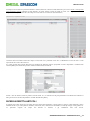
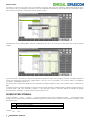
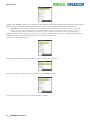
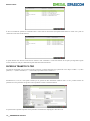
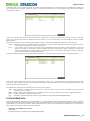
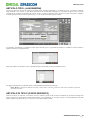
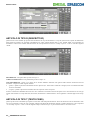
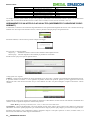
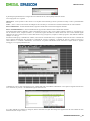
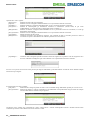
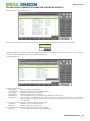
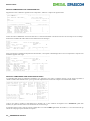
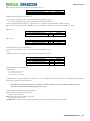
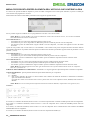
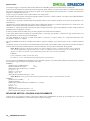
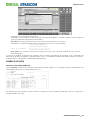
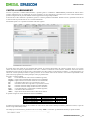
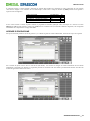
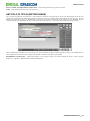
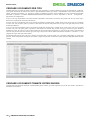
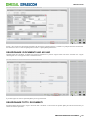
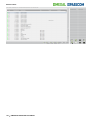
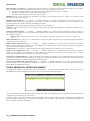
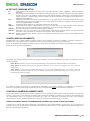
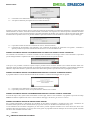
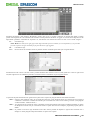
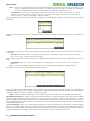
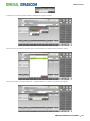
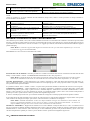
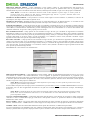
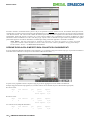
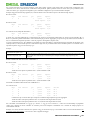
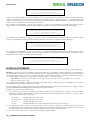
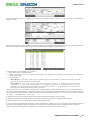
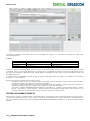
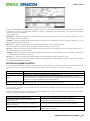
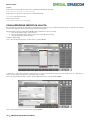
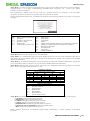
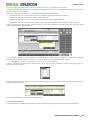
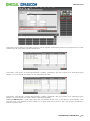
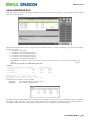
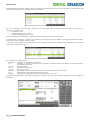
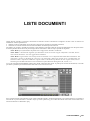
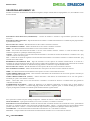
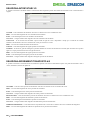
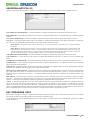
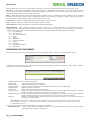
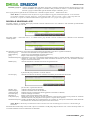
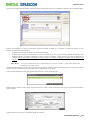
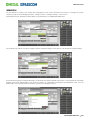
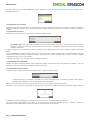
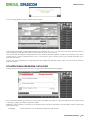
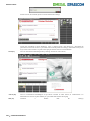
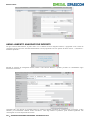
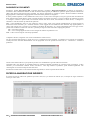
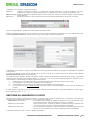
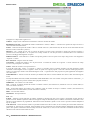
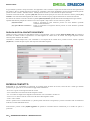
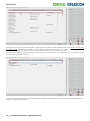
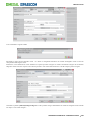
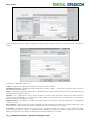
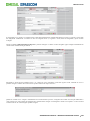
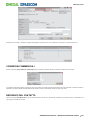
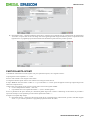
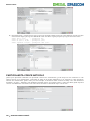
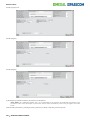
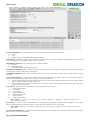
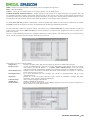
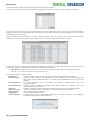
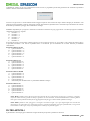
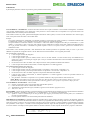
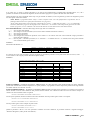
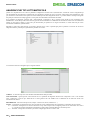
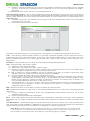
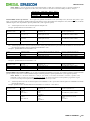
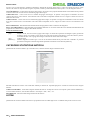
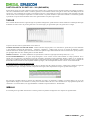
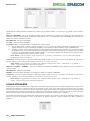
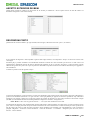
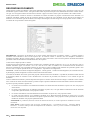
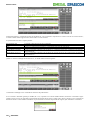
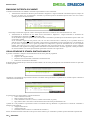
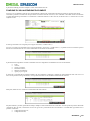
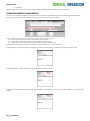
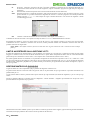
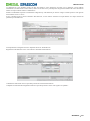
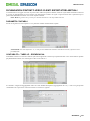
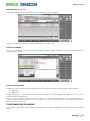
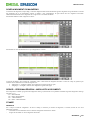
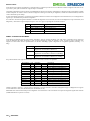
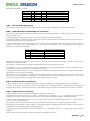
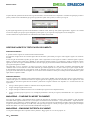
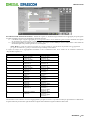
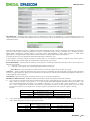
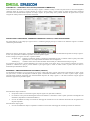
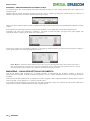
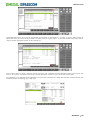
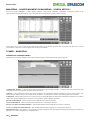
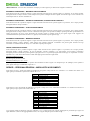
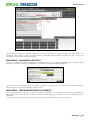
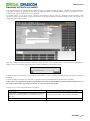
Manuale Utente D = Addebito in fattura secondo le modalità definite nel campo “Tipo del porto”. Per i clienti viene proposto il valore immesso nei dati del vettore nella propria anagrafica. INCOTERMS – Se è stato specificato un tipo porto, è attivo il tasto [F5] Incoterms che apre la finestra di selezione dei codici internazionali. Per collegare un codice Incoterms al documento, si posiziona il cursore sulla riga desiderata e si preme Invio. La finestra viene chiusa e a destra del campo Porto viene visualizzato il carattere “*”. Riaprendo la finestra risulta evidenziata la riga relativa al codice associato al documento. Per scollegare il codice Incoterms si deve riaprire la finestra e premere il tasto [F5] Nessun codice; il carattere “*” non verrà visualizzato ma solo la definitiva conferma del documento con [F10] OK apporterà la modifica conclusiva. Il codice Incoterms può essere specificato nei dati del vettore del cliente in modo da poterlo riportare in modo automatico nel documento. I documenti sospesi (es. PR, OC) che hanno Porto e/o Incoterms diversi NON possono essere raggruppati. I documenti che movimentano il magazzino (es. BC, RS) che hanno Porto e/o Incoterms diversi possono essere raggruppati e in tal caso nella finestra dei totali sul campo “Porto e spese di sped” appare la dicitura “VARI” interrogabile tramite [F2] Documenti. Nella finestra compaiono le informazioni dei vari documenti raggruppati e il pulsante [F5] Incoterms consente di visualizzare il codice associato al documento. Se i documenti raggruppati hanno codici Incoterms diversi, questi non vengono stampati nel formato di modulistica documenti. Altre informazioni sono disponibili ai capitoli “Magazzino – Tabelle aziendali – Descrizioni porto” e “Contabilità – Anagrafica piano dei conti, clienti e fornitori –Vettore abituale”. Nella tabella sono presenti codici obsoleti e cioè riferiti allo standard Incoterms 2000, contrassegnati dal simbolo “–”. Per i documenti inseriti a partire dal 2011 (entrata in vigore del nuovo standard Incoterms 2010), utilizzando un codice obsoleto viene visualizzato il messaggio “Attenzione: Codice incoterms obsoleto”. Premendo Invio la selezione viene confermata mentre premendo Annulla è possibile selezionare un codice diverso. Nel caso vengano memorizzati documenti con codici incoterms obsoleti, la riorganizzazione archivi segnala un messaggio di avvertimento: “Codice incoterm obsoleto”, senza intraprendere alcuna azione ULTERIORE DESCRIZIONE DEL PORTO – Ulteriore specificazione del porto. Per i clienti viene proposto il valore immesso nei dati del vettore nella propria anagrafica. Esempi: Porto FRANCO FRANCO ASSEGNATO ADDEBITO Ulteriore Descrizione DOGANA FABBRICA DESTINATARIO VOSTRO TIPO DEL PORTO – Criterio d’addebito del trasporto. Questo campo viene presentato se il porto è stato impostato a ‘D’. Per i clienti viene proposto il valore immesso nei dati del vettore nella propria anagrafica. Sono accettati i seguenti caratteri con relativo significato: V = addebito di un Valore fisso B = Valore fisso bolla. Ha la stessa valenza del tipo “V” con la particolarità che il programma pur proponendo la spesa di spedizione sull’ordine, al momento della trasformazione in documento superiore, non somma le spese di trasporto dei singoli ordini ma le propone una sola volta. Se invece le bolle non derivano da ordini, nella fattura riepilogativa le spese vengono sommate. M = addebito in percentuale sul valore della Merce C = addebito di un valore per ogni Collo K = addebito di un valore per ogni chilogrammo Il valore dell’addebito è da definire nel campo successivo. VALORE UNITARIO ADDEBITO – Valore dell’addebito, da calcolare secondo il criterio impostato nel campo precedente. Questo campo viene presentato se il porto è stato impostato a ‘D’. Per i clienti viene proposto il valore immesso nei dati del vettore nella propria anagrafica. Sui residui di ordini clienti/fornitori questo valore viene mantenuto solo se il tipo è diverso da ‘V’ (valore fisso). Se è uguale a ‘V’ l’importo viene azzerato ed è mantenuto il tipo. NOTA BENE: se il totale documento risulta negativo le spese di spedizione non vengono calcolate e non sono applicabili. COLLI – Questo dato è composto da due campi, dove nel primo è accettato il carattere ‘A’ (Automatico) per attivare il calcolo automatico dei colli immessi nel corpo del documento, il secondo è riservato al numero dei colli. Il calcolo automatico è ricavato sommando tutti i valori ‘C’ delle quantità espresse nelle righe del corpo nella forma ‘C*V’ (ad esempio 10*50 dove 10 rappresenta il numero di colli). Se è attivo l’automatismo il numero dei colli NON sarà modificabile. Per immettere manualmente un proprio valore occorre cancellare la lettera ‘A’ di Automatico, in questo caso il campo diventerà modificabile per poter immettere il valore desiderato (Max. 999999). Per attivare nuovamente l’automatismo si deve reinserire il carattere ‘A’, per far ciò occorre premere il tasto Freccia Su dal campo numero colli. Se il porto prevede un addebito in base al numero di colli questo valore sarà anche utilizzato per il calcolo delle spese di trasporto. PESO MERCE (KG) – Questo dato è composto da due campi, dove nel primo è accettato il carattere ‘A’ per attivare il calcolo automatico del peso della merce immessa nel corpo del documento, il secondo è riservato al valore del peso espresso in KG. Il calcolo automatico è ricavato sommando tutti i valori delle quantità immesse nel corpo con unita’ di misura chilogrammi espressa nelle diverse modalità: ‘KG’ – ‘Kg’ – ‘kg’ – ‘kG’. Per gli articoli a peso netto viene assunto il valore del peso lordo mentre per le quantità espresse nella forma ‘C*V’ viene assunto il prodotto dei due valori. Se è attivo l’automatismo il valore del peso NON sarà modificabile. Per immettere manualmente un peso occorre cancellare la lettera ‘A’. Il campo diventerà di input per poter immettere il valore desiderato (Max.99999999,9 con un decimale). Per attivare nuovamente l’automatismo si deve reinserire il carattere ‘A’, premendo il tasto Freccia Su dal campo peso merce. Se il porto prevede un addebito in base al peso della merce questo valore sarà anche utilizzato per il calcolo delle spese di trasporto. CODICE ASPETTO ESTERIORE DEI BENI – Questo campo accetta il codice numerico da 1 a 30 con cui è stato classificato l’aspetto esteriore dei beni nel menù “Magazzino – Tabelle aziendali – Aspetto esteriore dei beni”. È attivo il tasto F2 che visualizza la tabella di magazzino con la possibilità di effettuare la selezione tramite il tasto Invio. Se viene immesso un codice la descrizione non è modificabile. Il valore immesso viene salvato sul documento e quindi ripresentato in caso di revisione o trasformazione del documento stesso. Se nel campo viene impostato manualmente un valore, questo viene riproposto nei documenti nuovi dello stesso tipo fino a quando non si esce dal menù di emissione/revisione documenti. 130 EMISSIONE REVISIONE DOCUMENTI