1
§§Le deuxième bouton confirmer erreurs est utilisé pour marquer
les éléments travailler temporairement, si ca signalent une
erreur. Cela peut être utilisé comme une fonction a bascule.
§§Le troisième bouton, dans cette image appelée Statut Readout,
choisit quelle information est affichée au milieu de la fenêtre.
Plusieurs options vous permettent de donner des informations
détaillées sur le statut et les conditions du système dimMA.
§§Le quatrième bouton ^, une flèche pointant vers le haut, est
utilisé pour remonter dans la hiérarchie de système de dimMA.
La hierarchies dimMA
Pour naviguer dans plusieurs niveaux de hiérarchie au sein du
système de dimMA, vous pouvez utiliser la carte suivante. Lors de
la première sélection d’un élément, il marque juste. La deuxième
presse vous permet de descendre d’un niveau dans la hiérarchie.
Dans la Top bar vous trouver une petite flèche pointant. Qu’on
utilise pour remonter dans la hiérarchie de nouveau. Les différents
niveaux de hiérarchie peuve également refléter et filtrer les options
affichées dans le gradateur et la Log View.
Le système dimMA est scindé en Racks, en Creates, en Modules
et en Channel.
§§Un Rack comme un NPD peut contrôler, dans la théorie au
maximum. 144 dimMA Channel.
§§Une Create, 3 Modules.
§§Selon le type, un Module peut contenir entre 1 et 4 Channels.
§§Un Channel est le gradateur réel et toutes les données
de configuration correspondante pour ce renseignement
particulier.
Reference: Au milieu de la fenêtre du MA Network
Dimmer
Au milieu de la fenêtre du MA Network dimmer, vous pouvez
consulter l’état des gradateurs plusieurs composants système et
confirmer les messages d’erreur et vous visualisez ce qui concerne
le niveau de la hiérarchie,.
Les boutons de lecture du statut et de confirmer les erreurs dans la
la barre supérieure modifier le comportement de tous les éléments
affichés au milieu de la fenêtre de réseau gradateur MA.
Status Readout
Lors que la lecture de l’État est sélectionnée, vous voyez le statut
de tous les supports de NPD, que vous contrôlez. Elles sont tracées
comme des rectangles de couleur pleine:
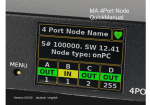
§§ils sont verts si aucune erreur n’est actuellement dans votre
système.
§§ils sont lus si vous avez une erreur.
Error Readout
Pour visionner vers le bas de l’erreur, vous pouvez passer à lecture
erreur. Dans ce cas le rack est affichée rouge et dans les frontières
de la grille, vous pouvez voir le message d’erreur réelle. Dans
l’image vous pouvez voir « No Load » par exemple pour message
d’erreur.
The Main Part of the Window
La partie principale de la fenêtre est affichée dans les chapitres
suivants, puisque sa fonction est fortement liée aux boutons dans
la barre du haut.
Connexes Liens
§§grandMA NDP Tutorial
§§Reference: Setup / Network /MA Network Control
§§Reference: Setup / Network / MA Network Configuration / NDP
Network Dimmer Processor
Property Readout.
Dans la lecture de la propriété, vous pouvez voir que le NPD
contrôle le Rack correspondant. Si un scénario de sauvegarde est
PAGE 190 | NOTICE D’UTILISATION GRANDMA2 SERIES