1
TWS Werkstattsoftware
4.3.4 Erläuterung Tabellen
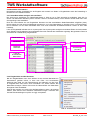
Die Tabellen in TWS (Bild 19) haben eine Kopfzeile, in denen für jede Spalte die Überschrift/Bedeutung steht. Rechts in
der Überschrift befindet sich ein Kontextpfeil. Über einen Schieberegler kann man in den Listen Scrollen.
Spalte
Kopfzeile mit Spaltenüberschrift
Schieberegler (Scrollen)
Kontextmenü zur Spaltenanpassung
Bild 19: Beispiel für Tabelle
4.3.5 Spalten anpassen
Durch Klicken mit der rechten Maustaste in eine Spaltenüberschrift öffnet man ein Kontextmenü (Bild 19). Darin kann
man die angezeigten Spalten auswählen, die Spaltenbreite anpassen und Änderungen zurücksetzen. Die Spaltenbreite
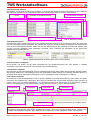
kann auch manuell verändert werden, indem man mit dem Mauszeiger auf die Trennlinie zwischen zwei Spalten klickt
und die Linie bei gehaltener linker Maustaste verschiebt. Nach Loslassen der Maustaste ist die gewünschte
Spaltenbreite eingestellt (Bild 20).
Bild 20: Tabelle Spaltenbreite verstellen (links vorher, rechts nachher)
4.3.6 Verschieben von Spalten
Durch Klicken und Halten mit der linken Maustaste auf die Spaltenüberschrift kann man Spalten in Tabellen
verschieben. Damit kann die Ansicht nach Nutzerwunsch verändert werden.
4.3.7 Sortieren in Spalten
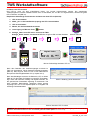
Durch Klicken mit der linken Maustaste auf eine Spaltenüberschrift kann diese Spalte als Sortierindex gewählt werden.
Alle Einträge werden auf- oder absteigend nach der ausgewählten Spalte sortiert (zum Wechsel mehrfach Klicken). In
der Spalte erscheint ein Pfeilsymbol (Sortierpfeil, hoch für aufsteigend, runter für absteigend, s. Bild 21).
4.3.8 Tabellen und Filter
Durch Klicken auf den Kontextpfeil kann man für einzelne Spalten die Anzeige filtern (Bild 21). Nach Setzen des Filters
erscheint in der Kopfzeile ein Filtersymbol. Die Liste wird entsprechend eingeschränkt angezeigt. Diese Funktion ist
nützlich, wenn man aus vielen Datensätzen z. B. die Kalibrierungen eines Fahrzeuges nach Kennzeichen ausfiltern
möchte. Rückgängigmachen der Filtereinstellung erfolgt durch die Auswahl „(Alle)“ in der Filterauswahl.
Filterauswahl
Kontextpfeil
Sortierpfeil
Gefilterte Liste
Filtersymbol
Bild 21: Filter und Sortierung in Spalten setzen
HINWEIS: Setzen Sie möglichst alle Filter und Anpassungen nach der Bearbeitung wieder zurück. Ansonsten können
bei späteren Bearbeitungen Datensätze ausgeblendet werden. Dies kann Sie oder andere Nutzer verwirren und
unnötige Supportanfragen auslösen. Nach Beenden des Programms sind alle Spaltenfilter wieder zurückgesetzt.
© MATT automotive, jes christophersen 2012
Seite 11 von 49
BA-TWS_D_2.04.1.doc