1
Rimage PrismPlus!ユーザー ガイド
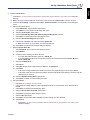
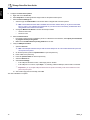
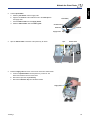
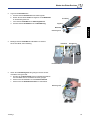
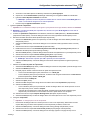
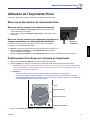
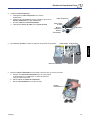
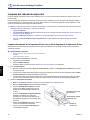
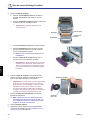
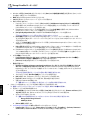
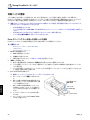
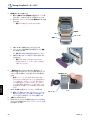
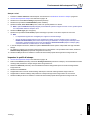
5. 巻き取りローラーを装着します。
a. 新しい、使用していない厚紙の芯を巻き取りローラーに取
り付けます。一方向にのみ合うように設計されています。
b. 図のように、
リボンリーダーの上端に巻き取りローラーを取
り付けます。
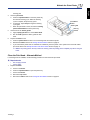
-- 重要! ギアの側が正しくなければなりません。
厚紙の芯
ギア
リボン リーダー
粘着シート
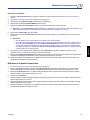
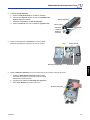
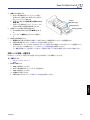
c. リボン リーダーを厚紙の芯の上に引き上げます。
d. リボン リーダーの端が厚紙の芯の端と合うように、粘着
シートを貼り付けます。
注記: 図中の矢印が巻き取る方向を示しています。
e. リボンリーダーをローラーの回りに 1 回だけ包まれるよ
うに回します。
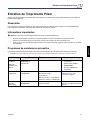
-- 重要!STOP - Wind Leader Onto Take-up Core
Stopping here.という、
リーダー上のマークを越え
て巻かないでください。
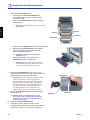
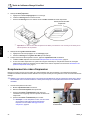
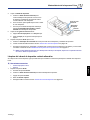
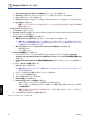
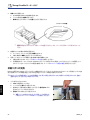
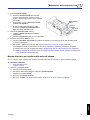
6.  巻き取りローラーを Prism に取り付け、巻き取りローラー
が所定の位置にはまるまでしっかりと下方向に押します。
リボ
ンはピンと張った状態にし、
しわが無いようにする必要があ
ります。
巻き取りローラー
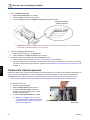
-- 重要!リボン リーダー上のSTOP - Wind Leader Onto
日本語版
Take-up Core Stopping hereというマークを巻き取りロ
ーラーに巻かないでください。マークが、図に示されて
いる位置を越えないようにしてください。マークがロー
ラーにある場合は、巻き取りローラーを引き出し、
リボン
を巻き戻します。供給ローラーを巻き戻してたるみを取
ります。
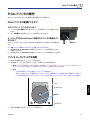
7. オペレータ ボタンを押します。
プリンタ トレイが閉じます。
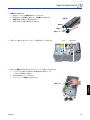
注記: リボン認識プロセス中、リボンはリボンリーダーを
リボン リーダー
マーク
越えるように回ります。
リボン認識プロセスの後は、
リボ
ンがピンと張った状態になっていることを確認します。
8. 上端カバーを取り付けます。
9. 取り付けられているリボンの種類に合わせてプリンタが設定
されていることを確認します。18 ページカラー オプションの設
定」を参照してください。
26
110635_K