1
Suporte aos clientes
Guia do usuário | Resolvendo consultas de clientes | 30
•
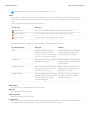
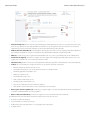
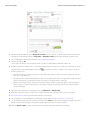
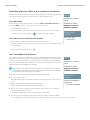
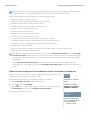
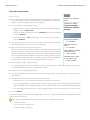
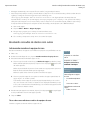
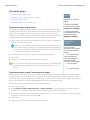
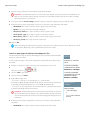
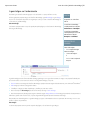
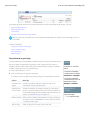
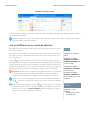
Clique no
para abrir a ferramenta de artigos.
• Por padrão, a ferramenta mostra artigos com palavras-chave ou frases semelhantes ao assunto e à descrição do caso com o qual
você está trabalhando. Se você não vir o artigo que deseja, digite novos termos na caixa de pesquisa e clique em Pesquisar
novamente ou em Pesquisa avançada de artigos para ter mais opções.
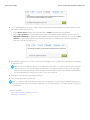
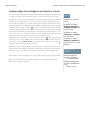
• Clique no título de um artigo para abri-lo em uma nova janela se desejar ver mais informações sobre ele, além do título e do resumo.
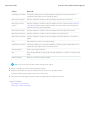
• Quando localizar o artigo que deseja, escolha o que quer fazer com ele:
– Selecione Email para o cliente para anexar o artigo a uma mensagem como PDF.
– Selecione Anexar ao caso para incluir o artigo como anexo do caso.
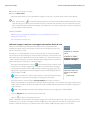
Fechando casos
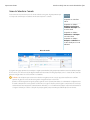
Você pode fechar um caso em vários locais e, dependendo das configurações para sua organização,
criar uma solução ou um artigo ao fechar o caso.
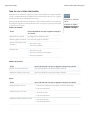
EDIÇÕES
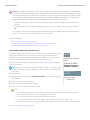
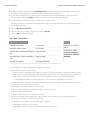
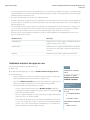
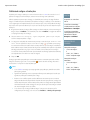
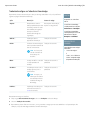
1. Clique em Fechar caso, na página de detalhes do caso, Fechar na lista relacionada Casos, ou
em Salvar e fechar ao editar o caso.
Disponível em: Salesforce
Classic
Se estiver ativado pelo administrador, você poderá selecionar Fechado no campo Status
das páginas de edição de caso e clicar em Salvar sem ter de seguir nenhuma outra etapa.
2. Selecione os campos Status, Motivo do caso e quaisquer outros, conforme o
necessário.
3. Se sua organização usar soluções, você poderá preencher os Detalhes da solução
para o caso. Remova a seleção de Enviar para soluções públicas se você não
quiser enviar a solução para análise pelos gerentes de solução. Deixar esse campo desmarcado
vincula automaticamente o caso à solução.
4. Se houver um contato associado a esse caso, marque a caixa de seleção Notificar
contato no fechamento do caso para enviar um email com base no Modelo de
fechamento de caso para o contato quando o caso for fechado.
Disponível em: Edições
Group, Professional,
Enterprise, Performance,
Unlimited e Developer
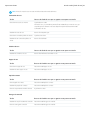
PERMISSÕES DO
USUÁRIO
Para fechar casos:
• “Editar” em casos
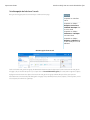
5. Clique em Salvar ou em Salvar e criar artigo. A opção do artigo estará disponível se sua organização usar o Salesforce Knowledge
e a opção envio do artigo durante fechamento do caso estiver ativada.
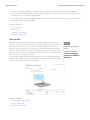
Um administrador ou um usuário com a permissão “Gerenciar casos” pode fechar vários casos de uma só vez utilizando o botão Fechar
na página de lista de casos. Isso é recomendável para casos que sejam semelhantes e que tenham a mesma solução.
CONSULTE TAMBÉM:
Dicas para escrever soluções