1
Scannen eines Bilds zur
OCR-Einrichtung
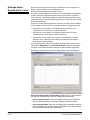
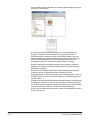
Die Kodak Capture Pro Software ermöglicht das Trennen von gescannten
Seiten in Stapel und Dokumente anhand von OCR-Zonen. Mit Hilfe dieser
OCR-Zonen können Sie auch Anhänge für Ihre Dokumente erstellen.
Bevor Sie OCR-Text zur Trennung verwenden können, sind die folgenden
Schritte erforderlich:
1. Scannen Sie ein Bild, das den OCR-Text enthält, mit der Capture Pro
Software.
2. Erstellen und definieren Sie die OCR-Zonen.
3. Richten Sie Ihren Auftrag für die Trennung durch OCR-Zonen ein.
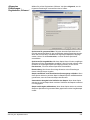
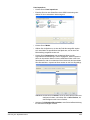
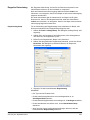
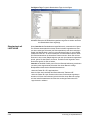
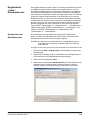
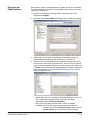
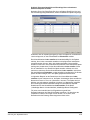
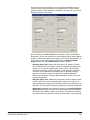
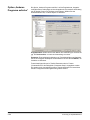
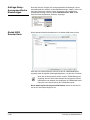
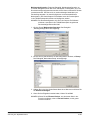
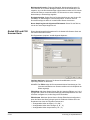
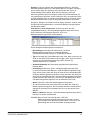
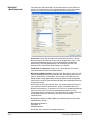
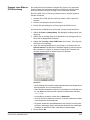
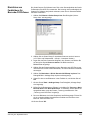
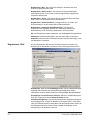
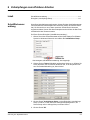
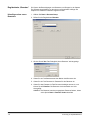
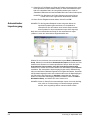
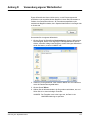
So scannen Sie ein Bild direkt in das Fenster „Trennung nach OCR-Zone“:
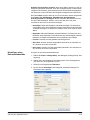
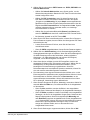
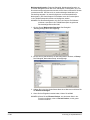
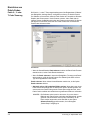
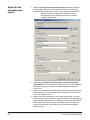
1. Wählen Sie Datei > Auftrags-Setup. Das Dialogfeld „Auftrags-Setup“ wird
angezeigt.
2. Wählen Sie ein Auftrags-Setup in der Dropdown-Liste Auftragsname und
öffnen Sie die Registerkarte „Erfassen“.
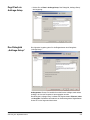
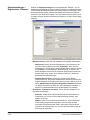
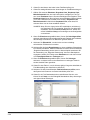
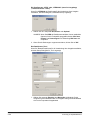
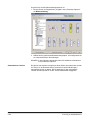
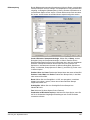
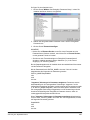
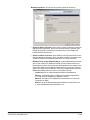
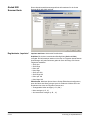
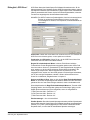
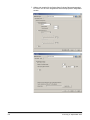
3. Wählen Sie Trennung > Nach OCR-Zonen. Das Fenster „Trennung nach
OCR-Zone“ wird angezeigt.
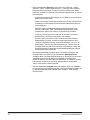
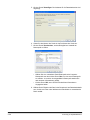
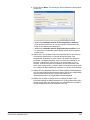
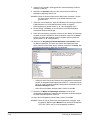
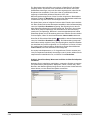
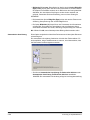
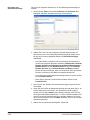
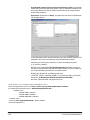
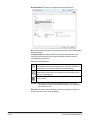
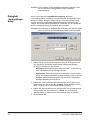
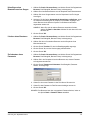
4. Legen Sie das Originaldokument in den Einzug ein, und klicken Sie auf
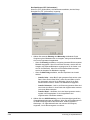
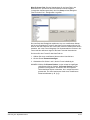
Scannen starten. Das Bild wird im Dialogfeld angezeigt. Scannen Sie das
Bild so gerade wie möglich. Ihr Scanner verwendet die Parameter des
aktuellen Seiten-Setups der Kodak Capture Pro Software.
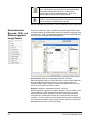
HINWEISE:
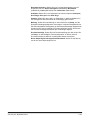
• Alle Einstellungen des aktuellen Auftrags-Setups werden auf das gescannte
Bild angewendet, bevor es angezeigt wird.
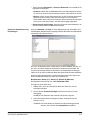
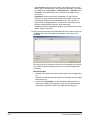
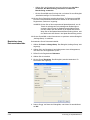
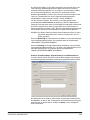
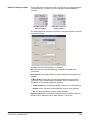
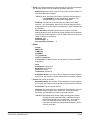
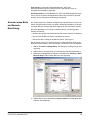
• Wenn das Bild akzeptabel ist, geben Sie einen Namen im Feld Bildname
ein. Der Bildname sollte keine der folgenden Sonderzeichen enthalten:
:“?*.<>\/.
• Um das Bild zu verwerfen, klicken Sie auf Abbrechen.
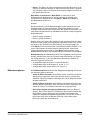
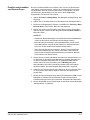
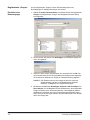
• Um eine OCR-Zone definieren zu können, muss sich mindestens ein Bild
in der Dropdown-Liste Bild befinden.
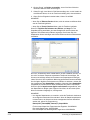
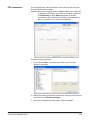
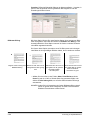
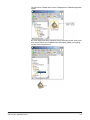
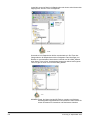
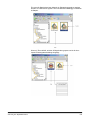
• Sie können ein Bild aus dem Bildbetrachter in das Fenster „Trennung nach
OCR-Zone“ übertragen. Weitere Informationen finden Sie unter „Übertragen
von Bildern an das OCR-Fenster“ weiter hinten in diesem Kapitel.
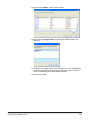
5. Klicken Sie auf OK.
A-61750_de September 2013
4-25