1
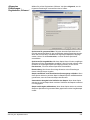
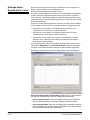
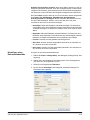
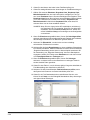
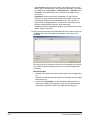
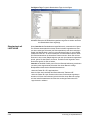
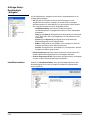
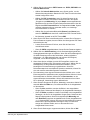
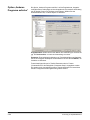
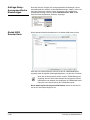
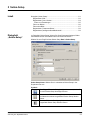
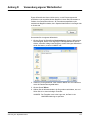
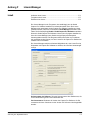
Symbole
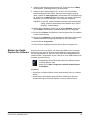
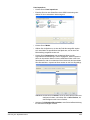
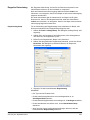
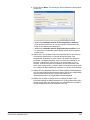
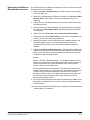
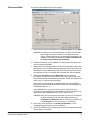
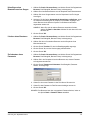
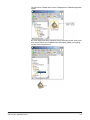
Hinzufügen: Fügt ein neues Auftrags-Setup hinzu.
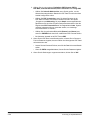
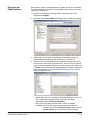
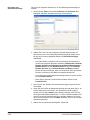
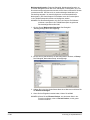
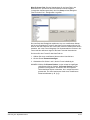
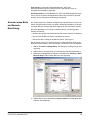
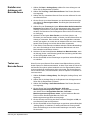
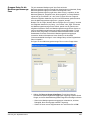
1. Klicken Sie auf das Symbol zum Hinzufügen.
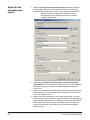
2. Geben Sie einen Namen für das neue Auftrags-Setup ein,
und klicken Sie auf Speichern.
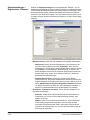
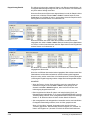
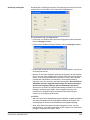
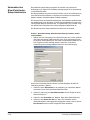
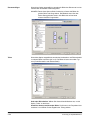
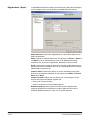
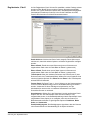
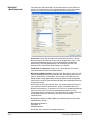
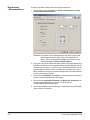
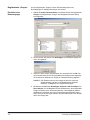
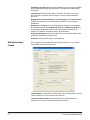
3. Mit Hilfe der Registerkarten Erfassen, Index und Ausgabe
können Sie die Kriterien für dieses Auftrags-Setup einrichten.
Detaillierte Informationen zu den einzelnen Registerkarten
finden Sie in den folgenden Abschnitten.
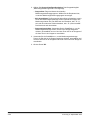
4. Wenn Sie Ihre Eingaben beendet haben, klicken Sie auf OK.
HINWEIS: Das letzte Zeichen des Auftrags-Setup-Namens darf
kein Punkt (.) sein.
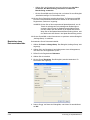
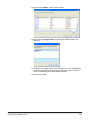
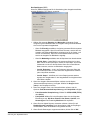
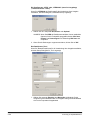
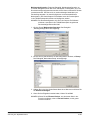
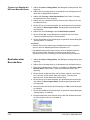
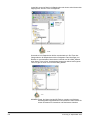
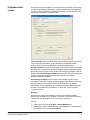
Umbenennen: Mit dieser Option können Sie das ausgewählte
Auftrags-Setup umbenennen. Aufträge, die gerade geöffnet
sind, können nicht umbenannt werden.
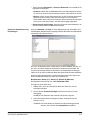
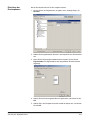
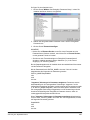
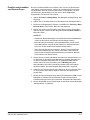
1. Wählen Sie in der Dropdown-Liste Auftragsname ein
Auftrags-Setup aus, das Sie umbenennen möchten.
2. Klicken Sie auf das Symbol zum Umbenennen.
3. Geben Sie einen Namen für das neue Auftrags-Setup ein,
und klicken Sie auf OK.
HINWEIS: Das letzte Zeichen des Auftrags-Setup-Namens darf
kein Punkt (.) sein.
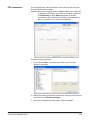
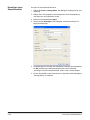
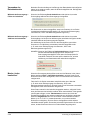
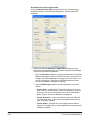
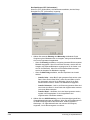
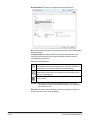
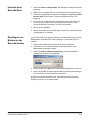
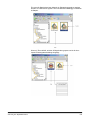
Löschen: Löscht das ausgewählte Auftrags-Setup. Sie können
ein Auftrags-Setup nicht löschen, wenn es geöffnet ist. Vor dem
Löschen des Auftrags-Setups müssen alle Stapel verarbeitet oder
gelöscht sein.
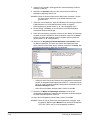
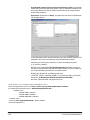
1. Wählen Sie in der Dropdown-Liste Auftragsname ein
Auftrags-Setup aus, das Sie löschen möchten.
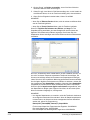
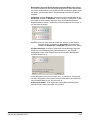
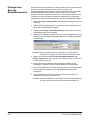
2. Klicken Sie auf das Symbol zum Löschen. Es wird ein
Bestätigungsfeld angezeigt.
3. Klicken Sie auf Ja, um den Löschvorgang zu bestätigen.
A-61750_de September 2013
2-5