1
Bearbeiten einer
Markierungserkennungs-Zone
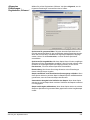
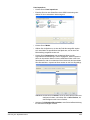
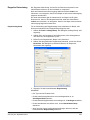
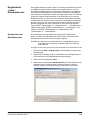
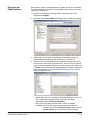
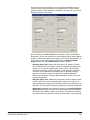
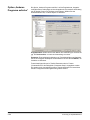
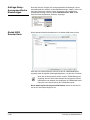
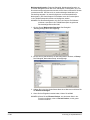
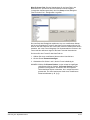
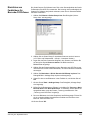
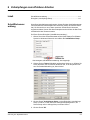
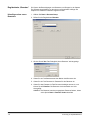
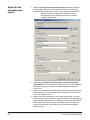
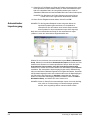
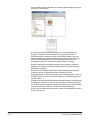
1. Wählen Sie Datei>Auftrags-Setup. Das Dialogfeld „Auftrags-Setup“ wird
angezeigt.
2. Wählen Sie ein Auftrags-Setup in der Dropdown-Liste Auftragsname aus.
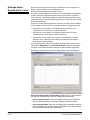
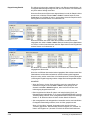
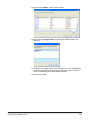
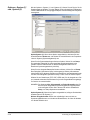
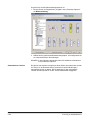
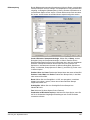
3. Öffnen Sie die ´Registerkarte Erfassen und wählen Sie Barcode, OCR
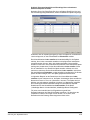
Markierungserkennung. Das Fenster Barcode-, OCR-, und
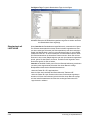
Markierungserkennungs-Zone wird angezeigt.
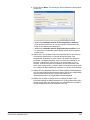
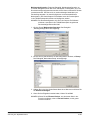
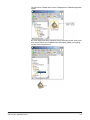
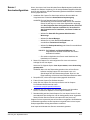
4. Klicken Sie auf die Markierungserkennungs-Zone, die ändern werden soll.
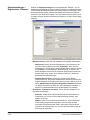
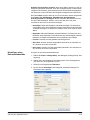
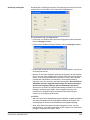
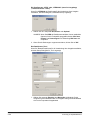
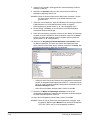
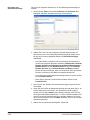
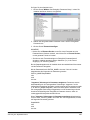
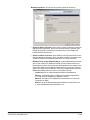
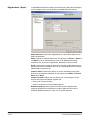
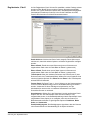
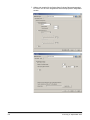
5. Klicken Sie mit der rechten Maustaste, um das Kontextmenü anzuzeigen,
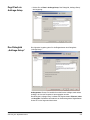
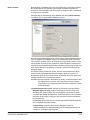
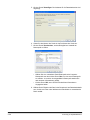
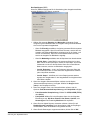
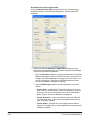
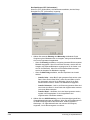
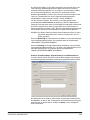
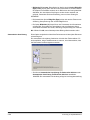
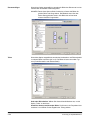
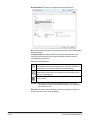
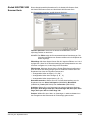
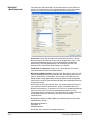
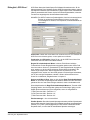
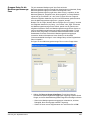
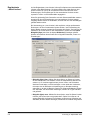
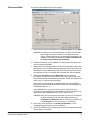
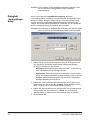
und wählen Sie Zoneneigenschaften. Das Dialogfeld „Setup
Markierungserkennungs-Zone“ wird angezeigt.
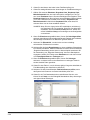
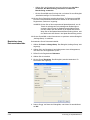
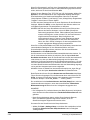
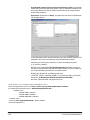
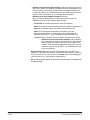
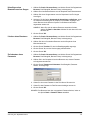
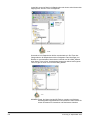
6. Klicken Sie nach dem Ändern der Einstellungen auf OK, um das Dialogfeld
zu schließen.
7. Klicken Sie auf OK, um Ihre Einstellungen zu speichern und das Dialogfeld
„Auftrags-Setup“ zu schließen.
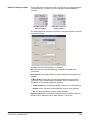
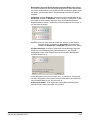
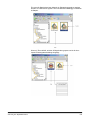
8. Testen Sie die Markierungserkennungs-Zone nach dem Bearbeiten mithilfe
der Funktion Ausgewählten Barcode-, OCR oder MarkierungserkennungsZone testen.
Löschen einer
Markierungserkennungs-Zone
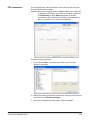
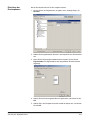
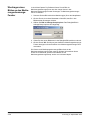
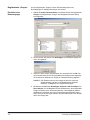
1. Wählen Sie Datei>Auftrags-Setup. Das Dialogfeld „Auftrags-Setup“ wird
angezeigt.
2. Wählen Sie ein Auftrags-Setup in der Dropdown-Liste Auftragsname aus.
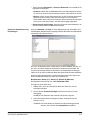
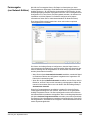
3. Öffnen Sie die ´Registerkarte Erfassen und wählen Sie Barcode, OCR
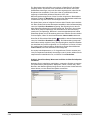
Markierungserkennung. Das Fenster „Barcode-, OCR-, und
Markierungserkennungs-Zone“ wird angezeigt.
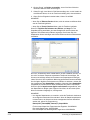
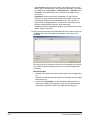
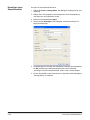
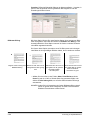
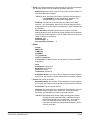
4. Klicken Sie auf die Markierungserkennungs-Zone, die gelöscht werden soll.
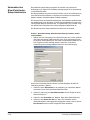
5. Klicken Sie auf Löschen.
6. Klicken Sie auf OK, um Ihre Einstellungen zu speichern und das Dialogfeld
„Auftrags-Setup“ zu schließen.
A-61750_de September 2013
4-37