1
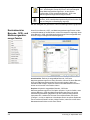
HINWEISE:
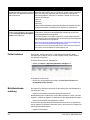
• Trennung von Stapeln und Dokumenten ist für MarkierungserkennungsZonen nicht verfügbar.
• Verwenden Sie Bilder mit einer Auflösung von 300 dpi, um die besten
Ergebnisse zu erhalten.
Scannen eines Bildes
für das
MarkierungserkennungsSetup
Mit der Kodak Capture Pro Software können Sie den Status eines
Markierungsbereichs oder einer Gruppe von Markierungsbereichen erfassen
und speichern.
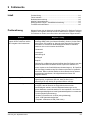
So verwenden Sie die Markierungserkennung:
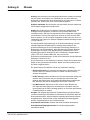
• Scannen Sie ein Bild mit Markierungsbereichen mit der Capture Pro Software.
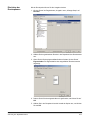
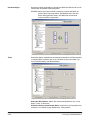
• Zeichnen Sie die Markierungserkennungs-Zonen und wählen Sie sie aus.
• Richten Sie optionale Gruppen für die Markierungserkennungs-Zonen ein.
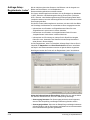
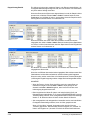
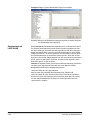
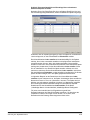
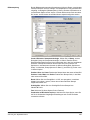
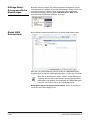
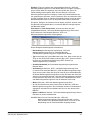
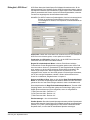
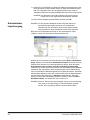
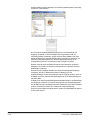
Mit der Kodak Capture Pro Software können Sie Markierungserkennungs-Bilder
direkt in das Markierungserkennungs-Fenster scannen, um sie anzuzeigen, zu
definieren und zu bearbeiten.
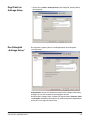
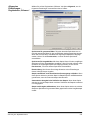
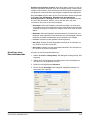
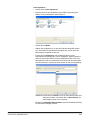
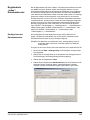
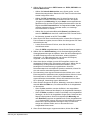
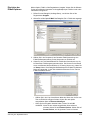
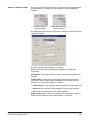
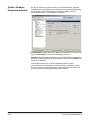
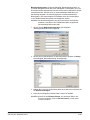
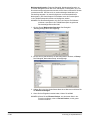
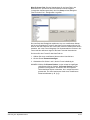
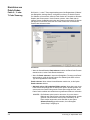
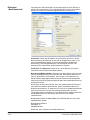
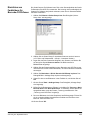
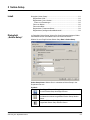
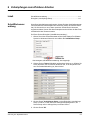
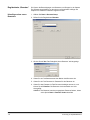
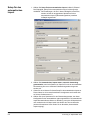
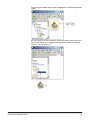
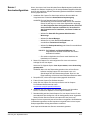
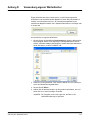
1. Wählen Sie Datei>Auftrags-Setup. Das Dialogfeld „Auftrags-Setup“ wird
angezeigt.
2. Wählen Sie ein Auftrags-Setup in der Dropdown-Liste Auftragsname aus.
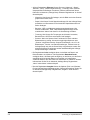
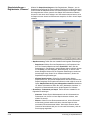
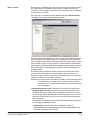
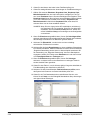
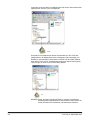
3. Öffnen Sie die Registerkarte „Erfassen“ und wählen Sie Barcode, OCR
und Markierungserkennung. Das Fenster „Markierungserkennung“ wird
angezeigt.
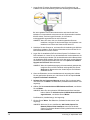
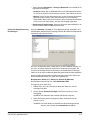
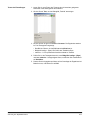
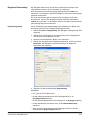
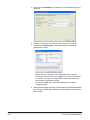
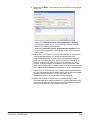
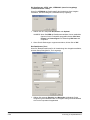
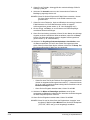
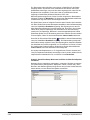
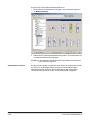
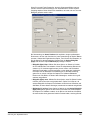
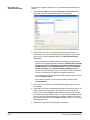
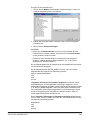
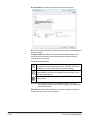
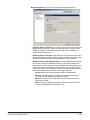
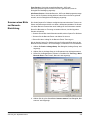
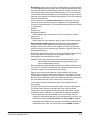
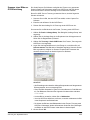
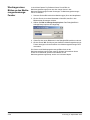
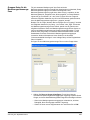
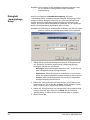
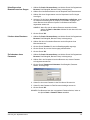
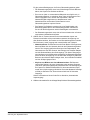
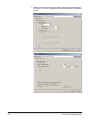
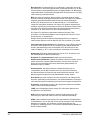
4. Wählen Sie die grüne Schaltfläche Scannen starten. Das Dialogfeld „Bild
scannen“ wird angezeigt.
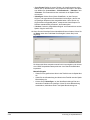
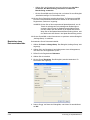
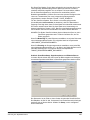
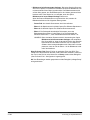
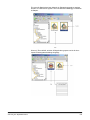
5. Legen Sie das Originaldokument in den Einzug ein, und klicken Sie auf
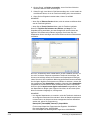
Scannen starten. Das Bild wird im Dialogfeld angezeigt. Scannen Sie das
Bild so gerade wie möglich. Ihr Scanner verwendet die Parameter des
aktuellen Seiten-Setups der Kodak Capture Pro Software.
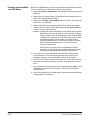
HINWEISE:
• Alle in der aktuellen Einrichtung festgelegten Einstellungen zum automatischen
Drehen, automatischen Zuschneiden und zur Schräglagenkorrektur werden
auch auf das gescannte Bild angewendet, bevor es angezeigt wird.
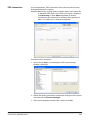
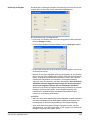
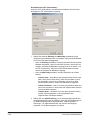
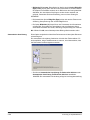
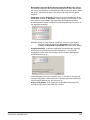
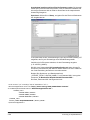
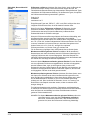
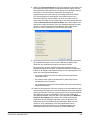
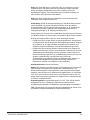
• Wenn das Bild akzeptabel ist, geben Sie einen Namen im Feld Bildname
ein. Der Bildname sollte keine der folgenden Sonderzeichen enthalten: : “ ?
. < > \ /.
• Um das Bild zu verwerfen, klicken Sie auf Abbrechen.
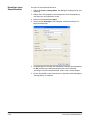
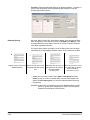
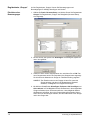
• Um eine Markierungserkennungs-Zone definieren zu können, muss sich
mindestens ein Bild in der Dropdown-Liste Bild befinden.
• Sie können auch ein Bild aus dem Image Viewer in das
Markierungserkennungs-Fenster übertragen. Weitere Informationen hierzu
finden Sie im Abschnitt „Bilder an das Markierungserkennungs-Fenster
übertragen“ im Verlauf dieses Kapitels.
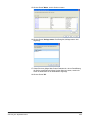
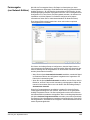
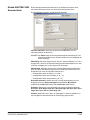
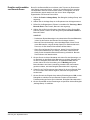
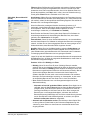
6. Klicken Sie auf OK, um das Bild zu speichern.
A-61750_de September 2013
4-35