1
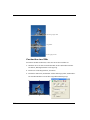
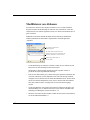
NetObjects
Fusion 8.0
Benutzerhandbuch
Copyright
©2004 WebSite Pros, Inc. Alle Rechte vorbehalten. Dieses Handbuch sowie die darin beschriebene
Software unterliegen lizenzrechtlichen Bestimmungen und dürfen nur in Übereinstimmung mit
dieser Lizenzvereinbarung verwendet oder kopiert werden. Die Angaben und Daten in diesem
Handbuch dienen ausschließlich Informationszwecken und gelten unter Vorbehalt. Website Pros,
Inc. übernimmt dafür keinerlei Haftung oder Gewährleistung und auch keine Verantwortung für
Folgeschäden auf Grund von Fehlern oder Ungenauigkeiten dieses Handbuchs.
Außerhalb der Lizenzeinräumung darf ohne ausdrückliche, schriftliche Genehmigung von
Website Pros Inc. kein Teil dieser Publikation auf irgendeine Weise reproduziert oder auf einem
Medium gespeichert oder übertragen werden, weder elektronisch noch mechanisch, auf Band oder
auf andere Weise.
Marken
NetObjects, NetObjects Fusion, PageDraw und SiteStyles sind eingetragene Marken und
AutoSites, Everywhere HTML, SiteStructure und „The Web needs you“ sind Marken von Website
Pros, Inc. Diese und andere Grafiken, Logos, Servicezeichen und Marken von Website Pros, Inc.
und deren Partnerunternehmen dürfen ohne vorherige schriftliche Genehmigung durch Website
Pros, Inc. oder deren Partnerunternehmen nicht verwendet werden. Alle anderen Marken- und
Produktnamen sind Marken oder eingetragene Marken ihrer jeweiligen Besitzer.
GIF-Konvertierungskapazität lizenziert unter US-Patentnummer 4,558,302 und entsprechenden
internationalen Patenten. NetObjects Fusion wurde mit Hilfe von NeoAccess entwickelt: ©1992-1995
NeoLogic Systems, Inc. International ProofReader™ Textredigiersoftware © 1995 von Lernout &
Hauspie Speech Products, N.V. Alle Rechte vorbehalten. Die Vervielfältigung oder Disassemblierung
der eingebetteten Algorithmen oder Datenbanken ist verboten. Teile dieses Produkts wurden mit Hilfe
von LEADTOOLS entwickelt: ©1991-1996 LEAD Technologies, Inc. Alle Rechte vorbehalten. Für
Teile dieses Produkts gilt: © Blue Sky Software Corporation. Alle Rechte vorbehalten. Für Teile
dieses Produkts gilt: © Microsoft Corporation. Alle Rechte vorbehalten.
Firmen, Namen und Daten, die in Beispielen verwendet werden, sind frei erfunden, sofern nicht
anders angegeben.
Beschränkte Rechte der US-Regierung
Für Einheiten des US-Verteidigungsministeriums und die Verwendung, Duplizierung oder
Veröffentlichung durch die US-Regierung gelten beschränkte Rechte, wie sie unter (c)(1)(ii) des
Abschnitts „Rights in Technical Data and Computer Software“ in DFARS 252.227-7013 dargelegt
sind. Vertragspartner/Hersteller ist Website Pros, Inc., 12735 Gran Bay Parkway West, Building 200,
Jacksonville, FL 32258, USA.
Trifft der Paragraph „Commercial Computer Software Restricted Rights“ unter FAR 52.227-19
oder nachfolgende zu, gelten die Software und die Dokumentation als rechtlich beschränkte
Computer-Software im Sinne dieses Paragraphen und die Regierung erhält keine Lizenz für
publizierte Software gemäß (c)(3) diesem Paragraphen.
Gedruckt in den USA.
NetObjects Fusion 8
2
Inhalt
Gestalten Sie den Erfolg Ihrer Website . . . . . . . . . . . 1
Erste Schritte mit NetObjects Fusion. . . . . . . . . . . . . 3
Tipps zum Einstieg . . . . . . . . . . . . . . . . . . . . . . . . . . . . . . . . . . .
Schritt für Schritt . . . . . . . . . . . . . . . . . . . . . . . . . . . . . . . . . . . .
Ausführliche Informationen . . . . . . . . . . . . . . . . . . . . . . . . . . . .
Konventionen in diesem Handbuch . . . . . . . . . . . . . . . . . . . . . .
3
3
4
4
Hilfe . . . . . . . . . . . . . . . . . . . . . . . . . . . . . . . . . . . . . . 5
1 Grundlagen von NetObjects Fusion
Ansichten in NetObjects Fusion . . . . . . . . . . . . . . . . 8
NetObjects Fusion Fenster. . . . . . . . . . . . . . . . . . . . . 9
Die Eigenschafts-Palette. . . . . . . . . . . . . . . . . . . . . . . . . . . . . . 10
Die Werkzeugleisten. . . . . . . . . . . . . . . . . . . . . . . . . . . . . . . . . 11
Navigieren in NetObjects Fusion. . . . . . . . . . . . . . . 12
Die Schaltflächen der Steuerleiste . . . . . . . . . . . . . . . . . . . . . . 12
Das Menü „Gehe zu“ . . . . . . . . . . . . . . . . . . . . . . . . . . . . . . . . 12
Die Kontextmenüs . . . . . . . . . . . . . . . . . . . . . . . . . . . . . . . . . . 13
Auswählen von Farben . . . . . . . . . . . . . . . . . . . . . . 14
Arbeiten mit Farbpaletten . . . . . . . . . . . . . . . . . . . . 15
Auswählen einer Farbpalette . . . . . . . . . . . . . . . . . . . . . . . . . . 15
Laden einer benutzerdefinierten Farbpalette . . . . . . . . . . . . . . 16
Erstellen oder Bearbeiten einer Farbpalette . . . . . . . . . . . . . . . 16
Ordnerstruktur von NetObjects Fusion . . . . . . . . . . 17
2 Festlegen der Anwendungsoptionen
Einstellen der Programmoptionen . . . . . . . . . . . . . 22
Festlegen der Vorschau-Optionen . . . . . . . . . . . . . . 24
Festlegen der Textoptionen . . . . . . . . . . . . . . . . . . . 26
Festlegen der internationalen Optionen . . . . . . . . . 27
NetObjects Fusion aktualisieren . . . . . . . . . . . . . . . 28
3 Erstellen und Verwalten von Sites
Starten von NetObjects Fusion . . . . . . . . . . . . . . . . 32
Arbeiten mit Site-Dateien . . . . . . . . . . . . . . . . . . . . 32
Erstellen und Öffnen von Sites . . . . . . . . . . . . . . . . 33
Beginnen der Site-Erstellung mit einer leeren Site . . . . . . . . . .33
Sites erstellen mit Hilfe des Site-Assistenten . . . . . . . . . . . . . .35
Öffnen einer bestehenden Site . . . . . . . . . . . . . . . . . . . . . . . . . .36
Arbeiten mit der Site-Struktur . . . . . . . . . . . . . . . . 37
Auswählen einer Seite . . . . . . . . . . . . . . . . . . . . . . . . . . . . . . . .38
Arbeiten mit mehreren Seiten . . . . . . . . . . . . . . . . . . . . . . . . . .38
Festlegen der Eigenschaften . . . . . . . . . . . . . . . . . . 40
Festlegen der Seiten-Eigenschaften . . . . . . . . . . . . . . . . . . . . . .41
Festlegen der Eigenschaften für die Site-Verwaltung . . . . . . . .42
Festlegen der META-Tag-Eigenschaften . . . . . . . . . . . . . . . . . .43
Festlegen der Eigenschaften mehrerer Seiten . . . . . . . . . . . . . .45
Hinzufügen einer Seite . . . . . . . . . . . . . . . . . . . . . . 48
Kopieren und Einfügen von Seiten . . . . . . . . . . . . . 48
Löschen einer Seite . . . . . . . . . . . . . . . . . . . . . . . . . 49
Verschieben einer Seite . . . . . . . . . . . . . . . . . . . . . . 49
Ersetzen der Homepage . . . . . . . . . . . . . . . . . . . . . . 50
Umbenennen von Seiten . . . . . . . . . . . . . . . . . . . . . 51
Arbeiten mit benutzerdefinierten
Schaltflächen- und Banner-Namen
sowie Dateierweiterungen . . . . . . . . . . . . . . . . . . . . . . . . . . . . 53
Einrichten der Site-Ansicht . . . . . . . . . . . . . . . . . . . 54
Reduzieren der Anzeige „Site-Struktur“ . . . . . . . . . . . . . . . . . 54
Arbeiten mit der Registerkarte „Umriss“ . . . . . . . . . . . . . . . . . 55
Drucken der Site-Struktur . . . . . . . . . . . . . . . . . . . . 56
Speichern einer Site . . . . . . . . . . . . . . . . . . . . . . . . . 57
Sichern einer Site . . . . . . . . . . . . . . . . . . . . . . . . . . . 58
Festlegen von Optionen für die aktuelle Site. . . . . . 59
Ändern allgemeiner Einstellungen . . . . . . . . . . . . . . . . . . . . . .
Eingeben von META-Tags . . . . . . . . . . . . . . . . . . . . . . . . . . . .
Anzeigen des Änderungsprotokolls . . . . . . . . . . . . . . . . . . . . .
Festlegen der Sicherungseinstellungen. . . . . . . . . . . . . . . . . . .
59
60
62
63
4 Arbeiten mit Vorlagen
Erstellen von neuen Sites aus Vorlagen . . . . . . . . . . 66
Verwenden von Vorlagen zur
Erweiterung von Sites . . . . . . . . . . . . . . . . . . . . . . . 67
Exportieren von Sites. . . . . . . . . . . . . . . . . . . . . . . . 69
Verändern von bestehenden Vorlagen . . . . . . . . . . . 70
Anpassen einer Vorlage . . . . . . . . . . . . . . . . . . . . . . . . . . . . . . .71
Weitergeben von NetObjects Fusion
Site-Dateien . . . . . . . . . . . . . . . . . . . . . . . . . . . . . . 71
5 Importieren von Sites und Dokumenten
Importieren vorhandener Sites . . . . . . . . . . . . . . . . 74
Erstellen einer neuen aus einer vorhandenen Site . . . . . . . . . . .76
Ergänzen einer Site durch eine bereits vorhandene . . . . . . . . . .78
Importieren eines
Microsoft Office-Dokuments . . . . . . . . . . . . . . . . . 78
6 Einführung in die Seiten-Ansicht
Die Seiten-Ansicht . . . . . . . . . . . . . . . . . . . . . . . . . 82
Master-Rahmen und Layout-Fläche. . . . . . . . . . . . . . . . . . . . . .83
Einrichten der Registerkarte „Seitengestaltung“ . . . . . . . . . . . .83
Festlegen der Seiten-Eigenschaften . . . . . . . . . . . . . . . . . . . . . .84
Anzeigen von Seiten in der Seiten-Ansicht . . . . . . 84
Anzeigen einer Seite von der Site-Ansicht aus . . . . . . . . . . . . .84
Verwenden der Site-Navigations-Palette . . . . . . . . . . . . . . . . . .85
Festlegen der Seitengröße . . . . . . . . . . . . . . . . . . . . 85
Hinzufügen von Objekten zu einer Seite . . . . . . . . 87
Verwenden der Objektwerkzeuge . . . . . . . . . . . . . . . . . . . . . . .87
Werkzeugleisten in der Seiten-Ansicht . . . . . . . . . . . . . . . . . . .87
Importieren von Seiten. . . . . . . . . . . . . . . . . . . . . . . . . . . . . . . .91
Wiederverwenden von Assets . . . . . . . . . . . . . . . . . . . . . . . . . .92
Hinzufügen und Ändern von alternativem Text. . . . . . . . . . . . .93
Bearbeiten von Objekten und Assets . . . . . . . . . . . 94
Auswählen eines Objekts . . . . . . . . . . . . . . . . . . . . . . . . . . . . . .94
Umbenennen eines Objekts . . . . . . . . . . . . . . . . . . . . . . . . . . . 96
Ändern der Objektgröße . . . . . . . . . . . . . . . . . . . . . . . . . . . . . . 96
Positionieren von Objekten . . . . . . . . . . . . . . . . . . . 96
Verschieben und Kopieren von Objekten . . . . . . . . . . . . . . . . . 96
Ausrichten und Verteilen von Objekten . . . . . . . . . . . . . . . . . . 97
Gruppieren von Objekten . . . . . . . . . . . . . . . . . . . . . . . . . . . . . 98
Hinzufügen, Verschieben und Löschen von Hilfslinien . . . . . . 99
Ausrichten von Objekten mit intelligenten Hilfslinien . . . . . 100
Einrasten von Objekten an Rastern, Hilfslinien
und an anderen Objekten . . . . . . . . . . . . . . . . . . . . . . . . . . . . 100
Überlagern von Objekten. . . . . . . . . . . . . . . . . . . . 101
Ändern der Anordnung überlagerter Objekte. . . . . . . . . . . . . 101
Hinzufügen von Services . . . . . . . . . . . . . . . . . . . . 102
7 Auswählen der
HTML-Ausgabemethode
Einführung in Seiten-Design . . . . . . . . . . . . . . . . . 104
Auswählen einer Layout-Methode. . . . . . . . . . . . . 105
Einsatz von Layouts . . . . . . . . . . . . . . . . . . . . . . . . . . . . . . . .
Einsatz von Layout-Bereichen . . . . . . . . . . . . . . . . . . . . . . . .
Einsatz von Textfeldern . . . . . . . . . . . . . . . . . . . . . . . . . . . . .
Einsatz von Tabellen. . . . . . . . . . . . . . . . . . . . . . . . . . . . . . . .
105
106
107
107
Auswählen der HTML-Ausgabemethode . . . . . . . 109
Festlegen der HTML-Ausgabemethode der Site . . . . . . . . . .
Publizieren mit der Option „Dynamisches
Seiten-Layout“ . . . . . . . . . . . . . . . . . . . . . . . . . . . . . . . . . . . .
Publizieren mit der Option „Standard-Tabellen“ . . . . . . . . . .
Publizieren mit der Option „Festes Seiten-Layout“ . . . . . . . .
110
112
116
117
Design-Prioritäten und Wahl der Methode . . . . . . 118
8 Arbeiten mit Layouts und Layout-Bereichen
Arbeiten mit Layouts . . . . . . . . . . . . . . . . . . . . . . 120
Erstellen eines neuen Layouts . . . . . . . . . . . . . . . . . . . . . . . . .120
Auswählen eines Layouts. . . . . . . . . . . . . . . . . . . . . . . . . . . . .121
Umbenennen eines Layouts . . . . . . . . . . . . . . . . . . . . . . . . . . .121
Ändern der Layout-Größe . . . . . . . . . . . . . . . . . . . . . . . . . . . .122
Hinzufügen eines Objekts zu einem Layout . . . . . . . . . . . . . .122
Arbeiten mit Layout-Bereichen . . . . . . . . . . . . . . 122
Erstellen eines Layout-Bereichs. . . . . . . . . . . . . . . . . . . . . . . .123
Hinzufügen von Objekten zu einem Layout-Bereich . . . . . . .123
Anzeigen des Rasters des Layout-Bereichs . . . . . . . . . . . . . . .123
Konvertieren eines Layout-Bereichs in eine Tabelle . . . . . . . .124
Einstellen der HTML-Ausgabemethode
für ein Layout oder einen Layout-Bereich . . . . . . 125
Festlegen von Layout und Layout-Bereich
Hintergrundeigenschaften . . . . . . . . . . . . . . . . . . . 126
9 Arbeiten mit Textfeldern
Einfügen eines Textfelds. . . . . . . . . . . . . . . . . . . . 130
Auswählen eines Textfelds . . . . . . . . . . . . . . . . . . 130
Einbetten von Objekten in ein Textfeld . . . . . . . . 131
Ziehen und Ablegen (Drag & Drop) eines
bereits vorhandenen Objekts . . . . . . . . . . . . . . . . . . . . . . . . . .132
Erstellen eines neuen eingebetteten Objekts . . . . . . . . . . . . . .132
Umbruch von Text um Objekte. . . . . . . . . . . . . . . 133
Skalieren eines Textfelds . . . . . . . . . . . . . . . . . . . 134
Festlegen des Textfeldhintergrunds . . . . . . . . . . . 135
Erstellen von Seiten, die auf das
Browser-Fenster skaliert werden . . . . . . . . . . . . . . 136
Beibehalten des Entwurfs . . . . . . . . . . . . . . . . . . . 138
1 0 Verwalten von
Master-Rahmen
Arbeiten mit Master-Rahmen . . . . . . . . . . . . . . . . 140
Auswählen eines Master-Rahmens . . . . . . . . . . . . 141
Modifizieren des aktuellen Master-Rahmens . . . . 142
Erstellen eines Master-Rahmens . . . . . . . . . . . . . . 144
Ändern von Master-Rahmen . . . . . . . . . . . . . . . . . 145
Anwenden eines Master-Rahmens
auf mehrere Seiten . . . . . . . . . . . . . . . . . . . . . . . . . 146
Umbenennen eines Master-Rahmens. . . . . . . . . . . 147
Löschen eines Master-Rahmens. . . . . . . . . . . . . . . 147
11 Arbeiten mit automatischen Frames
Verstehen von Frames . . . . . . . . . . . . . . . . . . . . . . 150
Hinzufügen eines automatischen Frames . . . . . . . 152
Erstellen von HTML-Frame-Rahmen . . . . . . . . . . 155
Festlegen von Frame-Eigenschaften . . . . . . . . . . . 156
Festlegen der Ziele von Links in
automatischen Frames. . . . . . . . . . . . . . . . . . . . . . 158
Automatische Frames und
Browser-Aktualisierung . . . . . . . . . . . . . . . . . . . . 159
1 2 Entwerfen mit Text
Hinzufügen von Text zu einer Seite . . . . . . . . . . . 162
Einsatz des Werkzeugs „Text“ . . . . . . . . . . . . . . . . . . . . . . . . .162
Ziehen und Ablegen (Drag & Drop) einer Textdatei . . . . . . . .163
Einfügen von Text aus der Zwischenablage. . . . . . . . . . . . . . .163
Formatieren von Text . . . . . . . . . . . . . . . . . . . . . . 164
Auswählen von HTML-Code- oder
Cascading Style Sheet-Textformatierung. . . . . . . . . . . . . . . . .164
So funktioniert die Einstellung „Automatisch“ . . . . . . . . . . . .165
Formatieren von ausgewähltem Text . . . . . . . . . . . . . . . . . . . .167
Formatieren von Absätzen . . . . . . . . . . . . . . . . . . . . . . . . . . . .169
Formatieren von Textobjekten in Absätzen . . . . . . . . . . . . . . .176
Arbeiten mit Formatvorlagen . . . . . . . . . . . . . . . . 178
Anwenden einer Formatvorlage auf einen Absatz . . . . . . . . . .178
Anwenden einer Formatvorlage auf einen Textbereich . . . . . .178
Verwenden benutzerdefinierter Formatvorlagen . . . . . . . . . . .179
Festlegen eines Formatbereichs . . . . . . . . . . . . . . . . . . . . . . . .181
Erstellen einer Formatvorlage . . . . . . . . . . . . . . . . . . . . . . . . .181
Erstellen eines benutzerdefinierten Textattributs
(nur CSS) . . . . . . . . . . . . . . . . . . . . . . . . . . . . . . . . . . . . . . . . .184
Bearbeiten einer Formatvorlage. . . . . . . . . . . . . . . . . . . . . . . .185
Löschen einer Formatvorlage. . . . . . . . . . . . . . . . . . . . . . . . . .186
Erstellen von Aufzählungslisten und
nummerierten Listen . . . . . . . . . . . . . . . . . . . . . . . 187
Formatieren einer Liste . . . . . . . . . . . . . . . . . . . . . 188
Festlegen des Listen-Anfangswerts . . . . . . . . . . . . . . . . . . . . .189
Festlegen der Aufzählungs- bzw. der Nummerierungsart . . . 190
Einfügen von Symbolen. . . . . . . . . . . . . . . . . . . . . 190
Hinzufügen von Text zu einer
Form oder einem Bild . . . . . . . . . . . . . . . . . . . . . . 191
Erstellen und Bearbeiten von Feldern . . . . . . . . . . 193
Einfügen eines bereits vorhandenen Felds . . . . . . . . . . . . . . . 193
Erstellen einer benutzerdefinierten Variablen . . . . . . . . . . . . 195
Verwenden der Rechtschreibhilfe . . . . . . . . . . . . . 196
Suchen von Text. . . . . . . . . . . . . . . . . . . . . . . . . . . 197
Ersetzen von Text. . . . . . . . . . . . . . . . . . . . . . . . . . 198
Zählen von Wörtern, Zeilen,
Absätzen und Zeichen . . . . . . . . . . . . . . . . . . . . . . 199
1 3 Platzieren von Bildern
Auswählen eines Bildformats . . . . . . . . . . . . . . . . 202
Einfügen eines Bilds . . . . . . . . . . . . . . . . . . . . . . . 202
Verwenden der Palette „Bild-Eigenschaften“ . . . . 205
Optimieren von Bildern . . . . . . . . . . . . . . . . . . . . . 205
Standardbildoptimierung . . . . . . . . . . . . . . . . . . . . . . . . . . . . 206
Erweiterte Bildoptimierung . . . . . . . . . . . . . . . . . . . . . . . . . . 207
Erstellen eines transparenten GIF-Bilds. . . . . . . . . . . . . . . . . 209
Ändern der Größe und Ausrichten
von Bildern . . . . . . . . . . . . . . . . . . . . . . . . . . . . . . 211
Ändern der Bildgröße . . . . . . . . . . . . . . . . . . . . . . . . . . . . . . . 211
Anordnen eines Bilds als Kacheln . . . . . . . . . . . . . . . . . . . . . 212
Drehen eines Bilds . . . . . . . . . . . . . . . . . . . . . . . . . . . . . . . . . .212
Kippen eines Bilds . . . . . . . . . . . . . . . . . . . . . . . . . . . . . . . . . .213
Zuschneiden eines Bilds. . . . . . . . . . . . . . . . . . . . . . . . . . . . . .214
Anpassen der Bildfarben. . . . . . . . . . . . . . . . . . . . 215
Erstellen eines Rahmens für das Bild . . . . . . . . . . 216
Einfügen von Text in ein Bild. . . . . . . . . . . . . . . . 217
Korrigieren des Rote-Augen-Effekts
in Bildern . . . . . . . . . . . . . . . . . . . . . . . . . . . . . . . 218
Bearbeiten von Bild-Hotspots. . . . . . . . . . . . . . . . 219
1 4 Erstellen von Fotogalerien
Info über Fotogalerien . . . . . . . . . . . . . . . . . . . . . 222
Hinzufügen einer Fotogalerie . . . . . . . . . . . . . . . . 224
Erstellen einer neuen Fotogalerie. . . . . . . . . . . . . . . . . . . . . . .224
Einfügen einer vorhandenen Fotogalerie . . . . . . . . . . . . . . . . .225
Arbeiten mit Fotos . . . . . . . . . . . . . . . . . . . . . . . . 226
Hinzufügen von Fotos . . . . . . . . . . . . . . . . . . . . . . . . . . . . . . .226
Anordnen von Fotos. . . . . . . . . . . . . . . . . . . . . . . . . . . . . . . . .228
Ändern der Größe von Fotos . . . . . . . . . . . . . . . . . . . . . . . . . .230
Entfernen von Fotos . . . . . . . . . . . . . . . . . . . . . . . . . . . . . . . . .232
Öffnen des Fotogalerie-Eigenschafts-Editors . . . . 233
Hinzufügen und Bearbeiten von Fototiteln
und -beschriftungen . . . . . . . . . . . . . . . . . . . . . . . 234
Hinzufügen und Bearbeiten von Fototiteln
und –beschriftungen auf der Registerkarte „Bilder“ . . . . . . . .234
Hinzufügen und Bearbeiten von Fototiteln auf der
Piktogramm-Seite. . . . . . . . . . . . . . . . . . . . . . . . . . . . . . . . . . .235
Hinzufügen und Bearbeiten von Fototiteln
und –beschriftungen auf der Fotoseite . . . . . . . . . . . . . . . . . . 236
Formatieren von Fototiteln
und -beschriftungen . . . . . . . . . . . . . . . . . . . . . . . . 236
Formatieren von Fototiteln . . . . . . . . . . . . . . . . . . . . . . . . . . . 236
Formatieren von Fotobeschriftungen . . . . . . . . . . . . . . . . . . . 239
Formatieren von Foto-Piktogramm-Titeln . . . . . . . . . . . . . . . 240
Steuern der Download-Zeit . . . . . . . . . . . . . . . . . . 241
Hinzufügen von alternativem Text. . . . . . . . . . . . . 244
Formatieren der Piktogramm-Seite . . . . . . . . . . . . 245
Erstellen eines Text-Links zu einer Fotogalerie . . . . . . . . . . . 245
Auswählen einer Piktogramm-Vorlage. . . . . . . . . . . . . . . . . . 247
Formatieren der Fotoseiten . . . . . . . . . . . . . . . . . . 248
Anzeigen von Fotoseiten als Popup-Fenster . . . . . . . . . . . . . 248
Auswählen eines Fotoseiten-Layouts . . . . . . . . . . . . . . . . . . . 249
Auswählen einer Fotorahmen-Vorlage . . . . . . . . . . . . . . . . . . 250
Navigieren zwischen Fotoseiten . . . . . . . . . . . . . . 250
Einrichten der Navigation für
Site-Besucher . . . . . . . . . . . . . . . . . . . . . . . . . . . . . 252
Speichern eines Fotogalerie-Profils . . . . . . . . . . . . 252
Entfernen einer Fotogalerie . . . . . . . . . . . . . . . . . . 253
1 5 Hinzufügen
von Tabellen
Hinzufügen einer Tabelle. . . . . . . . . . . . . . . . . . . . 256
Festlegen der Tabellen-Eigenschaften . . . . . . . . . . . . . . . . . . 257
Festlegen des Tabellenhintergrunds . . . . . . . . . . . . . . . . . . . . 259
Anpassen der Tabellenstruktur . . . . . . . . . . . . . . . 260
Skalieren von Tabellenzeilen und -spalten. . . . . . . . . . . . . . . .260
Einfügen einer Zeile oder einer Spalte. . . . . . . . . . . . . . . . . . .260
Entfernen einer Zeile oder einer Spalte . . . . . . . . . . . . . . . . . .261
Teilen und Verbinden von Tabellenzellen . . . . . . . . . . . . . . . .262
Festlegen der Zeilen- und Spalten-Eigenschaften . . . . . . . . . .263
Arbeiten mit Tabellenzellen . . . . . . . . . . . . . . . . . 264
Auswählen von Tabellenzellen . . . . . . . . . . . . . . . . . . . . . . . .264
Festlegen von Zellen-Eigenschaften . . . . . . . . . . . . . . . . . . . .264
Skalieren von Zellen . . . . . . . . . . . . . . . . . . . . . . . . . . . . . . . .267
Einfügen von Text und Bildern in Zellen. . . . . . . . . . . . . . . . .267
Sortieren von Tabellendaten . . . . . . . . . . . . . . . . . 267
Importieren von Tabellendaten . . . . . . . . . . . . . . . 269
Exportieren von Tabellendaten . . . . . . . . . . . . . . . 270
Festlegen von Tabellenformaten . . . . . . . . . . . . . . 271
Definieren der Tabellen-Bereiche . . . . . . . . . . . . . . . . . . . . . .271
Erstellen eines Tabellenformats . . . . . . . . . . . . . . . . . . . . . . . .273
Hinzufügen eines Tabellenformats in der
Design-Ansicht. . . . . . . . . . . . . . . . . . . . . . . . . . . . . . . . . . . . .276
1 6 Zeichnen von Formen und Linien
Zeichnen von Formen . . . . . . . . . . . . . . . . . . . . . . 280
Hinzufügen horizontaler HTML-Linien . . . . . . . . 281
Hinzufügen einer SiteStyle-Linie . . . . . . . . . . . . . 282
Zeichnen von Linien und Pfeilen . . . . . . . . . . . . . 283
Bearbeiten von Linien und Pfeilen. . . . . . . . . . . . . . . . . . . . . .285
1 7 Verwenden
von SiteStyles
Was ist ein SiteStyle?. . . . . . . . . . . . . . . . . . . . . . . 288
Untersuchen der Design-Ansicht . . . . . . . . . . . . . . 288
Anwenden von SiteStyles . . . . . . . . . . . . . . . . . . . 292
Bearbeiten der grafischen Elemente
von SiteStyles. . . . . . . . . . . . . . . . . . . . . . . . . . . . . 292
Deaktivieren des Schreibschutzes . . . . . . . . . . . . . . . . . . . . .
Bearbeiten von Bannern und Schaltflächen . . . . . . . . . . . . . .
Hinzufügen von Bannern und Schaltflächen . . . . . . . . . . . . .
Bearbeiten einer Navigationsleiste . . . . . . . . . . . . . . . . . . . . .
Bearbeiten eines Tabellenformats. . . . . . . . . . . . . . . . . . . . . .
Bearbeiten eines Datenlisten-Symbols . . . . . . . . . . . . . . . . . .
Bearbeiten eines SiteStyle-Hintergrunds . . . . . . . . . . . . . . . .
Bearbeiten der SiteStyle-Linie . . . . . . . . . . . . . . . . . . . . . . . .
293
293
297
299
300
301
302
303
Bearbeiten der Textelemente von SiteStyles . . . . . 303
Hinweis zur Haupttext- und Standard-Formatvorlage . . . . . . 307
Erstellen eines SiteStyles . . . . . . . . . . . . . . . . . . . . 307
Verwalten von SiteStyles . . . . . . . . . . . . . . . . . . . . 309
Hinzufügen eines SiteStyles . . . . . . . . . . . . . . . . . . . . . . . . . . 310
SiteStyles aus importierten Seiten . . . . . . . . . . . . . . . . . . . . . 315
Entfernen von SiteStyles . . . . . . . . . . . . . . . . . . . . . . . . . . . . 315
Struktur der SiteStyle-Ordner . . . . . . . . . . . . . . . . 316
1 8 Erstellen von Navigationsleisten
und Bannern
Arbeiten mit Bannern und Navigationsleisten. . . . 320
Einsatz von Navigationsleisten . . . . . . . . . . . . . . . 321
Hinzufügen von Navigationsleisten . . . . . . . . . . . . . . . . . . . . .321
Festlegen der Navigationsstruktur . . . . . . . . . . . . . . . . . . . . . .322
Festlegen der Ausrichtung der Navigationsleiste. . . . . . . . . . .324
Festlegen der Rahmenbreite und des Zellenabstands . . . . . . .324
Festlegen der Einstellungen der
Navigationsleisten-Schaltflächen. . . . . . . . . . . . . . . . . . . . . . .326
Festlegen der Text-Navigationsleisten-Eigenschaften . . . . . . .332
Festlegen des Ziels einer Navigationsleiste . . . . . . . . . . . . . . .334
Verwenden von Bannern . . . . . . . . . . . . . . . . . . . . 335
Hinzufügen eines Banners . . . . . . . . . . . . . . . . . . . . . . . . . . . .335
Ändern des Bannertextes . . . . . . . . . . . . . . . . . . . . . . . . . . . . .336
Ändern eines Bannerbilds . . . . . . . . . . . . . . . . . . . . . . . . . . . .337
Festlegen des Banner-Stils und der Ausrichtung . . . . . . . . . . .337
1 9 Erstellen von Links und Ankern
Erstellen von Links . . . . . . . . . . . . . . . . . . . . . . . . 340
Typen von Links. . . . . . . . . . . . . . . . . . . . . . . . . . . . . . . . . . . .340
Link-Kennzeichen . . . . . . . . . . . . . . . . . . . . . . . . . . . . . . . . . .340
Erstellen von internen Links . . . . . . . . . . . . . . . . . . . . . . . . . .341
Hinzufügen, Bearbeiten und Löschen eines Ankers . . . . . . . .343
Erstellen eines Smart Links . . . . . . . . . . . . . . . . . . . . . . . . . . .345
Erstellen von externen Links . . . . . . . . . . . . . . . . . . . . . . . . . .346
Erstellen eines Datei-Links . . . . . . . . . . . . . . . . . . . . . . . . . . .350
Einstellen von Link-Zielen . . . . . . . . . . . . . . . . . . 353
Einstellen von Frame-Zielen . . . . . . . . . . . . . . . . . . . . . . . . . .353
Einstellen von Popup-Fenster-Zielen. . . . . . . . . . . . . . . . . . . .354
Verfolgen von Links . . . . . . . . . . . . . . . . . . . . . . . 357
Suchen eines Links . . . . . . . . . . . . . . . . . . . . . . . . 358
Bearbeiten oder Entfernen eines Links . . . . . . . . . 358
Hinzufügen von HTML-Code zu einem Link . . . . 359
Arbeiten mit Imagemaps . . . . . . . . . . . . . . . . . . . . 360
Erstellen von Imagemaps . . . . . . . . . . . . . . . . . . . . . . . . . . . . 361
Bearbeiten von Imagemaps . . . . . . . . . . . . . . . . . . . . . . . . . . 361
2 0 Erstellen von
E-Commerce-Katalogen
Informationen über Kataloge . . . . . . . . . . . . . . . . . 364
Hinzufügen eines Katalogs . . . . . . . . . . . . . . . . . . 366
Erstellen eines neuen Katalogs. . . . . . . . . . . . . . . . . . . . . . . . 366
Einfügen eines vorhandenen Katalogs . . . . . . . . . . . . . . . . . . 367
Arbeiten mit Produkten . . . . . . . . . . . . . . . . . . . . . 368
Hinzufügen von Produkten. . . . . . . . . . . . . . . . . . . . . . . . . . .
Anordnen von Produkten . . . . . . . . . . . . . . . . . . . . . . . . . . . .
Entfernen von Produkten . . . . . . . . . . . . . . . . . . . . . . . . . . . .
Duplizieren von Produkten. . . . . . . . . . . . . . . . . . . . . . . . . . .
Filtern von Produkten . . . . . . . . . . . . . . . . . . . . . . . . . . . . . . .
Importieren von Produkten. . . . . . . . . . . . . . . . . . . . . . . . . . .
368
372
375
376
376
377
Formatieren der Listenseite . . . . . . . . . . . . . . . . . . 380
Auswählen eines Layouts für Ihren Katalog . . . . . . . . . . . . . 380
Anzeigen von Produkten . . . . . . . . . . . . . . . . . . . . . . . . . . . . 382
Formatieren der Detailseite . . . . . . . . . . . . . . . . . . . . . . . . . . 384
Konfigurieren des Shops . . . . . . . . . . . . . . . . . . . . 386
Steuern der Download-Zeit . . . . . . . . . . . . . . . . . . 387
Einrichten der Navigation für
Site-Besucher . . . . . . . . . . . . . . . . . . . . . . . . . . . . . 391
Speichern eines Katalogprofils . . . . . . . . . . . . . . . 391
Entfernen eines Katalogs . . . . . . . . . . . . . . . . . . . 392
2 1 Platzieren von Medien
Einfügen einer Flash-Datei . . . . . . . . . . . . . . . . . . 396
Einfügen einer Shockwave-Datei . . . . . . . . . . . . . 398
Einfügen eines QuickTime-Films . . . . . . . . . . . . . 400
Einfügen einer Windows Media
Player-Datei . . . . . . . . . . . . . . . . . . . . . . . . . . . . . 403
Einfügen einer Klangdatei . . . . . . . . . . . . . . . . . . 404
Einfügen einer Real Player-Datei . . . . . . . . . . . . . 407
Einfügen anderer Dateitypen . . . . . . . . . . . . . . . . 408
Ersetzen von Medien-Dateien. . . . . . . . . . . . . . . . .411
2 2 Hinzufügen von Java und ActiveX
Hinzufügen eines Java Applets
oder Servlets . . . . . . . . . . . . . . . . . . . . . . . . . . . . . 414
Einfügen einer Java Bean-Komponente . . . . . . . . 417
Einfügen von ActiveX-Steuerelementen . . . . . . . 420
2 3 Direkte Verwendung von externen HTML-Dateien
Verwenden adressierter Dateien. . . . . . . . . . . . . . . . . . . . . . . .425
Verweisen auf HTML-Code in der
Site-Ansicht . . . . . . . . . . . . . . . . . . . . . . . . . . . . . . 425
Verweisen auf HTML-Code in der
Seiten-Ansicht . . . . . . . . . . . . . . . . . . . . . . . . . . . . 428
Verweisen auf HTML-Code als Objekt . . . . . . . . . 430
Wechseln zwischen adressierten
Layouts und Objekten . . . . . . . . . . . . . . . . . . . . . . 432
Verwalten adressierter Assets . . . . . . . . . . . . . . . . 433
Publizieren von ursprünglichem
HTML-Code . . . . . . . . . . . . . . . . . . . . . . . . . . . . . 434
Publizieren nicht verwalteter Assets . . . . . . . . . . . 436
2 4 Erstellen
dynamischer Seiten
So funktionieren Aktionen. . . . . . . . . . . . . . . . . . . 438
Hinzufügen von Aktionen zu
Objekten und Seiten. . . . . . . . . . . . . . . . . . . . . . . . 439
Hinzufügen von Aktionen zu einem mit Links
versehenen Text . . . . . . . . . . . . . . . . . . . . . . . . . . . 445
Anpassen von Aktionen mit benutzerdefinierten
Meldungen . . . . . . . . . . . . . . . . . . . . . . . . . . . . . . . 447
Verknüpfen mehrerer Objekte mit
einer Aktion . . . . . . . . . . . . . . . . . . . . . . . . . . . . . . 449
Modifizieren von Aktionen . . . . . . . . . . . . . . . . . . 452
Erstellen von Skripts für Ihre
eigenen Aktionen . . . . . . . . . . . . . . . . . . . . . . . . . 453
Skript-Parameterwerte . . . . . . . . . . . . . . . . . . . . . 454
Beispiele . . . . . . . . . . . . . . . . . . . . . . . . . . . . . . . . 456
Erstellen eines Schaltflächen-Rollovers. . . . . . . . . . . . . . . . . .456
Kollidieren eines Objekts mit einem anderen . . . . . . . . . . . . .458
Anzeigen eines Objekts, während andere
ausgeblendet werden . . . . . . . . . . . . . . . . . . . . . . . . . . . . . . . .460
Aktionen für eine Diaschau aneinanderreihen . . . . . . . . . . . . .462
Anpassen von Standard-Aktionen. . . . . . . . . . . . . 467
2 5 Gestalten und
Implementieren
von Formularen
Erstellen eines Formulars . . . . . . . . . . . . . . . . . . . 470
Einfügen von Formularobjekten . . . . . . . . . . . . . . 472
Benennen von Formularobjekten . . . . . . . . . . . . . . . . . . . . . . .473
Einfügen eines einzeiligen Textfelds . . . . . . . . . . . . . . . . . . . .474
Einfügen eines mehrzeiligen Textfelds . . . . . . . . . . . . . . . . . .475
Einfügen von Optionsschaltflächen . . . . . . . . . . . . . . . . . . . . .477
Einfügen von Kontrollkästchen . . . . . . . . . . . . . . . . . . . . . . . .478
Einfügen von Auswahlfeldern . . . . . . . . . . . . . . . . . . . . . . . . .479
Einfügen der Schaltflächen „Senden“,
„Zurücksetzen“ und „Benutzerdefiniert“ . . . . . . . . . . . . . . . . .481
Senden von Antworten als reinen Text . . . . . . . . . 483
Senden von Daten an eine Textdatei . . . . . . . . . . . . . . . . . . . .483
Daten in einer E-Mail senden. . . . . . . . . . . . . . . . . . . . . . . . . .485
Verarbeiten von Daten mit einem CGI-Skript . . . 486
Einfügen von verdeckten Feldern . . . . . . . . . . . . . 489
2 6 Verwenden der Komponenten von NetObjects Fusion
Verwenden des Komponentenmanagers . . . . . . . . 492
Hinzufügen von Werkzeugleisten
zum Komponentenmanager . . . . . . . . . . . . . . . . . . . . . . . . . . 492
Anzeigen von Werkzeugleisten im Komponentenmanager . . 493
Verwenden des Komponentenmanagers. . . . . . . . . . . . . . . . . 494
Komponenten. . . . . . . . . . . . . . . . . . . . . . . . . . . . . 496
Hinzufügen eines rotierenden Werbebanners . . . . 496
Hinzufügen von Dynabuttons . . . . . . . . . . . . . . . . 498
Hinzufügen von untergeordneten Schaltflächen. . . . . . . . . . . 500
Laden von Bildern in Ihre Site. . . . . . . . . . . . . . . . 501
Hinzufügen eines Gehe zu-Menüs . . . . . . . . . . . . . 502
Hinzufügen von Rollover-Bildern . . . . . . . . . . . . . 504
Hinzufügen von Wechselbildern . . . . . . . . . . . . . . 506
Besucher zu einer Browser-spezifischen
Seite leiten . . . . . . . . . . . . . . . . . . . . . . . . . . . . . . . 508
Hinzufügen einer Schaltfläche „Site Map“ . . . . . . 509
Verwenden von Laufschrift . . . . . . . . . . . . . . . . . . 511
Hinzufügen von zeitgesteuerten Bildern . . . . . . . . 513
Hinzufügen von Server-Tags . . . . . . . . . . . . . . . . . 514
2 7 Daten publizieren
Statisches und dynamisches
Publizieren von Daten. . . . . . . . . . . . . . . . . . . . . . 518
Speichern von Daten mit NetObjects Fusion . . . . 518
Publizieren von Daten. . . . . . . . . . . . . . . . . . . . . . 520
Erstellen eines Datenobjekts . . . . . . . . . . . . . . . . . 521
Erstellen eines Datenobjekts für interne Daten . . . . . . . . . . . .522
Ändern eines internen Datenfeldnamens . . . . . . . . . . . . . . . . .525
Erstellen eines Datenobjekts für externe Daten . . . . . . . . . . . .525
Erstellen einer Datenliste . . . . . . . . . . . . . . . . . . . 527
Erstellen von Datenblättern . . . . . . . . . . . . . . . . . 531
Gestalten des Layouts der Datenblätter . . . . . . . . . . . . . . . . . .531
Hinzufügen von Navigationsschaltflächen
zu Datenblättern . . . . . . . . . . . . . . . . . . . . . . . . . . . . . . . . . . . .534
Hinzufügen einer Datenblattseite für interne Daten . . . . . . . .534
Löschen einer Datenblattseite . . . . . . . . . . . . . . . . . . . . . . . . .535
Hinzufügen von Text und Bildern zu Datenblättern . . . . . . . .535
Löschen eines Datenobjekts . . . . . . . . . . . . . . . . . 536
2 8 Dynamisches Publizieren aus einer Datenbank
Funktionsweise der Datenbankkomponente . . . . . 538
Erstellen einer Datenquelle . . . . . . . . . . . . . . . . . . 539
Verwenden der Datenbankkomponente . . . . . . . . 541
Hinzufügen von Datenbankzugriffssoftware . . . . 542
Einrichten der Datenbankverbindung . . . . . . . . . . 543
Definieren eines Datenbankschemas . . . . . . . . . . . . . . . . . . . 549
Hinzufügen einer Datensatzgruppe . . . . . . . . . . . . 553
Verwenden des SQL-Editors . . . . . . . . . . . . . . . . . . . . . . . . . 559
Abrufen und Anzeigen von Daten . . . . . . . . . . . . . 560
Verwenden eines Datensatzgruppen-Iterators . . . . . . . . . . . .
Anzeigen von Datenfeldern . . . . . . . . . . . . . . . . . . . . . . . . . .
Navigieren durch Datensatzgruppen . . . . . . . . . . . . . . . . . . .
Hinzufügen von Bedingungsanweisungen . . . . . . . . . . . . . . .
560
562
571
573
Modifizieren einer Datenbank . . . . . . . . . . . . . . . . 577
2 9 Die direkte Verwendung von HTML-Code
Bearbeiten des HTML-Codes einer Seite . . . . . . . 586
Arbeiten auf der Registerkarte „HTML-Quelltext“ . . . . . . . . 587
Verwenden des Dialogfelds „Seiten-HTML“. . . . . . . . . . . . . 592
Zugriff auf den HTML-Code automatischer
Frames . . . . . . . . . . . . . . . . . . . . . . . . . . . . . . . . . . 594
Arbeiten im Dialogfeld „Seiten-HTML“ . . . . . . . . . . . . . . . . 595
Arbeiten im HTML-Quelltext-Editor . . . . . . . . . . . . . . . . . . . 595
Beispiele für HTML-Code von Seiten
und automatischen Frames. . . . . . . . . . . . . . . . . . . 596
Indizieren von Seiten für Suchmaschinen . . . . . . . . . . . . . . .
Automatisches Weiterleiten einer Übergangsseite . . . . . . . . .
Anpassungen für Browser, die keine
Frames unterstützen . . . . . . . . . . . . . . . . . . . . . . . . . . . . . . . .
Erstellen eines Standardziel-Frames. . . . . . . . . . . . . . . . . . . .
596
598
598
599
Zugriff auf den HTML-Code eines Objekts . . . . . 600
Beispiele für Objekt-HTML . . . . . . . . . . . . . . . . . 602
Anzeigen einer Meldung beim Mausklick . . . . . . . . . . . . . . . 602
Einfügen von HTML-Code in ein Textfeld . . . . . 603
Programmieren eigener Objekte . . . . . . . . . . . . . . 604
Programmieren eigener Frames . . . . . . . . . . . . . . 606
3 0 Verwalten von Assets
Arbeiten in der Verwalten-Ansicht . . . . . . . . . . . . 612
Verwalten von Datei-Assets . . . . . . . . . . . . . . . . . 613
Eigenschaften der Datei-Assets . . . . . . . . . . . . . . . . . . . . . . . .614
Hinzufügen eines Datei-Assets . . . . . . . . . . . . . . . . . . . . . . . .614
Bearbeiten von Asset-Namen und -Speicherorten . . . . . . . . . .615
Öffnen eines Datei-Assets mit einer
externen Anwendung . . . . . . . . . . . . . . . . . . . . . . . . . . . . . . . .617
Anzeigen einer Seite, die ein bestimmtes
Datei-Asset enthält . . . . . . . . . . . . . . . . . . . . . . . . . . . . . . . . . .617
Löschen eines Datei-Assets . . . . . . . . . . . . . . . . . . . . . . . . . . .617
Löschen aller nicht verwendeten Datei-Assets . . . . . . . . . . . .618
Überprüfen von Datei-Assets. . . . . . . . . . . . . . . . . . . . . . . . . .618
Verwalten von Links und Link-Zielen . . . . . . . . . 620
Aktualisieren eines externen Links . . . . . . . . . . . . . . . . . . . . .621
Liste der Seiten, die diesen Link verwenden . . . . . . . . . . . . . .622
Hinzufügen eines externen Links. . . . . . . . . . . . . . . . . . . . . . .622
Löschen eines Links. . . . . . . . . . . . . . . . . . . . . . . . . . . . . . . . .622
Aktualisieren von Link-Zielen . . . . . . . . . . . . . . . . . . . . . . . . .623
Überprüfen von Links . . . . . . . . . . . . . . . . . . . . . . . . . . . . . . .623
Verwalten von Datenobjekten
und Fotogalerien . . . . . . . . . . . . . . . . . . . . . . . . . . 624
Verwalten von Variablen . . . . . . . . . . . . . . . . . . . . 624
Hinzufügen einer Variable . . . . . . . . . . . . . . . . . . . . . . . . . . . .625
Bearbeiten einer Variablen . . . . . . . . . . . . . . . . . . . . . . . . . . . .626
Löschen einer Variablen. . . . . . . . . . . . . . . . . . . . . . . . . . . . . .626
3 1 Publizieren Ihrer Site
Der Publizierungsprozess . . . . . . . . . . . . . . . . . . . 628
Weitere Hinweise zum Publizieren. . . . . . . . . . . . . . . . . . . . . 629
Die Publizieren-Ansicht. . . . . . . . . . . . . . . . . . . . . 631
Lokales Publizieren . . . . . . . . . . . . . . . . . . . . . . . . 632
Vorbereitungen für die lokale Publizierung . . . . . . . . . . . . . . 633
Einrichten der HTML-Optionen. . . . . . . . . . . . . . . . . . . . . . . 635
Publizieren Ihrer Site . . . . . . . . . . . . . . . . . . . . . . . . . . . . . . . 638
Vorbereitung für das Publizieren im Web . . . . . . . 641
Die Server-Einrichtung. . . . . . . . . . . . . . . . . . . . . . . . . . . . . .
Checkliste für Publizierungsprofil . . . . . . . . . . . . . . . . . . . . .
Auswahl der Verzeichnisstruktur . . . . . . . . . . . . . . . . . . . . . .
Definieren des Server-Profils . . . . . . . . . . . . . . . . . . . . . . . . .
Erstellen eines globalen Publizierungsprofils . . . . . . . . . . . .
Publizieren von Komponenten . . . . . . . . . . . . . . . . . . . . . . . .
Anzeigen des Inhalts eines Servers . . . . . . . . . . . . . . . . . . . .
641
642
644
647
652
652
653
Übertragen der Site ins Web . . . . . . . . . . . . . . . . . 654
3 2 Erweiterte Publizierungsfunktionen
Anpassen der Verzeichnisstruktur Ihrer Site . . . . . 658
Erstellen eines benutzerdefinierten Ordners. . . . . . . . . . . . . .
Umbenennen von Ordnern und Dateien . . . . . . . . . . . . . . . . .
Löschen von Ordnern . . . . . . . . . . . . . . . . . . . . . . . . . . . . . . .
Ändern der Verzeichnisstruktur . . . . . . . . . . . . . . . . . . . . . . .
Betrachten und Festlegen
der Publizierungseigenschaften . . . . . . . . . . . . . . . . . . . . . . .
Ausschließen einer Seite oder eines Assets von der
publizierten Site . . . . . . . . . . . . . . . . . . . . . . . . . . . . . . . . . . .
658
659
660
660
660
662
Erstellen eines Alias-Ordners und Festlegen
des CGI-Bin-Verzeichnisses . . . . . . . . . . . . . . . . . 663
Einstellen der Ports und der Zugriffsrechte
für den Server: . . . . . . . . . . . . . . . . . . . . . . . . . . . 667
Publizieren mit Firewalls oder Proxy-Servern. . . . . . . . . . . . .669
Publizieren spezieller Assets . . . . . . . . . . . . . . . . 670
Verwalten von Skript-Assets . . . . . . . . . . . . . . . . . . . . . . . . . .671
3 3 Arbeiten mit Zeichensätzen
Verfügbare Zeichensätze. . . . . . . . . . . . . . . . . . . . 674
Einstellen des Zeichensatzes Ihrer Site. . . . . . . . . 676
Einstellen des Zeichensatzes für eine einzelne
Seite . . . . . . . . . . . . . . . . . . . . . . . . . . . . . . . . . . . 677
Festlegen des Zeichensatzes für
einen Abschnitt . . . . . . . . . . . . . . . . . . . . . . . . . . . 677
Festlegen des Zeichensatzes für
importierte Seiten . . . . . . . . . . . . . . . . . . . . . . . . . 678
Zeichenanforderungen in
URL-Adressen und Seitennamen . . . . . . . . . . . . . 678
Willkommen bei
NetObjects Fusion
NetObjects Fusion® 8 ist ein wichtiges Werkzeug zum Design effektiver Websites.
Ganz gleich, ob Sie ein professioneller Website-Designer sind oder eine Site für ein
kleines Unternehmen oder Ihre Familie entwerfen möchten, mit NetObjects Fusion
ist das Design im Nu und mühelos erledigt.
Durch Ziehen und Ablegen von Seitensymbolen legen Sie die Grundstruktur Ihrer
Site an. Die Navigation und Links werden automatisch von NetObjects Fusion
erstellt. Das Layout Ihrer Seiten lässt sich durch Ziehen von Text, Grafiken und
Multimedia an die gewünschte Position im Nu erledigen. Wählen Sie unter
Dutzenden von SiteStyles®, passen Sie sie Ihren Bedürfnissen an oder erstellen Sie
eigene Styles, um ein einheitliches, durchgängiges Aussehen Ihrer Site zu erzielen.
Gestalten Sie den Erfolg Ihrer Website
Nutzen Sie die erweiterte Bildbearbeitung. NetObjects Fusion enthält alle
notwendigen Werkzeuge zum Bearbeiten von Bildern, ohne dass Sie dabei auf
Software anderer Hersteller zugreifen müssen. Sie können Bilder zuschneiden,
Rahmen einrichten, die Größe und Ausrichtung anpassen, „rote Augen“ bei
Blitzaufnahmen verringern und Text hinzufügen. Ferner können Sie
benutzerdefinierte Einstellungen auf Bilder und automatisch erzeugte Bilder
anwenden, die das Format und die Download-Zeit steuern.
Wenden Sie erweiterte Tabellenfunktionen, einschließlich Import und Export,
an. Mit dem erweiterten Werkzeug „Tabelle“ können Sie Daten sortieren, Zeilen
und Spalten mit Genauigkeit hinzufügen und anpassen, Spaltenüberschriften
anzeigen und Formatvorlagen für Tabellen auswählen, die site-übergreifend
verwendet werden können. Arbeiten Sie mit Textdateien (.txt) und Dateien mit
durch Komma getrennten Werten (.csv), und sparen Sie durch das Importieren und
Exportieren tabellarischer Daten Zeit.
1
Entwickeln Sie Datenbanklösungen. Mit der Datenbankkomponente von
NetObjects Fusion können Sie innerhalb weniger Minuten dynamische Seiten
erstellen. Integrieren Sie mit NetObjects Fusion übliche Datenbankelemente wie
beispielsweise Formulare, Listen und Tabellen. Erstellen Sie Seiten direkt in der
Seiten-Ansicht durch einfaches Ziehen und Ablegen von Elementen auf der Seite,
Festlegen von Werten in der Eigenschafts-Palette und Verwenden von Assistenten
zum Hinzufügen von Tabellen und Abfragen. Auf diese Weise können sowohl
Anfänger als auch fortgeschrittene Benutzer von NetObjects Fusion komplexe
Lösungen in kurzer Zeit implementieren.
Erstellen Sie eine digitale Fotogalerie. Verwenden Sie das Fotogalerie-Werkzeug,
um in wenigen Minuten Bilder auf Ihre Website zu zaubern. Wählen Sie die zu
verwendenden Bilder aus, wählen Sie ein Anzeigeformat - und NetObjects Fusion
erledigt den Rest. Ihre Fotogalerie wird im Web publiziert, wo Freunde und
Verwandte sie ansehen können.
Erstellen Sie einen E-Commerce-Katalog. Vereinfachen Sie den Vorgang zum
Erstellen Ihres Online-Shops mit NetObjects Fusion und gleichen Sie Ihren Katalog
an das Erscheinungsbild Ihrer Website an. Mit ein paar einfachen Klicks können
Sie problemlos einen Katalog erstellen, Produkte und Bilder hinzufügen und sie so
anordnen, dass die Navigation mühelos erfolgt. Dann können Sie Kreditkartenverarbeitung integrieren, um Ihren Kunden effektiv weltweit erstklassige Produkte
und Dienstleistungen online bereitzustellen.
Fügen Sie dynamische Inhalte hinzu. Mit NetObjects Fusion ist es einfach, Ihrer
Site dynamischen Inhalt hinzuzufügen, egal, ob es sich dabei um eine
Objektanimation oder um benutzerdefinierte JavaScript-Aktionen handelt. Sie
können beispielsweise Objekte über den Bildschirm fliegen lassen, sobald ein
Besucher auf eine Schaltfläche klickt. Oder Sie können zu einem beliebigen
Zeitpunkt eine Animationssequenz starten. NetObjects Fusion bietet
leistungsfähige, meldungsbasierte Animations- und interaktive Bearbeitungsfunktionen, mit denen Sie diese Effekte erstellen können.
Nutzen Sie die Online-Ansicht. Das Erstellen Ihrer Site ist nur der Anfang. Mit
NetObjects Fusion haben Sie direkten Zugang zu Online-Ressourcen, die
Informationen und Hilfestellung bieten, wie Sie Ihre Site erfolgreich gestalten
können. Sie finden Informationen zu Site-Hosting, zum Einrichten eines OnlineShops, zur Erfassung von Site-Besuchern und zum Aufbau von persönlichen
Kontakten mit Ihren Kunden. Vorlagen, Hunderte von SiteStyles und
Komponenten, mit denen Sie NetObjects Fusion noch leistungsstärker machen und
Ihre Web-Seiten erweitern können, stehen zum Download bereit.
2
Machen Sie das Erstellen Ihrer Seite zu einem angenehmen Erlebnis. Nutzen
Sie die zusätzlichen Funktionen, wie z. B. die vereinfachte Erstellung von PopupFenstern, wirkungsvolle neue SiteStyles, das Erstellen und Anwenden einer
separaten Seitennavigation, intelligente Hilfslinien und Objektgruppierungen zum
problemlosen Ausrichten von Objekten in der Seiten-Ansicht - und vieles mehr.
Erste Schritte mit NetObjects Fusion
Stellen Sie Ihren Erfolg beim Erstellen von Websites mit NetObjects Fusion 8
sicher, indem Sie die Werkzeuge des Programms zum einfachen Erstellen von
Sites verwenden.
Tipps zum Einstieg
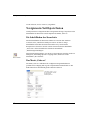
Informationen zum Grundkonzept von NetObjects Fusion finden Sie im Menü
„Hilfe“ unter „NetObjects Fusion - Tipps zum Einstieg“.
Wenn Sie in eine Ansicht von NetObjects Fusion wechseln, ohne dass eine Site
geöffnet ist, wird eine Seite mit Tipps zur Verwendung dieser Ansicht angezeigt.
Sobald Sie eine Site erstellen oder öffnen, stehen die Tipps zu den Ansichten
nicht mehr zur Verfügung. Sie können die Tipps wieder anzeigen, indem Sie die
Site schließen.
Schritt für Schritt
NetObjects Fusion – Erste Schritte enthält eine Anleitung, mit der Sie schnell
erlernen können, wie Sie Websites mit NetObjects Fusion erstellen.
•
In Kapitel 1, „Erstellen einer Site in zehn Minuten“, fertigen Sie eine kleine Site
an, die den Rahmen für alle darauf folgenden Lektionen bildet.
•
In Kapitel 2, „Einführung in NetObjects Fusion“, werden anhand der von Ihnen
erstellten Site wichtige Funktionen von NetObjects Fusion vorgestellt.
•
In Kapitel 3, „Entwerfen der Site-Navigation“, wird erklärt, wie Sie die
Links zu jeder Seite der Site einrichten, damit Site-Besucher auf alle Seiten
zugreifen können.
Die Durchführung der Schritte in den ersten drei Kapiteln vermittelt Ihnen die
wesentlichen Fertigkeiten. Die nachfolgenden Kapitel können Sie dann in einer
beliebigen Reihenfolge nachvollziehen.
3
Ausführliche Informationen
Dieses Handbuch, NetObjects Fusion Benutzerhandbuch, enthält Informationen
zu allen Eigenschaften und Funktionen von NetObjects Fusion, von den
Grundlagen des Entwurfs mit Texten und Grafiken, Erstellen von Links usw. bis
hin zu Informationen zu Formularen, zum Publizieren von Daten und zum
Verwenden von NetObjects Fusion Komponenten. Die Informationen in diesem
Handbuch sind nach Themen geordnet. Lassen Sie sich bei der Durchsicht dieses
Handbuchs Zeit, damit Sie die umfangreichen Funktionen von NetObjects Fusion
kennenlernen können.
Konventionen in diesem Handbuch
In NetObjects Fusion stehen Ihnen meistens mehrere Möglichkeiten zum
Durchführen einer Aufgabe offen. Wenn Sie z. B. eine Seite in der Seiten-Ansicht
anzeigen möchten, können Sie auf die Schaltfläche „Seite“ der Steuerleiste klicken,
„Seite“ aus dem Menü „Ansicht“ auswählen oder STRG + 3 drücken. Die in
diesem Handbuch beschriebenen Vorgehensweisen sind meistens die einfachsten,
aber andere Methoden sind für gewöhnlich auch möglich. Wenn Sie am liebsten mit
Menü-Befehlen arbeiten, werden Sie die Option, nach der Sie suchen,
wahrscheinlich in einem Menü finden, auch wenn sie nicht ausdrücklich in den
Schritten beschrieben wird. Falls Sie gerne mit Kurzbefehlen arbeiten, hilft die
Kurzreferenz von NetObjects Fusion weiter.
In diesem Handbuch werden alle Dateinamen, Pfade, Dateierweiterungen, HTMLTags und URLs auf diese Weise hervorgehoben. Beispielnamen, die Sie durch eigene
Namen ersetzen sollen, werden in fett gedruckten kursiven Buchstaben dargestellt.
Sowohl das Handbuch als auch die Online-Hilfe setzen voraus, dass Sie mit
Windows 98, Windows NT, Windows 2000, Windows ME oder Windows XP
vertraut sind. Wenn Sie Hilfe mit diesen Systemen brauchen, schlagen Sie bitte in
deren jeweiligen Benutzerhandbüchern nach. Ferner wird vorausgesetzt, dass Sie
mit dem Internet und der entsprechenden Terminologie vertraut sind. Allgemeine
Hinweise zum Web und Anwendungsbeispiele für NetObjects® Produkte finden
Sie in der Online-Ansicht.
4
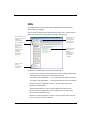
Hilfe
In NetObjects Fusion stehen Ihnen mehrere Möglichkeiten zum Abrufen der
Online-Hilfe zur Verfügung.
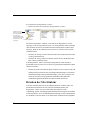
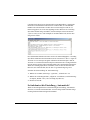
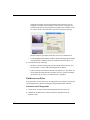
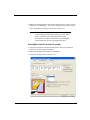
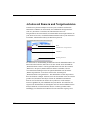
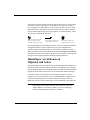
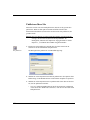
Hilfe zu Themen finden Sie unter Hilfethemen im Menü „Hilfe“. Damit wird das
Hilfesystem aufgerufen, und das Inhaltsverzeichnis wird angezeigt.
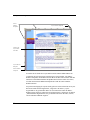
Klicken Sie hierauf, um
zum zuletzt angezeigten
Hilfethema
zurückzukehren.
Klicken Sie darauf,
um durch eine
Folge verwandter
Themen vor- und
zurückzublättern.
Klicken Sie auf ein
Buch, um die
darin enthaltenen
Themen
anzuzeigen, und
klicken Sie auf ein
Thema, um
spezifische
Informationen
anzuzeigen.
Klicken Sie auf den
unterstrichenen
Text in der
Themenübersicht,
um detaillierte
Informationen
zu erhalten.
Öffnen Sie dieses
Buch, um
Tastaturbefehle
anzuzeigen.
So erhalten Sie Informationen zu Themen der Online-Hilfe:
•
Klicken Sie auf ein Buch auf der Registerkarte „Inhalt“ und doppelklicken Sie
anschließend auf ein Thema, um seinen Inhalt anzuzeigen.
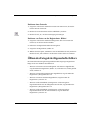
Verwenden Sie die Schaltfläche >>, um vorwärts durch die Themen zu blättern.
Verwenden Sie die Schaltfläche <<, um rückwärts durch die Themen zu blättern.
Klicken Sie auf die Schaltfläche „Zurück“, um zum zuletzt angezeigten
Hilfethema zurückzukehren.
Tastaturbefehle finden Sie in den jeweiligen Kapiteln der Kurzreferenz.
•
Klicken Sie auf die Registerkarte „Index“ und geben Sie ein dem Thema
entsprechendes Schlüsselwort ein.
•
Klicken Sie auf die Registerkarte „Suchen“ und geben Sie das Wort oder den
Satz ein, nach dem Sie suchen möchten.
5
Informationen zu einem speziellen Element in einem Fenster von
NetObjectsFusion oder zu Steuerelementen in Dialogfeldern oder Paletten
finden Sie so:
•
Klicken Sie mit der rechten Maustaste auf das Objekt und wählen Sie
anschließend die Direkthilfe aus dem Kontextmenü.
•
Klicken Sie auf das Fragezeichen in der Titelleiste eines Dialogfelds oder einer
Palette und anschließend auf das Element, zu dem Sie Informationen benötigen.
In beiden Fällen wird eine Erklärung zu dem Element angezeigt.
Sie können auch einen Menübefehl auswählen und anschließend zur Erklärung F1
drücken oder in der Design-Ansicht ein Element auswählen und F1 drücken.
6
KA
Grundlagen von
NetObjects Fusion
1
PITEL
1
NetObjects Fusion 8 verbindet neue Technologien mit der derzeitigen BrowserUmgebung, um Ihnen zu helfen, die Herausforderungen beim Erstellen einer
Website zu meistern. Es wird Ihnen leicht fallen, mit NetObjects Fusion
dynamische, inhaltsreiche Sites zu erstellen, die von den neuesten interaktiven
Technologien, wie z. B. Cascading Style Sheets (CSS) und Dynamic HTML,
Gebrauch machen.
Dieses Kapitel stellt Ihnen NetObjects Fusion vor. Dabei wird
Folgendes angesprochen:
•
Ansichten in NetObjects Fusion,
•
NetObjects Fusion Fenster,
•
Navigieren in NetObjects Fusion
•
Auswählen von Farben und Arbeiten, mit Farbpaletten,
•
Ordnerstruktur von NetObjects Fusion.
7
Ansichten in NetObjects Fusion
Ansichten in NetObjects Fusion
NetObjects Fusion verfügt über verschiedene Ansichten, die den Aufgaben
entsprechen, die Sie beim Entwerfen und Erstellen einer Site ausführen.
Änderungen, die Sie in einer Ansicht vornehmen, werden in den anderen Ansichten
ebenfalls wiedergegeben. Sie können jederzeit zu einer beliebigen Ansicht
wechseln, indem Sie auf die entsprechende Schaltfläche auf der Steuerleiste
klicken, die sich oben im NetObjects Fusion Fenster befindet.
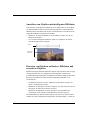
Site-Ansicht
ist ausgewählt
•
Wenn Sie NetObjects Fusion starten, befinden Sie sich in der Online-Ansicht
(falls Sie die Einstellungen auf der Registerkarte „Programm“ im Dialogfeld
„Anwendungsoptionen“ nicht geändert haben). Die Online-Ansicht bietet Ihnen
eine breite Palette an Ressourcen, die Ihnen helfen, erfolgreiche Websites zu
erstellen. Sie umfasst Services, die Sie in Ihre Site integrieren können, Inhalte,
die Sie auf Ihren Seiten übernehmen können, Erklärungen der unterschiedlichen
Arbeitsschritte, die Ihnen bei dem Erstellen Ihrer Site weiterhelfen, Links zu
NetObjects und anderen nützlichen Ressourcen und vieles mehr.
•
Beginnen Sie mit der Site-Ansicht, um die hierarchische Struktur einer Site zu
erstellen oder eine vorhandene Site zu importieren. Sie sehen einen Strukturplan
der Site, eine grafische Darstellung, die zeigt, wie die einzelnen Seiten miteinander
verbunden sind, oder eine Gliederungsansicht, die dem Windows Explorer ähnelt.
Sie können Ihre Site rasch neu anordnen, indem Sie Seiten und Bereiche ziehen
und ablegen. Siehe Kapitel 3, „Erstellen und Verwalten von Sites“.
•
In der Seiten-Ansicht entwerfen Sie Seiten und fügen Inhalt hinzu. In der
Seiten-Ansicht sehen Sie die Layout-Fläche und den Master-Rahmen jeder
Seite. In der Layout-Fläche werden Objekte angezeigt, die nur auf dieser Seite
erscheinen. Der Master-Rahmen enthält Objekte, die sich auf mehreren Seiten
wiederholen, ähnlich wie die Kopf- und Fußzeile in einem Textdokument. Sie
können außerdem eine Vorschau der Seite anzeigen, um zu überprüfen, wie sie
im Browser aussehen wird, und Sie können den HTML-Quelltext ansehen und
bearbeiten. Siehe Kapitel 6, „Einführung in die Seiten-Ansicht“.
•
Ein SiteStyle besteht aus mehreren verschiedenen Elementen, wie z. B.
Navigationsschaltflächen, Banner, Linien und Text. In der Design-Ansicht
können Sie Ihren eigenen SiteStyle erstellen oder aus einer Reihe vorhandener
SiteStyles auswählen, um Ihrer Site ein einheitliches Erscheinungsbild zu
verleihen. Siehe Kapitel 17, „Verwenden von SiteStyles“.
Online-Ansicht
Site-Ansicht
Seiten-Ansicht
Design-Ansicht
8
Kapitel 1
•
Assets sind die Dateien, Links, Datenobjekte und Variablen, die Sie auf Ihrer
Site verknüpfen. Die Verwalten-Ansicht ermöglicht Ihnen, all diese Elemente
von einer zentralen Stelle aus zu bearbeiten. Wenn Sie ein Asset ändern,
aktualisiert NetObjects Fusion in der gesamten Site jeden Verweis darauf. Siehe
Kapitel 30, „Verwalten von Assets“.
•
Wenn Sie bereit sind, die komplette Site zu publizieren, gehen Sie zur
Publizieren-Ansicht, um Ihre Serverprofile einzurichten und Ihre Site zu
publizieren. Siehe Kapitel 31, „Publizieren Ihrer Site“.
Verwalten-Ansicht
Publizieren-Ansicht
Grundlagen von NetObjects Fusion
NetObjects Fusion Fenster
Wenn Sie NetObjects Fusion gestartet und eine neue, leere Site erstellt haben, wird
ein Fenster mit einem Homepage-Symbol, der Werkzeugleiste „Standard“, die auf
der linken Seite des Fensters verankert ist, und einer Eigenschafts-Palette
angezeigt.
Die Titel-, die Menü- und die Steuerleiste befinden sich oben im NetObjects Fusion
Fenster. Die Titelleiste zeigt den Namen der aktuellen Site an.
Titelleiste
Menüleiste
Steuerleiste
Werkzeugleiste
Seitensymbol in
der Site-Ansicht
Eigenschafts-Palette
9
NetObjects Fusion Fenster
Die Eigenschafts-Palette
Wenn Sie in der Site-, Seiten- oder Design-Ansicht auf ein Objekt klicken, ändert
sich die Eigenschafts-Palette, um die für das Objekt verfügbaren Eigenschaften
anzuzeigen. Die Eigenschaften werden auf Registerkarten dargestellt, die sich unter
Umständen ändern, wenn das ausgewählte Objekt bearbeitet wird. Wenn Sie zum
Beispiel ein Textfeld in der Seiten-Ansicht auswählen, enthält die Palette
„Text-Eigenschaften“ die Registerkarten „Textfeld“ und „Aktionen“.
Wenn Sie nun auf das Textfeld doppelklicken, um den Text zu bearbeiten, wird die
Palette um die Registerkarte „Format“ erweitert.
Wenn Sie die Eigenschafts-Palette verkleinern möchten, damit nur noch ihre
Titelleiste zu sehen ist, doppelklicken Sie auf die Titelleiste oder klicken Sie auf die
Schaltfläche „Minimieren“. Wenn Sie die vollständige Anzeige wiederherstellen
möchten, gehen Sie genauso vor. Klicken Sie auf das Schließfeld, um die
Eigenschafts-Palette vollständig auszublenden. Wenn Sie die Palette wieder
anzeigen möchten, wählen Sie Eigenschafts-Palette im Menü „Ansicht“. Ein
Häkchen im Menü zeigt an, dass die Palette angezeigt wird.
10
Kapitel 1
Grundlagen von NetObjects Fusion
Die Werkzeugleisten
In der Site-Ansicht ist die Werkzeugleiste „Standard“ links im Site-Ansichts-Fenster
verankert. Zusätzliche Werkzeugleisten sind in der Seiten-Ansicht verfügbar.
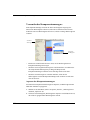
Sie können eine Werkzeugleiste verschieben, indem Sie den Mauszeiger über die
Doppellinie an ihrer Obergrenze positionieren und dann die Leiste an die
gewünschte Stelle im Fenster ziehen. Wenn Sie die Werkzeugleiste verankern
möchten, doppelklicken Sie auf ihre Titelleiste oder ziehen Sie sie im Fenster nach
links oder nach oben.
Platzieren Sie den Mauszeiger hier und ziehen Sie die Werkzeugleiste.
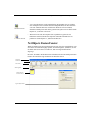
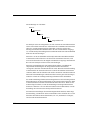
Ein Dreieck zeigt an, dass das Werkzeug eines von mehreren ist.
Ein kleines Dreieck unten rechts auf einer Werkzeugschaltfläche zeigt an, dass das
Werkzeug eines von mehreren ist. Um die ganze Werkzeuggruppe anzuzeigen,
platzieren Sie den Zeiger über dem Werkzeug und halten Sie dann die linke
Maustaste gedrückt. Eine Klappleiste mit den anderen Werkzeugen wird angezeigt.
Wenn Sie den Zeiger über die einzelnen Werkzeuge bewegen, gibt eine QuickInfo
den Namen des jeweiligen Werkzeugs an und die Gruppe, zu der es gehört.
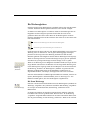
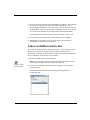
Klappleiste des
Werkzeugs
„Zeichnen“
Wenn Sie ein Werkzeug in einer Klappleiste auswählen möchten, bewegen Sie den
Zeiger darüber und lassen Sie die Maustaste los. Das ausgewählte Werkzeug wird
in der Werkzeugleiste angezeigt. Wenn Sie zum Beispiel in der Seiten-Ansicht auf
das Werkzeug „Zeichnen“ der Werkzeugleiste „Standard“ zeigen und die linke
Maustaste gedrückt halten, haben Sie die Möglichkeit, ein Rechteck, ein
abgerundetes Rechteck, eine Ellipse, ein Polygon oder eine Linie zu zeichnen.
Zum Ein- und Ausblenden von Werkzeugleisten wählen Sie im Menü „Ansicht“ die
Option „Werkzeugleisten“ und anschließend „Name der Werkzeugleiste“. Ein
Häkchen im Menü gibt an, dass eine Werkzeugleiste eingeblendet ist.
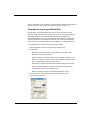
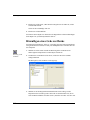
Die Zoom-Werkzeuge
Zoom-Werkzeuge
In der Site- oder der Seiten-Ansicht können Sie aus der Werkzeugleiste „Standard“ die
Werkzeuge „Vergrößern“ und „Verkleinern“ auswählen. Das Werkzeug „Vergrößern“
ist eine Lupe mit einem Pluszeichen, das Werkzeug „Verkleinern“ hat ein
Minuszeichen.
Sie können die Funktion des aktuellen Zoom-Werkzeugs umkehren, indem Sie
beim Klicken die Alt-Taste gedrückt halten. Wenn Sie also z. B. das Werkzeug
„Vergrößern“ ausgewählt haben und dann die Alt-Taste beim Klicken drücken, hat
dies die gleiche Wirkung wie das Werkzeug „Verkleinern“. Wenn Sie die Alt-Taste
11
Navigieren in NetObjects Fusion
wieder loslassen, wird es wieder zu „Vergrößern“.
Navigieren in NetObjects Fusion
NetObjects Fusion verfügt über mehrere Navigationswerkzeuge, beispielsweise die
Schaltflächen der Steuerleiste und die Optionen des Menüs „Gehe zu“.
Die Schaltflächen der Steuerleiste
Mit den Schaltflächen der Steuerleiste können Sie zwischen den Ansichten
wechseln. Siehe „Ansichten in NetObjects Fusion“ auf Seite 8. Einige
Schaltflächen in der Mitte der Steuerleiste ändern sich je nach Ansicht.
Beispielsweise sehen Sie in der Site- und der Seiten-Ansicht die Schaltfläche
„Neue Seite“ und in der Publizieren-Ansicht die Schaltfläche
„Publizierungseinstellungen“.
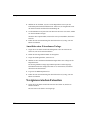
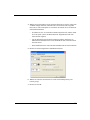
Site-Vorschau
Wenn Sie überprüfen möchten, wie die Site in einem Browser aussieht, den Sie im
Dialogfeld „Anwendungsoptionen“ festgelegt haben, klicken Sie auf die
Schaltfläche „Site-Vorschau“.
Das Menü „Gehe zu“
Das Menü „Gehe zu“ stellt Ihnen alle verfügbaren Navigationsfunktionen
gesammelt zur Verfügung und zeigt die entsprechenden Tastaturbefehle an. Ein
Punkt links neben einem Befehl gibt die aktuelle Ansicht an.
Das Menü „Gehe zu“ zeigt
Navigationsbefehle und die
entsprechenden
Tastaturbefehle an.
12
Kapitel 1
Grundlagen von NetObjects Fusion
Das Menü „Gehe zu“ verändert sich leicht je nach Ansicht.
•
Von jeder Ansicht aus können Sie zu allen anderen Ansichten und zu den UnterAnsichten der derzeitigen Ansicht wechseln. In der Seiten-Ansicht können Sie
auch zu anderen Seiten gehen.
•
Mit Hilfe des Befehls „Gehe zu“ können Sie jedes benannte Objekt Ihrer Site
finden. Wenn Sie die gesamte Site nach einem benannten NetObjects Fusion
Element (Seite, Layout, SiteStyle, Datenliste usw.) durchsuchen möchten,
klicken Sie auf die Schaltfläche „Gehe zu“ im Menü „Gehe zu“.
Geben Sie im Dialogfeld „Gehe zu“ den Namen oder einen Teil des Namens des
gesuchten Elements ein, wählen Sie „Beginnt mit“, „Enthält“ oder „Endet mit“
und klicken Sie auf OK. Wenn nur ein Objekt die Suchkriterien erfüllt, wird die
entsprechende Ansicht oder das Dialogfeld aufgerufen, um das Objekt
anzuzeigen. Falls mehrere Objekte die Suchkriterien erfüllen, werden sie
aufgelistet, damit Sie das gesuchte Objekt auswählen können.
•
Mit dem Befehl „Zurück“ können Sie zu der letzten Seite oder Ansicht
zurückgehen, an der Sie gearbeitet haben.
•
Mit dem Befehl „Letzte“ können Sie in einer Liste die Ansichten und Seiten
wählen, die Sie in der letzten Sitzung angezeigt haben.
•
Mit dem Befehl „Vorschau“ wird Ihr Browser aufgerufen, der dann eine
Vorschau Ihrer Site anzeigt.
Die Kontextmenüs
NetObjects Fusion verfügt über Kontextmenüs, die Sie öffnen, indem Sie mit der
rechten Maustaste auf ein Element klicken. Das Menü enthält die Befehle, die Sie
für das ausgewählte Element verwenden können. In allen Ansichten, Dialogfeldern
und Eigenschafts-Paletten können Sie mit der rechten Maustaste auf ein Element
13
Auswählen von Farben
klicken und die Option „Direkthilfe“ aus dem Kontextmenü auswählen, um eine
Beschreibung des ausgewählten Elements zu erhalten.
Klicken Sie in der SiteAnsicht mit der rechten
Maustaste auf ein
Seitensymbol, um
dieses Kontextmenü
anzuzeigen.
Auswählen von Farben
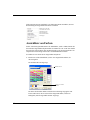
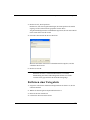
Immer wenn die Eigenschafts-Palette die Schaltfläche „Farbe“ enthält, können Sie
die Farbe des ausgewählten Objekts ändern. So können Sie z. B. in der Site-Ansicht
die Farbe der Seitensymbole oder des Hintergrunds, in der Seiten-Ansicht die von
Objekten und in der Design-Ansicht die von Schaltflächentext ändern.
So wählen Sie eine Farbe für ein ausgewähltes Objekt aus:
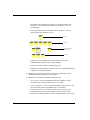
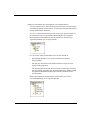
1. Klicken Sie auf die Schaltfläche „Farbe“ einer Eigenschafts-Palette, die
dies ermöglicht.
Die Farbauswahl wird angezeigt.
Aktuelle Palette
Zuletzt verwendete
Farben
Der Name der aktuellen Palette wird über der Farbanzeige angegeben. Die
letzten acht Farben, die Sie in der Palette ausgewählt haben, werden im
Dialogfeld „Zuletzt ausgewählte Farben“ angezeigt.
14
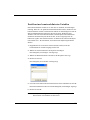
Kapitel 1
Grundlagen von NetObjects Fusion
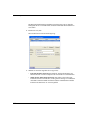
2. Klicken Sie auf die Farbe, die Sie dem Objekt zuweisen möchten.
Die Felder „Original“ und „Neu“ zeigen die Originalfarbe bzw. die gerade
ausgewählte Farbe an. Die RGB- und HTML-Hexadezimalwerte werden
ebenfalls angegeben.
Möglicherweise wird eine Warnung angezeigt, dass die ausgewählte Farbe
nicht Web-sicher ist. Um unerwartete Ergebnisse zu vermeiden, wählen Sie nur
Web-sichere Farben aus.
3. Klicken Sie auf OK.
Das ausgewählte Objekt wird in der neuen Farbe dargestellt.
Arbeiten mit Farbpaletten
Wenn Sie Farben für die Objekte Ihrer Site bestimmen, wählen Sie sie in der Palette
aus, die Ihnen in der Farbauswahl zur Verfügung steht. Sie können die Browsersichere Palette (die Web-sichere Farben enthält), die Windows-Systempalette, eine
aus einer anderen Anwendung (z. B. Adobe Photoshop) importierte Palette oder
eine selbst erstellte Palette verwenden.
Auswählen einer Farbpalette
1. Klicken Sie auf die Schaltfläche „Farbe“ einer Eigenschafts-Palette, die
dies ermöglicht.
Die Farbauswahl wird angezeigt.
2. Wählen Sie eine Palette aus der Dropdown-Liste oben im Dialogfeld. Wenn
Sie „Benutzerdefinierte Palette“ auswählen und eine bereits vorhandene
benutzerdefinierte Palette laden möchten, gehen Sie wie unter „Laden einer
benutzerdefinierten Farbpalette“. beschrieben vor. Um Ihre eigene
benutzerdefinierte Palette zu erstellen lesen Sie „Erstellen oder Bearbeiten einer
Farbpalette“.
Die Palette wird in der Farbauswahl solange angezeigt, bis Sie sie ändern.
3. Klicken Sie auf OK.
15
Arbeiten mit Farbpaletten
Laden einer benutzerdefinierten Farbpalette
1. Klicken Sie auf die Schaltfläche „Farbe“ einer Eigenschafts-Palette, die
dies ermöglicht.
Die Farbauswahl wird angezeigt.
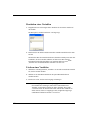
2. Wählen Sie „Benutzerdefinierte Palette“ aus der Dropdown-Liste oben
im Dialogfeld.
Eine komplett weiße Palette wird angezeigt.
3. Klicken Sie auf „Laden“.
4. Wählen Sie im Dialogfeld „Öffnen“ die gewünschte Palette aus und klicken
Sie auf „Öffnen“.
Diese Palette wird in der Farbauswahl solange angezeigt, bis Sie sie ändern.
5. Klicken Sie auf OK, um die Farbauswahl zu schließen.
Erstellen oder Bearbeiten einer Farbpalette
1. Klicken Sie auf die Schaltfläche „Farbe“ einer Eigenschafts-Palette, die
dies ermöglicht.
Die Farbauswahl wird angezeigt.
2. Wählen Sie „Benutzerdefinierte Palette“ aus der Dropdown-Liste oben im
Dialogfeld.
Eine komplett weiße Palette wird angezeigt.
3. Klicken Sie auf ein Feld im Palettenbereich.
4. Legen Sie die RGB-Werte für die Farbe fest, die Sie der Palette hinzufügen
möchten, geben Sie den Hexadezimalwert (HTML) der Farbe ein oder
doppelklicken Sie auf das leere Feld und wählen Sie im Dialogfeld „Farben“
eine Farbe aus bzw. erstellen Sie eine Farbe.
5. Wiederholen Sie die Schritte 3 und 4 für jede Farbe, die Sie der Palette
hinzufügen möchten.
6. Klicken Sie auf „Speichern“.
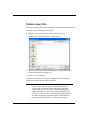
7. Geben Sie im Dialogfeld „Speichern unter“ einen Dateinamen für die Palette
ein und klicken Sie auf „Speichern“.
16
Kapitel 1
Grundlagen von NetObjects Fusion
Die neue Palette wird in der Farbauswahl angezeigt, bis Sie sie ändern.
Ordnerstruktur von NetObjects Fusion
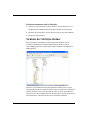
Der Ordner NetObjects Fusion 8 enthält alle Dateien, die Sie benötigen, um
NetObjects Fusion zu verwenden.
Verschieben Sie den Ordner NetObjects Fusion 8 und darin enthaltene Ordner nicht und
führen Sie keine Namensänderungen durch. Sie müssen das Programm deinstallieren
und anschließend erneut installieren, wenn Sie den Ordner an eine andere Stelle
verschieben möchten. NetObjects Fusion funktioniert am effektivsten, wenn die
Anwendung und ihre Teile in dem Ordner bleiben, der während der Installation
empfohlen wird. Dies gilt insbesondere für den Ordner \User Sites. Da NetObjects
Fusion alle Assets und Links nachverfolgt, sind Ordnernamen und Speicherorte von
besonderer Bedeutung. Falls Sie Namen bzw. Speicherorte mit Windows-Explorer
oder dem Datei-Manager ändern, ist NetObjects Fusion möglicherweise nicht mehr
in der Lage, die Assets und Links einwandfrei nachzuverfolgen.
Die Unterordner ordnen Dateien nach ihrem Verwendungszweck:
•
\Komponenten enthält NetObjects Fusion Komponenten - Minianwendungen, die
ausgefeilte Funktionen für Ihre Site bieten, sowie Systemkomponenten Werkzeuge und Services zum Hinzufügen erweiterter Funktionen. Siehe
Kapitel 26, „Verwenden der Komponenten von NetObjects Fusion“.
•
\FSI Updater enthält Dateien, die für die automatische Aktualisierung von
NetObjects Fusion notwendig sind.
•
\Java enthält Java-Applets und -Beans.
•
\NetObjects System enthält Dateien, die das Programm verwendet. Diese Dateien
nicht löschen oder entfernen!
Hinweis: Benutzerprofile werden im Ordner „NetObjects
System“ gespeichert. Dieser Ordner enthält
Informationen wie z. B. Benutzerprofil,
Ausgabeeinstellungen und Site-Einstellungen. Für jedes
zur Benutzung der Arbeitsstation eingerichtete Konto
wird ein einzigartiges Profil erstellt.
•
\QuickStart enthält Dateien, die verwendet werden, um grundlegende Konzepte
von NetObjects Fusion anzuzeigen, wenn Sie „NetObjects Fusion – Tipps zum
17
Ordnerstruktur von NetObjects Fusion
Einstieg“ aus dem Menü „Hilfe“ auswählen, sowie Dateien für die Tipps zu den
Ansichten und den Site-Assistenten.
•
\ReadMe enthält wichtige Informationen über diese Version von NetObjects Fusion.
•
\Sample Sites enthält eine Site, die Funktionen von NetObjects Fusion 8 und
Beispieldateien demonstriert.
•
\Styles verfügt über einen getrennten Ordner für jeden SiteStyle, auch für die von
Ihnen erstellten. Siehe Kapitel 17, „Verwenden von SiteStyles“.
•
\Templates enthält den AutoSites™-Ordner, der die Vorlagen „Blank Site“ (Leere
Site) und „Import“ enthält, mit denen Sie eine neue Site erstellen oder eine Site
importieren können. Siehe Kapitel 4, „Arbeiten mit Vorlagen“.
Warnung: Löschen oder verschieben Sie den Ordner „AutoSites“
auf keinen Fall. Dieser Ordner enthält Dateien,
die NetObjects Fusion benötigt, um einwandfrei
zu funktionieren.
•
\Tutorial enthält Assets, die Sie für die Lektionen in NetObjects Fusion – Erste
Schritte benötigen.
•
\User Sites enthält alle Sites, die Sie erstellen. Für jede Site wird automatisch ein
Unterordner in \User Sites angelegt, um Ihre Projekte in Ordnung zu halten. Jede
NetObjects Fusion Site wird mit der Erweiterung .nod gespeichert. Der SiteOrdner enthält auch einen Ordner \Assets, in dem die Assets gespeichert werden,
die in der Site-Vorlage ursprünglich enthalten waren, einen Ordner \Styles, in
dem sich alle aktiven SiteStyles befinden, die .nod zugeordnet sind, einen
Ordner \Preview, in dem HTML-Code gesichert ist, der für eine Vorschau, nicht
aber für eine Veröffentlichung ausreicht, und einen Ordner \Backups, in dem
Sicherungskopien der .nod-Dateien aufbewahrt werden. Nachdem Sie die Site
veröffentlicht haben, wird der Ordner \Local Publish hinzugefügt. Sie können
Sites natürlich auch in anderen Ordnern speichern.
•
18
\Anwendungen enthält die NetObjects Fusion Launch Utility, mit deren Hilfe Sie
NetObjects Fusion 8 und frühere Versionen auf demselben Computer ausführen
können. Wenn Sie die Launch Utility ausführen, wird eine Liste aller auf Ihrem
Computer vorhandenen NetObjects Fusion Installationen angezeigt. Wählen Sie
z. B. NetObjects Fusion 7 aus und klicken Sie auf die Schaltfläche „Starten“.
Dadurch werden die entsprechenden Windows- Systemdateien für diese Version
aktualisiert und die Version wird gestartet. Sie müssen diese Anwendung
jedesmal dann ausführen, wenn Sie eine Vorgängerversion von NetObjects
Kapitel 1
Grundlagen von NetObjects Fusion
Fusion 7 mit Update #5 (7.03.0000.5006) ausführen möchten. Sie müssen diese
Anwendung nicht ausführen, wenn Sie Version 7.5 oder Version 8 starten
möchten, da die Dateien automatisch aktualisiert werden.
19
Ordnerstruktur von NetObjects Fusion
20
KA
PITEL
Festlegen der
Anwendungsoptionen
2
2
Anwendungsoptions-Einstellungen wirken sich auf alle Sites aus, die Sie in
NetObjects Fusion bearbeiten. Sie können Einstellungen in jeder Ansicht ändern,
indem Sie aus dem Menü „Werkzeuge“ den Befehl „Optionen“ „Anwendung“
auswählen. Die Änderungen werden angewendet, sobald Sie das Dialogfeld
„Anwendungsoptionen“ mit OK schließen.
Dieses Kapitel erläutert, wie Sie Einstellungen vornehmen für:
•
Programmoptionen,
•
Vorschau-Optionen,
•
Textoptionen,
•
Internationale Optionen,
•
Aktualisierungsoptionen.
Informationen über Site-spezifische Optionen finden Sie unter „Festlegen von
Optionen für die aktuelle Site“ auf Seite 59.
21
Einstellen der Programmoptionen
Einstellen der Programmoptionen
•
Wählen Sie im Menü „Werkzeuge“ „Optionen“>„Anwendung“ aus.
Das Dialogfeld „Anwendungsoptionen“ wird angezeigt. Die Registerkarte
„Programm“ ist bereits aktiviert.
•
Automatisch speichern. Wenn diese Option ausgewählt wird, wird Ihre Site immer
dann gespeichert, wenn Sie Ansichten oder Seiten ändern und NetObjects
Fusion schließen. Sollten Sie diese Option deaktivieren, achten Sie unbedingt
darauf, dass Sie Ihre Site regelmäßig speichern, indem Sie aus dem Menü
„Datei“ die Option „Site speichern“ wählen.
•
Anwendungsfenster beim Start maximiert. Wenn Sie das Kontrollkästchen für diese
Option deaktivierren, wird das NetObjects Fusion Fenster nicht als Vollbild
geöffnet, sondern in der Größe, in der Sie zuletzt gearbeitet haben.
•
Zuletzt verwendete Datei beim Start öffnen. Wird diese Option ausgewählt, öffnet sich
die letzte Site, an der Sie gearbeitet haben, automatisch, wenn Sie NetObjects
Fusion starten. Wenn „Datei in zuletzt angezeigter Ansicht öffnen“ ebenfalls
ausgewählt ist, wird die Site in der Ansicht dargestellt, in der Sie zuletzt
gearbeitet haben. Wenn diese Option oder die Option „Zuletzt verwendete Datei
beim Start öffnen“ deaktiviert ist, wird die Online-Ansicht angezeigt, wenn Sie
NetObjects Fusion starten. Wenn Sie vor dem Öffnen einer Site zu einer
anderen Ansicht wechseln, werden die Ansichtentipps angezeigt.
22
Kapitel 2
Festlegen der Anwendungsoptionen
•
Datei in zuletzt angezeigter Ansicht. Wird diese Option gewählt, wenn Sie eine Site
öffnen, Datei in zuletzt angezeigter Ansicht öffnen, in der Sie zuletzt gearbeitet
haben.
•
Kleine Schriftarten in Eigenschafts-Palette verwenden. Wenn Sie dieses
Kontrollkästchen deaktivieren, sehen Sie größere Eigenschafts-Paletten in der
Seiten-Ansicht. Aktivieren Sie diese Option, um mehr Platz für das SeitenLayout zu schaffen.
•
Datenbank beim Beenden komprimieren. Diese Option ist standardmäßig aktiviert.
Durch Komprimieren der Dateien sparen Sie viel Festplattenspeicher. Wenn
diese Option aktiviert ist, führt NetObjects Fusion zudem eine Fehlerprüfung
durch, die die Datenbank beim Komprimieren der Dateien überprüft. Eine
Änderung dieser Einstellung wird nicht empfohlen.
Warnung: Windows sollte nie während des Komprimierungsvorgangs heruntergefahren werden. Dadurch könnte
die .nod-Datei instabil werden.
•
Externe Datei-Editoren. Sie können Standardanwendungen für die Bearbeitung von
.html-, .gif- und .jpg-Dateien in NetObjects Fusion auswählen. Sie starten den
Standard-HTML-Editor, indem Sie auf das externe HTML-Symbol in der SeitenAnsicht rechtsklicken und „Datei im externen Editor öffnen“ aus dem
Kontextmenü wählen. Den Bild-Editor öffnen Sie, indem Sie in der Seiten-Ansicht
oder Design-Ansicht mit der rechten Maustaste auf das Bild oder in der VerwaltenAnsicht auf den Bildnamen klicken und „Datei im externen Editor öffnen“ aus
dem Kontextmenü auswählen. Zum Auswählen eines externen StandarddateiEditors auf „Durchsuchen“ klicken und nach der Anwendungsdatei (.exe) suchen.
•
Automatisch generierte Bildausgabe. Wenn Sie einem SiteStyle ein Bild hinzufügen,
ein Bild zuschneiden, ein Bild als Kachel anordnen, ein Bild drehen, ein
transparentes .gif-Bild erstellen oder einer Zeichnung bzw. einem Bild Text
hinzufügen, erstellt NetObjects Fusion meistens eine neue Datei. Diese wird als
automatisch generiertes Bild bezeichnet. Sie können die Download-Zeiten von
Bildern minimieren, indem Sie die automatisch generierte Bildausgabe
einstellen. Sie können Ausgabeeinstellungen in der Site-Ansicht oder in der
Palette „Bild-Eigenschaften“ erstellen. Siehe „Optimieren von Bildern“ auf
Seite 205.
23
Festlegen der Vorschau-Optionen
•
Maßeinheiten. Wählen Sie die Maßeinheit aus, mit der Sie beim Erstellen der Site
arbeiten möchten. Mit der Einstellung „Pixel“ erhalten Sie konsistente und
nicht von der Monitorauflösung abhängige Ergebnisse.
Festlegen der Vorschau-Optionen
•
Wählen Sie aus dem Menü „Werkzeuge“ den Befehl „Optionen“ und
anschließend „Anwendung“ und klicken Sie auf die Registerkarte „Vorschau“.
Hier werden installierte
Browser angezeigt.
•
Vorschau-Standard auswählen. Bei der Installation führt NetObjects Fusion die auf
Ihrem System installierten Browser auf. Wenn bestimmte Browser nicht
aufgelistet wurden, können Sie sie unter Einsatz von „Hinzufügen“ in die Liste
aufnehmen. Sie wählen den Web-Browser, den Sie für die Vorschau verwenden
möchten, aus, indem Sie auf das Kontrollkästchen davor klicken. Wenn Sie
später einen anderen Browser für die Vorschau verwenden möchten, öffnen Sie
dieses Dialogfeld erneut und wählen einen anderen Browser aus.
Sie können einen neuen Browser in die Liste aufnehmen, indem Sie auf
„Hinzufügen“ klicken. Geben Sie im Dialogfeld „Neuer Browser“ einen Namen
für den Browser ein, gehen Sie zu der entsprechenden Verknüpfung, finden Sie
die Verknüpfung zur Programmdatei oder .exe-Datei und klicken Sie auf OK.
Zur Entfernung eines auf der Liste aufgeführten Browsers wird er in der Liste
markiert, und danach „Entfernen“ angeklickt.
24
Kapitel 2
Festlegen der Anwendungsoptionen
Markieren Sie den Browser in der Liste und klicken Sie auf „Bearbeiten“, um
den Namen oder die zugeordnete Programmdatei eines Browsers zu ändern.
Geben Sie die neuen Informationen ein und klicken Sie auf OK.
•
Umfang der Vorschau. Wählen Sie, ob nur die aktuelle Seite als Vorschau oder die
gesamte Site angezeigt werden soll, wenn Sie in der Steuerleiste auf die
Schaltfläche „Vorschau“ klicken. Die Anzeige der gesamten Site dauert länger,
doch können Sie im Browser die verschiedenen Seiten aufrufen, um die
Navigationsschaltflächen und die Links zu testen. Aktivieren Sie die Option
„Aktuelle Seite“, wenn nur die aktuelle Seite in der Vorschau angezeigt werden
soll. In diesem Fall sind Links auf andere Seiten nicht aktiv. Eine Vorschau der
aktuellen Seite lässt sich anzeigen, wenn Sie in der Seiten-Ansicht die
Registerkarte „Seitenvorschau“ öffnen.
Sie können auch mit Hilfe von Kurzbefehlen eine Vorschau entweder der
gesamten Site oder der aktuellen Seite bzw. des aktuellen Abschnitts anzeigen:
•
•
Falls im Dialogfeld „Anwendungsoptionen“ die Option „Ganze Site“
ausgewählt wird, wird durch Drücken von Alt+P oder Klicken auf die
Schaltfläche „Vorschau der Site“ die gesamte Site als Vorschau angezeigt.
Durch Drücken von Strg+Alt+P oder Klicken auf die Schaltfläche
„Vorschau der Site“, während Strg gedrückt wird, wird nur die aktuelle Seite
als Vorschau angezeigt.
•
Falls im Dialogfeld „Optionen“ die Option „Aktuelle Seite“ ausgewählt
wird, wird durch Drücken von Alt+P oder Klicken auf die Schaltfläche
„Vorschau der Site“ die aktuelle Seite als Vorschau angezeigt. Durch
Drücken von Strg+Alt+P oder Klicken auf die Schaltfläche „Vorschau der
Site“ während Strg gedrückt wird, wird die gesamte Site als Vorschau
angezeigt.
Fenstergröße. Wählen Sie die Fenstergröße oder Auflösung, die für die
Bildschirme der Besucher Ihrer Site am besten geeignet ist. Dadurch wird ein
Vorschaufenster mit der gewählten Auflösung geöffnet, so dass Sie sehen, wie
Site-Besucher Ihre Site anzeigen.
25
Festlegen der Textoptionen
Festlegen der Textoptionen
•
Wählen Sie aus dem Menü „Werkzeuge“ „Optionen“ > „Anwendung“ und
öffnen Sie die Registerkarte „Text“.
•
Browser-Schrifteinstellungen. Um zu gewährleisten, dass Ihre Seiten in Ihrem
Browser so angezeigt werden, wie Sie sie in NetObjects Fusion entwerfen,
sollten Sie in Ihrem Browser die gleichen Schrifteinstellungen vornehmen wie
auf Ihrer Site. Wenn Sie z. B in Ihrem Browser die Schriftarten „Times New
Roman, Größe 12“ und „Courier New, Größe 10“ verwenden, so sollten Sie
dieselben Schriften auch in NetObjects Fusion auswählen. Die vorgeschlagenen
Einstellungen werden von Microsoft Internet Explorer und Netscape Navigator
nach der Installation als Standard verwendet.
Diese Einstellungen ändern die Schriftart im von NetObjects Fusion generierten
HTML-Code nicht, sie ahmen lediglich die Auswirkungen einer
Schriftartenänderung nach. Informationen zum Ändern der Schriftart finden Sie
unter „Bearbeiten einer Formatvorlage“ auf Seite 185.
Textfelder werden in NetObjects Fusion an die Schriftgröße angepasst. Wenn
Sie also den Schriftgrad ändern, ändern Sie gleichzeitig das Layout der Seite zu
einen gewissen Grad.
•
26
Wörter automatisch markieren. Wenn diese Option aktiviert ist, wird jeweils ein
ganzes Wort einschließlich des nachfolgenden Leerzeichens automatisch
markiert, wenn Sie den Mauszeiger über den Text ziehen.
Kapitel 2
•
Festlegen der Anwendungsoptionen
Intelligente Rechtschreibprüfung. Wurde diese Option ausgewählt, nachdem
NetObjects Fusion die Rechtschreibung eines Textblocks geprüft hat, wird der
gleiche Text nur dann nochmals geprüft, wenn er geändert oder diese Option
deaktiviert wurde.
•
Auf Rechtschreibung während der Eingabe prüfen. Wenn diese Option ausgewählt
wurde, überprüft NetObjects Fusion den Text während der Eingabe und
unterstreicht mögliche Fehler mit einer gewellten Linie. Sie können
Korrekturen vornehmen, indem Sie mit der rechten Maustaste auf das Wort
klicken und die entsprechende Korrektur auswählen.
•
Berichtsmeldung anzeigen. Wenn diese Option ausgewählt wurde, wird nach der
Rechtschreibprüfung der Seite oder Site die Anzahl der vorgenommenen
Korrekturen angezeigt. Wenn Sie diese Option nicht benötigen, können Sie
nach Abschluss der Rechtschreibprüfung auf Ihrer Seite das Kontrollkästchen
„Nicht mehr anzeigen“ markieren.
Festlegen der internationalen Optionen
•
Wählen Sie aus dem Menü „Werkzeuge“ den Befehl „Optionen“ >
„Anwendung“ und öffnen Sie die Registerkarte „International“.
•
Datum-, Uhrzeit- und Dezimalformate. Die gewählten Datum-, Uhrzeit- und
Dezimalformate wirken sich darauf aus, wie diese Elemente in NetObjects
Fusion angezeigt werden, z. B. das letzte Publizierungsdatum in der
Publizieren-Ansicht. Diese Einstellungen haben keine Auswirkung auf den
generierten HTML-Code oder auf den in die Webseiten eingegebenen Text.
27
NetObjects Fusion aktualisieren
Wählen Sie ein Format aus der Dropdown-Liste „Datum/Zeit“. Neben den
einzelnen Sprachoptionen wird ein Beispiel für das Format angezeigt. Wählen
Sie ein Dezimalzeichen aus der Dropdown-Liste „Dezimal“. Wenn Sie
„Systemeinstellung verwenden“ auswählen, wird in NetObjects Fusion die
festgelegte Windows-Ländereinstellung verwendet.
•
Rechtschreibwörterbuch. Wählen Sie das Wörterbuch, das Sie bei der
Rechtschreibprüfung verwenden möchten.
•
Sortierreihenfolge. Zeichenabweichungen in verschiedenen Sprachen führen zu
Abweichungen der Sortierprioritäten. Damit die Elemente in der VerwaltenAnsicht und der Publizieren-Ansicht wie gewünscht sortiert werden, können
Sie hier die entsprechende Sortierreihenfolge auswählen. Diese Einstellung
wirkt sich nur auf die Anzeige in NetObjects Fusion aus und nicht auf den
generierten HTML-Code. Wenn Sie „Systemeinstellung verwenden“ wählen,
verwendet NetObjects Fusion die im System festgelegte Sortierreihenfolge.
•
Importierter Text verwendet Zeichensatz. Wählen Sie den Zeichensatz, den Sie
verwenden möchten, um Text auf importierte Sites anzuwenden. Informationen
über Zeichensätze finden Sie unter „Arbeiten mit Zeichensätzen“.
NetObjects Fusion aktualisieren
•
28
Wählen Sie aus dem Menü „Werkzeuge“ den Befehl „Optionen“ >
„Anwendung“ und öffnen Sie die Registerkarte „Aktualisierung“.
Kapitel 2
Festlegen der Anwendungsoptionen
Legen Sie Ihre Einstellungen für das Prüfen auf Online-Programmaktualisierungen
fest. Wählen Sie Automatisch, um mit Hilfe der angegebenen Häufigkeit und des
Ereignisses auf Aktualisierungen zu prüfen, oder Manuell, um nur zu prüfen, wenn
Sie im Menü „Werkzeuge“ die Option „Aktualisierungen suchen“ auswählen.
„Automatisch“ ist die Standard-Einstellung.
Wenn Sie „Automatisch“ auswählen:
•
Wählen Sie eine Aktualisierungs-Frequenz, entweder Täglich, Wöchentlich
oder Monatlich.
•
Legen Sie fest, wann Sie Aktualisierungen suchen möchten. Wählen Sie:
•
Startet - sucht jedes Mal, wenn Sie NetObjects Fusion starten, nach
Aktualisierungen.
•
Verbindung zum Internet aufnimmt - sucht nach Aktualisierungen, wenn Sie
eine Internetverbindung herstellen, während Sie NetObjects Fusion
verwenden. Dies ist die Standard-Einstellung.
29
NetObjects Fusion aktualisieren
30
KA
PITEL
3
Erstellen und Verwalten
von Sites
3
Die Struktur Ihrer Site können Sie in der Site-Ansicht erstellen, anzeigen lassen und
verwalten. Da Sie sich in der Site-Ansicht nicht um die Einzelheiten der Datei- und
Link-Verwaltung kümmern müssen, können Sie sich voll und ganz auf die
Organisation und Aktualisierung Ihrer Site konzentrieren. Auf diese Weise lässt
sich in der Site-Ansicht z. B. eine Seite oder ein Seitenabschnitt an eine beliebige
Stelle verschieben, und NetObjects Fusion führt anschließend eine automatische
Aktualisierung der Links zu anderen Seiten durch.
Dieses Kapitel erläutert die Site-Ansicht und ihre Funktionen für die automatische
Site-Erstellung:
•
Starten von NetObjects Fusion,
•
Beginnen der Site-Erstellung mit einer leeren Site,
•
Öffnen einer bestehenden Site,
•
Arbeiten mit der Site-Struktur,
•
Auswählen von Seiten,
•
Festlegen der Seiten-Eigenschaften,
•
Hinzufügen, Kopieren, Löschen und Verschieben von Seiten,
•
Umbenennen von Seiten,
•
Zuweisen von benutzerdefinierten Namen,
•
Arbeiten mit der Site-Gliederung,
•
Drucken der Site-Struktur,
•
Speichern und Sichern von Sites,
•
Ändern der Site-Einstellungen.
31
Starten von NetObjects Fusion
Starten von NetObjects Fusion
Bei der Installation wird NetObjects Fusion in das Start-Menü von
Windows aufgenommen.
1. Wählen Sie im Start-Menü „Programme“, „NetObjects“ und danach
„NetObjects Fusion 8“ aus.
2. Folgen Sie den Bildschirmanweisungen, um Ihr System zu konfigurieren, oder
lassen Sie diesen Schritt jetzt aus und fahren Sie fort.
3. Sie können mit Hilfe des Site-Assistenten eine Site erstellen oder direkt zur
Online-Ansicht von NetObjects Fusion wechseln.
•
Wenn Sie den Site-Assistenten wählen, folgen Sie den Anweisungen auf
dem Bildschirm, um Ihre Site zu erstellen.
•
Weitere Informationen zum Erstellen leerer Sites oder zum Öffnen bereits
vorhandener Sites finden Sie unter „Erstellen und Öffnen von Sites“ auf Seite 33.
•
Weitere Informationen zum Erstellen einer neuen Site mit Hilfe einer NetObjects
Fusion-Vorlagendatei finden Sie in Kapitel 4, „Arbeiten mit Vorlagen“
•
Informationen zum Erstellen einer Site ausgehend von einer bereits vorhandenen
Website finden Sie to Kapitel 5, „Importieren von Sites und Dokumenten“
Nach dem ersten Start können Sie die Anwendungsoptionen so festlegen, dass
NetObjects Fusion automatisch die letzte Site, an der Sie gearbeitet haben, in der
Ansicht öffnet, die Sie zuletzt verwendet haben. Siehe „Einstellen der
Programmoptionen“ auf Seite 22.
Arbeiten mit Site-Dateien
Eine Site-Datei in NetObjects Fusion ist eine relationale Datenbank mit
Informationen zu Ihrer Site. Site-Dateien besitzen die Erweiterung .nod.
Site-Dateien werden in einem Ordner mit dem Namen der Site gespeichert. Wenn
Sie die Site z. B. MeineSite genannt haben, hat auch der Site-Ordner die Bezeichnung
MeineSite, und die Site-Datei MeineSite.nod wird in diesem Ordner gespeichert. Der
Site-Ordner enthält einen Unterordner \Assets mit den Asset-Dateien der Site, einen
Ordner \Styles mit den aktiven SiteStyles sowie einen Ordner \Backups. Wenn Sie
sich die Site in der Vorschau anzeigen lassen, wird ein Ordner \Preview hinzugefügt,
und wenn Sie die Site lokal publizieren, kommt ein Ordner \Local Publish hinzu,
sofern Sie den Standardordner für die lokale Publizierung nicht geändert haben.
32
Kapitel 3
Erstellen und Verwalten von Sites
Der Ordner „Meine Site“ wird standardmäßig im Ordner \User Sites gespeichert. Sie
können jedoch einen beliebigen anderen Ordner auf Ihrem lokalen Computer
festlegen. Da die Pfade zu Assets in einer Site-Datei absolut sind, d. h. Laufwerksund Ordnernamen umfassen, kann die Site-Datei nicht auf einem anderen
Computer eines Netzwerks gespeichert werden. Um eine Site auf einen anderen
Computer zu verschieben, müssen Sie sie als Vorlage exportieren, wie unter
Kapitel 4, „Arbeiten mit Vorlagen“ beschrieben.
Ab und zu sollten Sie die Größe Ihrer .nod-Dateien überprüfen. Einige Site-Designs
können die .nod -Datei plötzlich vergrößern. Ist das der Fall, wählen Sie „Site
erneut optimieren“ im Menü „Werkzeuge“. Dieser Befehl kann die Effizienz der
geöffneten Site-Datei erhöhen. Weitere Hilfe erhalten Sie von der NetObjects
Fusion Technischen Unterstützung.
Erstellen und Öffnen von Sites
Wenn Sie eine Site erstellen, beginnen Sie immer mit einer Vorlage. Sie haben auch
die Möglichkeit, Vorlagen aus den von Ihnen erstellten Sites selbst zu erstellen.
Eine Vorlage ist eine vorgestaltete Seite bzw. Site, die Sie als Ausgangspunkt für
eigene Seiten oder Sites verwenden können. Vorlagen umfassen üblicherweise ein
Banner und Navigationsschaltflächen, einen ihnen zugewiesenen SiteStyle sowie
Text oder sonstigen Inhalt. Sie können eine neue Site aus einer Vorlage heraus
erstellen oder eine Vorlage in Ihre aktuelle Site einfügen. Eingefügte
Vorlagenseiten lassen sich nach Belieben bearbeiten. Vorlagen werden in
Kapitel 4, „Arbeiten mit Vorlagen“ ausführlich beschrieben.
Sie können auch eine bestehende Site öffnen und Objekte hinzufügen, das Design
ändern und die Site modifizieren.
Beginnen der Site-Erstellung mit einer leeren Site
Sie können die neue Site aus einer leeren Site heraus erstellen, d. h. aus einer Vorlage,
die aus einer Homepage mit einem Banner und Navigationsschaltflächen besteht.
So beginnen Sie die Site-Erstellung mit einer leeren Site:
1. Wählen Sie aus dem Menü „Datei“ die Option „Neue Site“ und anschließend
„Leere Site“ aus.
Das Dialogfeld „Neue leere Site“ wird angezeigt.
33
Erstellen und Öffnen von Sites
2. Geben Sie einen Namen für die Site ein.
3. Klicken Sie auf „Speichern“.
Die Site-Ansicht mit einer Homepage wird geöffnet. Sie können nun die
Site-Struktur festlegen. Weitere Informationen hierzu finden Sie auf Seite 48.
34
Kapitel 3
Erstellen und Verwalten von Sites
Sites erstellen mit Hilfe des Site-Assistenten
Neue Sites können auch mit Hilfe des Site-Assistenten erstellt werden.
1. Wählen Sie in der Site-Ansicht aus dem Menü „Datei“ die Option „Neue Site“
und dann „Mit Site-Assistent“.
Das Dialogfeld des Site-Assistenten wird angezeigt.
2. Wählen Sie in Schritt 1 einen Site-Typ und einen entsprechenden SiteStyle aus.
Klicken Sie auf „SiteStyle-Vorschau“, um den SiteStyle in einem Browser
anzuzeigen, oder klicken Sie auf „Weiter“.
3. Wählen Sie in Schritt 2 die Seiten und Seiten-Layouts für Ihre Site aus.
Sie können Seiten hinzufügen und entfernen oder die automatisch ausgewählten
Seiten für Ihren Site-Typ beibehalten.
4. Geben Sie in Schritt 3 Ihre persönlichen Daten und Geschäftsinformationen ein.
Klicken Sie auf „Im Profil speichern“, um diese Informationen für später in
Ihrem Profil zu speichern.
5. Klicken Sie auf „Beenden“ und geben Sie einen Namen für Ihre Site in das
Dialogfeld „Site speichern unter“ ein.
6. Klicken Sie auf „Speichern“, um Ihre Site zu erstellen.
Hinweis: Nachdem Sie Ihre Site mit Hilfe des Site-Assistenten
erstellt haben, können Sie sie jederzeit bearbeiten.
35
Erstellen und Öffnen von Sites
Öffnen einer bestehenden Site
1. Wählen Sie aus dem Menü „Datei“ die Option „Site öffnen“ aus.
Das Dialogfeld „Öffnen“ wird angezeigt.
2. Öffnen Sie den Ordner mit der gewünschten Site.
3. Wählen Sie die .nod-Datei der Site aus und klicken Sie auf „Öffnen“.
Sie können eine bestehende Site auch öffnen, indem Sie:
•
•
•
•
36
sie aus der Liste der zuletzt verwendeten Dateien im Menü „Datei“ auswählen.
sie aus der Liste der Sites in der Online-Ansicht auswählen.
auf die .nod-Datei im Windows Explorer doppelklicken.
die .nod-Datei vom Windows Explorer in das NetObjects Fusion Fenster ziehen.
Kapitel 3
Erstellen und Verwalten von Sites
Arbeiten mit der Site-Struktur
In der Site-Ansicht wird die Struktur einer Site durch Seitensymbole dargestellt.
Wie bei einem Stammbaum mit einer hierarchischen Struktur gibt es
übergeordnete, untergeordnete und gleichrangige Seiten.
Die Seiten „Unternehmensziel“,
„Veranstaltungen“, „Touren“ und
„Wettbewerb“ sind untergeordnete
Seiten der Homepage und
untereinander gleichrangig, d. h., sie
stehen auf derselben Ebene.
„Veranstaltungen“ ist die
übergeordnete Seite zu „Aktivitäten“
und „Höhepunkte“, und
„Wettbewerb“ ist die übergeordnete
Seite zu „Unbenannt“.
In der Site-Ansicht können Sie Ihrer Site Seiten hinzufügen, Seiten umbenennen,
verschieben, kopieren, löschen und eine Reihe weiterer Site-Aktionen durchführen.
Wenn Sie einer bestimmten Seite zusätzlichen Inhalt hinzufügen möchten, z. B.
Text oder Bilder, verwenden Sie die Seiten-Ansicht. Bei der Site-Erstellung
wechseln Sie in der Regel zwischen der Site-Ansicht und der Seiten-Ansicht.
37
Arbeiten mit der Site-Struktur
Auswählen einer Seite
Vor dem Hinzufügen, Kopieren, Umbenennen oder Verschieben von Seiten bzw.
dem Festlegen von Seiten-Eigenschaften müssen Sie die betreffende Seite erst
auswählen. Mit diesem Schritt legen Sie die Seite fest, die Sie bearbeiten möchten.
NetObjects Fusion markiert die gewählte Seite mit einem blauen Rahmen.
Die gewählte Seite hat
einen blauen Rahmen.
So wählen Sie eine Seite aus:
•
Klicken Sie in der Werkzeugleiste auf das Werkzeug „Auswahl“ und
anschließend auf das Symbol für die Seite, die Sie auswählen möchten. Klicken
Sie nur dann auf den Namen der Seite, wenn Sie sie umbenennen möchten.
•
Mit den Pfeiltasten können Sie übergeordnete, untergeordnete oder
gleichrangige Seiten der aktuellen Seite auswählen.
Hinweis: Seiten, die von der Site-Navigation ausgeschlossen sind,
haben einen roten Rahmen, und die Linie, die die Seite
mit der übergeordneten Seite verbindet, wurde entfernt.
Arbeiten mit mehreren Seiten
Sie können nicht nur eine, sondern mehrere Seiten gleichzeitig auswählen und ihre
Eigenschaften ändern. Dabei haben Sie die Möglichkeit, eine beliebige
Kombination von nicht benachbarten Seiten auszuwählen. Sie können außerdem
einen Abschnitt Ihrer Site auswählen, d. h. eine beliebige Seite mit allen
untergeordneten Seiten sowie den untergeordneten Seiten dieser Seiten usw.
38
Kapitel 3
Erstellen und Verwalten von Sites
So wählen Sie nicht benachbarte Seiten aus:
1. Klicken Sie auf die erste Seite, um sie auszuwählen.
2. Halten Sie die Umschalttaste gedrückt und klicken Sie auf weitere Seiten, die
Sie auswählen möchten.
NetObjects Fusion markiert die ausgewählten Seiten mit einem Rahmen und
listet sie auf der Registerkarte „Ausgewählte Seiten“ der Eigenschafts-Palette
auf.
So wählen Sie einen Abschnitt aus:
1. Klicken Sie auf die übergeordnete Seite des Abschnitts.
2. Halten Sie die Umschalttaste gedrückt und klicken Sie auf die übergeordnete
Seite des Abschnitts.
39
Festlegen der Eigenschaften
NetObjects Fusion markiert die gewählten Seiten des Abschnitts mit einem
Rahmen und listet sie auf der Registerkarte „Ausgewählte Seiten“ der
Eigenschafts-Palette auf.
Sie können die Auswahl des Abschnitts auch wieder aufheben. Hierfür klicken Sie
auf eine beliebige Seite Ihrer Site oder auf den Hintergrund der Site-Ansicht.
Festlegen der Eigenschaften
Jede Seite verfügt über bestimmte Eigenschaften. Manche dieser Eigenschaften
wirken sich auf die Publizierung aus, andere dienen lediglich der Information. So
können Sie z. B. den Seitensymbolen Farben zuweisen, um fertiggestellte Seiten
oder Seiten eines bestimmten Web-Designers zu markieren. Sie können auch
festlegen, dass NetObjects Fusion eine bestimmte Seite nicht publiziert, die Seite
von der Navigation ausschließt, Sie über fertig gestellte Seiten benachrichtigt, und
außerdem Anmerkungen zu der ausgewählten Seite eingeben. Zudem können
Sie META-Tags verwenden, um auf jeder Site Informationen über bestimmte
Seiten aufzunehmen.
40
Kapitel 3
Erstellen und Verwalten von Sites
Festlegen der Seiten-Eigenschaften
Die folgenden Eigenschaften werden auf der Registerkarte „Seite“ der
Eigenschafts-Palette festgelegt:
•
Seitenname. Der Seite zugewiesener Name, der auf dem Seitensymbol in der Site-
Ansicht und den Bannern sowie Navigationsschaltflächen verwendet wird, die
von NetObjects Fusion generiert werden. Siehe „Umbenennen von Seiten“ auf
Seite 51.
•
Seitentitel. Text, der in der Titelleiste des Browser-Fensters erscheint, wenn diese
Seite angezeigt wird. Wenn Site-Besucher diese Seite mit einem Lesezeichen
markieren, wird ebenfalls der Titel verwendet. Auch Abfragen von
Suchmaschinen arbeiten mit dem Titel.
•
Benutzerdefinierte Namen. Siehe „Arbeiten mit benutzerdefinierten Schaltflächen-
und Banner-Namen sowie Dateierweiterungen“ auf Seite 53.
•
Seitentyp. Zeigt an, ob es sich um eine normale oder um eine Datenblatt-Seite
handelt. Diese Einstellung kann nicht geändert werden, da sie durch die Art der
Seitenerstellung vorgegeben ist. Informationen über Datenblätter finden Sie in
Kapitel 27, „Daten publizieren“
•
Master-Rahmen. Zeigt den der Seite zugewiesenen Master-Rahmen an. Sie
können den Master-Rahmen festlegen, indem Sie eine Option aus der
Dropdown-Liste auswählen.
•
Von der Navigation ausschließen. Entfernt die Seite aus der Site-Navigation. Die
Seite wird publiziert. Der Zugriff erfolgt in der Regel über Links. Siehe
„Erstellen von Links und Ankern“ auf Seite 339.
41
Festlegen der Eigenschaften
Festlegen der Eigenschaften für die Site-Verwaltung
Durch Klicken auf die Registerkarte „Verwaltung“ können Sie die folgenden
Einstellungen festlegen:
•
Fertig. Wenn Sie „Fertig“ auswählen, zeigt das Seitensymbol ein Häkchen an.
So lassen sich die einzelnen Seiten einer umfangreichen Site besser verwalten.
Diese Einstellung hat keine Auswirkung auf die Site-Funktion.
•
Nicht publizieren. Mit dieser Einstellung können Sie bestimmte Seiten, die
momentan erstellt werden oder privat sind, nicht publizieren, während andere
publiziert werden. Wenn Sie „Nicht publizieren“ auswählen, enthält das
Seitensymbol eine rote Markierung.
NetObjects Fusion entfernt mit „Nicht publizieren“ markierte Seiten aus den
Navigationsleisten anderer Seiten der Site, deaktiviert manuell erstellte Links
zu anderen Seiten und generiert bei der Publizierung keine HTML-Datei für
diese Seiten. Sie können jedoch auch eine mit „Nicht publizieren“
gekennzeichnete Seite in der Vorschau als einzelne Seite anzeigen lassen.
Die Einstellung „Nicht publizieren“ darf nicht verwendet werden, wenn Sie nur
die aktualisierten Seiten einer bereits publizierten Site publizieren möchten. Eine
derartige Vorgehensweise verursacht beschädigte Links und andere unerwünschte
Ergebnisse. Publizieren Sie stattdessen einen Abschnitt der Site, um eine
Aktualisierung durchzuführen. Siehe Kapitel 31, „Publizieren Ihrer Site“
•
42
Farbcode. Sie können den Farbcode von Seitensymbolen in der Seiten-Ansicht
einstellen, um eine Gruppe ausgewählter Seiten mit dem gleichen MasterRahmen hervorzuheben. Die Farbe eines Seitensymbols hat keine Auswirkung
Kapitel 3
Erstellen und Verwalten von Sites
auf die publizierte Site. Wählen Sie aus dem Menü „Ansicht“ die Option
„Seiten-Farbcodierung“ und anschließend „Benutzerdefiniert“ oder „MasterRahmen“ aus, um eine benutzerdefinierte oder eine Master-Rahmen-Farbe
anzeigen zu lassen. Die gewünschte Farbe wird auf der Registerkarte
„Verwaltung“ der Eigenschafts-Palette gewählt.
Klicken Sie auf der Registerkarte „Verwalten“ der Eigenschafts-Palette auf
die Schaltfläche:
•
Benutzerdefiniert und Farbe: Damit wählen Sie eine Farbe für die momentan
ausgewählte(n) Seite(n).
•
Master-Rahmen und Farbe: Damit wählen Sie eine Farbe für Seiten, die den
gleichen Master-Rahmen haben wie die momentan markierte Seite. Wenn
Sie mehrere Seiten gewählt haben, steht diese Option nicht zur Verfügung.
Sie können für eine gewählte Seite beispielsweise als Master-Rahmen-Farbe
blau und als benutzerdefinierte Farbe rot festlegen. Wählen Sie aus dem Menü
„Ansicht“ die Option „Seiten-Farbcodierung“ und anschließend „MasterRahmen“ aus. Die Symbole aller Seiten mit dem gleichen Master-Rahmen wie
die gewählte Seite werden blau angezeigt. Wenn Sie eine neue Seite erstellen
und ihr diesen Master-Rahmen zuweisen, wird auch das zugehörige
Seitensymbol blau dargestellt. Kehren Sie zum Menü „Ansicht“ zurück und
wählen Sie Seiten-Farbcodierung und anschließend „Benutzerdefiniert“ aus.
Das Symbol der ursprünglich gewählten Seite wird nun rot, die übrigen
Seitensymbole in der Standardfarbe angezeigt.
•
Kommentare. Hier können Sie Kommentare zu Status oder Inhalt einzelner
Seiten eingeben. Wenn Sie mehrere Seiten gewählt haben, steht diese Option
nicht zur Verfügung.
Festlegen der META-Tag-Eigenschaften
Mit Hilfe von META-Tags können Sie Informationen zu einer Site in den
<HEAD>- Tag der einzelnen Seiten aufnehmen. Dazu zählen z. B. Schlüsselwörter
für die Promotion Ihrer Site in den verschiedenen Suchmaschinen, der Name des
Site-Autors oder Copyright-Informationen. Die Informationen in den META-Tags
sind für Site-Besucher nicht sichtbar.
Sie können die META-Tag-Eigenschaften auf Seitenebene oder Site-Ebene
festlegen. Siehe „Eingeben von META-Tags“ auf Seite 60, um allgemeine
META-Tags hinzuzufügen, die auf alle Seiten in Ihrer Site angewendet werden.
43
Festlegen der Eigenschaften
So legen Sie META-Tags auf einer einzelnen Seite fest:
1. Wählen Sie in der Site-Ansicht die gewünschte Seite aus.
2. Klicken Sie auf die Registerkarte „META-Tag“.
3. Wählen Sie ein META-Tag aus der Dropdown-Liste aus. Sie haben folgende
Auswahlmöglichkeiten:
44
•
Abstrakt, um eine Kurzbeschreibung oder eine Zusammenfassung Ihrer
Webseite einzugeben.
•
Autor, um den Autor der Webseite anzugeben.
•
Datum, um anzugeben, wann die Webseite erstellt wurde.
•
Beschreibung, um eine allgemeine Beschreibung des Inhaltes Ihrer
Webseite einzugeben.
•
Generator, um anzugeben, mit welchem Werkzeug Sie die Webseite
erstellt haben.
•
Stichwörter, um eine Reihe von Schlüsselwörtern einzugeben, die den
Inhalt Ihrer Seite widerspiegeln.
•
Sprache, um die auf Ihrer Webseite verwendete Sprache anzugeben.
•
Organisation, um den Namen einer mit Ihrer Webseite verbundenen
Organisation anzugeben.
•
Öffentlich, um anzugeben, ob die Webseite öffentlich zugänglich ist.
•
Bewertung, um die Inhaltsebene Ihrer Webseite anzugeben und so
bestimmte Personengruppen vom Betrachten der Seite auszuschließen.
Kapitel 3
Erstellen und Verwalten von Sites
•
Aktualisieren, um anzugeben, nach wie vielen Sekunden Ihre Seite
aktualisiert wird.
•
Wieder besuchen nach, um anzugeben, nach wie vielen Tagen eine
Suchmaschine Ihre Webseite wieder besuchen soll.
•
Roboter, um Suchmaschinen anzuweisen, welchen Inhalt Ihrer Webseite sie
indizieren sollen.
4. Klicken Sie auf das Textfeld und geben Sie Ihren Inhalt ein.
5. So wenden Sie das gleiche META-Tag auf mehrere oder alle Ihrer Webseiten an:
•
Geben Sie auf der Homepage ein META-Tag ein und wählen Sie
anschließend „Meta Tags auf allen Seiten anwenden“ auf der Registerkarte
„META-Tag“ aus. Das META-Tag wird daraufhin auf allen Seiten eingefügt.
•
Geben Sie ein META-Tag auf einer anderen Seite als der Homepage ein und
wählen Sie anschließend „Meta Tags von übergeordneter Ebene
übernehmen“ auf der Registerkarte „META-Tag“ aus. Das META-Tag wird
daraufhin auf allen der Seite untergeordneten Seiten eingefügt.
Wenn Sie an den META-Tags einer untergeordneten Seite Änderungen
vornehmen, werden die geerbten META-Tags nicht mehr angewendet.
6. Wiederholen Sie den Vorgang für ein META-Tag oder für alle verfügbaren
META-Tags.
Warnung: Wenn META-Tags in der Site-Ansicht zu einer Seite
hinzugefügt werden, werden alle vorhandenen
Schlüsselwörter überschrieben, die im Dialogfeld „SiteOptionen“ eingegeben wurden. Siehe „Eingeben von METATags“ auf Seite 60.
Festlegen der Eigenschaften mehrerer Seiten
Sind mehrere Seiten gewählt, legen Sie die betreffenden Eigenschaften auf der
Registerkarte „Gewählte Seiten“ der Eigenschafts-Palette fest. Sie können die
Eigenschaften aller gewählten Seiten oder einer bestimmten Seite ändern.
45
Festlegen der Eigenschaften
1. Wählen Sie in der Site-Ansicht die gewünschten Seiten aus. Siehe „Arbeiten
mit mehreren Seiten“ auf Seite 38.
2. Wählen Sie aus der oberen Dropdown-Liste eine Eigenschaft aus. Sie haben
folgende Auswahlmöglichkeiten:
•
Master-Rahmen. Mit dieser Einstellung ändern Sie den Master-Rahmen für die
ausgewählten Seiten.
•
Seitenname. Mit dieser Einstellung ändern Sie den Namen der Seite in der
Site-Ansicht und die Standardnamen des Banners und der
Navigationsschaltfläche der Seite.
•
Titel. Wählen Sie diese Einstellung aus, wenn Sie den Text in der Titelleiste
der Site-Benutzer-Browser- und -Lesezeichenliste ändern möchten.
•
Navigationsschaltfläche. Hier ändern Sie den Text der Schaltfläche in der
Navigationsleiste, die auf die ausgewählte Seite verweist.
•
Banner. Mit dieser Einstellung ändern Sie den Text, der im Banner der
gewählten Seite angezeigt wird.
•
Dateierweiterung. Siehe „Arbeiten mit benutzerdefinierten Schaltflächen- und
Banner-Namen sowie Dateierweiterungen“ auf Seite 53.
3. Wählen Sie einen Eigenschaftenwert aus der Dropdown-Liste aus oder geben
Sie einen Wert in das betreffende Feld ein.
4. Damit der neue Wert auf alle gewählten Seiten angewendet wird, klicken Sie
auf „Auf alle ausführen“.
Der neue Wert wird in der Liste am unteren Ende der Palette angezeigt.
Sie können die Verwaltungs-Eigenschaften auch für mehrere Seiten gleichzeitig
festlegen. Siehe „Festlegen der Eigenschaften für die Site-Verwaltung“ auf
46
Kapitel 3
Erstellen und Verwalten von Sites
Seite 42.
47
Hinzufügen einer Seite
Hinzufügen einer Seite
1. Wählen Sie in der Site-Ansicht die Seite aus, die der neuen Seite übergeordnet
sein soll.
2. Klicken Sie in der Steuerleiste auf die Schaltfläche „Neue Seite“.
Neue Seite
In der Site-Ansicht wird die neue Seite unter der gewählten Seite angezeigt. Die
neue Seite ist mit „Unbenannt“ und mit einer laufenden Nummer
gekennzeichnet.
Hinweis: Möglicherweise sind Site-Besucher nicht in der Lage, die
neue Seite zu besuchen, wenn die Navigationselemente
im Master-Rahmen der übergeordneten Seite nicht so
eingerichtet sind, dass die untergeordnete Seite
eingeschlossen ist. Sie sollten auch die
Navigationselemente der untergeordneten Seite so
einrichten, dass die übergeordnete Seite eingeschlossen
ist, damit Besucher auch zurück zur vorherigen Seite
wechseln können.
Kopieren und Einfügen von Seiten
In der Site-Ansicht können Sie Seiten kopieren und an einer beliebigen Stelle der
Site-Struktur einfügen.
1. Wählen Sie die zu kopierende(n) Seite(n) aus und drücken Sie danach STRG + C.
48
Kapitel 3
Erstellen und Verwalten von Sites
2. Wählen Sie die Seite aus, die den kopierten Seiten übergeordnet sein soll, und
drücken Sie STRG + V.
Die kopierten Seiten werden als untergeordnete Seiten der gewählten Seite in die
Site-Struktur eingefügt.
Löschen einer Seite
1. Wählen Sie in der Site-Ansicht die Seite(n) aus, die gelöscht werden soll(en),
klicken Sie mit der rechten Maustaste auf das Seitensymbol und wählen Sie aus
dem Kontextmenü die Option „Seite(n) löschen“ aus.
2. Klicken Sie auf „Ja“, um den Löschvorgang zu bestätigen.
Wenn Sie eine Seite mit untergeordneten Seiten löschen, werden diese auf die
Ebene der gelöschten Seite verschoben.
Hinweis: Der Löschvorgang kann nicht rückgängig gemacht
werden. Es ist nicht möglich, eine Homepage zu löschen.
Verschieben einer Seite
Das Verschieben von Seiten in der Site-Ansicht wirkt sich auf alle davon
betroffenen Links der Site aus. Wenn Sie eine Seite mit untergeordneten Seiten
verschieben, bleibt die hierarchische Ordnung der Seiten unverändert.
1. Wählen Sie in der Site-Ansicht die zu verschiebende Seite bzw. den Abschnitt
aus. Homepage und nicht benachbarte Seiten können nicht verschoben werden.
2. Ziehen Sie die Seite zur Zielseite; an der neuen Position erhält sie den Status
einer gleichrangigen, einer untergeordneten oder einer übergeordneten Seite.
49
Ersetzen der Homepage
Während des Ziehens wird die Zielseite mit einem farbigen Rahmen
gekennzeichnet. Ein Dreieck links oder rechts vom Rahmen der Zielseite gibt
an, dass die verschobene Seite gleichrangig ist; ein Dreieck unter dem Rahmen
weist darauf hin, dass sie den Status einer untergeordneten Seite erhält; ein
Dreieck über dem Rahmen der Zielseite gibt an, dass die verschobene Seite eine
übergeordnete Seite ist.
Ein Dreieck seitlich des Zielseitensymbols
gibt an, dass die verschobene Seite
gleichrangig ist.
Ein Dreieck unterhalb des
Zielseitensymbols gibt an, dass die
verschobene Seite untergeordnet ist.
Ein Dreieck über dem Zielseitensymbols
gibt an, dass die verschobene Seite
übergeordnet ist.
Wenn die verschobene Seite einer Seite untergeordnet werden soll, die bereits
über untergeordnete Seiten verfügt, wählen Sie die Seite auf gleicher Ebene im
selben Abschnitt als Ziel aus.
Nicht benachbarte Seiten lassen sich durch Ausschneiden und Einfügen verschieben.
Ersetzen der Homepage
Sie können die Homepage nicht verschieben, doch können Sie eine Seite
verschieben, die der Homepage übergeordnet wird.
1. Wählen Sie in der Site-Ansicht die Seite aus, die die neue Homepage sein soll.
2. Ziehen Sie die Seite zur Homepage, bis das farbige Dreieck über der Homepage
angezeigt wird.
Hinweis: Seiten, die von der Navigation ausgeschlossen sind,
können nicht zur Homepage gemacht werden.
50
Kapitel 3
Erstellen und Verwalten von Sites
Wenn Sie die Maustaste loslassen, wird die neue Seite der Homepage übergeordnet.
Wählen Sie die Seite „Unternehmensziel“
und ziehen Sie sie auf die Homepage.
Die Seite „Unternehmensziel“ wird zur
neuen Homepage.
Wenn Sie eine Seite mit untergeordneten Seiten verschieben, um sie der Homepage
überzuordnen, wird die Homepage den untergeordneten Seiten gleichgestellt.
Die Seiten „Aktivitäten“ und
„Höhepunkte“ sind der Seite
„Veranstaltungen“ untergeordnet.
Wenn Sie die Seite „Veranstaltungen“
auf die Homepage-Position ziehen,
werden die untergeordneten Seiten
der Seite „Veranstaltungen“ der
Original-Homepage gleichgestellt.
Umbenennen von Seiten
NetObjects Fusion verwendet den Seitennamen standardmäßig auf den Bannern
und Navigationsschaltflächen der Seite. Wenn Sie die Site publizieren, dient der
51
Umbenennen von Seiten
Seitenname als HTML-Dateiname der Seite. Außerdem wird er verwendet, wenn
NetObjects Fusion Links zu der Seite erstellt.
Mit Ausnahme von Punkten (.) und Bindestrichen (-) wandelt NetObjects Fusion
Leerzeichen und nicht alphanumerische Zeichen des Dateinamens im HTMLDateinamen in Unterstriche (_) um.
Wenn zwei Seiten den gleichen Namen erhalten und in ein und demselben Ordner
publiziert werden, ergänzt NetObjects Fusion den Dateinamen um eine Nummer,
wenn es die HTML-Dateien für die Seiten generiert. Sind beispielsweise zwei
Seiten mit dem Namen „Info“ vorhanden, erstellt NetObjects die Dateien Info.html
und Info1.html. Dies betrifft jedoch nur die Dateinamen in der Publizieren-Ansicht.
Sie können den Namen entweder direkt im Seitensymbol oder im Feld
„Seitenname“ der Registerkarte „Seite“ in der Eigenschafts-Palette ändern.
So ändern Sie den Namen einer Seite im Seitensymbol:
1. Klicken Sie in der Site-Ansicht auf den Seitennamen und geben Sie einen neuen
Namen ein.
2. Um den Namen einzugeben, drücken Sie die Eingabetaste oder klicken auf eine
Stelle außerhalb des Seitensymbols.
Im Bearbeitungsmodus können Sie mit der Tabulatortaste zwischen Seiten auf
gleicher Ebene im selben Abschnitt wechseln und ihre Namen ändern. NetObjects
Fusion bleibt im Bearbeitungsmodus, bis Sie erneut die Eingabetaste drücken.
Wenn eine Seite über keine gleichrangigen Seiten verfügt, gelangen Sie mit der
Tabulator-Taste zur übergeordneten Seite und können dort den Namen ändern.
So ändern Sie den Namen einer Seite in der Eigenschafts-Palette:
1. Klicken Sie auf die Seite, die Sie umbenennen möchten.
2. Bearbeiten Sie den Text im Feld „Seitenname“ der Registerkarte „Seite“ in der
Eigenschafts-Palette.
3. Drücken Sie die Tabulator-Taste oder klicken Sie auf eine Stelle außerhalb der
Palette, um den Namen einzugeben.
Wenn Sie mehrere Seiten ausgewählt haben, können Sie den Seitennamen auf der
Registerkarte „Ausgewählte Seiten“ der Eigenschafts-Palette ändern. Siehe
„Festlegen der Eigenschaften mehrerer Seiten“ auf Seite 45.
52
Kapitel 3
Erstellen und Verwalten von Sites
Arbeiten mit benutzerdefinierten Schaltflächen- und
Banner-Namen sowie Dateierweiterungen
NetObjects Fusion verwendet für Banner und Navigationsschaltflächen
standardmäßig den Seitennamen. Sie haben jedoch auch die Möglichkeit, andere
Namen festzulegen. Besonders lange Namen können auf zwei Zeilen verteilt werden.
So legen Sie in der Site-Ansicht benutzerdefinierte Seitennamen fest:
1. Klicken Sie auf die Seite, die Sie benennen möchten.
2. Klicken Sie auf der Registerkarte „Seite“ der Eigenschafts-Palette auf die
Schaltfläche „Benutzerdefinierte Namen“.
3. Geben Sie im Dialogfeld „Benutzerdefinierte Namen“ die gewünschten
Namen ein.
•
Navigationsschaltfläche. Erscheint auf Navigationsschaltflächen, die eine
Verbindung zu dieser Seite herstellen. Wenn Sie eine zweite Textzeile
hinzufügen möchten, drücken Sie am Ende der ersten Zeile die Eingabetaste.
•
Banner. Der Name wird im Banner der Seite angezeigt. Wenn Sie eine
zweite Textzeile hinzufügen möchten, drücken Sie am Ende der ersten
Zeile die Eingabetaste.
•
Dateierweiterung. Seitendateien besitzen normalerweise die Dateierweiterung
.htm oder .html. Für spezielle Server-Software kann jedoch eine andere
Dateierweiterung erforderlich sein. So verwenden Seiten für
SET-geschützte Websites z. B. die Erweiterung .shtml.
Die hier definierte Erweiterung überschreibt die Erweiterung, die Sie in der
Publizieren-Ansicht festgelegt haben. Siehe „Vorbereitungen für die lokale
Publizierung“ auf Seite 633.
53
Einrichten der Site-Ansicht
4. Klicken Sie nach der Eingabe der Namen auf OK.
Sie können Schaltflächen und Banner auch in der Seiten-Ansicht mit der
Eigenschafts-Palette des Objekts umbenennen. Siehe „Ändern eines
Schaltflächennamens“ auf Seite 330 und „Ändern des Bannertextes“ auf Seite 336.
Einrichten der Site-Ansicht
Die Darstellung der Site-Ansicht wird mit den Optionen des Menüs „Ansicht“ in
der Site-Ansicht festgelegt.
Sie können die Ausrichtung, die Hintergrundfarbe und den Farbcode der
Seitensymbole ändern. Diese Einstellungen beziehen sich ausschließlich auf die
Site-Ansicht. Sie wirken sich nicht auf die publizierte Site aus.
•
Wenn Sie die Ausrichtung ändern möchten, wählen Sie aus dem Menü
„Ansicht“ die Option „Ausrichtung“ und dann „Vertikal“ oder „Horizontal“.
•
Um die Hintergrundfarbe zu ändern, wählen Sie im Menü „Ansicht“ die Option
„Hintergrundfarbe“ und dann eine neue Farbe aus der Farbauswahl aus.
•
Weitere Informationen zur Auswahl der Farben für Seitensymbole finden Sie
unter „Festlegen der Eigenschaften für die Site-Verwaltung“ auf Seite 42.
Reduzieren der Anzeige „Site-Struktur“
Durch die Reduzierung der Anzeige der Site-Struktur können Sie die
untergeordneten Seiten der gewählten Seite ausblenden lassen, sodass nur die
gewünschten Seitensymbole angezeigt werden. Ein Pluszeichen unter dem
Seitensymbol weist darauf hin, dass eine Seite über untergeordnete Seiten verfügt.
54
Kapitel 3
Erstellen und Verwalten von Sites
Sie können die Anzeige von untergeordneten Seiten reduzieren, indem Sie auf das
Dreieck neben dem Symbol der übergeordneten Seite klicken. Wenn Sie die
untergeordneten Seiten wieder anzeigen lassen möchten, klicken Sie erneut auf
das Pluszeichen.
Klicken Sie hier, um die
Site-Struktur zu erweitern.
Klicken Sie hier, um die
Site-Struktur zu reduzieren.
Sie können die Anzeige auch reduzieren, indem Sie eine übergeordnete Seite
auswählen und die Tabulator-Taste drücken. Durch erneutes Drücken der
Tabulator-Taste wird die Anzeige wieder erweitert.
Erweiterte und reduzierte Seiten werden sowohl in der Struktur- als auch in der
Gliederungs-Ansicht angezeigt. Wenn Sie untergeordnete Seiten in einer Ansicht
ausblenden bzw. anzeigen lassen, ändert sich auch die Darstellung in der
anderen Ansicht.
Arbeiten mit der Registerkarte „Umriss“
In der Registerkarte „Umriss“ der Site-Ansicht wird die Site-Struktur als
Gliederung angezeigt. Dies umfasst eine Tabelle der Eigenschaften (Name der
untergeordneten Seite, Seitentyp, Publizierungsstatus und Kommentare) der
untergeordneten Seiten der momentan ausgewählten Seite. Wenn die gewählte
Seite über keine untergeordneten Seiten verfügt, enthält die Tabelle Angaben zu
dieser Seite.
55
Drucken der Site-Struktur
So wechseln Sie zur Registerkarte „Umriss“:
•
Klicken Sie in der Site-Ansicht auf die Registerkarte „Umriss“.
Klicken Sie auf das
Minuszeichen, um diese
Seiten auszublenden.
Die Seiten sind
ausgeblendet. Klicken
Sie auf das Pluszeichen,
um die Seiten wieder
anzuzeigen.
Wie auf der Registerkarte „Struktur“ wird auch auf der Registerkarte „Umriss“
angezeigt, ob die Anzeige reduziert wurde, d. h. ob ausgeblendete Seiten vorhanden
sind. Wenn dies der Fall ist, wird links neben dem Seitensymbol ein Pluszeichen
angezeigt. Wenn die Site-Struktur bereits erweitert ist, sehen Sie an dieser Stelle
ein Minuszeichen.
•
•
Wenn Sie die Anzeige erweitern möchten, klicken Sie auf das Pluszeichen links
von der gewünschten Seite.
Wenn Sie die Anzeige reduzieren möchten, klicken Sie auf das Minuszeichen
links von der gewünschten Seite.
In der Registerkarte „Umriss“ können Sie untergeordnete Seiten nach ihren
Eigenschaften sortieren lassen, um so Seiten mit gemeinsamen Merkmalen schnell
erkennen zu können.
•
Klicken Sie auf die Überschrift der Spalte, nach der die Liste sortiert werden soll.
NetObjects Fusion sortiert die Liste in aufsteigender Reihenfolge (von A nach Z).
Wenn die Sortierung in absteigender Reihenfolge (von Z nach A) erfolgen soll,
setzen Sie den Cursor auf die gewünschte Spaltenüberschrift, halten die
Umschalttaste gedrückt und klicken auf die betreffende Überschrift.
Drucken der Site-Struktur
In der Site-Ansicht können Sie mit dem Befehl „Drucken“ im Menü „Datei“ die
Site-Struktur-Ansicht Ihrer Site oder eines Site-Abschnitts drucken. Die
Registerkarte „Umriss“ der Site-Ansicht kann nicht gedruckt werden.
Vergrößerung, Farben, Ausrichtung und Reduzierung/Erweiterung der Site-Struktur
werden so gedruckt, wie sie auf dem Bildschirm angezeigt werden. In der Kopfzeile
des Ausdrucks ist der Site-Name, in der Fußzeile die Anzahl der Seiten aufgeführt.
56
Kapitel 3
Erstellen und Verwalten von Sites
•
Wählen Sie die Homepage aus oder klicken Sie im Dialogfeld „Drucken“ auf
„Alle“, um die gesamte Site zu drucken.
•
Wenn Sie eine bestimmte Seite mit ihren untergeordneten Seiten drucken
möchten, wählen Sie die oberste Seite bzw. den obersten Abschnitt aus
oder klicken Sie auf „Ausgewählte und untergeordnete Seiten“ im
Dialogfeld „Drucken“.
•
Sie können eine Vorschau anzeigen lassen, indem Sie „Druckvorschau“ im
Datei-Menü auswählen. Mit „Schließen“ kehren Sie zur Site-Ansicht zurück.
•
Wenn eine umfangreiche Site auf einer einzigen Seite gedruckt werden soll,
wählen Sie im Menü „Datei“ die Option „Druckereinrichtung“ und
anschließend „An Seite anpassen“ im Dialogfeld „Druckereinrichtung“ aus.
Speichern einer Site
Zum Speichern Ihrer Site wählen Sie „Site speichern“ aus dem Menü „Datei“ aus.
NetObjects Fusion verfügt darüber hinaus über eine automatische
Speicherfunktion, mit der die Site bei jeder Änderung der Ansicht gespeichert wird.
Siehe „Einstellen der Programmoptionen“ auf Seite 22.
57
Sichern einer Site
Sichern einer Site
Sie haben die Wahl zwischen der manuellen und automatischen Sicherung Ihrer Site.
So führen Sie eine manuelle Sicherung durch:
1. Wählen Sie „Site speichern unter“ aus dem Menü „Datei“ aus.
Das Dialogfeld „Site speichern unter“ wird angezeigt.
2. Geben Sie einen Namen für die Sicherungskopie ein und wählen Sie den
gewünschten Speicherort der Datei aus.
3. Klicken Sie auf „Speichern“.
NetObjects Fusion erstellt eine Kopie der .nod-Datei an dem angegebenen
Speicherort und öffnet die Datei dann automatisch.
Hinweis: Bei der Erstellung einer Sicherungskopie mit „Site speichern
unter“ werden weder die Assets zusammengeführt noch
relative Links erstellt. Die Assets und Komponenten der
Sicherungskopie verweisen weiter auf den ursprünglichen
Ordner der Site-Datei. Wenn Sie eine Sicherungskopie mit
Assets und relativen Links erstellen möchten, müssen Sie die
Site-Datei als Vorlage exportieren. Weitere Informationen
hierzu finden Sie in Kapitel 4, „Arbeiten mit Vorlagen“
58
Kapitel 3
Erstellen und Verwalten von Sites
Informationen über automatische Dateisicherungen finden Sie unter „Festlegen der
Sicherungseinstellungen“ auf Seite 63.
Festlegen von Optionen für die aktuelle Site
Mit Hilfe der Site-Optionen können Sie Ihre Site verwalten. Die betreffenden
Einstellungen können in jeder Ansicht geändert werden. Die Änderungen werden
angewendet, sobald Sie das Dialogfeld „Aktuelle Site-Optionen“ mit OK schließen.
Diese Optionen gelten nur für die aktuelle Site. Um Optionen festzulegen, die für
alle Sites gelten, schlagen Sie unter Kapitel 2, „Festlegen der
Anwendungsoptionen“ nach.
Ändern allgemeiner Einstellungen
•
Wählen Sie im Menü „Werkzeuge“ „Optionen“, „Aktuelle Site“ aus.
Die Registerkarte „Allgemein“ des Dialogfelds „Aktuelle Site-Optionen“
wird angezeigt.
•
Site-Name. Der Name, der der Site bei ihrer Erstellung zugewiesen wurde. Diese
Einstellung kann nicht geändert werden.
59
Festlegen von Optionen für die aktuelle Site
•
SiteStyle. Der SiteStyle, der dieser Site momentan zugewiesen ist. Um den
SiteStyle zu ändern, gehen Sie zur Ansicht „Design“. Siehe Kapitel 17,
„Verwenden von SiteStyles“
•
Seitenanzahl. Anzahl der Seiten, die die Site gegenwärtig umfasst. Diese
Einstellung wird aktualisiert, wenn Sie Seiten hinzufügen oder löschen.
•
Browser-Kompatibilität. HTML-Ausgabemethode für Ihre Site. Siehe Kapitel 7,
„Auswählen der HTML-Ausgabemethode“
•
Neue Seitengröße. Standardbreite und -höhe der Seiten, die Sie der Site
hinzufügen. Eine Änderung dieser Einstellung hat keine Auswirkung auf die
Größe bestehender Seiten der Site.
•
Zeichensatz. Sie können den gewünschten Zeichensatz aus der Dropdown-Liste
auswählen. Siehe „Einstellen des Zeichensatzes Ihrer Site“ auf Seite 676.
•
Textformatierung. Wählen Sie HTML oder CCS als Textformatierung. Siehe
„Auswählen von HTML-Code- oder Cascading Style Sheet-Textformatierung“
auf Seite 164.
•
Anführungszeichen. Wählen Sie gerade oder gekrümmte Anführungszeichen für
die Textobjekte der Site.
•
HTML-Optionen. Klicken Sie auf diese Schaltfläche, um die Merkmale der
HTML-Datei zu definieren, die beim Publizieren Ihrer Site generiert wird.
Siehe „Einrichten der HTML-Optionen“ auf Seite 635.
•
Variable Optionen. Klicken Sie auf diese Schaltfläche, um die variable
Substitution zu aktivieren. Sie können der Syntax von NetObjects Fusion ein
Präfix oder Suffix hinzufügen, ohne einen Konflikt mit Ihren
benutzerdefinierten Variablen auszulösen.
Eingeben von META-Tags
Die auf dieser Registerkarte eingegebenen META-Tags werden in das <HEAD>Tag der einzelnen Seiten Ihrer Site eingefügt. Wenn die Informationen nur in eine
bestimmte Seite integriert werden sollen, können Sie den HTML-Code direkt
eingeben. Siehe „Indizieren von Seiten für Suchmaschinen“ auf Seite 596.
60
Kapitel 3
Erstellen und Verwalten von Sites
•
Wählen Sie „Optionen“ > „Aktuelle Site“ aus dem Menü „Werkzeuge“ aus und
klicken Sie anschließend auf die Registerkarte „META-Tags“.
•
Schlüsselwörter. Geben Sie hier mehrere, durch Kommas voneinander getrennte
Schlüsselwörter ein. Wenn Ihre Site z. B. über Bergsportarten informiert,
können Sie Schlüsselwörter wie Skifahren, Klettern, Mountain Biking usw.
eingeben. Diese Schlüsselwörter werden zum META-Tag der HTML-Datei
jeder Seite der Site hinzugefügt. Mit Hilfe dieser Schlüsselwörter erstellen
Suchmaschinen einen Index Ihrer Site.
Wenn Sie z. B. „Skifahren“, „Freeclimbing“ und „Mountainbiking“ eingeben,
wird das folgende META-Tag generiert und zwischen den Tags <HEAD> und
</HEAD> der Seite eingefügt:<META NAME=“keywords”
CONTENT=“Skifahren, Freeclimbing, Mountainbiking”>.
•
Autor. Geben Sie hier einen Namen ein, der in das META-Tag des HTMLDateiheaders jeder Seite eingefügt wird. Wenn Sie z. B. „Hans Meier“ eingeben,
wird das folgende META-Tag generiert und zwischen den Tags <HEAD> und </
HEAD> der Seite eingefügt:<META NAME=“author” CONTENT=“Hans Meier”>.
•
Benutzerdefiniert. Mit Hilfe der Felder „Kartegoriename“ und „Inhalt“ können Sie
standardmäßige, von Suchmaschinen erkannte Informationen für den METANamen oder auch Ihre eigenen Informationen eingeben.
61
Festlegen von Optionen für die aktuelle Site
Das Feld „Kategorienname“ entspricht dem NAME-Attribut des META-Tags.
Wenn Sie z. B. im Feld „Kategorienname“ den Begriff copyright und im Feld
„Inhalt“ 2001, Bergsport GmbH, eingeben, wird folgendes META-Tag zwischen
den Tags <HEAD> und </HEAD> der Seite eingefügt: <META
NAME=“copyright” CONTENT=“2001, Bergsport GmbH”>.
Sie können Kategorie und Inhalt auch selbst definieren. So können Sie
beispielsweise Content-Provider unter „Kategorienname“ und eine Liste der an
der Site-Erstellung beteiligten Personen unter „Inhalt“ eingeben. Diese Angaben
können von den Suchmaschinen nicht verwendet werden, geben Ihnen aber einen
Überblick über die Personen, die zum Inhalt der Website beigetragen haben.
Anzeigen des Änderungsprotokolls
•
Wählen Sie „Optionen“, „Aktuelle Site“ aus dem Menü „Werkzeuge“ aus und
klicken Sie anschließend auf die Registerkarte „Protokoll“.
•
Erstellungsdatum. Das Datum, an dem die Site erstellt wurde. Der Wert in diesem
Feld kann nicht geändert werden.
•
Letzte Änderung. Das Datum, an dem die Site zuletzt geändert wurde. Der Wert in
diesem Feld kann nicht geändert werden.
62
Kapitel 3
•
Erstellen und Verwalten von Sites
Überarbeitungsprotokoll. Hier können Sie Kommentare zum Feld „Neueste
Änderungen“ eingeben, um die Site-Änderungen nachzuverfolgen. Die
eingegebenen Kommentare werden beim nächsten Öffnen der Site im Feld
„Frühere Änderungen“ angezeigt.
Festlegen der Sicherungseinstellungen
•
Wählen Sie „Optionen“, „Aktuelle Site“ aus dem Menü „Werkzeuge“ aus und
klicken Sie anschließend auf die Registerkarte „Sicherungskopie“.
•
Automatisch sichern. Diese Option ist standardmäßig aktiviert. Wenn Sie
NetObjects Fusion schließen, sichert das Programm automatisch Ihre .nod-Datei
und speichert sie im Unterordner \Backups des Ordners \User Sites\Site-Name.
Wenn Sie mit einer Sicherungskopie arbeiten möchten, kopieren Sie sie vor
dem Öffnen aus dem Ordner \Backups in den Ordner \User Sites\Site-Name, um
sicherzustellen, dass die Asset-Pfade korrekt sind.
Deaktivieren Sie das Kontrollkästchen, wenn NetObjects Fusion keine
automatische Sicherung Ihrer Sites durchführen soll.
•
Speicherort für Sicherungskopie. NetObjects speichert Sicherungsdateien
standardmäßig im Ordner \User Sites\Site-Name\Backups. Um den Speicherort der
Sicherungsdateien zu ändern, geben Sie in das Feld „Speicherort für
Sicherungskopie“ einen neuen Pfad ein oder klicken Sie auf „Durchsuchen“
und wählen Sie einen anderen Speicherort aus.
63
Festlegen von Optionen für die aktuelle Site
•
Konvention der Dateibenennung. Wählen Sie ein Standardformat oder eines, das das
Datum und die Uhrzeit enthält, aus der Dropdown-Liste aus.
•
Maximale Anzahl aufbewahrter Sicherungskopien. Geben Sie die Anzahl der
Sicherungskopien an, die NetObjects Fusion aufbewahren soll. Bei der
Sicherung wird die jeweils älteste Kopie überschrieben. Standardmäßig werden
vier Sicherungen aufbewahrt; wenn Sie über genügend Speicherplatz verfügen,
können Sie diese Anzahl aber auch erhöhen.
64
KA
PITEL
Arbeiten mit Vorlagen
4
4
Eine Vorlage ist eine vordefinierte Reihe von Seiten und Assets, die Sie gemäß
Ihren Bedürfnissen anpassen können. Vorlagen können aus einer einzelnen Seite,
einem Seitenabschnitt oder einer vollständigen Site bestehen. Sie können eine
Vorlage bearbeiten, eine neue Site aus einer Vorlage erstellen oder einer
bestehenden Site eine Vorlage hinzufügen.
Sie können Ihre NetObjects Fusion Site als Vorlage exportieren, um Ihre Arbeit mit
anderen NetObjects Fusion Entwicklern zu teilen oder Ihre Site in ein anderes
Computersystem zu verschieben.
NetObjects Fusion 8 Vorlagedateien sind .zip-Dateien. Zip-Dateien bieten eine
einfache Möglichkeit zum Gruppieren und Komprimieren von Dateien. Jede
Vorlagen-.zip-Datei enthält eine VorlagenName.nft-Datei und alle Ordner, die
notwendig sind, um eine Site anhand der Vorlage zu erstellen. Ändern Sie den
Inhalt der .zip-Datei nicht. NetObjects Fusion verwendet die Struktur der Datei, um
beim Öffnen der Vorlage Assets zu finden. Wenn Sie versuchen, eine .zip-Datei zu
öffnen, die keine NetObjects Fusion Vorlagendatei ist, wird in NetObjects Fusion
eine entsprechende Meldung angezeigt, und die Datei wird nicht geöffnet.
In früheren Versionen von NetObjects Fusion erstellte Vorlagen sind .nft-Dateien.
Wenn Sie Vorlagen in einer früheren Version von NetObjects Fusion erstellt haben,
öffnen Sie sie in NetObjects Fusion 8 und exportieren Sie sie als Vorlagen, um eine
Vorlagen-.zip-Datei zu erstellen.
Dieses Kapitel erläutert:
•
Erstellen von neuen Sites aus Vorlagen,
•
Verwenden von Vorlagen zur Erweiterung von Sites,
•
Verändern von bestehenden Vorlagen,
•
Exportieren von Sites,
•
Weitergeben von NetObjects Fusion Site-Dateien.
65
Erstellen von neuen Sites aus Vorlagen
Erstellen von neuen Sites aus Vorlagen
Sie können eigene Vorlagen oder die Vorlagen Ihrer Kollegen verwenden sowie
Vorlagen, die in vorherigen Versionen von NetObjects Fusion erstellt wurden.
Weitere Informationen hierzu finden Sie unter “Aktualisieren Ihrer Sites” im
NetObjects Fusion-Erste Schritte-Handbuch.
1. Um Ihre Site auf der Basis einer Vorlage zu erstellen, starten Sie NetObjects
Fusion und wählen Sie aus dem Menü „Datei“ einer beliebigen Ansicht die
Option „Neue Site“ und anschließend „Aus Vorlage“ aus.
Das Dialogfeld „Vorlagen-Datei auswählen“ wird angezeigt.
Hinweis: Die Vorlagen „Blank Site“ (Leere Site) und „Import“
befinden sich im Ordner \AutoSites. Löschen oder
verschieben Sie diese Vorlagen nicht. Wenn sich diese
Vorlagen nicht in diesem Ordner befinden, können Sie
weder eine neue Site erstellen noch eine Site importieren.
2. Wechseln Sie zu dem Ordner, der die gewünschte Vorlage enthält, wählen Sie
die entsprechende VorlagenName.zip-Datei aus und klicken Sie auf „Öffnen“.
Hinweis: Sie können auch .nft-Vorlagendateien, die mit früheren
Versionen von NetObjects Fusion erstellt wurden, öffnen.
66
Kapitel 4
Arbeiten mit Vorlagen
Das Dialogfeld „Site speichern unter“ wird angezeigt.
Geben Sie hier
einen Site-Namen
3. Tragen Sie im Feld „Dateiname“ einen Namen für die neue Site ein.
4. Wählen Sie den Ort aus, an dem Sie die Site speichern möchten. Standardmäßig
wird die Site im Ordner NetObjects Fusion 8\User Sites gespeichert, doch können
Sie sie in jedem beliebigen Ordner speichern.
5. Klicken Sie auf „Speichern“.
NetObjects Fusion zeigt in der Site-Ansicht die Seitensymbole für die von Ihnen
erstellte Site an. Sie können nun die Site-Struktur festlegen. Weitere Informationen
hierzu finden Sie unter „Arbeiten mit der Site-Struktur“ auf Seite 37.
Verwenden von Vorlagen zur Erweiterung
von Sites
Eine Methode zur Erweiterung einer Site ist das Einfügen von NetObjects Fusion
Vorlagen an einer bestimmten Stelle Ihrer Site. Vorlagen sind besonders nützlich,
wenn Sie mehreren Sites Abschnitte oder Einzelseiten mit Standardformulierungen
hinzufügen möchten. Auf diese Weise können Sie sich sehr gut mit anderen
Entwicklern austauschen, die ebenfalls NetObjects Fusion verwenden. Siehe
„Exportieren von Sites“ auf Seite 69.
Bitte beachten Sie die folgenden Richtlinien beim Einfügen von Vorlagen:
•
Wählen Sie vor dem Einfügen in der Site-Ansicht die Position, an der Sie die
Vorlage einfügen möchten. Die eingefügte Site, Seite oder der eingefügte
Abschnitt wird in eine Unterebene der ausgewählten Seite umgewandelt.
Sobald Sie die Seiten eingefügt haben, können Sie sie verschieben.
67
Verwenden von Vorlagen zur Erweiterung von Sites
•
Alle eingefügten Seiten übernehmen den SiteStyle der aktuellen Site. Wenn
z. B. verschiedene Entwickler getrennt Teile einer Site erstellen, ihre Arbeit als
Vorlage exportieren und die Vorlagen zum Publizieren in eine Master-Site
einfügen, stellt der SiteStyle der Master-Site sicher, dass die zusammengestellte
Site ein einheitliches Erscheinungsbild erhält. Wenn Sie die Site als Vorlage
speichern, wird auch der SiteStyle gespeichert. Siehe Kapitel 17, „Verwenden
von SiteStyles“.
•
Wenn NetObjects Fusion eine Vorlage einfügt, wird bei doppelten MasterRahmen-Namen eingefügt vorangestellt, und NetObjects Fusion fügt sie in die
aktuelle Master-Rahmen-Bibliothek der Site ein. Sie können diese ExtraMaster-Rahmen umbenennen, bearbeiten oder löschen. Siehe Kapitel 10,
„Verwalten von Master-Rahmen“.
•
Jede Vorlage beginnt mit einer einzelnen Ausgangsseite. Dies ist hilfreich,
wenn Sie die Vorlage in Ihre Site einfügen. Wenn Sie jedoch die Ausgangsseite
Ihrer Vorlage als Homepage Ihrer Site wünschen, müssen Sie eine neue Site auf
der Grundlage der Vorlage erstellen, statt diese einzufügen.
So fügen Sie eine Vorlage ein:
1. Klicken Sie in der Site-Ansicht mit der rechten Maustaste auf die Seite, unter
der Sie die Vorlage einfügen möchten. Diese Seite wird die übergeordnete Seite
der eingefügten Seite(n).
2. Wählen Sie aus dem Kontextmenü „Vorlage“ einfügen aus.
Das Dialogfeld „Vorlage einfügen“ wird angezeigt.
3. Wechseln Sie zu dem Ordner, der die gewünschte Vorlage enthält und wählen
Sie die entsprechende VorlagenName.zip-Datei aus.
68
Kapitel 4
Arbeiten mit Vorlagen
Hinweis: Sie können auch .nft-Vorlagendateien, die mit früheren
Versionen von NetObjects Fusion erstellt wurden, öffnen.
Siehe „SiteStyles aus importierten Seiten“ auf Seite 315, um
unbenutzte Styles, die aus Ihrer Vorlage in die Design-Ansicht
importiert wurden, zu entfernen.
4. Klicken Sie auf Öffnen.
NetObjects Fusion fügt die Vorlage unter der ausgewählten Seite ein. Die
Seitendaten werden der .nod-Datei hinzugefügt, und die Assets werden im
Ordner „Site“ in den Ordner \Assets eingefügt. Die ursprüngliche Vorlage ist
weiterhin verfügbar.
Exportieren von Sites
Sie können jede beliebige Site oder ausgewählte Seiten einer Site als Vorlage
exportieren. NetObjects Fusion kopiert alle Assets an die von Ihnen ausgewählte
Stelle in den Ordner \Assets und verwandelt absolute Pfade in relative Pfade.
NetObjects Fusion zippt diese Dateien und die SiteStyle-Dateien und Ressourcen
für jeden von der Quell-Site verwendeten SiteStyle in die exportierte Vorlage. Das
Exportieren einer Site als Vorlage ist die einzige Möglichkeit, Sites mit anderen
NetObjects Fusion Entwicklern auszutauschen oder sie zu kombinieren. Sie können
die .nod-Datei und die Assets nicht einfach von einem Computer auf einen anderen
kopieren.
Bevor Sie eine Site als Vorlage exportieren, sollten Sie die Datei-Assets überprüfen
und die ungenutzten löschen. Siehe „Verwalten von Datei-Assets“ auf Seite 613.
So erstellen Sie eine Vorlage:
1. Wählen Sie in der Site-Ansicht aus dem Menü „Datei“ die Option „Als Vorlage
exportieren“aus.
2. Wählen Sie:
•
Ganze Site, um alle Seiten in der Site in die Vorlage aufzunehmen.
•
Ausgewählte Seiten, um nur die in der Site-Ansicht ausgewählten Seiten in die
Vorlage aufzunehmen.
69
Verändern von bestehenden Vorlagen
Das Dialogfeld „Vorlage speichern“ wird angezeigt.
3. Geben Sie einen Namen für die Vorlage ein oder übernehmen Sie den von
NetObjects Fusion zugewiesenen Namen.
4. Wählen Sie den Ordner aus, in dem Sie die Vorlage speichern möchten.
5. Wenn die Vorlage die dieser Site zugeordneten Publizierungsprofile enthalten
soll, wählen Sie „Publizierprofile einschließen“.
Bitte berücksichtigen Sie Folgendes: Wenn Sie diese Option wählen und Ihre
Publizierungsprofile das Kennwort des FTP-Speicherorts Ihrer Site enthalten,
wird das Kennwort mit der Vorlage in den Publizierungsprofilen gespeichert.
6. Klicken Sie auf „Speichern“.
NetObjects Fusion erstellt die Vorlagendatei, den Ordner \Assets und den Ordner \Styles
und zippt sie zu einer Datei. Wenn Sie die Vorlage auf einen anderen Computer
verschieben möchten, verschieben Sie einfach die .zip-Datei.
Verändern von bestehenden Vorlagen
Sie können jede NetObjects Fusion Vorlage ändern oder auf Ihre Bedürfnisse
anpassen. Beispielsweise:
70
•
Sie können eine Standard-Firmenvorlage so anpassen, dass sie den Namen Ihrer
Abteilung, den Standort und persönliche Informationen enthält.
•
Falls Ihr Unternehmen benutzerdefinierte Sites entwickelt, können Sie Ihren
Unternehmensnamen, die Kontaktinformationen und Standard-Links in die
Vorlagen aufnehmen, die Sie am meisten verwenden.
Kapitel 4
•
Arbeiten mit Vorlagen
Wenn Sie häufig neue Seiten oder Sites mit gleichem Erscheinungsbild
erstellen, können Sie Standardobjekte zu der NetObjects Fusion Vorlage „Blank
Site“ hinzufügen.
Um die Originalvorlage beizubehalten, kopieren Sie die Vorlagen-.zip-Datei, bevor Sie eine
Standardvorlage bearbeiten oder ändern. Wenn Sie Änderungen an der StandardNetObjects Fusion-Vorlage vornehmen möchten, können Sie sie erneut installieren.
Anpassen einer Vorlage
1. Wählen Sie aus dem Menü „Datei“ die Option „Neue Site“ und „Aus Vorlage“
aus.
2. Wählen Sie im Dialogfeld „Vorlagen-Datei auswählen“ die Vorlage aus, die Sie
anpassen möchten, und klicken Sie auf „Öffnen“.
3. Geben Sie der neuen Site den gleichen Namen, den auch die Vorlage hat. Geben
Sie keine Erweiterung ein.
4. Ändern Sie die Seite(n) der Vorlage und den SiteStyle nach Ihren Wünschen.
5. Wählen Sie in der Site-Ansicht aus dem Menü „Datei“ die Option „Als Vorlage
exportieren“ aus.
6. Wählen Sie den Ordner, der die Originalvorlage enthält, wenn Sie die Vorlage
verändern möchten. Wählen Sie eine andere Position, wenn Sie die
Originalvorlage beibehalten möchten.
7. Fügen Sie die benutzerdefinierte Vorlage Ihren Anforderungen entsprechend in
andere Sites ein.
Weitergeben von NetObjects Fusion
Site-Dateien
Vorlagen stellen die einzige effektive Möglichkeit dar, NetObjects Fusion SiteDateien zwischen verschiedenen Entwicklern oder Plattformen auszutauschen. Sie
können eine Site-Name.nod-Datei nicht auf einen anderen Computer kopieren und sie
öffnen, da die Datei auf Dateien und SiteStyles verweist, die nicht in der SiteName.nod-Datei selbst enthalten sind.
71
Weitergeben von NetObjects Fusion Site-Dateien
So verschieben Sie eine NetObjects Fusion Site oder geben sie weiter:
1. Exportieren Sie die Site als Vorlage, wie unter „Exportieren von Sites“ auf
Seite 69 beschrieben.
2. Kopieren Sie die neue Vorlagen-.zip-Datei mittels Netzwerk, Diskette oder
anderer Speichermedien auf den Zielcomputer. Speichern Sie die Vorlage so,
dass Sie sie nicht verschieben müssen, nachdem Sie die Site erstellt haben. Dies
stellt sicher, dass die Assets richtig zugeordnet werden.
3. Starten Sie NetObjects Fusion auf dem Zielcomputer.
4. Wählen Sie aus dem Menü „Datei“ die Option „Neue Site“ und „Aus Vorlage“
aus.
Das Dialogfeld „Vorlagen-Datei auswählen“ wird angezeigt.
5. Öffnen Sie den Vorlagenordner, wählen Sie die VorlagenName.zip-Datei und
klicken Sie auf „Öffnen“.
6. Das Dialogfeld „Site speichern unter“ wird angezeigt. Geben Sie den Namen
für die neue Site in das Feld für den Dateinamen ein, wählen Sie den
gewünschten Speicherort für die Site aus und klicken Sie auf „Speichern“.
Die auf dem Ausgangscomputer in NetObjects Fusion erstellte Site ist nun die aktive Site mit
ihrer eigenen Site-Name.nod-Datei auf dem Zielcomputer.
Wenn Sie eine Vorlage öffnen, die eine Schriftart verwendet, die sich nicht auf
Ihrem System befindet, ersetzt NetObjects Fusion die Schriftart „BrowserProportional“, die auf der Registerkarte „Text“ des Dialogfelds „Optionen“
angegeben ist. Sie können die ursprüngliche Schriftart dennoch in jedem neuen
Textfeld in der Site anwenden. Wenn Sie die Site auf einem System öffnen, das
über die ursprüngliche Schriftart verfügt, wird sie wiederhergestellt.
72
KA
PITEL
Importieren von Sites
und Dokumenten
5
5
Sie können eine neue Site erstellen bzw. die, an der Sie arbeiten, erweitern, indem
Sie eine Site importieren, die mit einem anderen Entwicklungs-Tool erstellt wurde.
Außerdem lässt sich eine Site, die Sie gerade in NetObjects Fusion entwickeln,
durch den Import einer solchen Site erweitern. Dabei dupliziert NetObjects Fusion
die Site-Struktur, den Seiteninhalt sowie vorhandene Links. Bei der Anordnung und
Gestaltung des Inhalts wird versucht, das Original bestmöglich zu imitieren.
Eine Site lässt sich auch durch den Import von Microsoft Word-Dokumenten
erweitern. Das Dokument wird dann als gesonderte Seite in der NetObjects Fusion
Site angelegt.
Dieses Kapitel erläutert:
•
Erstellen neuer Sites aus vorhandenen Sites,
•
Ergänzen von Sites durch vorhandene Sites,
•
Importieren von Dokumenten.
73
Importieren vorhandener Sites
Importieren vorhandener Sites
Wenn Sie mit Hilfe einer vorhandenen Site eine neue Site erstellen oder eine Site
erweitern, sollten Sie die nachfolgenden Richtlinien beachten:
•
Das Importieren einer komplexen Site dauert einige Zeit. Wurde die Quell-Site in
NetObjects Fusion erstellt, ist es daher effizienter, sie als Vorlage zu importieren.
•
Sie können eine Site von einem lokalen Laufwerk, von einem Netzlaufwerk
oder von einem dezentralen Standort wie etwa einem Intranet-Server oder dem
World Wide Web importieren.
•
74
•
Um die Site von einem lokalen Laufwerk zu importieren, müssen Sie
Laufwerk und Ordner kennen, in denen die Homepage der Site gespeichert
wird. Diese heißt meist index.htm oder index.html.
•
Um eine Site von einem dezentralen Speicherort zu importieren,
müssen Sie die URL zur Quellseite der obersten Ebene der Site kennen,
z. B. http://www.netobjects.com.
•
NetObjects Fusion importiert keine Sites, die hinter einer Firewall oder auf
einem Proxy-Server bzw. einem Server mit einem virtuellen Host liegen.
Diese Sites müssen Sie zunächst auf Ihre lokale Festplatte laden, um sie
dann von dort zu importieren.
•
Sie können festlegen, wie viele Seiten und Ebenen einer Site von einer
lokalen oder dezentralen Site importiert werden. Die Ebenen orientieren sich
an der Hierarchie der Seiten in der Quellsite: Die erste Ebene ist immer die
Homepage der Site. Die zweite Ebene umfasst alle Seiten, auf die ein Link
auf der Homepage verweist. Die Seiten der dritten Ebene werden von den
Seiten der zweiten Ebene aus verknüpft, usw. NetObjects Fusion importiert
zunächst möglichst viele Seiten höherer Ebenen und anschließend
niedrigerer Ebenen, je nach Anzahl der zulässigen Seiten und Ebenen.
•
Die Aktivierung eines dezentralen Importvorgangs ist nur möglich, wenn
Sie mit dem Internet oder einem Intranet verbunden sind.
Wenn NetObjects Fusion eine Site importiert, beginnt das Programm mit der
angegebenen Seite und stoppt, wenn die Seitenzahlgrenze, die SiteEbenengrenze oder das Ende der Site erreicht ist. Wenn Sie keine
Importbeschränkungen definieren, wird die gesamte Site importiert –auch,
wenn der Vorgang sehr lange dauert oder viele Systemressourcen benötigt. Eine
Beschränkung auf 200 Seiten und 20 Ebenen wird empfohlen.
Kapitel 5
Importieren von Sites und Dokumenten
•
Wenn Sie aus einer importierten Site eine neue erstellen, wird von NetObjects
der Master-Rahmen ZeroMargins angewendet. Wenn Sie eine Site durch den
Import eines Abschnitts erweitern, können Sie einen beliebigen MasterRahmen aus dieser Site verwenden. Wenn Sie eine NetObjects Fusion MX-,
NetObjects Fusion 7- oder NetObjects Fusion 8-Site importieren, werden die
Master-Rahmen der ursprünglichen Site beibehalten.
•
Da die HTML-Codierungsverfahren variieren, ist der Inhalt der Seiten einer
Quell-Site unvorhersehbar. Leerzeichen in den Namen von .html-Dateien
verursachen beim Import Probleme.
•
Von NetObjects Fusion wird der Import von Server-seitigen Imagemaps oder
die Verwaltung Server-seitiger Ressourcen nicht unterstützt. Wenn in einer
importierten Site ursprünglich Server-Ressourcen wie JavaScripts, CGI-Skripts
oder Server-seitige Includes verwendet wurden, müssen Sie diese auf Ihrem
eigenen Server neu einrichten. Wenn eine Seite zu viele Skripts umfasst,
können Sie auf den HTML-Code verweisen. Siehe Kapitel 23, „Direkte
Verwendung von externen HTML-Dateien“.
•
NetObjects Fusion importiert alle HTML-Tabellen einer Site.
•
Die Importfunktion von NetObjects Fusion unterstützt die HTML 3.2Spezifikation. CSS-Code (Cascading Style Sheet) wird jedoch beim
Importieren aus den Seiten entfernt. Inhalt ohne andere Formatierungen wird
linksbündig ausgerichtet.
•
Wenn Sie eine Site importieren, die mit HTML-Frames erstellt wurde,
importiert NetObjects Fusion die Inhaltsseiten des Framesets als reguläre Seiten
und verweist auf die Frameset-Seite als externe HTML-Seite.
Sites, die in NetObjects Fusion MX, NetObjects Fusion 7 oder 7.5 oder in NetObjects
Fusion 8 erstellt wurden, können normalerweise ohne Probleme importiert werden.
Falls Sie allerdings Sites importieren, die von anderen Programmen erstellt wurden,
ist es wahrscheinlich, dass Sie diese noch einmal überarbeiten müssen. Passen Sie bei
Bedarf Schriftart und -größe an und fügen Sie dem Design passende NetObjects
Fusion Navigationsleisten und Banner hinzu. Wenn Sie eine Seite nicht wie erwartet
importieren können, prüfen Sie, ob im Quelltext der Ausgangsseite falscher oder
nicht standardisierter HTML-Code vorliegt.
75
Importieren vorhandener Sites
Erstellen einer neuen aus einer vorhandenen Site
1. Wählen Sie aus dem Menü „Datei“ die Option „Neue Site“ und anschließend
„Aus bestehender Website“.
Das Dialogfeld „Website importieren“ wird angezeigt.
Wenn Sie eine Site importieren,
um sie zur aktuellen Site
hinzuzufügen, können Sie einen
Master-Rahmen zuweisen.
2. Aktivieren Sie die Option „Lokal“ oder „Entfernt“.
3. Tragen Sie den genauen Pfad bzw. die URL-Adresse der zu importierenden
Homepage ein:
•
Um eine lokale Site anzugeben, geben Sie das Laufwerk und den
vollständigen Pfad zur Quellseite auf der obersten Ebene der lokalen Site in
das Feld „Homepage“ ein oder klicken Sie auf „Durchsuchen“, wählen Sie
die jeweilige Seite der obersten Ebene und klicken Sie auf OK.
•
Bei einer dezentralen Site geben Sie die vollständige URL-Adresse der
Quellseite der obersten Ebene der Site in das Feld „Homepage“ ein. Öffnen
Sie die Seite am besten in Ihrem Browser, kopieren Sie die URL im Adressfeld
und fügen Sie sie in NetObjects Fusion in das Eingabefeld „Homepage“ ein.
Als erste Seite für den Site-Import müssen Sie nicht unbedingt die Homepage
der Quellsite verwenden (in der Regel index.htm oder index.html). Sie können
jede im Internet oder einem Intranet zugängliche Site verwenden. Auf diese
Seite sowie auf alle anderen Seiten der Site müssen Sie über das Protokoll
HTTP 1.0 Zugriff haben. Wenn Sie keine HTTP 1.0-Konnektivität haben oder
wenn andere Sicherheitsmaßnahmen wie robots.txt oder ht.access-Dateien, ein
virtueller Host oder eine Firewall den Zugriff verhindern, müssen Sie die Site
zunächst über eine FTP-Verbindung auf Ihre lokale Festplatte laden und dann
einen lokalen Import durchführen. Dies gilt auch für virtuelle Domänen, da
diese ebenfalls HTTP 1.1 erfordern.
76
Kapitel 5
Importieren von Sites und Dokumenten
4. Legen Sie fest, auf wie viele Seiten und Ebenen der Importvorgang beschränkt
werden soll. Eine Beschränkung auf 200 Seiten und 20 Ebenen wird empfohlen.
5. Wenn Sie eine lokale Site importieren, tragen Sie in das Eingabefeld
„Domänenname“ den Domänennamen der Homepage ein. Wenn die lokale Site
bereits im Web publiziert wurde, verwenden Sie den Domänennamen, der für
den Zugriff darauf verwendet wurde. Falls nicht, belassen Sie den Platzhalter
www.domaene.com im Feld.
Beim Importieren einer lokalen Site muss die Hauptseite der Site für NetObjects
Fusion erkennbar sein; so kann unterschieden werden, ob absolute Links in
externe oder interne Links konvertiert werden müssen. Dabei wird die
Zieldomäne (falls vorhanden) mit dem eingegebenen Domänennamen verglichen.
Stellen Sie sicher, dass Ihr System mit dem Internet oder einem Intranet
verbunden ist, wenn Sie eine ferne Site importieren. So kann NetObjects Fusion
die Verbindung herstellen und die Site importieren.
6. Klicken Sie auf OK.
Das Dialogfeld „Site speichern unter“ wird angezeigt.
7. Tragen Sie im Feld „Dateiname“ einen Namen für die neue Site ein.
8. Wählen Sie den Ort aus, an dem Sie die Site speichern möchten. Standardmäßig
wird die Site im Ordner NetObjects Fusion 8\User Sites gespeichert, Sie können
sie jedoch in jedem beliebigen Ordner speichern.
9. Klicken Sie auf Speichern.
Die Site wird von NetObjects Fusion importiert, wobei der Inhalt, die Struktur
und die Links automatisch in das NetObjects Fusion Format konvertiert
werden. Wenn Sie eine Site importieren, die mit NetObjects Fusion erstellt
wurde, werden auch die Master-Rahmen dieser Site importiert. Beim Import
von einem fernen Speicherort werden die Assets der Site sowie alle
ursprünglichen HTML-Dateien im Ordner \Sitename\Import gespeichert, und
jeder Seite in der neuen Site wird der Master-Rahmen „ZeroMargins“
zugewiesen. Wenn die importierte Site eine vorhandene ergänzen soll, können
Sie im Dialogfeld „Website importieren“ aus der Dropdown-Liste „MasterRahmen zuweisen“ einen Master-Rahmen auswählen.
10. Schlagen Sie die verschiedenen Seiten auf und nehmen Sie gegebenenfalls die
erforderlichen Anpassungen vor.
77
Importieren eines Microsoft Office-Dokuments
Ergänzen einer Site durch eine bereits vorhandene
1. Wählen Sie in der Site-Ansicht die Seite aus, die dem zu importierenden Inhalt
übergeordnet werden soll.
2. Wählen Sie aus dem Menü „Datei“ die Option „Importieren“, „Website“ aus.
3. Folgen Sie den Schritten unter „Erstellen einer neuen aus einer vorhandenen
Site“ auf Seite 76.
Wenn Sie eine Site durch den Import einer Site erweitern, können Sie auch
einen Master-Rahmen für den importierten Abschnitt verwenden. Wählen Sie
aus der Dropdown-Liste „Master-Rahmen zuweisen“ den Master-Rahmen aus,
den Sie der importierten Site bzw. dem Abschnitt zuweisen möchten.
Importieren eines
Microsoft Office-Dokuments
Wenn auf Ihrem System Word 97, Word 2000 oder Word 2002 installiert ist,
können Sie auch Dokumente im Microsoft Word-, Word für Macintosh- und
im .rtf-Format importieren.
Wenn Sie ein Microsoft Office-Dokument importieren, wird das importierte
Dokument als eigene Seite in die NetObjects Fusion Site eingebunden. Nach dem
Import können Sie die Gestaltung und das Layout der Seite in NetObjects Fusion
ändern. Wenn Sie Seiten auf diese Weise importieren, besteht nach dem Import
keine Verbindung mehr zwischen den neuen Seiten und dem Originaldokument.
Wenn das Dokument aktualisiert wird, bleibt der Inhalt der NetObjects Fusion
Seiten unverändert.
Wenn Sie ein sehr langes Dokument importieren, etwa einen 40-seitigen Bericht,
empfiehlt es sich, dieses in mehrere kleinere Dokumente aufzusplitten. So können
Sie sicherstellen, dass das NetObjects Fusion Limit für ein Layout nicht
überschritten wird.
Wenn Sie eine Verknüpfung zum Originaldokument aufrechterhalten möchten,
können Sie beim Publizieren der Site die HTML-Version des Dokuments
publizieren. Siehe „Erstellen eines Datei-Links“ auf Seite 350.
1. Wählen Sie in der Site-Ansicht die Seite aus, die dem zu importierenden
Dokument übergeordnet werden soll.
78
Kapitel 5
Importieren von Sites und Dokumenten
2. Wählen Sie aus dem Menü „Datei“ die Option „Importieren“, „Dokument“ aus.
Das Dialogfeld „Dokument importieren“ wird angezeigt.
3. Wählen Sie den Dateityp aus und öffnen Sie den Ordner, in dem sich die zu
importierende Datei befindet.
4. Wählen Sie aus der Dropdown-Liste „Master-Rahmen zuweisen“ den MasterRahmen aus, der den neuen Seiten zugewiesen werden soll.
5. Klicken Sie auf „Öffnen“.
Die Datei wird in die Site importiert und der in der Site-Ansicht markierten
Seite untergeordnet.
Hinweis: Dokumente können auch aus der Seiten-Ansicht
importiert werden. Siehe „Importieren von Seiten“ auf
Seite 91.
79
Importieren eines Microsoft Office-Dokuments
80
KA
Einführung in die
Seiten-Ansicht
PITEL
6
6
In der Seiten-Ansicht fügen Sie Text, Grafiken und andere Objekte hinzu, um Ihre
Seite zu gestalten und mit Inhalt zu füllen. Dabei kommen verschiedene
Werkzeuge, Objekt-Eigenschaften und Layout-Hilfen wie beispielsweise Lineale,
Hilfslinien und Raster zum Einsatz, mit denen Sie Objekte auf der Seite einfügen
und anordnen können.
Dieses Kapitel erläutert:
•
Master-Rahmen-Bereich und Layout-Fläche,
•
Einrichten der Seiten-Ansicht,
•
Anzeigen von Seiten in der Seiten-Ansicht,
•
Festlegen der Seitengröße,
•
Hinzufügen von Objekten zu der Seite,
•
Bearbeiten von Objekten,
•
Positionieren von Objekten,
•
Überlagern von Objekten.
81
Die Seiten-Ansicht
Die Seiten-Ansicht
Seitenname
Verankerte
Werkzeugleiste
Lineal
Lineale
KomponentenManager
Master-RahmenBereich
EigenschaftsPalette
Layout-Fläche
Mit den Registerkarten zwischen der Steuerleiste und dem horizontalen Lineal
können Sie verschiedene Ansichten der Seite anzeigen lassen. Verwenden Sie
die Optionen:
•
Seitengestaltung, wenn Sie der Seite Objekte hinzufügen möchten.
•
HTML-Quelltext, wenn Sie den HTML-Code der Seite anzeigen und bearbeiten
möchten. Siehe „Bearbeiten des HTML-Codes einer Seite“ auf Seite 586.
•
82
Seitenvorschau für die Anzeige der aktuellen Seite im Microsoft Internet Explorer.
Kapitel 6
Einführung in die Seiten-Ansicht
Master-Rahmen und Layout-Fläche
In NetObjects Fusion bestehen Seiten aus einer Layout-Fläche und einem MasterRahmen-Bereich. Das Layout macht den Hauptteil der Seite aus. Es enthält
Objekte, die nur auf dieser Seite vorkommen. Als Master-Rahmen werden die
Seitenränder bezeichnet. Sie enthalten Objekte wie z. B. Navigationsleisten, die auf
mehreren Seiten angezeigt werden.
Sie können mehrere Layouts und Master-Rahmen definieren und einer bestimmten
Seite jeweils ein Layout bzw. einen Master-Rahmen zuweisen. Siehe „Arbeiten mit
Master-Rahmen“ auf Seite 140 und „Arbeiten mit Layouts“ auf Seite 120.
Einrichten der Registerkarte „Seitengestaltung“
Verwenden Sie die Schaltflächen unten links im NetObjects Fusion-Fenster zum
Öffnen und Schließen der Eigenschafts-Palette, der Site-Navigations-Palette und
des Objekt-Explorers. Siehe „NetObjects Fusion Fenster“ auf Seite 9, „Verwenden
der Site-Navigations-Palette“ auf Seite 85 und „Verwenden des Objekt-Explorers“
auf Seite 95.
Eigenschafts-Palette
Site-Navigations-Palette
Objekt-Explorer
Mit den Befehlen des Menüs „Ansicht“ können Sie die Anzeigeelemente auf der
Registerkarte „Seitengestaltung“ der Seiten-Ansicht anzeigen und verbergen.
•
Weitere Informationen zum Anzeigen und Ausblenden von Paletten und
Werkzeugleisten finden Sie unter „NetObjects Fusion Fenster“ auf Seite 9.
•
Mit dem Befehl „Master-Rahmen“ können Sie den Master-Rahmen ausblenden.
So steht Ihnen mehr Bildschirmfläche für die Arbeit an Ihrem Seiten-Layout
zur Verfügung.
•
Mit dem Befehl „Seiten-Beschriftungen“ können Sie die Layout- und
Master-Rahmen-Beschriftungen und Randlinien ein- und ausblenden.
•
Mit der Option „Objektumrisse“ können Sie die Größe und Position von
Objekten festlegen.
•
Mit dem Befehl „Objektsymbole“ können Sie die Markierungssymbole
anzeigen und verbergen.
83
Anzeigen von Seiten in der Seiten-Ansicht
•
Das Link-Symbol weist darauf hin, dass das Objekt über einen Link verfügt.
•
Das Ankersymbol weist darauf hin, dass das Objekt über einen Ankerpunkt
verfügt, zu dem Sie einen Link herstellen können.
Das Skript-Symbol weist darauf hin, dass das Objekt über HTML-Code
oder Skripts verfügt.
Das HTML-Tag-Symbol weist darauf hin, dass an dieser Stelle des Textes
ein HTML-Tag eingefügt wurde.
Das Symbol für ein eingebettetes Objekt weist darauf hin, dass an dieser
Stelle ein Objekt eingebettet wurde.
Das Aktionssymbol weist darauf hin, dass dem Objekt eine Aktion
zugewiesen wurde.
Die Warnsymbole weisen auf ein potenzielles Layout-Problem oder einen
anderen Fehler hin. Das Problem wird durch die QuickInfo näher erläutert.
Sie können dieses Symbol nicht verbergen.
Das Fragezeichensymbol weist daruf hin, dass eine Navigationsleiste leer
ist. Sie können dieses Symbol nicht verbergen.
•
•
•
•
•
•
•
Mit der Option „Lineale und Hilfslinien“ aus dem Menü „Ansicht“ können Sie
Lineale und Hilfslinien anzeigen und verbergen.
•
Mit der Option „Raster“ aus dem Menü „Ansicht“ können Sie Raster anzeigen
und verbergen.
Festlegen der Seiten-Eigenschaften
Zum Anzeigen der Palette „Seiten-Eigenschaften“ wählen Sie im Menü Ansicht die
Option „Seiten-Ansicht-Optionen“ aus und klicken anschließend auf die
Registerkarte „Seite“. Siehe „Festlegen der Seiten-Eigenschaften“ auf Seite 41.
Anzeigen von Seiten in der Seiten-Ansicht
Sie können eine Seite in der Site-Ansicht anzeigen oder in der Seiten-Ansicht
zwischen Seiten wechseln, indem Sie die Site-Navigations-Palette oder den Befehl
„Gehe zu“ im Menü „Gehe zu“ verwenden. Weitere Informationen zum Befehl
„Gehe zu“ finden Sie unter „Das Menü „Gehe zu““ auf Seite 12.
Anzeigen einer Seite von der Site-Ansicht aus
So zeigen Sie ausgehend von der Site-Ansicht eine Seite in der Seiten-Ansicht an:
84
Kapitel 6
•
Seiten-Ansicht
•
•
Einführung in die Seiten-Ansicht
Klicken Sie auf das Seitensymbol und anschließend in der Steuerleiste auf die
Schaltfläche „Seite“.
Doppelklicken Sie auf das Seitensymbol.
Klicken Sie auf das Seitensymbol und wählen Sie dann aus dem Menü „Gehe
zu“ die Option „Seite“ aus.
Verwenden der Site-Navigations-Palette
In der Site-Navigations-Palette wird die Site-Struktur angezeigt.
1. Klicken Sie in der Seiten-Ansicht auf die Schaltfläche „Site-Navigation“.
Site-NavigationsPalette
Die Site-Navigations-Palette wird angezeigt.
2. Doppelklicken Sie auf die zu öffnende Seite.
NetObjects Fusion zeigt die gewünschte Seite an.
Festlegen der Seitengröße
Die Größe einer NetObjects Fusion Seite ergibt sich aus der kombinierten Größe
von Master-Rahmen-Bereich und Layout-Fläche. Die standardmäßige Seitengröße
beträgt 730 x 555 Pixel. Auf der Registerkarte „Allgemein“ des Dialogfelds
„Aktuelle Site-Optionen“ können Sie die standardmäßige Seitengröße ändern.
Siehe „Ändern allgemeiner Einstellungen“ auf Seite 59.
Sie können die Größe einer Seite ändern, indem Sie die Größe des MasterRahmens, der Layout-Fläche oder beider Bereiche modifizieren.
85
Festlegen der Seitengröße
MasterRahmenZiehpunkte
Layout-Flächen-Ziehpunkt
Felder für die
Layout-Breite
und -Höhe
Layout-FlächenZiehpunkt
Master-RahmenZiehpunkt
So ändern Sie die Größe der Layout-Fläche und des Master-Rahmen-Bereichs:
Verschieben Sie bei angezeigten Linealen einen Layout-Flächen- oder MasterRahmen-Ziehpunkt, um die Höhe und/oder Breite des Bereichs zu ändern. Mit dem
äußersten rechten Master-Rahmen-Ziehpunkt können Sie die Größe des rechten,
mit dem unteren Master-Rahmen-Ziehpunkt die Größe des unteren MasterRahmens ändern.
Zur präzisen Festlegung der Layout-Größe geben Sie in den Feldern für die LayoutBreite und -Höhe auf der Registerkarte „Allgemein“ der Palette „LayoutEigenschaften“ die gewünschten Werte ein. Sie können die Größe der MasterRahmen präzise festlegen, indem Sie auf der Registerkarte „Allgemein“ der Palette
„Master-Rahmen-Eigenschaften“ die gewünschten Werte für die linken, rechten,
oberen und unteren Ränder eingeben.
86
Kapitel 6
Einführung in die Seiten-Ansicht
Layout und Master-Rahmen müssen mindestens so groß sein wie die darin
enthaltenen Objekte. Die Größe eines Layouts oder Master-Rahmens kann nicht
fixiert werden. Wenn Sie ein Objekt hinzufügen, das größer ist als das Layout oder
der Master-Rahmen, werden diese entsprechend vergrößert. Wenn Sie mit
Windows 98 oder ME arbeiten, beträgt die Obergrenze für die Layout-Größe
30.766 x 30.766 Pixel.
Hinzufügen von Objekten zu einer Seite
Objekte lassen sich mit den Werkzeugen aus der Werkzeugleiste oder durch Ziehen
und Ablegen der betreffenden Dateien auf einer Seite platzieren.
Verwenden der Objektwerkzeuge
1. Wählen Sie in der Seiten-Ansicht das gewünschte Werkzeug aus.
2. Zeichnen Sie ein Feld, in dem das Objekt positioniert werden soll.
Bei bestimmten Objekten müssen Sie eine Datei aus dem Dialogfeld
„Öffnen“ auswählen.
Das Objekt wird mit seiner Eigenschafts-Palette auf der Seite angezeigt. Je nach
Objekt enthält die Eigenschafts-Palette verschiedene Optionen.
3. Legen Sie die Objekt-Eigenschaften fest.
Nachdem Sie mit einem gewählten Werkzeug ein Objekt auf der Seite platziert
haben, wird automatisch das Werkzeug „Auswahl“ aktiviert. Wenn Sie mit einem
Werkzeug mehrere Objekte hinzufügen möchten, doppelklicken Sie auf das
Werkzeug. Diese Vorgehensweise ist für die Werkzeuge „Formularbereich“ und
„Komponenten“ nicht möglich.
Werkzeugleisten in der Seiten-Ansicht
Die Seiten-Ansicht enthält die Werkzeugleisten „Standard“, „Erweitert“,
„Komponenten“ und „Formular“. Interne Seitenkomponenten befinden sich auf der
Werkzeugleiste „Komponenten“ von NetObjects Fusion. Wenn Sie
Seitenkomponenten von Fremdherstellern installieren, werden die zugehörigen
Werkzeugleisten im Menü „Ansicht“ unter „Werkzeugleisten“, „KomponentenWerkzeuge“ angezeigt. Weitere Informationen zur Verwendung von
Werkzeugleisten finden Sie unter „Die Werkzeugleisten“ auf Seite 11.
87
Hinzufügen von Objekten zu einer Seite
Werkzeugleiste „Standard“
Das Werkzeug „Auswahl“
Siehe Kapitel 1
Zoom-Werkzeuge
Siehe Kapitel 1
Werkzeug „Text“
Siehe Kapitel 12
Werkzeug „Link“
Siehe Kapitel 19
Werkzeug „Bild“
Siehe Kapitel 13
Werkzeug „Anker“
Siehe Kapitel 19
Hotspot-Werkzeuge
Siehe Kapitel 19
Das Werkzeug
„Formularbereich“
Siehe Kapitel 25
Werkzeuge zum
Zeichnen von Formen
Siehe Kapitel 16
ContainerWerkzeuge
Siehe Kapitel 15 und
Kapitel 8.
Navigationswerkzeuge
Siehe Kapitel 18
Linien-Werkzeuge
Siehe Kapitel 16
Werkzeug „Textbereich“
Siehe Kapitel 12
Werkzeugleiste „Formular“
Das Werkzeug
„Schaltfläche“
Siehe Kapitel 25
Das Werkzeug
„Optionsschaltfläche“
Siehe Kapitel 25
Das Werkzeug
„Kontrollkästchen“
Siehe Kapitel 25
Das Werkzeug
„Eingabefeld“
Siehe Kapitel 25
Das Werkzeug
„Mehrzeiliges Eingabefeld“
Siehe Kapitel 25
Das Werkzeug
„Auswahlfeld“
Siehe Kapitel 25
88
Kapitel 6
Einführung in die Seiten-Ansicht
Werkzeugleiste „Erweitert“
Das Werkzeug „Photogalerie“
Siehe Kapitel 14
Werkzeug
„Datenliste“
Siehe Kapitel 27
Werkzeug „Datenfeld“
Siehe Kapitel 27
Werkzeug „Externer
HTML-Code“
Siehe Kapitel 23
Profi-BesucherzählerService
Siehe Kapitel 6
Gästebuch-Service
Siehe Kapitel 6
Site-Suche-Service
Siehe Kapitel 6
Das Werkzeug „E-Commerce-Katalog“
Siehe Kapitel 20.
Werkzeug „Neue externe Datenquelle“
Siehe Kapitel 27
Werkzeug „Objekt-HTML“
Siehe Kapitel 23
Besucherzähler Lite-Service
Siehe Kapitel 6
Formular-Manager-Service
Siehe Kapitel 6
Umfrage-Tool-Service
Siehe Kapitel 6
89
Hinzufügen von Objekten zu einer Seite
Werkzeugleiste „NetObjects Fusion Komponenten“
Das Werkzeug
„Dynabuttons“
Siehe Kapitel 26
Das Werkzeug
„Formular-Handler“
Siehe Kapitel 25
Das Werkzeug
„Rollover-Bild“
Siehe Kapitel 26
Werkzeug „Screen Door“
Siehe Kapitel 26
Werkzeug „Laufschrift“
Siehe Kapitel 26
Das Werkzeug „Werbebanner“
Siehe Kapitel 26
Werkzeug „Bild-Ladeprogramm“
Siehe Kapitel 26
Werkzeug „Gehe zu-Menü“
Siehe Kapitel 26
Werkzeug „Wechselbilder“
Siehe Kapitel 26
Werkzeug „Site Mapper“
Siehe Kapitel 26
Werkzeug „Zeitgesteuertes Bild“
Siehe Kapitel 26
Werkzeugleiste „Plugin“
Werkzeug „Flash“
Siehe Kapitel 26
Werkzeug „Shockwave“
Siehe Kapitel 26
Werkzeug „QuickTime“
Siehe Kapitel 26
Werkzeug „Windows Media“
Siehe Kapitel 26
Werkzeug „Active-X“
Siehe Kapitel 26
Werkzeug „Real Player“
Siehe Kapitel 26
Werkzeug „Plugins“
Siehe Kapitel 26
Werkzeug „Java Applet“
Siehe Kapitel 26
Werkzeug „Klang“
Siehe Kapitel 26
90
Werkzeug „Java-Bean“
Siehe Kapitel 26
Kapitel 6
Einführung in die Seiten-Ansicht
Ziehen und Ablegen von Objekten
1. Wählen Sie im Windows Explorer die gewünschte Datei aus.
Sie können alle Dateien ziehen und ablegen, die sich mit einem
Objektwerkzeug platzieren lassen.
2. Ziehen Sie die Datei in das NetObjects Fusion Fenster und legen Sie es auf
der Seite ab.
3. Legen Sie die Objekt-Eigenschaften fest.
Importieren von Seiten
In der Seiten-Ansicht können Sie eine an anderer Stelle erzeugte Seite importieren,
sie in das NetObjects Fusion Format konvertieren und ihren Inhalt wie gewohnt
formatieren. Sie können Dateien mit den Erweiterungen .htm, .html, .jsp, .rtf oder
.txt sowie Dateien, die mit Microsoft Word 97, Word 2000 oder Word 2002 erstellt
wurden, importieren.
Wenn Sie eine HTML-Seite nicht in das Format von NetObjects Fusion
konvertieren möchten, können Sie sie als Objekt platzieren. Siehe „Verweisen auf
HTML-Code in der Seiten-Ansicht“ auf Seite 428.
Hinweis: Aufgrund von Variationen im HTML-Code werden nicht alle
Seiten exakt so importiert, wie sie angezeigt werden. Wenn der
HTML-Code einer Seite fehlerhaft ist, kann dies zu
unvorhersehbaren Ergebnissen führen. Seiten, die nicht auf
HTML-Code, sondern auf Java- oder CGI-Skripts basieren,
können nicht importiert werden. Wenn NetObjects Fusion den
HTML-Code nicht analysieren kann, wird die Seite importiert
und als externe HTML-Datei angezeigt.
1. Lassen Sie in der Seiten-Ansicht das Layout anzeigen, in das die Seite
importiert werden soll.
Seiten lassen sich am einfachsten in ein leeres Layout importieren, da die
Objekte der importierten Datei bereits vorhandene Objekte überlagern.
2. Wählen Sie aus dem Menü „Datei“ die Option „Importieren“, „HTML-Seite“
oder „Importieren“, „Dokument“ aus. Wenn auf Ihrem Computer keine
unterstützte Version von Word installiert ist, steht die Option „Importieren“,
„Dokument“ nicht zur Verfügung.
Das Dialogfeld „Datei öffnen“ bzw. „Dokument importieren“ wird angezeigt.
91
Hinzufügen von Objekten zu einer Seite
3. Wählen Sie aus der Liste Dateityp den zu importierenden „Dateityp“ aus.
4. Wählen Sie eine Datei auf Ihrer Festplatte oder in Ihrem LAN aus. Wenn Sie
eine auf CD-ROM gespeicherte Datei importieren möchten, muss sie zunächst
auf die Festplatte kopiert werden. Sie können eine bereits in der Site
vorhandene HTML-Datei erneut verwenden, indem Sie die Datei auf der
Registerkarte „HTML-Assets“ auswählen.
5. Klicken Sie auf „Öffnen“.
NetObjects Fusion platziert den Inhalt der Datei in die aktuelle Seite und
beginnt dabei oben links in der Layout-Fläche.
Sie können ein Dokument auch in der Site-Ansicht importieren. Siehe „Importieren
eines Microsoft Office-Dokuments“ auf Seite 78.
Wiederverwenden von Assets
NetObjects Fusion behandelt Objektdateien als Assets und bietet Ihnen so eine
komfortable Möglichkeit, mehrfach auftretende Objekte zu ersetzen oder zu
aktualisieren. Durch die Wiederverwendung von Assets kann auch die Anzahl der
auf dem Server gespeicherten Dateien reduziert werden. Statt mehrere Kopien einer
Datei in verschiedenen Ordnern hinzuzufügen, fügen Sie das Asset einmal hinzu
und wählen es dann aus der Liste der vorhandenen Assets aus, wenn Sie ein anderes
Exemplar des Assets verwenden möchten.
So platzieren Sie ein Asset:
1. Wählen Sie in der Seiten-Ansicht das gewünschte Werkzeug aus und zeichnen
Sie ein Feld, in das das Asset eingefügt werden soll.
Das Dialogfeld „Datei öffnen“ wird angezeigt.
2. Klicken Sie auf die Registerkarte „Assets“, um eine Liste der aktuellen Assets
anzeigen zu lassen.
92
Kapitel 6
Einführung in die Seiten-Ansicht
Mit der Option
„Sicherungskopie des
Bildes erstellen“
speichern Sie eine
Kopie des Originalbildes
in Assets.
3. Wählen Sie das gewünschte Asset aus und klicken Sie auf „Öffnen“.
NetObjects Fusion platziert das Asset auf der Seite und öffnet die zugehörige
Eigenschafts-Palette. Sie können in der Verwalten-Ansicht mit einem einzigen
Befehl alle Exemplare dieses Assets in Ihrer Site ersetzen oder Datei-Assets
hinzufügen. Siehe Kapitel 30, „Verwalten von Assets“.
Hinzufügen und Ändern von alternativem Text
Damit die Seiten schneller geladen werden, verzichten manche Site-Besucher auf
die Darstellung von Bildern. Wenn Sie alternativen Text in Ihre Seiten integrieren,
können Sie sichergehen, dass auch in diesem Fall alle wichtigen Informationen
angezeigt werden. Im Feld „Alt. Text“ der Eigenschafts-Palette können Sie
alternativen Text in Bild-, Java-, Zeichnungs-, generische Plugin-, QuickTime-,
Shockwave-, Audio- und Video-Objekte aufnehmen.
Microsoft Internet Explorer 4.x und höher sowie Netscape Navigator 4.x zeigen
alternativen Text in der QuickInfo an, wenn der Site-Besucher auf ein Objekt zeigt.
Aus diesem Grund sollten Sie sicherstellen, dass Ihr alternativer Text für die
Anzeige der QuickInfo geeignet ist.
93
Bearbeiten von Objekten und Assets
Feld „Alt.
Text“
So können Sie alternativen Text hinzufügen bzw. ändern:
•
Geben Sie in der Eigenschafts-Palette des Objekts im Feld „Alt. Text“ einen
aussagekräftigen Namen ein.
Bearbeiten von Objekten und Assets
Objekte, die in anderen Software-Anwendungen erstellt wurden, lassen sich in
NetObjects Fusion bearbeiten. Klicken Sie hierfür in der Seiten-Ansicht mit der
rechten Maustaste auf das Objekt und wählen Sie aus dem Kontextmenü den Befehl
„Datei im externen Editor öffnen“ aus. Wählen Sie in der Verwalten-Ansicht das
betreffende Asset und anschließend aus dem Menü „Verwalten“ den Befehl „Datei
im externen Editor öffnen“ aus. Wenn die falsche Anwendung geöffnet wird, wurde
der Dateityp des Objekts bzw. Assets vermutlich nicht mit der richtigen
Anwendung verknüpft. Externe Datei-Editoren für Dateien vom Typ .html, .gif und
.jpg werden auf der Registerkarte „Programm“ des Dialogfelds „Optionen“
festgelegt. Siehe „Einstellen der Programmoptionen“ auf Seite 22.
Auswählen eines Objekts
In der Seiten-Ansicht ist immer ein Objekt gewählt, auch wenn dies auf den ersten
Blick nicht erkennbar ist. So wird beispielsweise beim Wechsel von der SiteAnsicht in die Seiten-Ansicht die Palette „Layout-Eigenschaften“ angezeigt. Sie
weist darauf hin, dass das Layout gewählt wurde. Anhand der jeweiligen
Eigenschafts-Palette können Sie feststellen, welches Objekt gerade gewählt ist.
94
Kapitel 6
Einführung in die Seiten-Ansicht
Verwenden des Werkzeugs „Auswahl“
•
Das Werkzeug
„Auswahl“
Klicken Sie auf der Werkzeugleiste „Standard“ auf das Werkzeug „Auswahl“.
•
Klicken Sie auf ein Objekt, um es auszuwählen. Klicken Sie auf eine andere
Stelle, um die Auswahl aufzuheben.
•
Ziehen Sie einen Rahmen um mehrere Objekte oder klicken Sie auf die
einzelnen Objekte, während Sie die Umschalttaste gedrückt halten. Wenn
Sie bei gedrückter Umschalttaste auf gewählte Objekte klicken, heben Sie
die Auswahl auf.
Verwenden des Objekt-Explorers
Mit dem Objekt-Explorer können Sie Objekte einfach und bequem auswählen;
besonders, wenn Sie mit überlagerten oder verborgenen Objekten arbeiten.
Objekt-Explorer
1. Klicken Sie auf die Schaltfläche „Objekt-Explorer“ in der linken unteren Ecke
des Fensters „Seiten-Ansicht“.
Der Objekt-Explorer wird angezeigt.
2. Klicken Sie auf ein Objekt des Objekt-Explorers, um es auf der Seite zu
lokalisieren.
Das Objekt auf der Seite wird nun mit Ziehpunkten für die Auswahl angezeigt.
95
Positionieren von Objekten
Umbenennen eines Objekts
Wenn Sie mehrere Objekte des gleichen Typs in ein Layout oder einen MasterRahmen aufnehmen, nummeriert NetObjects Fusion die einzelnen Objekte in der
Reihenfolge, in der sie hinzugefügt wurden. Für eine bessere Unterscheidung der
Objekte können Sie die Objektnamen ändern. Diese Namen werden nur in
NetObjects Fusion, nicht auf der Website verwendet.
Objekt-Explorer
1. Klicken Sie auf die Schaltfläche „Objekt-Explorer“ in der linken unteren Ecke
des Fensters „Seiten-Ansicht“.
Der Objekt-Explorer wird angezeigt.
2. Wählen Sie den Namen des Objekts aus, klicken Sie noch einmal darauf und geben
Sie einen neuen Namen ein. Einige Objekte ermöglichen keine Namensänderung.
Ändern der Objektgröße
•
Sie ändern die Größe eines Objekts, indem Sie auf das Objekt klicken und die
Ziehpunkte verschieben.
So weisen Sie mehreren Objekten die gleiche Größe zu:
1. Wählen Sie in der Seiten-Ansicht die Objekte aus, indem Sie die Umschalttaste
gedrückt halten und auf die einzelnen Objekte klicken oder indem Sie einen
Rahmen um die Objekte zeichnen.
2. Wählen Sie aus dem Menü „Objekt“ die Option „Objektgröße“ aus:
•
Mit „Breite“ erhalten alle Objekte die gleiche Breite.
•
Mit „Höhe“ erhalten alle Objekte die gleiche Höhe.
Die gewählten Objekte werden an das größte gewählte Objekt angepasst.
Positionieren von Objekten
Verschieben und Kopieren von Objekten
96
•
Sie können ein Objekt an eine andere Stelle verschieben, indem Sie darauf
klicken und es anschließend ziehen.
•
Wenn Sie ein Objekt kopieren möchten, drücken Sie die Strg-Taste, klicken Sie
auf das Objekt und ziehen Sie es dann an die gewünschte Stelle.
Kapitel 6
Einführung in die Seiten-Ansicht
•
Damit ein Objekt nicht in einem Container, z. B. einem Layout-Bereich oder
einem Textfeld, abgelegt wird, wählen Sie das betreffende Objekt aus und
ziehen Sie es über einen Container, während Sie ALT gedrückt halten.
•
Mit den Befehlen „Ausschneiden“, „Kopieren“ und „Einfügen“ des Menüs
„Bearbeiten“ können Sie Objekte in der Seiten-Ansicht von Layout zu Layout
verschieben oder kopieren.
Klicken Sie zunächst auf die Seite, auf der das Objekt eingefügt werden soll, und
anschließend auf den Befehl „Einfügen“. Die obere linke Ecke des eingefügten
Objekts wird an der Position auf der Seite angezeigt, an der Sie klicken.
Ausrichten und Verteilen von Objekten
In einem Layout oder einem Layout-Bereich können Sie zwei oder mehr Objekte
aneinander ausrichten und drei oder mehr Objekte im gleichen Abstand zueinander
anordnen. Sie haben außerdem die Möglichkeit, die Objekte relativ zu dem Layout
bzw. dem Layout-Bereich auszurichten bzw. zu verteilen.
1. Wählen Sie in der Seiten-Ansicht die gewünschten Objekte aus, indem Sie die
Umschalttaste gedrückt halten und auf die einzelnen Objekte klicken oder
indem Sie einen Rahmen um die Objekte zeichnen.
Bei Auswahl verschiedener Objekttypen wird die Palette „Eigenschaften für
mehrere Objekte“ angezeigt. Wenn die Objekt-Eigenschaften angezeigt werden,
klicken Sie auf die Registerkarte „Position“.
2. Wenn die Objekte relativ zu dem Layout oder dem Layout-Bereich, in dem sie
sich befinden, ausgerichtet oder verteilt werden sollen, wählen Sie die Option
„In Relation zum Layout“ aus.
97
Positionieren von Objekten
3. Geben Sie unter „Ausrichten“ den Wert für die horizontale und vertikale
Ausrichtung ein.
Bei der Ausrichtung von Objekten verwendet NetObjects Fusion das Objekt mit
der größten Entfernung in der angegebenen Richtung als Bezugspunkt. So wird
bei einer Ausrichtung am linken Rand das äußerste linke Objekt, bei einer
Ausrichtung am oberen Rand das Objekt ganz oben verwendet. Wenn Sie
Objekte zentrieren, wählt NetObjects Fusion den durchschnittlichen Abstand
zwischen den gewählten Objekten als Bezugspunkt für die Zentrierung.
•
Wählen Sie unter „Horizontal“ die gewünschte Option aus, um den linken
oder rechten Rand von Objekten auszurichten bzw. die Objekte zu zentrieren.
Mit „In Relation zum Layout“ werden die Objekte am linken bzw. rechten
Rand des Layouts ausgerichtet oder übereinander angeordnet und zentriert.
Links sind die Objekte
linksbündig ausgerichtet;
rechts sind die Objekte auf
die gleiche Weise relativ
zum Layout ausgerichtet.
•
Wählen Sie unter „Vertikal“ die gewünschte Option aus, um den oberen oder
unteren Rand von Objekten auszurichten bzw. die Objekte zu zentrieren. Mit
„In Relation zum Layout“ werden die Objekte am oberen oder unteren
Layout-Rand ausgerichtet oder nebeneinander angeordnet und zentriert.
•
Wählen Sie aus dem Abschnitt „Verteilen“ die Optionen „Horizontal“ oder
„Vertikal“ aus, um die Objekte in gleichem Abstand zueinander anzuordnen.
Hinweis: Mit einer geschickten Objektanordnung können Sie Ihr SiteDesign und den HTML-Code optimieren. Siehe „Optimierung
der Ausgabe mit Dynamischem Seiten-Layout“ auf Seite 112.
Gruppieren von Objekten
In einem Layout oder einem Layout-Bereich können Sie zwei oder mehrere
Objekte gruppieren. Gruppierte Objekte werden wie ein einzelnes Objekt
behandelt. Sie können problemlos kopiert und ausgerichtet werden und
ermöglichen so eine einheitliche Seitengestaltung.
98
Kapitel 6
Einführung in die Seiten-Ansicht
So gruppieren Sie mehrere Objekte:
1. Wählen Sie in der Seiten-Ansicht die Objekte aus, indem Sie die Umschalttaste
gedrückt halten und auf die einzelnen Objekte klicken oder indem Sie einen
Rahmen um die Objekte zeichnen.
2. Wählen Sie aus dem Menü „Objekt“ die Option „Objekte gruppieren“ aus.
Die Gruppe wird im Objekt-Explorer angezeigt.
Hinzufügen, Verschieben und Löschen von Hilfslinien
Mit den Seitenhilfslinien können Sie Objekte vertikal und horizontal ausrichten.
Sie können dem Master-Rahmen bzw. der Layout-Fläche eine beliebige Anzahl von
Hilfslinien hinzufügen. Master-Rahmen-Hilfslinien werden rot und LayoutHilfslinien blau angezeigt. Die Hilfslinien eines bestimmten Master-Rahmens
werden auf allen Seiten mit diesem Master-Rahmen angezeigt. Die erstellten
Hilfslinien werden mit der Site gespeichert. Wenn Sie:
•
•
•
•
Eine Hilfslinie hinzufügen möchten, wählen Sie das Layout oder den MasterRahmen aus und klicken auf das Lineal oder ziehen eine bestehende Hilfslinie
an die gewünschte Stelle, während Sie die Strg-Taste gedrückt halten.
Eine Hilfslinie verschieben möchten, klicken Sie auf den betreffenden Pfeil im
Lineal und ziehen ihn an die gewünschte Stelle.
Eine Hilfslinie löschen möchten, klicken Sie auf ihren Pfeil und ziehen ihn an
eine Stelle außerhalb des Lineals.
Eine Hilfslinie anzeigen oder ausblenden möchten, wählen Sie aus dem Menü
„Ansicht“ die Option „Lineale und Hilfslinien“ aus.
99
Positionieren von Objekten
Ausrichten von Objekten mit intelligenten Hilfslinien
Verwenden Sie die intelligenten Hilfslinien, um ein Objekt ohne die Verwendung
von Seitenhilfslinien vertikal oder horizontal zu positionieren. Mit intelligenten
Hilfslinien lassen sich Bilder oder Objekte auf einfache Weise an anderen, bereits
eingerichteten Bildern oder Objekten ausrichten.
•
•
Wählen Sie „Intelligente Hilfslinien“ aus dem Menü „Ansicht“ aus, um die
Hilfslinien anzuzeigen.
Sie verwenden intelligente Hilfslinien, indem Sie ein Objekt in der SeitenAnsicht auswählen und verschieben.
Objekt
Intelligente
Hilfslinien
Einrasten von Objekten an Rastern, Hilfslinien und
an anderen Objekten
Mit Hilfe der Einrast-Funktion können Sie Objekte exakt ausrichten. Dabei erzeugt
NetObjects Fusion eine Art „magnetische Anziehungskraft“ zwischen dem
gewählten Objekt und dem Raster, der Hilfslinie oder anderen Objekten. Durch das
Einrasten von Objekten erreichen Sie höhere Effizienz beim HTML-Code.
Um die Objekte
an Hilfslinien einrasten zu lassen, wählen Sie aus dem Menü „Ansicht“ die
Option „An Hilfslinien einrasten“.
• Wählen Sie aus dem Menü „Ansicht“ die Option „An Gitter einrasten“ aus, um
die Objekte an einem Gitter einrasten zu lassen.
• Wählen Sie aus dem Menü „Ansicht“ die Option „An Objektumrissen“
einrasten aus, um die Objekte an Objektumrissen einrasten zu lassen.
Das Zeichenobjekt, an dem Ihr Objekt einrasten soll, muss in der Seiten-Ansicht
sichtbar sein. Siehe „Einrichten der Registerkarte „Seitengestaltung““ auf Seite 83.
•
100
Kapitel 6
Einführung in die Seiten-Ansicht
Überlagern von Objekten
NetObjects Fusion verfügt über die HTLM-Ausgabemethode „Festes SeitenLayout“, mit der auch überlappende Objekte korrekt angezeigt werden.
Überlappende Objekte werden Site-Besuchern mit Microsoft Internet Explorer 4.x
oder höher bzw. Netscape Communicator 4.x angezeigt. Siehe „Publizieren mit der
Option „Festes Seiten-Layout““ auf Seite 117.
So können Sie Objekte überlappend anzeigen:
1. Wählen Sie in der Seiten-Ansicht auf der Registerkarte „Allgemein“ der Palette
„Layout-Eigenschaften“ die HTML-Ausgabemethode „Festes Seiten-Layout“.
2. Fügen Sie mindestens zwei Objekte in das Layout oder in einen
Layout-Bereich ein.
Die Objekte werden in der Reihenfolge übereinander gelegt, in der Sie sie
hinzufügen. Informationen zur Änderung dieser Reihenfolge finden Sie im
nächsten Abschnitt.
Ändern der Anordnung überlagerter Objekte
Objekt-Explorer
1. Klicken Sie auf die Schaltfläche „Objekt-Explorer“ in der linken unteren Ecke
des Fensters „Seiten-Ansicht“.
2. Klicken Sie im Objekt-Explorer auf das Objekt, das Sie verschieben möchten.
Das Objekt auf der Seite wird nun mit Ziehpunkten für die Auswahl angezeigt.
3. Sie können das Objekt auf eine andere Ebene verschieben, indem Sie auf das
Objekt klicken und es in der Explorer-Struktur nach oben oder unten ziehen. Sie
können auch aus dem Menü „Objekt“ zunächst „Objekte anordnen“ und dann
eine der folgenden Optionen auswählen:
•
•
•
•
„Nach vorne“, um das Objekt um eine Ebene nach oben zu verschieben.
„Ganz nach vorne“, um das Objekt auf die oberste Ebene zu verschieben.
„Nach hinten“, um das Objekt um eine Ebene nach unten zu verschieben.
„Ganz nach hinten“, um das Objekt auf die unterste Ebene zu verschieben.
101
Hinzufügen von Services
Hinzufügen von Services
Verwenden Sie das Symbol „Service“ auf der Werkzeugleiste „Erweitert“, um
Hosted Services mit einer Komponente auf Seiten-Level zu Ihrer Site hinzuzufügen.
1. Wählen Sie in der Seiten-Ansicht einen Service aus der Werkzeugleiste
„Erweitert“ aus und klicken Sie auf die Seite, der Sie den Service
hinzufügen möchten.
2. Folgen Sie den Anleitungen auf dem Bildschirm, um einen Service hinzuzufügen.
102
KA
PITEL
7
Auswählen der
HTML-Ausgabemethode7
Die Standard-Einstellungen von NetObjects Fusion generieren leistungsfähigen
HTML-Code, der Ihr Design auf der publizierten Seite reproduziert. Das Design
Ihres Textes kann sich jedoch je nach Browser der Site-Besucher verändern.
Um diese Änderungen auf ein Minimum zu reduzieren, bietet NetObjects
Fusion die Möglichkeit, die publizierte Ausgabe zu beeinflussen. Sie haben
folgende Möglichkeiten:
•
Wählen Sie zwischen vier verschiedenen Seiten-Containern, die Ihnen als
Seiten-Layout-Medium dienen: Layout-Fläche, Layout-Bereiche, Textfelder
und Tabellen.
•
Verwenden Sie eine der drei HTML-Ausgabemethoden, um den HTML-Code
Ihrer Site zu generieren: dynamisches Seiten-Layout, Standardtabellen und
festes Seiten-Layout.
•
Bearbeiten Sie die Tabellen-Formatierungsprioritäten –horizontal oder vertikal –
die verwendet werden, um dynamische Seitenlayout-HTML-Seiten zu erstellen.
•
Wählen Sie HTML oder CSS als Textformatierung.
Dieses Kapitel erläutert:
•
Einführung in das Seiten-Design
•
Auswählen einer Layout-Methode
•
Auswählen der HTML-Ausgabemethode
•
Publizieren mit der Option „Dynamisches Seiten-Layout“
•
Publizieren mit der Option „Standard-Tabellen“
•
Publizieren mit der Option „Festes Seiten-Layout“
•
Anpassen der Design-Prioritäten an die HTML-Ausgabemethode.
103
Einführung in Seiten-Design
Einführung in Seiten-Design
In NetObjects Fusion wird ein Objekt als Container bezeichnet, wenn Sie andere
Objekte darin einbetten können. Ein Container kann jede Größe besitzen und
Objekte von jeder Art und Größe beinhalten. NetObjects Fusion stellt fünf
verschiedene Arten von Containern zur Verfügung, die Sie dazu verwenden
können, Seiten und Layouts zu erstellen:
•
Das Layout ist der Hauptteil der Seite, der auf allen vier Seiten vom MasterRahmen umgeben wird. Jede Seite besitzt mindestens ein Layout: Sie können
aber auch zusätzliche Layouts erstellen. Siehe „Arbeiten mit Layouts“ auf
Seite 120.
•
Layout-Bereiche sind Mini-Layouts, mit denen Sie die Seite unterteilen können.
Sie können Layout-Bereiche überall auf der Seite ziehen und platzieren und
ihnen jede Art von Objekt, auch Textfelder oder andere Layout-Bereiche, in
beliebiger Anzahl hinzufügen. Siehe „Arbeiten mit Layout-Bereichen“ auf
Seite 122.
•
Textfelder sind eine spezielle Klasse von Objekten, da andere Objekte darin
eingebettet werden können. Sie können auch ein Textfeld so vergrößern, dass es
das gesamte Layout ausfüllt. Sie können beispielsweise ein einzelnes Textfeld
so anlegen, dass die gesamte Seite ausgefüllt wird. Siehe Kapitel 9, „Arbeiten
mit Textfeldern“.
•
Tabellen dienen als Container für Objekte. Falls Ihr Seitendesign auf zeilenoder spaltenweise Anordnung des Inhalts aufgebaut ist, wie in Kalkulationsoder anderen Tabellen, können Teile Ihrer Seite oder die gesamte Seite in
Tabellen angeordnet werden. Sie können dann den Inhalt innerhalb der Zellen
der Tabelle anordnen. Sie können jedes Objekt in eine Tabellenzelle einbetten.
Siehe Kapitel 15, „Hinzufügen von Tabellen“.
•
Master-Rahmen enthalten Objekte, die auf mehreren Seiten vorkommen. Sie
können alle im Layout möglichen Objekte wie z. B. Banner, Bilder und Text
auch in den Master-Rahmen aufnehmen. Wenn Sie Navigationsleisten im
Master-Rahmen platzieren, können Sie Seiten, die gleiche Navigationselemente
benötigen, mit der gleichen Navigationsstruktur versehen. Siehe Kapitel 10,
„Verwalten von Master-Rahmen“.
Die Art des Containers bestimmt, welche der folgenden Optionen Ihnen für das
Seiten-Design zur Verfügung stehen. Sie haben folgende Möglichkeiten:
104
Kapitel 7
Auswählen der HTML-Ausgabemethode
•
Sie können den Inhalt mit pixelgenauer Präzision positionieren, indem Sie die
Objekte auf die gewünschte Position ziehen. Das positionsbezogene Verfahren
verwendet Layouts und Layout-Bereiche als Container und behält Ihr
positionsbezogenes Layout bei, indem es Seiten erstellt, die aus HTML und
CSS-Code bestehen.
•
Sie können ein textbezogenes Verfahren verwenden. Mit textbezogenem Design
können Sie den Fluss von Inhalten beibehalten, indem Objekte in Textfelder
oder Tabellenzellen eingebettet werden. Ein auf Text basierendes Layout erstellt
einen effizienten HTML-Code, der sehr effektiv auf unterschiedliche Browser
und Schriftarten reagiert.
•
Sie können selbst programmierte HTML-Seiten in Ihre Site einfügen. Sie
können externe HTML-Seiten in Ihre Website integrieren, indem diese
entweder Objekte einer Seite oder eine eigene Seite werden. Auf der
Registerkarte „HTML-Quelltext“ können Sie HTML ebenfalls hinzufügen.
Siehe Kapitel 29, „Die direkte Verwendung von HTML-Code“ und Kapitel 23,
„Direkte Verwendung von externen HTML-Dateien“.
Auswählen einer Layout-Methode
Es gibt keine beste Methode für das Layout Ihrer Seiten. Die Gegebenheiten
bestimmen, welche Methode für Sie die beste ist. Die Vor- und Nachteile jeder
Methode werden im Folgenden aufgeführt.
Einsatz von Layouts
Verwenden Sie die Layout-Fläche als Container für Ihr Seiten-Layout, wenn für Sie
das präzise Platzieren des Inhalts wichtig ist oder Sie einzelne Seiten mit Hilfe
eines HTML-Ausgabetyps publizieren möchten, der sich von der übrigen Seite
unterscheidet.
Layout-Vorteile
•
•
•
•
Sie haben pixelgenaue Kontrolle über das Layout und das Design Ihrer Seite.
Sie können Objekte mit Hilfe von Ziehen und Ablegen an der gewünschten
Position platzieren.
Sie können den HTML-Ausgabetyp für ein individuelles Layout angeben.
Layouts unterstützen die Spalten- oder Zeilenpriorität für die
Zeilenformatierung. Das bedeutet, dass sich Seiten besser an die Schriftarten
und die Anzeige-Konfiguration des Besuchers anpassen können.
105
Auswählen einer Layout-Methode
Layout-Einschränkungen
•
Positionsbasierte Seiten benötigen mehr HTML-Code, um den Inhalt
pixelgenau platzieren zu können. Ihre HTML-Dateien sind daher etwas größer.
•
Text kann nur um andere Objekte herum positioniert werden, wenn diese
in Textfelder eingebettet sind. Wenn Sie einen entsprechenden Effekt
erzeugen möchten, müssen Sie mehrere Textfelder erstellen, die die anderen
Objekte enthalten.
•
Sie können das Layout nicht so festlegen, dass der Umbruch an die Einstellung
des Browsers Ihres Besuchers angepasst wird. Wenn das Browser-Fenster breiter
ist als Ihre Seite, wird der Hintergrund der Seite eingeblendet. Wenn das Fenster
schmaler ist als Ihre Seite, muss der Besucher die Bildlaufleiste verwenden.
Einsatz von Layout-Bereichen
Sie können Layout-Bereiche genau wie Layouts pixelgenau platzieren und eine
HTML-Ausgabemethode wählen. Außerdem können Sie Layout-Bereiche in
Textfelder einbetten. Wenn Sie also einen Teil des Inhalts genau platzieren möchten
oder eine spezielle Ausgabemethode benötigen, aber keine Seiten erstellen möchten,
die lange Ladezeiten erfordern, können Sie Textfelder als Ihre Haupt-LayoutContainer verwenden und darin Layout-Bereiche für spezielle Inhalte einbetten.
Layout-Bereich-Vorteile
•
Sie können das Layout und das Design des Inhalts innerhalb des LayoutBereichs pixelgenau bestimmen.
•
Sie können einen Layout-Bereich in ein Textfeld einbetten, wodurch Ihnen die
Vorteile beider Container zugute kommen.
•
Sie können den HTML-Ausgabetyp für einen individuellen
Layout-Bereich angeben.
•
Layout-Bereiche unterstützen die Spalten- oder Zeilenpriorität für die
Seitenformatierung. Das bedeutet, dass sich die ausgewählten Abschnitte
Ihrer Seite besser an die Schriftarten und die Anzeige-Konfiguration des
Besuchers anpassen können.
Layout-Bereich-Einschränkungen
•
106
HTML-Dateien sind deutlich größer und erfordern längere Ladezeiten.
Kapitel 7
Auswählen der HTML-Ausgabemethode
•
Text kann nur um andere Objekte herum positioniert werden, wenn diese in
Textfelder eingebettet sind. Wenn Sie einen Textumbrucheffekt erzeugen
möchten, müssen Sie innerhalb des Layout-Bereichs mehrere Textfelder erstellen.
•
Sie können einen Layout-Bereich nicht zur vollen Layout-Größe maximieren
oder den Layout-Bereich so festlegen, dass sich der Umbruch an die Einstellung
des Browsers Ihres Besuchers anpasst.
Einsatz von Textfeldern
Wenn effiziente HTML-Seiten für den Besucher der Site wichtiger sind als präzise
Platzierung des Inhalts, sollten Sie ein Textfeld für das Seiten-Layout verwenden.
Textfeld-Vorteile
•
NetObjects Fusion erstellt besonders effizienten HTML-Code für Ihre Website.
HTML-Dateien sind kleiner und werden daher schneller geladen.
•
Sie können festlegen, dass Text innerhalb des Textfelds um andere eingebettete
Objekte herum positioniert wird. Sie müssen also nicht mehrere Textfelder
erstellen, um einen Umbrucheffekt zu erzielen.
•
Sie können das Textfeld so festlegen, dass es sich automatisch an die Größe des
Browser-Fensters anpasst. Wenn der Besucher die Seite öffnet, wird der Text
automatisch umgebrochen und an das Browser-Fenster angepasst.
•
Sie können jede HTML-Ausgabemethode verwenden: Dynamisches SeitenLayout, Standardtabellen oder Festes Seiten-Layout.
Textfeld-Einschränkungen
•
Sie können das Layout und Design Ihrer Seite nicht pixelgenau steuern. Sie
verwenden verschiedene Ausrichtungen, um die Platzierung der Objekte zu
kontrollieren. Daher ist nicht vorherzusehen, wie sie in einem Browser aussehen.
Einsatz von Tabellen
Wenn Ihr Seiten-Design oder der Inhalt der Seite tabellenförmig angeordnet ist,
können Sie eine NetObjects Fusion Tabelle verwenden, um das Layout der
gesamten Seite zu kontrollieren.
107
Auswählen einer Layout-Methode
Tabellen-Vorteile
•
Jede Zelle innerhalb einer Tabelle hat dieselbe Funktion wie ein Textfeld, mit
allen Attributen und Steuerelementen eines Textfelds außerhalb der Tabelle.
•
Sie können Objekte in Zellen einbetten, sie mit Hilfe der AusrichtungsEigenschaften jedes Objekts anordnen und Text um Objekte herum anordnen.
•
Sie können auch ein Layout mit prozentualer Breite verwenden, sodass sich das
grundlegende Layout-Design an Änderungen der Browser-Fenster-Breite, der
Schriftgrößen oder Bildschirmauflösung anpasst.
Tabellen-Einschränkungen
108
•
Sie können das Layout und das Design Ihrer Seite nicht pixelgenau beeinflussen
und verwenden Ausrichtungsoptionen, um die Platzierung von Objekten zu
steuern.
•
Browser lesen Tabellen auf unterschiedliche Weise. Vergewissern Sie sich
daher, dass Sie die Tabelle in allen Versionen der Ziel-Browser anzeigen.
Kapitel 7
Auswählen der HTML-Ausgabemethode
Auswählen der HTML-Ausgabemethode
Die große Auswahl an Browser-Versionen und ihren Möglichkeiten erschwert die
Entscheidung, welche HTML-Tags und -Funktionen für den Besucher der Site am
geeignetsten sind. Verbesserungen der HTML-Programmierung und Fähigkeiten
der Browser ermöglichen es, Seiten mit weniger Code und effizienteren Downloads
zu erstellen – wenn der Browser Ihres Besuchers dies unterstützt. Sie können beim
Publizieren Ihrer Website zwischen drei verschiedenen HTML-Ausgabemethoden
wählen, um diese Vorteile zu nutzen.
•
Dynamisches Seiten-Layout verwendet verschachtelte Tabellen und andere
Funktionen der 3.2 HTML-Spezifikation. Dies ist die StandardAusgabemethode, da hiermit die am ehesten vorhersagbaren und einheitlichsten
Ergebnisse erzielt werden können, unabhängig von Typ, Version oder
Konfiguration des Systems oder der Browser-Schriftart, die der Besucher Ihrer
Site verwendet. Sowohl Microsoft Internet Explorer 2.x und höher als auch
Netscape Navigator 2.x und höher geben die Seiten, die im Nested TableFormat erstellt wurden, korrekt wieder. Siehe „Optimierung der Ausgabe mit
Dynamischem Seiten-Layout“ auf Seite 112.
•
Standardtabellen verwendet eine einzelne Tabelle für das Seiten-Design und den
Inhalt. Sowohl Microsoft Internet Explorer 2.x und höher als auch Netscape
Navigator 2.x und höher geben die Seiten, die im Standardtabellenformat
erstellt wurden, korrekt wieder, obwohl die Anzeige je nach System und
Browser-Schriftarten der Besucher variieren kann.
Hinweis: Wenn Sie Dynamisches Seiten-Layout oder
Standardtabellen wählen, stellen Sie sicher, dass keine
überlappenden Objekte vorhanden sind. Andernfalls
kann das Ergebnis u. U. von Ihren Erwartungen
abweichen. Weitere Informationen finden Sie unter
„Bearbeiten von Objekten und Assets“ auf Seite 94.
•
Festes Seiten-Layout verwendet CSS, Ebenen und Skripts, um Design und Inhalt
zu positionieren und zu publizieren. Sowohl Microsoft Internet Explorer 4.0
und höher als auch Netscape Communicator 4.x geben die Seiten, die im
Format „Festes Seiten-Layout“ erstellt wurden, korrekt wieder, obwohl die
Anzeige je nach System und Browser-Schriftarten der Besucher variieren kann.
Netscape Navigator 6.0 unterstützt diese Option nicht.
109
Auswählen der HTML-Ausgabemethode
Auf der Registerkarte „Allgemein“ des Dialogfelds „Aktuelle Site-Optionen“ legen
Sie die HTML-Ausgabemethode fest. Diese Einstellung bestimmt die SiteEinstellung für die HTML-Ausgabe. Sie können diese Einstellung für individuelle
Layouts und Layout-Bereiche überschreiben, so dass NetObjects Fusion diese
HTMLs mit einer anderen Methode erstellt. Weitere Informationen finden Sie unter
„Einstellen der HTML-Ausgabemethode für ein Layout oder einen LayoutBereich“ auf Seite 125.
Festlegen der HTML-Ausgabemethode der Site
So legen Sie die Publizierungsmethode für Ihre Site fest:
1. Wählen Sie im Menü „Werkzeuge“ „Optionen“, „Aktuelle Site“ aus.
Das Dialogfeld Aktuelle Site-Optionen wird angezeigt.
2. Klicken Sie auf die Schaltfläche „Ändern“.
110
Kapitel 7
Auswählen der HTML-Ausgabemethode
Das Dialogfeld „Browser-Kompatibilität“ wird angezeigt.
3. Wählen Sie die Optionen für die Browser-Kompatibilität. Sie können Netscape
Navigator 4.x oder Microsoft Internet Explorer 4.0 bzw. eine höhere Version
oder beide wählen.
4. Wählen Sie die Standard-HTML-Generierung wie folgt:
•
Dynamisches Seiten-Layout und Standardtabellen sind mit allen
Browsern kompatibel.
•
Wenn Sie „Festes Seiten-Layout“ auswählen und:
•
Netscape Navigator 4.x generiert NetObjects Fusion mit Hilfe des
Netscape <LAYER>-Tag Ebenen. Dies optimiert die Ausgabe für die
Seiten, die mit Netscape Navigator 4.x angezeigt werden. Netscape
Navigator 6.0 unterstützt diese Option nicht.
•
Microsoft Internet Explorer 4.0 und höher generiert NetObjects Fusion
CSS-Positionierungs-Codes, um einen hohen Grad an LayoutGenauigkeit zu erreichen. Dies optimiert die Ausgabe für die Seiten, die
mit Microsoft Internet Explorer angezeigt werden.
111
Auswählen der HTML-Ausgabemethode
•
Netscape Navigator 4.x und Microsoft Internet Explorer 4.0 und höher
auswählen, generiert NetObjects Fusion CSS-Positionierungs-Codes
und Layers. Netscape Navigator 6.0 unterstützt diese Option nicht.
Publizieren mit der Option „Dynamisches
Seiten-Layout“
Wenn Sie Dynamisches Seiten-Layout auswählen, verwendet NetObjects Fusion
komplexe, ausgeblendete Tabellen, um eine maximale Layout-Genauigkeit für alle
Browser zu erreichen. Um den Tabellenrahmen in Ihrem Browser anzuzeigen,
halten Sie die Umschalttaste gedrückt, während Sie auf Site-Vorschau oder Site
publizieren klicken.
Dynamisches Seiten-Layout ist die Standard-Publizierungsmethode für NetObjects
Fusion. Einsatz von Dynamisches Seiten-Layout:
•
Der Inhalt, den Sie in der Seiten-Ansicht erstellt haben, wird relativ platziert,
also wird der relative Abstand unabhängig von den Anzeigekonfigurationen des
Site-Besuchers beibehalten.
•
Sie können die vertikale Beziehung zwischen Objekten priorisieren, sodass die
Besucher Ihrer Website die Seiten so sehen, wie Sie sie erstellt haben, unabhängig
von verwendeten Browsern, Schriftarten oder Bildschirmauflösungen.
•
Seiten können in den meisten Browsern angezeigt werden, die die 3.2 HTMLSpezifikationen unterstützen, u. a. Microsoft Internet Explorer 2.0 oder höher
und Netscape Navigator 2.0 bis 4.x. Netscape Navigator 6.0 unterstützt diese
Option nicht.
Optimierung der Ausgabe mit Dynamischem Seiten-Layout
Wenn Sie für ein Layout oder einen Layout-Bereich Dynamisches Seiten-Layout
als Ausgabe festlegen, können Sie den Textfluss jedes Containers kontrollieren,
indem Sie die Tabellenformatierungspriorität, Spalten oder Zeilen, wählen, die
NetObjects Fusion verwendet, um den Seiten-HTML-Code zu generieren. Dadurch
wird Ihnen ermöglicht, das Design beizubehalten, wenn durch die SchriftartenEigenschaften eines Browsers die Größe Ihres Textes geändert wird.
112
Kapitel 7
Auswählen der HTML-Ausgabemethode
So hält beispielsweise eine vertikale oder Spaltenpriorität den Text in einer vertikalen
Ausrichtung zusammen, wenn Änderungen der Textgröße die Seite neu anordnen.
Die Seite, die in der Seiten-Ansicht in
Spalten aufgeteilt ist, passt sich, wie
rechts gezeigt, Änderungen der
Browser-Textgröße vertikal an.
Eine horizontale bzw. Zeilenpriorität hält den Text in einer horizontalen
Ausrichtung, wenn Änderungen der Textgröße die Seite neu anordnen.
Die Seite, die in der Seiten-Ansicht in
Zeilen aufgeteilt ist, passt sich
Änderungen der Browser-Textgröße
horizontal an, so wie es rechts zu
sehen ist.
Sie können Seiten effizienter und mit vorhersehbareren Resultaten gestalten, indem
Sie die Platzierung der Objekte, die sich innerhalb der der Website zugrunde
liegenden Tabellenstruktur befinden, optimieren. Als allgemeine Regel gilt, dass es
besser ist, Objekte aneinander auszurichten und Textfelder innerhalb der zugrunde
liegenden Tabellenstruktur in ihre eigenen Zellen zu platzieren, sodass sie ihre Größe
den eventuellen Änderungen der Browser-Schriftartengröße anpassen können.
113
Auswählen der HTML-Ausgabemethode
Wenn Sie Textfelder und Grafikobjekte versetzt anordnen, wie es im linken Diagramm gezeigt wird,
müssen Sie mit NetObjects Fusion mehrere Tabellen mit unterschiedlich großen Spalten erstellen.
Wenn Sie die Seitenobjekte so ausrichten, wie es auf der rechten Seite zu sehen ist, erstellen Sie eine
einfachere zugrunde liegende Tabellenstruktur für die Seite. Das kann die Leistung des Netscape
.
Browsers verbessern.
Sie finden die beste Ausrichtung, indem Sie die zugrunde liegende Tabellenstruktur
anzeigen lassen. So können Sie sehen, ob NetObjects Fusion Ihr Layout effizient in
Zellen einteilen kann oder ob Sie einige Objekte anders anordnen müssen.
1. Wählen Sie in der Seiten-Ansicht das Layout oder den Layout-Bereich aus, den
Sie in der Vorschau öffnen möchten.
Die Registerkarte Allgemein der entsprechenden Eigenschafts-Palette
wird angezeigt.
2. Wählen Sie im Bereich „HTML-Ausgabe“ entweder „Spalten“ oder „Zeilen“.
3. Klicken Sie und halten Sie die Schaltfläche „Anzeigen“ gedrückt.
Anzeigen der
Schaltfläche
„Tabellenstruktur“
114
Kapitel 7
Auswählen der HTML-Ausgabemethode
NetObjects Fusion blendet Rasterlinien, Hilfslinien und andere Objektgrenzen
des Layouts aus und zeigt durchgehende graue Linien an, um die Unterteilung
des Layouts in Zeilen und Spalten anzuzeigen.
4. Suchen Sie nach Tabellenzellen, die mehrere Textfelder oder andere
Objekte enthalten.
5. Lassen Sie die Schaltfläche „Anzeigen“ los.
6. Wenn Zeilen- und Spaltentrennlinien die Objekte nicht ordnungsgemäß trennen,
wurden diese Objekte eventuell nicht pixelgenau ausgerichtet. Halten Sie die
Umschalttaste gedrückt und klicken Sie auf alle auszurichtenden Objekte.
Die Palette „Eigenschaften für mehrere Objekte“ wird angezeigt.
7. Klicken Sie auf die für die ausgewählten Objekte gewünschten
Ausrichtungs-Eigenschaften.
8. Wiederholen Sie gegebenenfalls Schritt 3 bis 7.
9. Zeigen Sie die Site oder Seite in der Vorschau an.
10. So testen Sie die Resultate: Ändern Sie die Schriftartengröße des Browsers und
betrachten Sie die Seite erneut.
Sie können die Tabellenstruktur einer Seite im Browser anzeigen, indem Sie die
Umschalttaste gedrückt halten, während Sie auf die Schaltfläche „SiteVorschau“ klicken.
115
Auswählen der HTML-Ausgabemethode
Optimierung automatischer Frames
Wenn Sie dynamisches Seiten-Layout verwenden, können Sie die Ausrichtung des
Inhalts der automatischen Frames kontrollieren, indem Sie für jeden Frame die
Tabellenausrichtung, die Ihr Design am besten beibehält, wählen. Wenn Sie die
Schaltfläche „Anzeigen“ verwenden, um die Vorschau der Tabellenstruktur des
Layouts anzuzeigen, enthält die Vorschau die Tabellenstruktur, die NetObjects
Fusion normalerweise mit automatischen Frames verwendet.
Fixierung oder Vergrößerung eines Textfelds
Wenn alle Objekte einer Seite in einem Textfeld eingebettet sind, können Sie drei
Textfeld-Eigenschaften anwenden, um die Auswirkungen von unterschiedlichen
Browser-Konfigurationen zu reduzieren: Fixierung der Mindestgröße eines
Textfelds, Anpassen der Größe, so dass das Textfeld das Layout ausfüllt, und
Anpassen des Feldinhalts an die Browserbreite. Informationen zu diesen Optionen
finden Sie to Kapitel 9, „Arbeiten mit Textfeldern“.
Publizieren mit der Option „Standard-Tabellen“
Wenn Sie Standardtabellen wählen, übersetzt NetObjects Fusion das Layout oder
den Layout-Bereich jeder Seite in eine einzelne HTML-Tabelle mit Zeilen und
Spalten und platziert den Inhalt in Tabellenzellen. Wenn sich der Textinhalt
aufgrund der Browser-Einstellungen vergrößert, expandiert auch die Tabellenzeile.
Der Inhalt, der sich weiter unten auf der Seite befindet, wird nach unten bewegt.
Standardtabellen wird empfohlen, wenn Sie:
•
•
•
•
116
möchten, dass die Seiten auch in älteren Versionen einiger Browser
wiedergegeben werden sollen,
viele Tabellen oder Layout-Bereiche als Container verwenden und die HTMLAusgabe vereinfachen möchten,
Objekten Aktionen hinzufügen und nicht Festes Seiten-Layout als
Ausgabemethode ausgewählt haben,
bestimmten JavaScript-Code einbetten, der nicht mit dynamischem SeitenLayout funktioniert.
Kapitel 7
Auswählen der HTML-Ausgabemethode
Publizieren mit der Option „Festes Seiten-Layout“
Seiten, die mit Festem Seiten-Layout publiziert werden, können nur in Microsoft
Internet Explorer 4.0 oder höher oder mit Netscape Navigator 4.x korrekt
wiedergegeben werden. Ältere Browser können die Seite zwar anzeigen, allerdings
mit nicht vorhersehbaren Ergebnissen. In vielen Fällen ist der Inhalt der Seite unten
links auf einer Seite zusammengedrängt.
Festes Seiten-Layout verwendet CSS, Ebenen oder beides, um ein hohes Maß an
Layout-Genauigkeit zu erreichen. NetObjects Fusion bestimmt abhängig von Ihren
Einstellungen der Browser-Kompatibilität im Dialogfeld „Aktuelle Site-Optionen“,
welche dieser Optionen angewendet wird. Siehe „Festlegen der HTMLAusgabemethode der Site“ auf Seite 110.
Wenn Sie Festes Seiten-Layout auswählen, bestimmt NetObjects Fusion die
Position des Inhalts mit absoluter Positionierung. Statt beispielsweise HTMLAusweichmethoden wie leere Tabellenzeilen und transparente .gifs zu verwenden,
um Text unterhalb des Seitenanfangs zu platzieren, definiert die von „Festes SeitenLayout“ unterstützte absolute Positionierung die Positionierung des Textfelds in
x/y-Koordinaten.
Wenn Sie Festes Seiten-Layout auswählen:
•
NetObjects Fusion generiert HTML-Code, der in Microsoft Internet Explorer
und Netscape Navigator 4.x zu den gleichen Ergebnissen führt.
•
Normalerweise sind Seiten kompakter und lassen sich schneller laden als
tabellenbasierte HTML-Seiten.
•
können Objekte in Layouts oder Layout-Bereichen überlappen. Siehe
„Überlagern von Objekten“ auf Seite 101.
•
Sie erhalten konsistente Ergebnisse bei Seiten, die Aktionen enthalten. Siehe
Kapitel 24, „Erstellen dynamischer Seiten“.
•
Es besteht allerdings ein gewisses Risiko für Seiten mit viel Text. Wenn eine
Seite mit Festem Seiten-Layout in einem Browser mit großer Schriftart
angezeigt wird, werden Textfelder ungeachtet anderer auf der Seite befindlicher
Objekte erweitert. Objekte können deshalb unbeabsichtigt überlappen.
117
Design-Prioritäten und Wahl der Methode
Design-Prioritäten und Wahl der Methode
Verwenden Sie diese Tabelle, um zu bestimmen, welche Kombination aus LayoutMethode und HTML-Ausgabemethoden die Design-Prioritäten Ihrer Site am
besten unterstützt.
Ist Ihre Priorität ...
Vorgeschlagenes Container-Objekt
Vorgeschlagene
HTML-Ausgabemethode
Effizienter HTML-Code und schnelles Laden
des Browsers
Textfeld oder dem Layout angepasste Tabelle
Dynamisches Seiten-Layout
Präzise Platzierung von Objekten
Layout und/oder Layout-Bereich(e)
Dynamisches Seiten-Layout
Maximieren der Nutzbarkeit für Site-Besucher Anpassen des Textfelds an Layout
mit älteren Browsern als Version 4.0
Standardtabellen
Absolute Kontrolle über minimale Textfeldhöhe Textfeld mit fixierter Größe
Dynamisches Seiten-Layout
Präzise Platzierungskontrolle für ausgewählten Textfeld für Seite mit eingebettetem
Inhalt, aber ansonsten effizienter HTML-Code Layout-Bereich für ausgewählten Inhalt
Dynamisches Seiten-Layout
Platzieren von Text um Bilder und
andere Objekte
Textfeld und/oder Tabelle
Dynamisches Seiten-Layout
Überlappende ausgewählte Objekte
Überlappende Objekte im Layout-Bereich,
eingebettet in einem Textfeld
Dynamisches Seiten-Layout
für Site; Festes Seiten-Layout
für Layout-Bereiche mit
überlappenden Objekten
Seitenumbruch für Seite bei verschiedenen
Browser-Breiten
Textfeld, dessen Größe an das Layout angepasst Dynamisches Seiten-Layout
wurde, mit Inhalt, der im Umbruch an die
Breite des Browsers angepasst wurde
Platzierung von Objekten per Ziehen und
Ablegen beim Erstellen der Seite
Layout und/oder Layout-Bereich
Dynamisches Seiten-Layout
Horizontaler oder auf Zeilen basierender
Inhalts-Fluss sowie Kalkulationstabellen oder
andere tabellarische Daten
Tabelle
Dynamisches Seiten-Layout
Senden von Objekten mit Aktionen oder
anderen DHTML-Effekten nur an
erweiterte Browser
Layout
Festes Seiten-Layout
Senden von Objekten mit Aktionen oder
anderen DHTML-Effekten an möglichst
viele Browser-Versionen
Objekte mit Aktionen im Layout-Bereich,
eingebettet in einem Textfeld
Dynamisches Seiten-Layout
für Site; Standardtabellen
für Layout-Bereiche, die
mit Aktionen verknüpfte
Objekte enthalten
Einsatz von überlagerten Aktionen
Eingebettete Layout-Bereiche, die mit Aktionen Dynamisches Seiten-Layout
verknüpfte Objekte enthalten, gruppiert für
Festes Seiten-Layout
überlagerte Nachrichten
118
KA
PITEL
Arbeiten mit Layouts
und Layout-Bereichen
8
8
Layouts und Layout-Bereiche sind Container für die Objekte, die Sie auf Ihrer Seite
platzieren. Wenn Sie Layouts und Layout-Bereiche verwenden, können Sie Inhalte
pixelgenau platzieren, indem Sie sie im Container an die gewünschte Position ziehen.
Dieses Kapitel erläutert:
•
Arbeiten mit Layouts
•
Erstellen von Layouts
•
Arbeiten mit Layout-Bereichen
•
Erstellen von Layout-Bereichen
•
Festlegen der HTML-Ausgabemethode für Layouts und Layout-Bereiche
•
Festlegen des Hintergrunds für Layouts und Layout-Bereiche.
119
Arbeiten mit Layouts
Arbeiten mit Layouts
Das Layout macht den Hauptteil der Seite aus. Es wird an allen vier Seiten vom
Master-Rahmen umgeben. Jedes Layout ist mit einer einzelnen Seite verknüpft,
während der Master-Rahmen auf jede Seite der Site angewendet werden kann. Es
gibt keine Verbindung zwischen den Layouts der verschiedenen Seiten.
Jede Seite hat ein Standard-Layout mit dem Namen Seitenname Layout. Wenn Sie
zum Beispiel eine Seite hinzufügen, lautet ihr Seitenname „Unbenannt#“. Das
Standard-Layout heißt „Unbenannt#Layout“, bis Sie diese Seite umbenennen.
Sie können einer Seite mehrere Layouts hinzufügen – jedes mit eigenen
Eigenschaften, eigenem Design und eigenem Inhalt. Sie können verschiedene
Layouts verwenden, um Seiten zu entwerfen und unterschiedliche Versionen der
Seite zu publizieren. Sie können auch verschiedene Layouts für unterschiedliche
Versionen (z. B. Englisch, Französisch, Multimedia oder Nur-Text) Ihrer Site
verwenden. Wenn Sie die Seite publizieren, wird NetObjects Fusion jede Seite mit
dem derzeit gewählten Layout publizieren.
Der Name des derzeit ausgewählten Layouts wird in der Dropdown-Liste Layout in
der linken unteren Ecke der Seiten-Ansicht angezeigt.
Dropdown-Liste „Layout“
Aktuelles Layout
In der Seiten-Ansicht können Sie verschiedene Eigenschaften des Layouts
festlegen. Siehe „Einrichten der Registerkarte „Seitengestaltung““ auf Seite 83.
Sie können ein Layout nicht löschen. Objekte in einem von Ihnen erstellten Layout
werden in der Verwalten-Ansicht mit Ja in der Spalte In Verwendung markiert,
selbst wenn das Layout nicht verwendet wird.
Erstellen eines neuen Layouts
1. Wählen Sie in der Seiten-Ansicht die Seite aus, für die Sie ein neues Layout
erstellen möchten.
2. Wählen Sie aus der Dropdown-Liste Layout die Option Hinzufügen.
120
Kapitel 8
Arbeiten mit Layouts und Layout-Bereichen
Ein neues, leeres Layout wird angezeigt. Die Inhalte des vorherigen Layouts
werden mit dem Layout zusammen gespeichert. Jedes hinzugefügte Layout
wird SeitennameLayout# genannt. Die Zahl wird mit jedem Layout, das Sie für
die Seite erstellen, erhöht. Um den Namen des Layouts zu ändern, schlagen Sie
unter „Umbenennen eines Layouts“ auf Seite 121 nach.
3. Fügen Sie dem Layout Objekte hinzu und ändern Sie seine Eigenschaften, z B.
Größe, Hintergrund oder HTML-Ausgabeoptionen.
Auswählen eines Layouts
So wählen Sie ein anderes Layout für die Seite aus:
•
Wählen Sie in der Seiten-Ansicht aus der Dropdown-Liste „Layout“ ein
Layout aus.
Umbenennen eines Layouts
1. Wählen Sie in der Seiten-Ansicht aus der Dropdown-Liste „Layout“ ein Layout aus.
Die Registerkarte Allgemein der Palette „Layout-Eigenschaften“ wird angezeigt.
2. Geben Sie im Feld Layout-Name einen neuen Namen ein.
Verwenden Sie nur Buchstaben oder Zahlen. Layout-Namen dürfen keine
Umlaute, Leerzeichen, Bindestriche, Unterstriche oder andere Sonderzeichen
enthalten, und sie dürfen nicht mit einer Zahl beginnen.
Der Name des Layouts wird geändert, und die Dropdown-Liste Layout
wird aktualisiert.
Sie können auch den Objekt-Explorer verwenden, um den Namen des Layouts zu
ändern. Siehe „Umbenennen eines Objekts“ auf Seite 96.
121
Arbeiten mit Layout-Bereichen
Ändern der Layout-Größe
Sie können die Layout-Größe ändern, indem Sie die gewünschten Maße in der
Palette „Layout-Eigenschaften“ eingeben oder die Layout-Ziehpunkte verwenden.
Siehe „Festlegen der Seitengröße“ auf Seite 85.
So reduzieren Sie die leere weiße Fläche einer Layout-Fläche:
•
Wählen Sie in der Seiten-Ansicht aus dem Menü Objekt die Option Layout an
Objekte anpassen aus.
Hinzufügen eines Objekts zu einem Layout
Das Layout ist der Standard-Container der Seite und kann jedes Objekt enthalten.
So platzieren Sie Objekte in einem Layout:
•
•
•
Wählen Sie das entsprechende Werkzeug aus und erstellen Sie in dem Layout
ein Objekt.
Fügen Sie ein Objekt aus der Zwischenablage in das Layout ein.
Ziehen Sie ein früher erstelltes Objekt mit der Maus in das Layout.
Arbeiten mit Layout-Bereichen
Ein Layout-Bereich ist ein Container, in dem Sie Objekte in einem vordefinierten
Bereich der Seite gruppieren können. Layout-Bereiche sind Seitensegmente, die
Sie unabhängig vom Rest des Layouts der Seite bearbeiten können.
Bei der Verwendung von Layout-Bereichen sind fünf Punkte zu beachten:
122
•
Wenn Sie einen Layout-Bereich auf der Seite verschieben, werden seine
eingebetteten Objekte mit ihm verschoben. Sie halten ihre relative Position
zueinander und zum Layout-Bereich bei.
•
Sie können überlagernde Aktionsmeldungen an den Layout-Bereich senden, der
die Meldungen an alle in ihn eingebetteten Objekte weitergibt. Siehe
Kapitel 24, „Erstellen dynamischer Seiten“.
•
Sie können einen Layout-Bereich in ein Textfeld einbetten. Damit haben Sie
eine positionsbasierte Platzierung für die Objekte im Layout-Bereich, während
der Rest der Seite ein textbasiertes Layout aufweist.
•
Sie können einem Layout-Bereich eine HTML-Ausgabemethode zuweisen, die
unabhängig von der Methode des übergeordneten Layouts ist. Siehe „Einstellen der
HTML-Ausgabemethode für ein Layout oder einen Layout-Bereich“ auf Seite 125.
Kapitel 8
•
Arbeiten mit Layouts und Layout-Bereichen
Sie können einen Layout-Bereich als Formular definieren und in ihm
Formular-Objekte einbetten. Siehe Kapitel 25, „Gestalten und Implementieren
von Formularen“.
Layout-Bereiche definieren eine HTML-Tabelle. Wenn Sie viele Layout-Bereiche
verwenden oder Layout-Bereiche verschachteln, erhöht sich die Größe der
HTML-Seite, und die Seite wird im Browser des Besuchers langsamer geladen.
Erstellen eines Layout-Bereichs
1. Wählen Sie in der Seiten-Ansicht das Werkzeug „Layout-Bereich“ aus der
Container-Klappleiste auf der Werkzeugleiste „Standard“ aus.
Werkzeug
„Layout-Bereich“
2. Zeichnen Sie in dem Layout einen Layout-Bereich.
3. Bearbeiten Sie Größe und Position des Layout-Bereichs auf die gleiche Weise
wie andere Objekte auch.
4. Fügen Sie dem Layout-Bereich Objekte hinzu.
Hinzufügen von Objekten zu einem Layout-Bereich
Genau wie ein Layout, kann ein Layout-Bereich beliebige Objekte enthalten: Text,
Bilder, Medien oder sogar andere Layout-Bereiche. So fügen Sie einem LayoutBereich Objekte hinzu:
•
Wählen Sie das entsprechende Werkzeug und erstellen Sie in dem
Layout-Bereich ein Objekt.
•
Ziehen Sie mit der Maus auf der Seite befindliche Objekte in den Layout-Bereich.
•
•
Um einen Layout-Bereich zu vergrößern, damit ein Objekt aufgenommen
werden kann, ziehen Sie das Objekt in den Layout-Bereich.
•
Wenn sich der Rand des Layout-Bereichs in eine dicke blaue Linie
verwandelt, ist das Objekt im Layout-Bereich enthalten.
Halten Sie die ALT-Taste gedrückt, wenn Sie ein Objekt über einen LayoutBereich ziehen, ohne es einzubetten.
Anzeigen des Rasters des Layout-Bereichs
Sie können die genaue Platzierung von Objekten in einem Layout-Bereich
vereinfachen, indem Sie ein lokales Raster einblenden, das unabhängig von dem
Raster des übergeordneten Layouts ist.
123
Arbeiten mit Layout-Bereichen
So können Sie das Raster eines Layout-Bereichs anzeigen und modifizieren:
1. Wählen Sie in der Seiten-Ansicht den Layout-Bereich aus.
Die Registerkarte Allgemein der Palette „Layout-Bereich-Eigenschaften“
wird angezeigt.
2. Wählen Sie erforderlichenfalls die Option Raster aus.
3. Geben Sie die Werte für die Höhe und die Breite des lokalen Rasters ein. Das
Raster des Layout-Bereichs wird immer in Pixel angezeigt.
Konvertieren eines Layout-Bereichs in eine Tabelle
Um die zugrundeliegende Tabellenstruktur zu sehen, können Sie einen LayoutBereich in eine Tabelle umwandeln. NetObjects Fusion erstellt eine Tabelle und fügt
die Objekte an der Stelle ein, an der sie sich im Layout-Bereich befunden haben.
1. Klicken Sie mit der rechten Maustaste auf den Layout-Bereich und wählen Sie
aus dem Kontextmenü die Option Layout-Bereich in Tabelle konvertieren.
Das Dialogfeld „Bereich in Tabelle konvertieren“ wird angezeigt.
2. Legen Sie fest, wie NetObjects Fusion leere Zellen verarbeiten soll: Wählen Sie:
124
•
Als Einzelzellen belassen, um leere Zellen zu überspringen,
•
In Zeilen verbinden, um Zellen zeilenweise zu verbinden,
•
In Spalten verbinden, um Zellen spaltenweise zu verbinden.
Kapitel 8
Arbeiten mit Layouts und Layout-Bereichen
Einstellen der HTML-Ausgabemethode
für ein Layout oder einen Layout-Bereich
Sie können mit der HTML-Ausgabemethode festlegen, welche Art von HTMLCode NetObjects Fusion für das aktuelle Layout oder den aktuellen Layout-Bereich
generiert. Diese HTML-Methode ist unabhängig von der Methode, mit der der
übergeordnete Container publiziert wird.
Wenn beispielsweise ein Layout-Bereich in einer Layout-Fläche platziert wird,
können Sie für Layout-Fläche und Layout-Bereich unterschiedliche HTMLAusgabemethoden festlegen. Bei einer Publizierung werden die Layout-Fläche und
der Layout-Bereich mit den jeweils eigenen Einstellungen publiziert. Siehe
„Design-Prioritäten und Wahl der Methode“ auf Seite 118.
1. Wählen Sie in der Seiten-Ansicht das Layout oder den Layout-Bereich aus.
Die Registerkarte Allgemein der Eigenschafts-Palette wird angezeigt.
2. Wählen Sie unter HTML-Ausgabe auf der Registerkarte Allgemein die
gewünschte Methode aus der Dropdown-Liste aus.
Für Layouts
•
Für Layout-Bereiche
Site-Einstellung generiert das Layout mit der Ausgabemethode, die für die
gesamte Site angegeben wurde. Um diese Einstellung zu verändern, wählen
Sie Site-Einstellungen aus dem Menü Werkzeuge und verändern Sie die
Browser-Kompatibilität.
Übergeordnete Einstellung generiert den Layout-Bereich mit der
Ausgabemethode, die für das Objekt, in dem sie enthalten ist, angegeben
wurde. Wenn das Layout zum Beispiel auf Dynamisches Seiten-Layout
festgelegt ist, dann befindet sich die übergeordnete Einstellung für die
Layout-Bereiche innerhalb dieses Layouts.
125
Festlegen von Layout und Layout-Bereich Hintergrundeigenschaften
•
Dynamisches Seiten-Layout verwendet verschachtelte HTML-Tabellen, um die
bestmögliche Layout-Genauigkeit über Browser hinweg zu gewährleisten. Wenn
Sie diese Option wählen, können Sie die Formatvorgaben der Tabellen festlegen.
Siehe „Publizieren mit der Option „Dynamisches Seiten-Layout““ auf Seite 112.
•
Standardtabellen verwendet eine einzelne Tabelle, um die Objekte auf der Seite zu
platzieren. Siehe „Publizieren mit der Option „Standard-Tabellen““ auf
Seite 116.
•
Festes Seiten-Layout verwendet CSS-Positionierung und Ebenen, um Ihre Site für
Microsoft Internet Explorer 4.0 und höher bzw. Netscape Navigator 4.x zu
optimieren. Siehe „Publizieren mit der Option „Festes Seiten-Layout““ auf
Seite 117.
Die Methode, die Sie für das Layout festlegen, wird auf die gesamte Seite inklusive
Master-Rahmen und Frames angewendet.
Festlegen von Layout und Layout-Bereich
Hintergrundeigenschaften
Sie können das Aussehen von Layouts und Layout-Bereichen verändern, indem Sie
die Hintergrund-Eigenschaften verändern. So können Sie eine Hintergrundfarbe
wählen oder ein Bild in den Hintergrund eines Layouts oder Layout-Bereichs
setzen. Sie können einen Hintergrundklang mit einem Layout verknüpfen, der dann
wiedergegeben wird, wenn ein Besucher die Seite öffnet.
1. Wählen Sie in der Seiten-Ansicht das Layout oder den Layout-Bereich aus.
Die Registerkarte Allgemein der Eigenschafts-Palette wird angezeigt.
2. Wählen Sie die Registerkarte Hintergrund.
126
Kapitel 8
Arbeiten mit Layouts und Layout-Bereichen
3. Wählen Sie im Feld Farbe Folgendes aus:
•
Automatisch, um den Hintergrund auf die durch den aktuellen SiteStyle des
Layouts oder das übergeordnete Objekt des Layout-Bereichs festgelegte
Hintergrundfarbe einzustellen.
•
Transparent, um die Hintergrundfarbe eines Layouts zu löschen. Option steht
für Layout-Bereiche nicht zur Verfügung.
•
Farbe, um eine Hintergrundfarbe aus der Farbauswahl auszuwählen. Die
ausgewählte Farbe wird auf der rechten Seite des Felds Farbe angezeigt.
Wenn Sie die Farbe ändern möchten, müssen Sie zuerst auf das Feld klicken
und anschließend eine neue Farbe auswählen.
4. Wählen Sie im Feld Bild Folgendes aus:
•
Automatisch, um den Hintergrund auf das durch den aktuellen SiteStyle des
Layouts oder das übergeordnete Objekt des Layout-Bereichs festgelegte
Hintergrundbild einzustellen.
•
Ohne, um das Hintergrundbild eines Layouts zu löschen. Option steht für
Layout-Bereiche nicht zur Verfügung.
•
Durchsuchen, um ein Bild aus dem Dialogfeld „Bilddatei öffnen“
auszuwählen. Siehe „Auswählen eines Bildformats“ auf Seite 202. Wenn
das Bild kleiner ist als das Layout oder der Layout-Bereich, wird es vom
Browser gekachelt. Klicken Sie auf die Schaltfläche ... (Durchsuchen)
rechts neben dem Feld, um ein anderes Bild auszuwählen.
5. So weisen Sie einem Layout einen Hintergrundklang zu, der wiedergegeben
wird, wenn ein Besucher die Seite öffnet:
a. Wählen Sie „Klang“ aus. Klicken Sie im Abschnitt Klang auf Durchsuchen.
Das Dialogfeld „Hintergrundklang“ wird geöffnet. Klicken Sie auf die
Schaltfläche Durchsuchen, um eine Klangdatei auf Ihrer Festplatte oder im
LAN auszuwählen.
Sie können Klangdateien im Format .au, .aiff, .midi, .ram oder .wav verwenden.
b. Wählen Sie die Option Endlosschleife, wenn der Klang wiederholt werden
soll, solange die Seite geöffnet ist.
c. Klicken Sie auf OK.
Der ausgewählte Klang wird wiedergegeben, wenn Sie sich die Seite in der
Vorschau ansehen.
127
Festlegen von Layout und Layout-Bereich Hintergrundeigenschaften
Hinweis: Um die Hintergrundklänge hören zu können, braucht der
Besucher eine Soundkarte, Lautsprecher oder Kopfhörer
und einen Browser, der Hintergrundklänge unterstützt.
Damit Sie Klänge in der Vorschau anhören und testen
können, muss Ihr System ebenfalls dementsprechend
konfiguriert sein. Einige Klangformate müssen
außerdem auch vom Web-Server unterstützt werden.
Siehe „Einfügen einer Klangdatei“ auf Seite 404.
128
KA
PITEL
9
Arbeiten mit Textfeldern9
Ein Textfeld ist ein Container für Texte und andere Objekte wie z. B. Bilder, SoundObjekte und Tabellen. Wenn Sie ein Textfeld als Container verwenden, haben Sie
auf Pixel-Ebene keine Kontrolle über eingebettete Objekte. Sie können ein Bild
beispielsweise nicht in ein Textfeld einfügen und dort an eine bestimmte Position
ziehen. Stattdessen müssen Sie das Objekt an einer ausgewählten Stelle in den Text
einbetten und die Position mit den Optionen für das Ausrichten, Positionieren und
den Bildumbruch anpassen. Wenn NetObjects Fusion Seiten publiziert, die ein
Textfeld als Haupt-Layout-Container verwenden, ist ihr HTML-Code extrem kurz
und sie werden relativ schnell in den Browser des Site-Besuchers geladen.
Dieses Kapitel erläutert:
•
Einfügen eines Textfelds,
•
Auswählen eines Textfelds,
•
Einbetten von Objekten in ein Textfeld,
•
Umbruch von Text um Objekte,
•
Skalieren eines Textfelds,
•
Festlegen des Hintergrunds eines Textfelds,
•
Anpassen von Textfeld-Inhalten an das Browser-Fenster,
•
Beibehalten des Entwurfs.
129
Einfügen eines Textfelds
Einfügen eines Textfelds
1. Wählen Sie das Werkzeug „Text“ in der Werkzeugleiste „Standard“ aus.
Werkzeug „Text“
2. Zeichnen Sie ein Feld an der Stelle, an der das Textfeld platziert werden soll.
Das Textfeld wird mit leeren Ziehpunkten angezeigt, d. h., Sie können Text
eingeben und formatieren. Siehe Kapitel 12, „Entwerfen mit Text“.
Auswählen eines Textfelds
130
•
Wenn Sie Text in einem Textfeld hinzufügen oder bearbeiten möchten,
doppelklicken Sie auf das Textfeld. Die Textfeld-Ziehpunkte sind leer, und die
Palette „Text-Eigenschaften“ enthält zusätzlich zu den Registerkarten
„Textfeld“ und „Aktionen“ die Registerkarte „Format“.
•
Wenn Sie ein Textfeld als Container verwenden möchten, klicken Sie darauf.
Die Ziehpunkte sind ausgefüllt, und die Palette „Text-Eigenschaften“ zeigt nur
die Registerkarten Textfeld und Aktionen an.
Kapitel 9
Arbeiten mit Textfeldern
Informationen zum Hinzufügen und Formatieren von Text finden Sie unter
Kapitel 12, „Entwerfen mit Text“.
Einbetten von Objekten in ein Textfeld
Wenn Sie ein Objekt in ein Textfeld einbetten, wird ein breiter Rand um das Feld
herum und die Einfügemarke als vertikaler Balken angezeigt.
Textfeld mit breitem
Rahmen
Einfügemarke
Die Einfügemarke gibt an, wo die HTML-Tags des Objekts eingefügt werden,
wenn NetObjects Fusion den HTML-Code generiert.
Einfügemarke
NetObjects Fusion platziert Bilder an der Einfügemarke. Texte, Tabellen,
Audiodateien, Videodateien und andere Objekte werden so platziert, dass sich ihr
oberer Rand auf gleicher Höhe mit dem oberen Rand der Textzeile, die die
Einfügemarke enthält, befindet. Verwenden Sie die Ausrichtungsoptionen des
Objekts, um das Objekt innerhalb des Textfelds zu positionieren. Eine
Einfügemarke gibt an, an welcher Stelle das Objekt eingefügt wird.
Einfügemarke
Eingebettetes Bild, das
mit der Einstellung
„Links umbrechen“
ausgerichtet ist
131
Einbetten von Objekten in ein Textfeld
Ziehen Sie ein eingebettetes Objekt, um es zu verschieben. Wenn Sie ein
eingebettetes Objekt an der obersten Zeile des Textfelds positionieren möchten,
ziehen Sie es so lange, bis die Einfügemarke vor dem ersten Zeichen platziert ist.
Einfügemarke, die vor
das erste Zeichen
platziert wurde
Eingebettetes Bild, das
mit der Einstellung
„Links umbrechen“
ausgerichtet ist
Sie können ein neues Objekt in einem Textfeld erstellen oder ein bereits
vorhandenes einfügen.
Ziehen und Ablegen (Drag & Drop) eines bereits
vorhandenen Objekts
1. Klicken Sie in der Seiten-Ansicht auf das Werkzeug „Text“ der Werkzeugleiste
„Standard“ und zeichnen Sie ein Textfeld.
2. Fügen Sie den Text hinzu. Siehe Kapitel 12, „Entwerfen mit Text“.
3. Wählen Sie ein Objekt an einer anderen Stelle der Seite aus und ziehen Sie es in
das Textfeld.
Der breite, blaue Rahmen um das Textfeld gibt an, dass das Objekt eingebettet wird.
4. Platzieren Sie die Einfügemarke an der Stelle im Text, an der das Objekt
abgelegt werden soll.
5. Platzieren Sie das Objekt im Textfeld. Siehe „Umbruch von Text um Objekte“.
Erstellen eines neuen eingebetteten Objekts
1. Klicken Sie in der Seiten-Ansicht auf das Werkzeug „Text“ der Werkzeugleiste
„Standard“ und zeichnen Sie ein Textfeld.
2. Fügen Sie den Text hinzu. Siehe Kapitel 12, „Entwerfen mit Text“.
3. Wählen Sie das entsprechende Werkzeug aus, um das neue Objekt zu erstellen.
132
Kapitel 9
Arbeiten mit Textfeldern
Hinweis: Wenn Sie ein Textfeld in ein anderes Textfeld einbetten
möchten, müssen Sie es außerhalb des Textfelds erstellen
und anschließend an die gewünschte Stelle ziehen.
4. Platzieren Sie den Mauszeiger im Text und zeichnen Sie ein Feld für das
neue Objekt.
Das Dialogfeld „Datei öffnen“ wird gegebenenfalls für den Objekttyp
angezeigt. Wählen Sie das Objekt aus, das eingebettet werden soll, und klicken
Sie auf OK.
5. Platzieren Sie das Objekt im Textfeld. Siehe „Umbruch von Text um Objekte“.
Umbruch von Text um Objekte
Wenn Sie ein Objekt in ein Textfeld eingebettet haben, können Sie Text darum
fließen lassen.
1. Wählen Sie in der Seiten-Ansicht das Objekt aus, das im Textfeld eingebettet ist.
Die Eigenschafts-Palette des Objekts wird angezeigt.
2. Klicken Sie auf die Registerkarte Ausrichtung.
3. Legen Sie die Ausrichtungsoptionen fest.
Abhängig vom ausgewählten Objekttyp zeigt NetObjects Fusion einige der
folgenden Ausrichtungsoptionen an:
•
Vertikale Ausrichtung des Objekts oberhalb, in der Mitte oder unterhalb
der Textlinie.
133
Skalieren eines Textfelds
•
Horizontale Ausrichtung des Objekts links, zentriert oder rechts vom
Textfeld, ohne Textumbruch.
•
Horizontale Ausrichtung des Objekts zum Textfeld mit Textumbruch. Wenn
Sie die Option „Links umbrechen“ auswählen, wird der Text an der rechten
Seite des Objekts und mit der Option „Rechts umbrechen“ an der linken
Seite des Objekts angeordnet. Verschieben Sie den Mauszeiger zum Anfang
des Textes, wenn Sie das Objekt oben links im Textfeld einbetten möchten.
•
Im Platz um den Objektabschnitt geben Sie an, wie viel vertikaler und
horizontaler Abstand zwischen Bild und Text frei bleiben soll.
Der Text wird Ihren Angaben entsprechend um das Objekt angeordnet.
Skalieren eines Textfelds
Wenn Sie ein Textfeld erstellen oder auswählen, können Sie seine Breite,
Mindesthöhe und die Skalierung auf die Gesamtbreite der Layout-Fläche oder des
Browser-Fensters festlegen.
1. Wählen Sie in der Seiten-Ansicht ein Textfeld aus oder fügen Sie ein neues
Textfeld hinzu.
Die Palette „Text-Eigenschaften“ wird angezeigt.
2. Klicken Sie erforderlichenfalls auf die Registerkarte Textfeld.
134
Kapitel 9
Arbeiten mit Textfeldern
3. Wenn Sie die Breite des Textfelds festlegen möchten, wählen Sie das Feld aus
und verschieben Sie die Ziehpunkte, um es wunschgemäß anzupassen. Das
Textfeld behält die von Ihnen festgelegte Breite bei, es sei denn, Sie skalieren es
auf die Layout-Fläche, wie unter Schritt 5 beschrieben.
4. Wenn Sie die Mindesthöhe des Textfelds festlegen möchten, aktivieren Sie die
Option „Höhe fixieren“ und verschieben Sie die Ziehpunkte des Textfelds auf
die gewünschte Mindesthöhe.
Wenn Sie die Option Höhe fixieren nicht aktivieren, stellt NetObjects Fusion
die Höhe des Textfelds automatisch so ein, dass sie zum darin enthaltenen Text
und den Objekten passt. Das Aktivieren von „Höhe fixieren“ verhindert, dass
das Textfeld im Browser des Site-Besuchers kleiner wird.
5. Aktivieren Sie die Option Layout an Textgröße anpassen, um ein Textfeld
als Haupt-Layout-Container der Seite zu verwenden. Dadurch wird der
HTML-Code kompakt.
Betten Sie vorher aber alle Objekte der Layout-Fläche in das Textfeld ein oder
platzieren Sie sie im Master-Rahmen. Objekte, die in der Layout-Fläche
außerhalb des Textfelds bleiben, werden vom Textfeld überlappt, wenn Sie
dieses auf Layout-Größe skalieren. Wenn Sie keine Überlappung wünschen und
zur Unterstützung „Festes Seiten-Layout“ verwenden, müssen Sie die Objekte
einbetten, verschieben oder entfernen.
Festlegen des Textfeldhintergrunds
Sie können Textfeldhintergründen Farben und Bilder hinzufügen. Wenn Sie eine
.gif-Bilddatei mit transparenter Farbe verwenden, scheint die TextfeldHintergrundfarbe durch.
1. Wählen Sie in der Seiten-Ansicht das Textfeld aus und klicken Sie auf die
Registerkarte „Textfeld“ der Palette „Text-Eigenschaften“.
2. Wählen Sie im Feld Farbe Folgendes aus:
•
Automatisch, um für den Hintergrund die im Design „Textobjekt“ in der
Ansicht „Design“ angegebene Farbe festzulegen.
•
Transparent, um für den Hintergrund die vom übergeordneten Objekt des Textfelds
angegebene Farbe festzulegen. Wenn z. B. ein kleines Textfeld in ein größeres
eingebettet wird, das einen roten Hintergrund aufweist, wird der Hintergrund
auch im kleinen Textfeld rot, sollte Transparent aktiviert worden sein.
135
Erstellen von Seiten, die auf das Browser-Fenster skaliert werden
•
Farbe, um eine Hintergrundfarbe aus der Farbauswahl auszuwählen. Die
ausgewählte Farbe wird auf der rechten Seite des Felds Farbe angezeigt.
Wenn Sie die Farbe ändern möchten, müssen Sie zuerst auf das Feld klicken
und anschließend eine neue Farbe auswählen.
3. Wählen Sie im Feld Bild Folgendes aus:
•
Automatisch, um für den Hintergrund das im Design „Textobjekt“ in der
Ansicht „Design“ angegebene Bild festzulegen.
•
Ohne, um das Hintergrundbild aufzuheben.
•
Durchsuchen, um ein Bild aus dem Dialogfeld „Bilddatei öffnen“
auszuwählen. Siehe „Auswählen eines Bildformats“ auf Seite 202. Wenn
das Bild kleiner als das Textfeld ist, zeigt der Browser das Bild in Kacheln
an. Klicken Sie auf die Schaltfläche ... (Durchsuchen) rechts neben dem
Feld, um ein anderes Bild auszuwählen.
Erstellen von Seiten, die auf das
Browser-Fenster skaliert werden
Sie können NetObjects Fusion so konfigurieren, dass das Textfeld im BrowserFenster des Site-Besuchers maximiert angezeigt wird. Wenn Sie diese Option
verwenden, wird der HTML-Code der Seite ohne Tabellen generiert.
1. Klicken Sie in der Seiten-Ansicht auf den Master-Rahmen.
Die Palette „Master-Rahmen-Eigenschaften“ wird angezeigt.
2. Wählen Sie ZeroMargins aus der Dropdown-Liste Name aus oder verwenden
Sie eine beliebige Kombination von automatischen Frames und Master-Rahmen
ohne Frames, deren Ränder auf null festgelegt sind.
3. Wählen Sie ein bereits vorhandenes Textfeld aus oder erstellen Sie ein neues
und betten Sie alle Objekte der Layout-Fläche in das Textfeld ein.
136
Kapitel 9
Arbeiten mit Textfeldern
4. Aktivieren Sie auf der Registerkarte Textfeld der Palette „Text-Eigenschaften“
die Option Layout an Textgröße anpassen und anschließend Inhalt in BrowserBreite umbrechen.
Wenn Sie „Layout an
Textgröße anpassen“
und „Inhalt in
Browser-Breite
umbrechen“ wählen...
...wird der Inhalt
des Textfelds beim
Publizieren der
Seite an die Größe
des BrowserFensters angepasst.
Wenn Sie diese Seite publizieren, wird der Inhalt des Textfelds an die Größe des
Browser-Fensters angepasst.
137
Beibehalten des Entwurfs
Beibehalten des Entwurfs
Wenn Sie auf einer Seite ein Textfeld platzieren, wird der Text in der
Standardschriftart angezeigt. Sie können den Text und die Position des Textfelds
relativ zu anderen Objekten der Seite formatieren.
Wenn Sie eine Vorschau der Seite anzeigen oder die Seite publizieren und im
Browser betrachten, werden die Größe des Textfelds und die Ausrichtung zu den
Objekten, die darum angeordnet sind, von den Schriftarteinstellungen im Browser
bestimmt. Wenn z. B. „Times Roman“ (10 Punkt) die Standard-Schriftart Ihres
NetObjects Fusion Browsers ist und die Standard-Schriftart Ihres Browsers auf
„Arial“ (14 Punkt) festgelegt wird, sehen Sie sofort einen Unterschied bezüglich
Anordnung und Abständen von Objekten, da Textfelder so vergrößert werden, dass
Sie der neuen Schriftgröße angepasst sind.
Seitenansicht mit
„Times Roman“ (10 Punkt)
Browser-Ansicht bei „Arial“ (14 Punkt)
Diese Schriftveränderung ist nicht auf NetObjects Fusion, sondern auf die BrowserEinstellung des Site-Besuchers zurückzuführen. Sie können eventuell auftretende
Probleme vermeiden, indem Sie die Seite mit mehreren verschiedenen Browsern
und unterschiedlichen Schriftgrößen betrachten und anschließend das Design den
Änderungen entsprechend anpassen. Weitere Informationen über Browser finden
Sie in Kapitel 7, „Auswählen der HTML-Ausgabemethode“ und Kapitel 8,
„Arbeiten mit Layouts und Layout-Bereichen“.
138
KA
Verwalten von
Master-Rahmen
PITEL
10
10
NetObjects Fusion unterteilt Seiten in eine Layout- und eine Master-RahmenFläche. Der Master-Rahmen enthält Objekte, die auf mehreren Seiten vorkommen.
Sie können alle im Layout möglichen Objekte wie z. B. Banner, Bilder und Text
auch in den Master-Rahmen aufnehmen. Wenn Sie Navigationsleisten im MasterRahmen platzieren, können Sie Seiten, die gleiche Navigationselemente benötigen,
mit der gleichen Navigationsstruktur versehen.
Master-Rahmen lassen sich auf alle oder auf einzelne Seiten einer Website
anwenden. Eine Site kann mehrere Master-Rahmen enthalten. Wenn Sie einen
Master-Rahmen verändern, führt NetObjects Fusion die Änderungen automatisch
auf allen Seiten mit diesem Master-Rahmen durch.
Dieses Kapitel erläutert:
•
Modifizieren eines Master-Rahmens
•
Erstellen eines Master-Rahmens
•
Ändern von Master-Rahmen
•
Anwenden eines Master-Rahmens auf mehrere Seiten
•
Umbenennen eines Master-Rahmens
•
Löschen eines Master-Rahmens
139
Arbeiten mit Master-Rahmen
Arbeiten mit Master-Rahmen
Als Master-Rahmen werden die oberen, unteren, linken und rechten Ränder einer
Seite bezeichnet.
Oberer Rand
Linker Rand
Rechter Rand
Unterer Rand
Linker, rechter und unterer Rand sind standardmäßig durch eine Umrahmung
voneinander getrennt. Wenn zwischen dem linken und dem oberen Rand keine
Umrahmung angezeigt wird, können die Objekte über diese Begrenzung hinausgehen.
Grundsätzlich verfügen alle Seiten über einen Master-Rahmen. Wenn der MasterRahmen nicht angezeigt wird, wurde die Anzeige entweder im Menü „Ansicht“
deaktiviert, oder die Ränder des betreffenden Master-Rahmens haben den Wert
null, wie z. B. beim voreingestellten Master-Rahmen ZeroMargins. Sie können die
Einstellungen aller Master-Rahmen-Ränder (auch derjenigen mit dem Wert null)
nach Ihren Wünschen ändern. Siehe „Modifizieren des aktuellen Master-Rahmens“
auf Seite 142.
Bei der Erstellung einer neuen Website legt NetObjects Fusion einen standardmäßigen Master-Rahmen mit drei Navigationshilfen an: einem Banner mit dem
Seitennamen am oberen Rand, einer Leiste mit grafischen Navigationsschaltflächen auf der linken Seite und einer textbasierten Navigationsleiste am
unteren Rand des Rahmens. Beachten Sie, dass Sie beim Hinzufügen neuer Ebenen
zur Site-Struktur Navigationsleistenoptionen einstellen können, damit SiteBesucher auf alle Seiten zugreifen können. Siehe „Festlegen der
Navigationsstruktur“ auf Seite 322.
140
Kapitel 10
Verwalten von Master-Rahmen
Wenn das Standardbanner und die Navigationsleisten nicht in Ihrer Site
enthalten sein sollen, können Sie sie löschen oder den Master-Rahmen
„ZeroMargins“ verwenden.
Auswählen eines Master-Rahmens
•
Klicken Sie in der Seiten-Ansicht auf eine leere Stelle innerhalb des MasterRahmens. Wenn Sie der Seite den Master-Rahmen „ZeroMargins“ zugewiesen
haben, klicken Sie auf den grauen Bereich außerhalb der Seite.
Auf dieser Seite wird ein Master-Rahmen angezeigt.
Klicken Sie auf eine Stelle innerhalb des Rahmens.
Auf dieser Seite wird der Master-Rahmen
„ZeroMargins“ angezeigt. Klicken Sie auf eine
Stelle außerhalb der Seite.
141
Modifizieren des aktuellen Master-Rahmens
Modifizieren des aktuellen Master-Rahmens
1. Wählen Sie in der Seiten-Ansicht den Master-Rahmen.
Die Palette „Master-Rahmen-Eigenschaften“ wird angezeigt. Das Feld Name
enthält den Namen des Master-Rahmens, den Sie der aktuellen Seite
zugewiesen haben.
Wenn die Palette „Master-Rahmen-Eigenschaften“ nicht angezeigt wird,
überprüfen Sie im Menü Ansicht, ob die Anzeige Master-Rahmen und die
Eigenschafts-Palette aktiviert sind.
2. Sie können die Größe der Ränder ändern, indem Sie die Ziehpunkte des
Lineals verschieben.
Durch Verschieben
der Ziehpunkte
ändern Sie die Größe
des Master-Rahmens.
142
Kapitel 10
Verwalten von Master-Rahmen
Wenn Objekte wie beispielsweise Banner auf den Rändern liegen, müssen Sie
sie verschieben, um den Master-Rahmen skalieren zu können. Die Ziehpunkte
lassen sich nur verschieben, wenn der Master-Rahmen angezeigt wird.
Für eine genaue Einstellung der Ränder geben Sie im Abschnitt Ränder der
Palette „Master-Rahmen-Eigenschaften“ die gewünschten Werte ein oder
klicken Sie auf die betreffenden Pfeile.
3. Ordnen Sie Objekte wie z. B. Banner oder Navigationsschaltflächen an, löschen
Sie nicht benötigte Objekte und fügen Sie zusätzlichen Text oder weitere
Objekte ein.
4. Wenn Sie möglichst wenig Browser-Fläche in Anspruch nehmen möchten,
wählen Sie nach der Anordnung der Objekte aus dem Menü Objekt die Option
Master-Rahmen an Objekte anpassen. Dies reduziert den Master-Rahmen auf
die Mindestgröße, die für die Anzeige der darin enthaltenen Objekte benötigt
wird. Es kann jedoch das Design Ihrer Seite beeinträchtigen.
Master-Rahmen-Ränder vor und nach der Größenänderung
143
Erstellen eines Master-Rahmens
Erstellen eines Master-Rahmens
1. Wählen Sie in der Seiten-Ansicht die Option „Master-Rahmen“.
Die Palette „Master-Rahmen-Eigenschaften“ wird angezeigt. Das Feld Name
enthält den Namen des Master-Rahmens, den Sie der aktuellen Seite
zugewiesen haben.
Klicken Sie hier, um einen neuen
Master-Rahmen zu erstellen.
2. Klicken Sie auf die Schaltfläche „Hinzufügen/Bearbeiten“
Das Dialogfeld „Master-Rahmen-Liste bearbeiten“ mit einer Liste aller MasterRahmen auf der Site wird angezeigt. Der aktuelle Master-Rahmen ist ausgewählt.
Klicken Sie hier, um einen
Master-Rahmen hinzuzufügen.
3. Klicken Sie auf „Hinzufügen“, um einen Master-Rahmen hinzuzufügen.
Das Dialogfeld „Neuer Master-Rahmen“ wird angezeigt.
4. Geben Sie einen Namen für den neuen Master-Rahmen ein, wählen Sie einen
bestehenden Master-Rahmen als Basis und klicken Sie anschließend auf OK.
144
Kapitel 10
Verwalten von Master-Rahmen
Die Namen von Master-Rahmen dürfen keine Leerzeichen enthalten. Die
Namen von Master-Rahmen dürfen nicht mit einer Zahl beginnen.
Geben Sie einen Namen für den neuen MasterRahmen ein.
Wählen Sie einen Master-Rahmen als Basis für
den neuen Master-Rahmen aus.
NetObjects Fusion erstellt einen neuen Master-Rahmen auf der Basis des
ausgewählten Rahmens und verwendet ihn als aktuellen Master-Rahmen für
diese Seite. Um den neuen Master-Rahmen auf andere Seiten anzuwenden,
schlagen Sie unter „Anwenden eines Master-Rahmens auf mehrere Seiten“ auf
Seite 146 nach.
5. Setzen Sie Ihre Arbeit mit dem Master-Rahmen gemäß der Schritte unter
„Modifizieren des aktuellen Master-Rahmens“ auf Seite 142 fort.
Ändern von Master-Rahmen
1. Wechseln Sie in der Seiten-Ansicht zu der Seite, der Sie einen anderen MasterRahmen zuweisen möchten.
2. Klicken Sie auf eine Stelle innerhalb des Master-Rahmens, um die Palette
„Master-Rahmen-Eigenschaften“ anzuzeigen.
3. Wählen Sie den gewünschten Master-Rahmen aus der Dropdown-Liste
„Name“ aus.
Die Seitenränder enthalten nun den Inhalt des ausgewählten Master-Rahmens.
In der Site-Ansicht können Sie den Master-Rahmen einer oder mehrerer Seiten
ändern. Siehe „Anwenden eines Master-Rahmens auf mehrere Seiten“.
145
Anwenden eines Master-Rahmens auf mehrere Seiten
Anwenden eines Master-Rahmens auf
mehrere Seiten
In der Site-Ansicht können Sie einen Master-Rahmen auf mehrere Seiten
gleichzeitig anwenden.
1. Wählen Sie in der Site-Ansicht die Seiten, auf die der neue Master-Rahmen
angewendet werden soll. Siehe „Arbeiten mit mehreren Seiten“ auf Seite 38.
Die ausgewählten Seiten werden unten auf der Eigenschafts-Palette aufgeführt.
2. Vergewissern Sie sich, dass das erste Eigenschafts-Feld den Eintrag
„Master-Rahmen“ enthält.
3. Wählen Sie den gewünschten Master-Rahmen aus der zweiten Dropdown-Liste
der Eigenschaften aus.
4. Klicken Sie auf „Auf alle ausführen“, um den Master-Rahmen auf alle
ausgewählten Seiten anzuwenden.
Um den Master-Rahmen auf eine einzelne Seite anzuwenden, wählen Sie zunächst die
Seite aus und dann den Master-Rahmen, den Sie auf die Seite anwenden möchten.
Dieser Vorgang kann nicht rückgängig gemacht werden. Wenn Sie den ursprünglichen
Master-Rahmen wiederherstellen möchten, müssen Sie ihn erneut zuweisen.
146
Kapitel 10
Verwalten von Master-Rahmen
Umbenennen eines Master-Rahmens
1. Klicken Sie in der Seiten-Ansicht auf den Master-Rahmen, um die Palette
„Master-Rahmen-Eigenschaften“ anzuzeigen.
2. Klicken Sie auf „Hinzufügen/Bearbeiten“.
3. Wählen Sie im Dialogfeld „Master-Rahmen-Liste bearbeiten“ den gewünschten
Master-Rahmen aus und klicken Sie auf „Umbenennen“.
Hinweis: Der Master-Rahmen „ZeroMargins“ kann nicht
umbenannt werden.
4. Geben Sie im Dialogfeld „Master-Rahmen umbenennen“ einen neuen Namen
ein und klicken Sie auf OK.
5. Klicken Sie auf „Schließen“.
Der neue Name wird im Dialogfeld „Master-Rahmen-Liste bearbeiten“ und in
der Dropdown-Liste der Palette „Master-Rahmen-Eigenschaften“ angezeigt.
Löschen eines Master-Rahmens
Nicht benötigte Master-Rahmen behalten ihre Assets bei und werden von NetObjects
Fusion gespeichert und verwaltet. Beim Importieren von Vorlagen werden damit
verknüpfte Master-Rahmen in die Liste der Master-Rahmen für die betreffende Site
aufgenommen. Zur Vermeidung von Doppeleinträgen sollten Sie Master-Rahmen,
die auf der Site nicht benötigt werden, unbedingt aus der Liste löschen.
1. Klicken Sie in der Seiten-Ansicht auf den Master-Rahmen, um die Palette
„Master-Rahmen-Eigenschaften“ anzuzeigen.
2. Klicken Sie auf „Hinzufügen/Bearbeiten“.
147
Löschen eines Master-Rahmens
3. Wählen Sie im Dialogfeld „Master-Rahmen-Liste bearbeiten“ den gewünschten
Master-Rahmen aus und klicken Sie auf „Löschen“.
4. Klicken Sie auf „Ja“, um den Löschvorgang zu bestätigen.
Wenn Sie einen aktuellen Master-Rahmen löschen, wird den betreffenden
Seiten der Master-Rahmen „ZeroMargins“ zugewiesen.
148
K
APITEL
11
Arbeiten mit
automatischen Frames 11
Automatische Frames machen es möglich, dass die Objekte im automatischen
Frame, wie z. B. Navigationsschaltflächen, sichtbar bleiben, während sich SiteBesucher durch den Haupttext der Seite bewegen. Sie können einen Rand oder alle
Ränder des Master-Rahmens als automatische Frames definieren.
Dieses Kapitel erläutert:
•
Verstehen von Frames,
•
Hinzufügen automatischer Frames,
•
Einstellen von Frame-Eigenschaften,
•
Festlegen von Links in automatischen Frames.
149
Verstehen von Frames
Verstehen von Frames
Frames sind ein HTML-Mechanismus, mit dessen Hilfe Sie das Browser-Fenster in
unabhängige Bereiche unterteilen können. Wenn sich ein Site-Besucher durch ein
Layout bewegt, verschiebt sich der Frame nicht mit. Die Navigationsschaltflächen
bleiben dadurch immer sichtbar. Frames können auch bewirken, dass der Browser
Ihres Besuchers die Seite seltener aktualisieren muss.
Der Master-Rahmen
wurde auf die
Homepage der
Site angewendet.
Der linke Rand ist ein
automatischer Frame
mit einem
Hintergrundbild.
Der Browser
aktualisiert den
Inhalt der LayoutFläche nur, wenn ein
Site-Besucher auf
einen Link zu einer
untergeordneten
Site mit gleichem
Master-Rahmen und
Frame klickt.
150
Kapitel 11
Arbeiten mit automatischen Frames
Jeder Frame zeigt seinen eigenen Inhalt, der Links, Formulare, Bereiche, Text,
Grafiken oder Medienobjekte enthalten kann. Die Links in einem Frame können
eine Seite oder Informationen in diesem oder einem anderen Frame anzeigen. Sie
können Ziele für die in einem Frame enthaltenen Links definieren, sodass sie
Inhalte in einem anderen Frame zeigen.
Eine spezielle Art von HTML-Seiten, ein so genannter Frameset, erzeugt eine
Kombination aus Frames und Frame-Eigenschaften, aus denen sich die Anzeige
des Browsers zusammensetzt. Das Frameset legt die Anzahl der Frames fest, gibt
ihre Größe und Position vor und bestimmt die Seiten oder Ressourcen, aus denen
ihr ursprünglicher oder standardmäßiger Inhalt besteht.
NetObjects Fusion unterstützt zwei Möglichkeiten, Frames zu erstellen:
•
Sie können die Eigenschafts-Palette der Seiten-Ansicht verwenden, um
automatische Frames einzustellen und Navigationssteuerungen, Banner, Text,
Grafiken, Links und Bildlaufleisten hinzuzufügen. Ein Frameset aus
automatischen Frames enthält einen Hauptframe für die Layout-Fläche der Seite
und Frames für die Ränder eines oder mehrerer Master-Rahmen: Links, Rechts,
Oben, Unten. Das Frameset eines automatischen Frames kann maximal diese
fünf Frames umfassen. Sie müssen sich an den angegebenen Positionen befinden.
•
Wenn Sie mehr als fünf Frames oder Frames an anderen Stellen benötigen,
können Sie Frames manuell mit HTML programmieren. Siehe „Beispiele für
HTML-Code von Seiten und automatischen Frames“ auf Seite 596.
Netscape Navigator und Microsoft Internet Explorer unterstützen Frames, manche
andere Browser jedoch nicht. Wenn Sie mit Frames arbeiten, sollten Sie vielleicht
eine alternative Site für Besucher erstellen, deren Browser keine Frames
unterstützen. Siehe „Anpassungen für Browser, die keine Frames unterstützen“ auf
Seite 598 und „Besucher zu einer Browser-spezifischen Seite leiten“ auf Seite 508.
Innerhalb eines Frames können Sie beeinflussen, wie die verschiedenen
Schriftarten der Browser auf Ihr Design wirken. Die Eigenschaften der Zeilen und
Spalten funktionieren in einem Frame genauso wie in einem Layout. Weitere
Informationen hierzu finden Sie unter „Optimierung der Ausgabe mit
Dynamischem Seiten-Layout“ auf Seite 112.
151
Hinzufügen eines automatischen Frames
Hinzufügen eines automatischen Frames
Wenn Sie Ihrer Site einen automatischen Frame hinzufügen, wendet NetObjects
Fusion diesen auf den aktuellen Master-Rahmen und alle Seiten, die diesen MasterRahmen verwenden, an. Es kann sich als günstig erweisen, wenn Sie, bevor Sie Ihrer
Site automatische Frames hinzufügen, einen vorbestimmten, mit Frames versehenen
Master-Rahmen auswählen oder erstellen, den Sie auf alle entsprechenden Seiten
anwenden können. Wenn Sie für unterschiedliche Seiten verschiedene Framesets
verwenden möchten, benötigen Sie für jedes Frameset einen eigenen Master-Rahmen.
So entwickeln Sie Master-Rahmen:
•
Objekte in Frames können nicht über Frame-Grenzen hinausragen. Prüfen Sie
deshalb die Ecken Ihrer Seite, bevor Sie automatische Frames hinzufügen.
Wenn Sie beispielsweise ein Banner am oberen Ende Ihrer Seite platziert haben,
das über den linken und oberen Rand hinausragt, verändern Sie seine Größe
oder verschieben Sie es, bevor Sie einen automatischen Frame auf einen der
Ränder anwenden.
•
Um zu vermeiden, dass Bildlaufleisten angezeigt werden, wenn Sie sie nicht
benötigen, fügen Sie etwas zusätzlichen Platz an den Rändern ein, die Sie als
Frames festlegen, oder schalten Sie die Bildlaufleisten in der Palette „FrameEigenschaften“ aus. Siehe „Festlegen von Frame-Eigenschaften“ auf Seite 156.
Wenn Sie Hilfe bei der Erstellung eines Master-Rahmens benötigen, lesen Sie
„Erstellen eines Master-Rahmens“ auf Seite 144.
So legen Sie einen Master-Rahmen als automatischen Frame fest:
1. Klicken Sie in der Seiten-Ansicht auf eine leere Stelle innerhalb des MasterRahmens oder in den grauen Bereich außerhalb der Seite.
Die Palette „Master-Rahmen-Eigenschaften“ wird angezeigt.
152
Kapitel 11
Arbeiten mit automatischen Frames
2. Klicken Sie auf die Registerkarte „Automatische Frames“.
3. Klicken Sie auf die Schaltfläche für jeden Rand, den Sie als Frame festlegen
möchten: Links, Rechts, Oben oder Unten.
NetObjects Fusion fügt zur Kennzeichnung eines Frames eine Beschriftung
hinzu - „Links“, „Rechts“, „Oben“ oder „Unten“. Außer dem gewählten Frame
wird auch die Layout-Fläche in einen Frame umgewandelt.
Der linke Rand ist als
automatischer Frame festgelegt.
Wenn Sie Frames auf mehr als einen Rand anwenden, ist die Reihenfolge der
Auswahl wichtig, da sich die Frames in der Reihenfolge überlappen, in der sie
ausgewählt wurden. Sie können die Reihenfolge der Überlappungen ändern,
indem Sie die Option Automatische Frames für alle Ränder aufheben und sie
dann erneut in einer anderen Reihenfolge auswählen.
153
Hinzufügen eines automatischen Frames
Zuerst wurde der
linke Frame
gewählt, dann der
untere Frame gemäß den
Nummern auf der
Registerkarte
„Automatische
Frames“. Daher
erstreckt sich der
linke Frame über
die gesamte Höhe
der Seite.
Der untere Frame
wurde zuerst
ausgewählt,
gefolgt vom linken
Frame. Der untere
Frame erstreckt
sich über die
gesamte Breite der
Seite.
Bitte beachten Sie, dass durch die automatischen Frames Ihre Seite aus mindestens
drei HTML-Seiten besteht, was das Laden einer Seite verlangsamen kann.
154
Kapitel 11
Arbeiten mit automatischen Frames
Erstellen von HTML-Frame-Rahmen
Wenn Sie möchten, dass Site-Besucher die Größe der Frames ändern können,
wählen Sie auf der Registerkarte Automatische Frames der Palette für die MasterRahmen-Eigenschaften die Option HTML-Frame-Rahmen generieren aus.
Um Frames im Browser des Besuchers rahmenlos anzuzeigen, deaktivieren Sie die
Option „HTML-Frame-Rahmen generieren“. NetObjects Fusion deaktiviert dann
die Rahmen für alle Frames in diesem Master-Rahmen.
Um Frames mit und ohne Rahmen auf einer Seite zu kombinieren, müssen Sie die
Frames mit einem Skript versehen. Siehe „Beispiele für HTML-Code von Seiten
und automatischen Frames“ auf Seite 596.
155
Festlegen von Frame-Eigenschaften
Festlegen von Frame-Eigenschaften
1.
Klicken Sie in der Seiten-Ansicht auf die Frame-Beschriftung oder klicken
Sie mit der rechten Maustaste in den Frame und wählen Sie die FrameEigenschaften aus dem Kontextmenü.
Die Palette „Frame-Eigenschaften“ wird angezeigt.
Sie können den Namen des Frames nicht ändern.
2. Wählen Sie eine Option im Bereich Bildlauf:
•
Ja. Der Browser zeigt die vertikalen und horizontalen Bildlaufleisten im
Frame an, ob sie notwendig sind oder nicht.
•
Nein. Der Browser zeigt nie Bildlaufleisten an, selbst wenn sie notwendig
sind, um alle Objekte im Frame anzuzeigen. Wenn der Inhalt der Seite
umfangreicher ist als der Frame selbst, können die Besucher nicht die
vollständige Seite sehen.
Aufgrund der Natur von Browsern funktionieren Links zu Ankern in einem
Frame nicht, wenn Bildlauf auf Nein gestellt ist.
•
Automatisch. Der Browser zeigt Bildlaufleisten an, wenn die Größe des
Seiteninhalts dies erfordert.
3. Wählen Sie „Framegröße veränderbar“, damit Site-Besucher die Größe der
Frames verändern können.
HTML-Frame-Rahmen müssen sichtbar sein, damit Site-Besucher sie ziehen
können, um ihre Größe zu verändern. Wenn Framegröße veränderbar nicht zur
Verfügung steht, wechseln Sie wieder auf die Registerkarte Automatische
Frames und wählen Sie die Option HTML-Frame-Rahmen generieren.
156
Kapitel 11
Arbeiten mit automatischen Frames
4. Deaktivieren Sie „Ränder aktivieren“, wenn Sie Objekte ohne Abstand zum
Frame-Rahmen platzieren möchten.
Einige Browser schneiden Inhalt, der keinen zusätzlichen Textabstand hat, ab.
Sehen Sie sich Ihre Seite in verschiedenen Browsern an, um sicherzustellen,
dass sie wunschgemäß angezeigt wird.
5. Wenn Sie Sites mit den HTML-Ausgabemethoden „Dynamisches SeitenLayout“ oder „Standardtabellen“ publizieren, wählen Sie die effizienteste
Tabellenstruktur: Spalten oder Zeilen. Wenn Sie mit Festes Seiten-Layout
publizieren, ist diese Einstellung wirkungslos. Siehe Kapitel 7, „Auswählen der
HTML-Ausgabemethode“.
6. Klicken Sie auf die Registerkarte „Hintergrund“ und wählen Sie Folgendes
im Feld „Farbe“:
•
Automatisch, um für den Frame-Hintergrund die durch den aktuellen SiteStyle
festgelegte Farbe einzustellen.
•
Transparent, um die Hintergrundfarbe auszuschalten.
•
Farbe, um eine Hintergrundfarbe aus der Farbauswahl auszuwählen. Die
ausgewählte Farbe wird auf der rechten Seite des Felds Farbe angezeigt.
Wenn Sie die Farbe ändern möchten, müssen Sie zuerst auf das Feld klicken
und anschließend eine neue Farbe auswählen.
7. Wählen Sie im Feld Bild Folgendes aus:
•
Automatisch, um den durch den aktuellen SiteStyle festgelegten Hintergrund
des Bilds einzustellen.
•
Ohne, um das Hintergrundbild aufzuheben. Verwenden Sie diese Einstellung,
um das Hintergrundbild des SiteStyle aus dem Frame zu entfernen.
•
Durchsuchen, um ein Bild aus dem Dialogfeld „Bilddatei öffnen“
auszuwählen. Siehe „Auswählen eines Bildformats“ auf Seite 202. Wenn
das Bild kleiner als der Frame ist, zeigt der Browser das Bild in Kacheln an.
Wenn Sie ein Bild mit transparenter Farbe wählen, scheint die
Hintergrundfarbe durch. Klicken Sie auf die Schaltfläche ... (Durchsuchen)
rechts neben dem Feld, um ein anderes Bild auszuwählen.
Mit der Registerkarte Aktionen können Sie einem Frame eine Aktion hinzufügen.
Siehe Kapitel 24, „Erstellen dynamischer Seiten“.
157
Festlegen der Ziele von Links in automatischen Frames
Festlegen der Ziele von Links in
automatischen Frames
Wenn ein Site-Besucher auf einen Link in einem Frame klickt, muss der Browser
wissen, wo er das Ergebnis anzeigen soll. Der Frame, der den entsprechenden
Inhalt anzeigt, ist das Ziel des Links. Wenn Sie festlegen, welcher Frame den Inhalt
eines Links anzeigen soll, machen Sie den Frame zum Ziel des Links.
1. Wählen Sie in der Seiten-Ansicht das Objekt oder den Text aus, den Sie mit
einem Link versehen möchten.
Die Eigenschafts-Palette des Objekts wird angezeigt.
2. Klicken Sie in der Standardwerkzeugleiste auf das Werkzeug „Link“.
Das Dialogfeld Link erscheint.
3. Wählen Sie die Art von Link aus, deren Ziel Sie festlegen (interner Link, Smart
Link, externer Link oder Datei-Link) und legen Sie den Link fest. Siehe
Kapitel 19, „Erstellen von Links und Ankern“.
4. Klicken Sie im Zielbereich auf „Bestehend“ und wählen Sie aus der DropdownListe den Ziel-Frame, in dem Sie die verknüpften Informationen anzeigen möchten.
In diesem Beispiel beziehen sich „Haupttext“ und „linker Frame“ auf die beiden
Frames auf der aktuellen Seite. Die anderen vier Auswahlmöglichkeiten sind
Standardziele, die stets verfügbar sind. Siehe „Einstellen von Link-Zielen“ auf
Seite 353.
Unter Umständen müssen Sie kein Ziel angeben. NetObjects Fusion legt das
Ziel für die meisten internen Links automatisch fest.
5. Klicken Sie auf „Verknüpfen“, um das Dialogfeld zu schließen und den Link zu
erstellen.
6. Sehen Sie sich Ihre Seite in der Vorschau an, um Ihren Link zu testen.
Links mit festgelegtem Ziel in Framesets laden die URL der Site nicht in das
Adressfeld des Browsers. Der Browser sieht die URL des Framesets, d. h., der Name
und die Position der Seite spiegeln das Frameset und nicht den Seiteninhalt wider.
158
Kapitel 11
Arbeiten mit automatischen Frames
Automatische Frames und
Browser-Aktualisierung
Wenn ein Site-Besucher in einem Frame, den Sie mit automatischen Frames erstellt
haben, auf einen Link ohne Zielangabe klickt, aktualisiert der Browser entweder
die gesamte Seite oder nur den Inhalt der Layout-Fläche. Dies beeinflusst das
Aussehen der Seite nicht, doch aus Gründen der Leistungsfähigkeit möchten Sie
möglicherweise nicht, dass der Browser die gesamte Seite unnötig aktualisiert.
•
Der Browser aktualisiert das gesamte Fenster, wenn ein Master-Rahmen mit
Frame ein dynamisches Objekt enthält, z. B. ein Banner oder eine
hervorgehobene Navigationsschaltfläche. Das dynamische Objekt ändert sich
von Natur aus von Seite zu Seite, daher muss der Browser die neue Seite laden.
Rollover-Schaltflächen ändern sich nicht von Seite zu Seite und wirken sich
daher nicht auf die Aktualisierung der Seite aus.
•
Der Browser beendet das Frameset und zeigt die abgerufene Ressource im
gesamten Browser-Fenster an, wenn der Link zu einer Seite mit einem anderen
Master-Rahmen oder einer externen HTML-Seite führt.
Wenn keine der Bedingungen vorliegt, aktualisiert der Browser den Hauptframe,
selbst wenn kein Ziel festgelegt wurde.
Weitere Informationen über automatische Frames und die Browser-Aktualisierung
finden Sie unter www.netobjects.com/support. Klicken Sie auf den Workbench-Link.
159
Automatische Frames und Browser-Aktualisierung
160
KA
Entwerfen mit Text
PITEL
12
12
Text ist das wichtigste Mittel, um den Inhalt Ihrer Site zu vermitteln. Sie können
ihn in Ihren Seiten eingeben, Bildern und Formen hinzufügen und formatieren und
anschließend den Text formatieren, um ihn so ansprechend wie möglich zu
gestalten. NetObjects Fusion verfügt über eine Reihe von leistungsstarken
Funktionen, die unter der Bezeichnung CSS (Cascading Style Sheets) bekannt sind.
Sie ermöglichen es, Formate von einer Entwurfsebene auf die nächste zu
übertragen, z. B. von einem SiteStyle auf einen ausgewählten Text. Sie können
auch Formatvorlagen erstellen und anwenden, um Ihrer Site ein einheitliches
Erscheinungsbild zu verleihen.
Dieses Kapitel erläutert:
•
Hinzufügen von Text zu einer Seite,
•
Formatieren von Text,
•
Arbeiten mit Formatvorlagen,
•
Erstellen und Formatieren von Listen,
•
Einfügen von Symbolen,
•
Hinzufügen von Text zu einer Form oder einem Bild,
•
Erstellen und Bearbeiten von Feldern,
•
Verwenden der Rechtschreibhilfe,
•
Suchen von Text,
•
Ersetzen von Text,
•
Zählen von Wörtern, Zeilen, Absätzen und Buchstaben.
161
Hinzufügen von Text zu einer Seite
Hinzufügen von Text zu einer Seite
Sie können Text in eine Seite einfügen, indem Sie das Werkzeug Text verwenden,
Text einer anderen Anwendung ziehen und ablegen (Drag & Drop), ihn aus der
Zwischenablage einfügen oder importieren. In jedem Fall wird der Text in einem
Textfeld platziert. Siehe Kapitel 9, „Arbeiten mit Textfeldern“.
Wenn Sie einer Seite Text hinzufügen, ist es von Vorteil, zuerst den Text einzufügen
und anschließend zu formatieren.
Einsatz des Werkzeugs „Text“
1. Klicken Sie in der Seiten-Ansicht auf das Werkzeug „Text“ der Werkzeugleiste
„Standard“ und zeichnen Sie ein Textfeld.
Werkzeug „Text“
Ein Textfeld und die Palette „Text-Eigenschaften“ werden angezeigt. Die leeren
Ziehpunkte zeigen an, dass sich das Textfeld im Bearbeitungsmodus befindet.
2. Tippen oder fügen Sie den Text in das Feld ein.
Der Text passt sich automatisch der Breite des Felds an.
Platzieren Sie die Einfügemarke am Ende der Zeile und drücken Sie die
Umschalttaste und die Eingabetaste, um einen Zeilenumbruch zu erzwingen.
3. Klicken Sie außerhalb des Textfelds, um die Auswahl aufzuheben.
Die Größe des Textfelds passt sich in der Höhe dem eingegebenen Text an.
162
Kapitel 12
Entwerfen mit Text
Ziehen und Ablegen (Drag & Drop) einer Textdatei
1. Suchen Sie im Windows Explorer die Textdatei, die Sie der Seite
hinzufügen möchten.
Hinweis: Sie können keine .doc-Dateien im Word 2000-Format
ziehen und ablegen. Sie können .doc-Dateien im Word 97Format ziehen und ablegen, aber Sie erzielen bessere
Ergebnisse, wenn Sie sie importieren. Siehe „Importieren
eines Microsoft Office-Dokuments“ auf Seite 78.
2. Ziehen Sie die Datei auf die Seite.
Der Text wird auf der Seite in einem Textfeld angezeigt.
Einfügen von Text aus der Zwischenablage
1. Kopieren Sie den Text oder schneiden Sie ihn aus der Quelle, z. B. einem
Dokument eines Textverarbeitungsprogramms, aus.
2. Klicken Sie in der Seiten-Ansicht auf die Stelle, an der der Text platziert
werden soll.
3. Wählen Sie im Menü „Bearbeiten“ die Option „Einfügen“ oder „Inhalte
einfügen“. Wählen Sie:
•
Einfügen, um den Inhalt der Zwischenablage auf der aktuellen Seite
einzufügen. Wenn Sie den Text aus der Zwischenablage einfügen, kann es
sein, dass einige Formatvorgaben des ursprünglichen Textes nicht
übernommen werden können.
•
Inhalte einfügen, um die Formatierung beizubehalten. Sie haben folgende
Auswahlmöglichkeiten:
•
„Formatierter Text (RTF)“, fügt den Inhalt der Zwischenablage als
Text mit Schriftart- und Tabellenformatierung ein.
•
„Unformatierter Text“, fügt den Inhalt der Zwischenablage ohne
Formatierung ein.
•
„HTML-Format“, fügt den Inhalt der Zwischenablage als HTMLFormat ein.
Um den Standard „Inhalte einfügen“ zu wählen, klicken Sie auf
„Standardeinfügung festlegen“ und wählen Sie eine von drei Optionen.
163
Formatieren von Text
Formatieren von Text
Sie können markierten Text mit Hilfe der Optionen in der Palette „TextEigenschaften“ auswählen oder indem Sie ganzen Absätzen Formate zuweisen. Die
Einstellung „Automatisch“, die für viele Optionen von NetObjects Fusion
verfügbar ist, ermöglicht das Übernehmen von Formaten von einer Entwurfsebene
auf die nächste. Siehe „Formatieren von ausgewähltem Text“ auf Seite 167,
„Formatieren von Absätzen“ auf Seite 169 und „So funktioniert die Einstellung
„Automatisch““ auf Seite 165.
Wenn Sie eine Vielzahl von Textmerkmalen gleichzeitig auf durchgängige Weise
anwenden möchten, können Sie die in NetObjects Fusion verfügbaren
Formatvorlagen verwenden und auch Ihre eigene Formatvorlage erstellen und
anwenden. Siehe „Arbeiten mit Formatvorlagen“ auf Seite 178.
Auswählen von HTML-Code- oder Cascading Style
Sheet-Textformatierung
NetObjects Fusion bietet zwei Möglichkeiten zur Generierung eines Codes, der die
Formatierung des Textes auf Ihrer Site bestimmt – HTML-Code oder Cascading
Style Sheets (CSS).
Wenn Sie HTML-Code (Standard) auswählen, verwendet NetObjects Fusion im
Code HTML-Tags, die die Textformatierung bestimmen. Dies führt zu
gleichmäßigem Anzeigen von Text in mehreren Browser-Versionen, von den
älteren 2.0- und 3.0-Versionen bis zu den neuesten Versionen von Microsoft
Internet Explorer und Netscape Navigator konsistent angezeigt. Wenn Sie diese
Einstellung verwenden, stellen Sie sicher, dass Sie Sites aktualisieren können, die
mit früheren Versionen von NetObjects Fusion erstellt wurden.
164
Kapitel 12
Entwerfen mit Text
Cascading Style Sheets bieten Site-Entwicklern eine Möglichkeit, typografische
Elemente wie Zeilenabstand und Laufweite einzubeziehen, die vom StandardHTML-Code nicht unterstützt werden. Diese Formatvorlagen werden in .cssDateien angegeben, die an die Site angehängt werden. Wenn Sie die CascadingStyle-Sheet-Formatvorlage auswählen, erstellt NetObjects Fusion die Dateien
„style.css“ und „site.css“ und verknüpft sie mit dem HTML-Code, der für diese
Site generiert wurde.
Der CSS-Standard befindet sich immer noch in der Entwicklungsphase. Cascading
Style Sheets funktionieren nicht mit Browsern der Versionen 2.x oder 3.x. Sogar die
Versionen 4.x von Netscape Navigator und Microsoft Internet Explorer und die
Versionen 5.x von Microsoft Internet Explorer unterstützen die CSS-Eigenschaften
nicht in ganzem Umfang, und in manchen Fällen ist die Unterstützung inkonsistent.
Wenn Sie Cascading Style Sheets auswählen, testen Sie Ihre Site mit allen ZielBrowsern, um sicherzustellen, dass die Site wie gewünscht angezeigt wird.
So ändern Sie die Einstellung der Textformatierung:
1. Wählen Sie im Menü „Werkzeuge“ „Optionen“, „Aktuelle Site“ aus.
2. Wählen Sie auf der Registerkarte „Allgemein“ im Abschnitt „Textformatierung“
die Option „HTML“ oder „CSS (Cascading Style Sheets)“.
3. Klicken Sie auf OK.
So funktioniert die Einstellung „Automatisch“
Wenn Sie im Dialogfeld für die Textformatierung die Einstellung „Automatisch“
aktivieren, werden die Formatmerkmale von einer übergeordneten Formatvorlage
in untergeordneten Formatvorlagen übernommen.
165
Formatieren von Text
Die Reihenfolge von CSS lautet:
Browser
SiteStyle
Site
Seite
Ausgewählter Text
Der SiteStyle ist der Site übergeordnet, die sich wiederum auf einer höheren Ebene
als die Seite befindet. Wenn Sie also Automatisch für ein Merkmal auf Seitenebene
aktivieren, wird die Einstellung dieses Merkmals von der Site auf die Seite
übertragen. Wenn dasselbe Merkmal auch in der Site auf Automatisch festgelegt
ist, wird die SiteStyle-Einstellung für dieses Merkmal auf die Site und anschließend
direkt auf die Seite übertragen.
Wenn Sie z. B. für die Schriftfarbe auf SiteStyle-Ebene Rot auswählen und dafür
Automatisch sowohl auf der Site- als auch auf der Seitenebene aktivieren, wird
Text auf der Seitenebene bei der Eingabe automatisch rot angezeigt. Das Merkmal
Rot wird vom SiteStyle auf den Text der Seite übertragen.
Wenn Sie eine Einstellung auf einer höheren Ebene ändern, wird dadurch die
entsprechende Einstellung auf der untergeordneten Ebene übernommen,
vorausgesetzt, dass dort Automatisch aktiviert wurde. Wenn also für die Einstellung
Automatisch auf der Seitenebene aktiviert ist und Sie die Schriftart auf Siteebene
verändern, ändert sich die Schriftart auch auf der Seitenebene. Mit dieser Funktion
können Sie Formatänderungen schnell und effizient auf die ganze Site übertragen,
indem Sie einfach eine einmalige Änderung auf höherer Ebene durchführen.
Sie möchten Änderungen höherer Ebenen möglicherweise nicht auf untergeordnete
Ebenen übertragen. In diesem Fall können Sie die Formatvorlage bearbeiten, damit
Automatisch für das bestimmte Formatmerkmal nicht aktiviert ist. Wenn Sie eine
Formatvorlage bearbeiten, werden die Einstellungen der übergeordneten Ebene
deaktiviert. Wenn Sie z. B. Text markieren und die Farbe in Blau ändern, wird die
Einstellung des roten Textes der SiteStyle-Ebene deaktiviert.
Sie können die Einstellungen der Formatierungsmerkmale mischen, damit einige
die Einstellung „Automatisch“ aufweisen und andere nicht. So können Sie z. B. die
Schriftart einer höheren Ebene übernehmen (d. h. auf „Automatisch“ festlegen),
aber die Farbe manuell bestimmen.
166
Kapitel 12
Entwerfen mit Text
Weitere Informationen zur Übernahme von Formatvorlagen und Formatierungen in
Ihre Site finden Sie unter „Arbeiten mit Formatvorlagen“ auf Seite 178.
Formatieren von ausgewähltem Text
Mit NetObjects Fusion können Sie markierten Text neu formatieren, um die
Schriftart, Größe, Farbe und die Formatvorlage sowie die Absatzausrichtung und
den Einzug zu ändern. Sie können markierte Zeichen in Textfeldern und
Tabellenzellen formatieren. Auf einer Datenblatt-Seite können Sie ausgewählte
Zeichen in formatierten Textfeldern formatieren, aber in einfachen Textfeldern
weisen alle Zeichen dasselbe Format auf. Siehe Kapitel 27, „Daten publizieren“.
1. Doppelklicken Sie auf das Textfeld, das den Text enthält.
Hohle Ziehpunkte werden um das Textfeld herum angezeigt.
2. Sie markieren:
•
Bestimmte Zeichen, indem Sie mit dem Mauszeiger darüber ziehen.
•
Ein Wort durch einen Doppelklick.
Wenn Sie Wörter auf schnelle Weise markieren möchten, können Sie die
Optionen so festlegen, dass das gesamte Wort automatisch markiert wird.
Siehe „Festlegen der Textoptionen“ auf Seite 26.
•
Einen Absatz, indem Sie dreimal hintereinander auf den Absatz klicken.
•
Einen Textblock, indem Sie auf das erste Zeichen und bei gedrückter
Umschalttaste auf das letzte Zeichen klicken.
•
Mehrere Abschnitte, indem Sie die Markierung darüber ziehen.
3. Stellen Sie sicher, dass die Registerkarte Format der Palette „TextEigenschaften“ aktiviert ist.
167
Formatieren von Text
4. Wählen Sie eine Schriftart aus der Dropdown-Liste der Palette „TextEigenschaften“ aus.
5. Wählen Sie eine Schriftgröße aus der Dropdown-Liste der Palette „TextEigenschaften“ aus.
Mit den relativen Einstellungen (z. B. -2 bis +4) wird die Zeichengröße relativ
zu den Standard-Browser-Einstellungen des Besuchers festgelegt. Sie können
die Maßeinheit ändern, indem Sie direkt in das Feld „Größe“ z. B. „12“
eingeben. Sie müssen die Einstellung der Schriftgröße für die Textformatierung
in der Design-Ansicht bearbeiten, wenn die Maßeinheit in der gesamten Site
geändert werden soll.
6. Mit den Schriftschnitt-Schaltflächen können Sie dem Text Eigenschaften wie Fett,
Kursiv, Unterstrichen, Durchgestrichen, Hochgestellt oder Tiefgestellt zuweisen.
SchriftschnittSchaltflächen
7. Wenn Sie dem Text eine andere Farbe als die des SiteStyles zuweisen möchten,
klicken Sie auf die Farbtafel und wählen Sie eine Farbe in der Farbauswahl aus.
8. Wenn Sie alle zusätzlichen Formatierungen des Absatzes, der den markierten
Text enthält, aufheben möchten, klicken Sie auf die Schaltfläche Löschen. Die
übernommene Formatierung bleibt erhalten.
AusrichtungsSchaltflächen
EinzugsSchaltflächen
9. Klicken Sie auf die jeweilige Ausrichtungs-Schaltfläche, um für den Abschnitt
mit dem markierten Text die Ausrichtung Links, Zentriert, Rechts oder
Blocksatz festzulegen.
10. Klicken Sie entweder auf die entsprechende Einzugs-Schaltfläche oder drücken
Sie die Tabulator-Taste, um einen Absatz einzurücken. Wenn Sie auf die
Einzugs-Schaltfläche klicken, wird der markierte Absatz in den nicht
markierten Absätzen verschachtelt. Wenn der Absatz auf einer niedrigere Ebene
verschachtelt werden soll, klicken Sie weiterhin auf die Schaltfläche oder
drücken Sie die Tabulator-Taste. Ein Standardeinzug ist als Teil der
Textformatierung festgelegt.
Sie können markiertem Text auch Listenformate und Formatvorlagen zuweisen.
Siehe „Erstellen von Aufzählungslisten und nummerierten Listen“ auf Seite 187
und „Arbeiten mit Formatvorlagen“ auf Seite 178.
168
Kapitel 12
Entwerfen mit Text
Formatieren von Absätzen
Mit den Optionen im Dialogfeld „Absatz-Einstellungen“ können Sie Formate für
den Text in einem Absatz, die Absatzausrichtung, den Zellenabstand, Rahmen,
Einzüge, den Absatzrahmen und den Hintergrund festlegen.
Wenn Sie einen Absatz formatieren, geben Sie zuerst den gesamten Text ein und
beginnen anschließend am Ausgangspunkt mit der Formatierung. Wenn Sie
während der Texteingabe formatieren, übernehmen neue Absätze die
Formatvorlage des vorhergehenden Absatzes.
Hinweis: Manche Optionen im Dialogfeld „Absatz-Einstellungen“ sind
wirkungslos, wenn die Textformatierung auf HTML festgelegt
ist. Diese Optionen werden in den folgenden Abschnitten als
„Nur CSS“ markiert. Wenn Sie diese Optionen auswählen,
können Sie sie in der Seiten-Ansicht zwar anzeigen lassen, sie
werden jedoch ausgeblendet, wenn Sie die Vorschau der Site
anzeigen oder sie publizieren. Testen Sie Ihre Site mit allen
Ziel-Browsern, um sicherzustellen, dass die Seiten wie
gewünscht angezeigt werden.
Formatieren von Text in einem Absatz
1. Platzieren Sie die Einfügemarke in dem Absatz, den Sie formatieren möchten.
Sie müssen keinen Text markieren.
2. Klicken Sie auf die Schaltfläche Format in der Registerkarte Format der Palette
Text-Eigenschaften.
169
Formatieren von Text
3. Klicken Sie im Dialogfeld „Absatz-Einstellungen“ auf die Registerkarte Zeichen.
4. Legen Sie die Textformatierungs-Optionen fest. Wenn Sie Automatisch
aktivieren, werden die Einstellungen der übergeordneten Formatvorlage auf den
Absatz übertragen. Siehe „So funktioniert die Einstellung „Automatisch““ auf
Seite 165.
•
Mit Schriftart wird die Schriftart des Textes festgelegt; die Schrift-Dateien
des Ordners \NetObjects System werden dabei verwendet.
Wenn die angegebene Schriftart für den formatierten Text auf dem Rechner
des Besuchers der Website installiert ist, wird auf Browsern, die HTML 3.xkompatibel sind, der Text in dieser Schriftart angezeigt. Falls die Schriftart
nicht installiert ist, greift der Browser auf eine Ersatztabelle zurück. Wenn
der angegebene Ersatz nicht möglich ist, verwendet der Browser die
Standard-Schriftart. Sie können die Ersatztabelle ändern, indem Sie die
Datei fontmap.txt des Ordners \NetObjects System bearbeiten.
170
•
Mit Schriftschnitt wird die Formatvorlage eines Textes festgelegt. Sie können
Kursiv, Fett oder Fett Kursiv auswählen.
•
Mit Größe wird die Größe der Schrift festgelegt. Sie können die Einheit für
die Schriftgröße mit Hilfe der Dropdown-Liste rechts neben dem
Größenfeld bestimmen.
Kapitel 12
Entwerfen mit Text
Sie können jede Größe bis 22192 pt. festlegen, doch die eigentliche
Schriftart und Größe, die Besucher sehen, hängt von den StandardEinstellungen des Browsers ab und kann aus diesem Grund nicht vorher
gesehen werden. Des Weiteren unterstützen einige ältere Browser-Versionen
nicht alle Schriftgrößen. Aus diesem Grund ist es am besten, relative
Einstellungen zu verwenden (z. B. -2 bis +4). Wenn die Site-Besucher dann
die Schriftgrößen in ihren Browsern ändern, wird auch die Textgröße
angepasst. Falls Sie aber eine absolute Schriftgröße (z. B. in Punkten oder
Zoll) angeben, behält der Text Ihrer Seiten die Größe bei, selbst wenn der
Besucher der Site ihn vergrößern oder verkleinern möchte.
•
Mit Farbe wird die Farbe eines Textes festgelegt. Die Farbtafel zeigt die
aktuelle Textfarbe an. Wenn Sie die Farbe ändern möchten, müssen Sie
zuerst auf die Farbtafel klicken und anschließend eine neue Farbe aus der
Farbauswahl auswählen.
•
Groß-/Kleinschreibung legt fest, ob der Text in Groß- oder Kleinbuchstaben
angezeigt wird. Mit der Option „Groß schreiben“ können Sie die
Anfangsbuchstaben jedes Worts in dem Text groß schreiben. Mit der Option
Ohne können Sie die Einstellung für Groß-/Kleinschreibung deaktivieren,
die auf einer übergeordneten Ebene festgelegt wurde.
•
Mit Kapitälchen wird der gesamte Text in Kapitälchen angezeigt. Wird
„Kapitälchen“ ausgewählt, hat diese Einstellung vor der Einstellung
„Groß-/Kleinschreibung“ Vorrang. Allerdings werden Kapitälchen nicht
von allen Browsers unterstützt. Mit der Option Ohne können Sie die
Einstellung für Kapitälchen deaktivieren, die auf einer übergeordneten
Ebene festgelegt wurde.
•
Mit Position können Sie eine Hoch- bzw. Tiefstellung für den Text festlegen.
Mit der Option Standard können Sie ein Positionsformat entfernen, das auf
einer übergeordneten Ebene festgelegt wurde.
•
Mit Effekte werden die ausgewählten Effekte des Textes festgelegt. Sie können
„Unterstrichen“, „Überstrichen“ (nur CSS) und „Durchgestrichen“ auswählen.
Festlegen von Absatzausrichtung, Zellenabstand und Rahmen
1. Platzieren Sie die Einfügemarke in dem Absatz, den Sie formatieren möchten.
Sie müssen keinen Text markieren.
2. Klicken Sie auf die Schaltfläche Format in der Registerkarte Format der Palette
Text-Eigenschaften.
171
Formatieren von Text
3. Klicken Sie im Dialogfeld „Absatz-Einstellungen“ auf die Registerkarte Absatz.
4. Legen Sie die Absatzformat-Optionen fest. Wenn Sie Automatisch aktivieren,
werden die Einstellungen der übergeordneten Formatvorlage auf den Absatz
übertragen. Siehe „So funktioniert die Einstellung „Automatisch““ auf
Seite 165.
•
Ausrichtung legt für die Ausrichtung Links, Zentriert, Rechts oder Blocksatz
fest. Wenn Sie die Ausrichtung auf dieser Registerkarte ändern, wird die
Ausrichtungs-Einstellung auch in der Palette „Text-Eigenschaften“
geändert. Wenn keine Schaltfläche ausgewählt wird, wird der Text mit der
Standardausrichtung angeordnet.
172
•
Mit Bildumbruch (nur CSS) legen Sie fest, wie Text um ein Bild herum
verläuft. Sie können den Text links, rechts oder entlang beider Seiten des
Bilds verlaufen lassen. Mit Hilfe der Palette „Bild-Eigenschaften“ wenden
Sie die Umbruch-Einstellungen für ein bestimmtes Bild an. Diese Funktion
ist besonders beim Erstellen von Formatvorlagen nützlich. Siehe „Erstellen
einer Formatvorlage“ auf Seite 181.
•
Mit Zeilenhöhe (nur CSS) legen Sie den Abstand zwischen den Textzeilen in
der ausgewählten Maßeinheit fest.
Kapitel 12
Entwerfen mit Text
•
Laufweite (nur CSS) stellt den Abstand zwischen Zeichen im Text in der
ausgewählten Maßeinheit ein.
•
Mit Abstand oben (nur CSS) und Abstand unten (nur CSS) wird der Abstand
über und unter Absätzen in den ausgewählten Maßeinheiten festgelegt.
•
Einzug erste Zeile zieht die erste Textzeile in der ausgewählten Maßeinheit ein.
Dies ist die einzige Methode ohne die Leertaste einen Absatz einzuziehen.
•
Mit Linker Rand (nur CSS) und Rechter Rand (nur CSS) werden die Ränder auf
beiden Seiten des Absatzes in den ausgewählten Maßeinheiten festgelegt.
Festlegen von Rahmen und Textabständen (nur CSS)
Unter Rahmen versteht man Linien, die um einen Absatz herum verlaufen. Als
Textabstand bezeichnet man den Abstand zwischen den Rahmen und dem Text.
Wenn kein Rahmen festgelegt ist, kann der Textabstand Rahmen um Text simulieren.
Rahmen
Textabstand
Dieser Text befindet sich innerhalb
eines Rahmens. Der Textabstand ist
der Abstand zwischen dem Text und
den jeweiligen Linien des Rahmens.
Hinweis: Browser können die Rahmen- und Textabstand-Einstellungen
auf verschiedene Weise auslegen. Überprüfen Sie das
Erscheinungsbild von Objekten mit Rahmen und Textabständen
in verschiedenen Browsern, um sicherzustellen, dass das
Objekt wunschgemäß angezeigt wird.
1. Platzieren Sie die Einfügemarke in dem Absatz, den Sie formatieren möchten.
Sie müssen keinen Text markieren.
2. Klicken Sie auf die Schaltfläche Format in der Registerkarte Format der Palette
Text-Eigenschaften.
173
Formatieren von Text
3. Klicken Sie im Dialogfeld „Absatz-Einstellungen“ auf die Registerkarte „Rahmen“.
4. Legen Sie die Rahmen-Einstellungen fest. Wenn Sie Automatisch aktivieren,
werden die Einstellungen der übergeordneten Formatvorlage auf den Absatz
übertragen. Siehe „So funktioniert die Einstellung „Automatisch““ auf Seite 165.
•
Mit Automatisch werden die Standard-Rahmen-Einstellungen verwendet.
•
Mit Ohne verhindern Sie, dass die Rahmen-Einstellungen des
übergeordneten Elements angewendet werden.
•
Mit Rahmen stehen Ihnen die anderen Optionen zur Verfügung, sodass Sie
einzelne Rahmeneinstellungen anwenden können. Verwenden Sie die Optionen:
Stil, Breite und Farbe, um den Stil, die Breite und die Farbe der Rahmenlinie
festzulegen. Klicken Sie auf die Farbtafel und wählen Sie eine Farbe aus der
Farbauswahl aus.
Aktive Rahmen, um festzulegen, welche Rahmen um den Abschnitt angezeigt
werden. Alle vier Segmente werden standardmäßig ausgewählt, wodurch
ein vollständiges Feld um den Absatz erstellt wird. Sie können auf jede
Kombination von Segmenten klicken.
5. Legen Sie den Textabstand für jede Seite des Absatzes fest.
174
Kapitel 12
Entwerfen mit Text
Festlegen der Hintergrund-Optionen (nur CSS)
1. Platzieren Sie die Einfügemarke in dem Absatz, den Sie formatieren möchten.
Sie müssen keinen Text markieren.
2. Klicken Sie auf die Schaltfläche Format in der Registerkarte Format der Palette
Text-Eigenschaften.
3. Klicken Sie auf die Registerkarte Hintergrund.
4. Legen Sie die Optionen für das Hintergrundformat des Absatzes fest. Wenn Sie
Automatisch aktivieren, werden die Einstellungen der übergeordneten
Formatvorlage auf den Absatz übertragen. Siehe „So funktioniert die
Einstellung „Automatisch““ auf Seite 165.
•
Mit Farbe legen Sie die Hintergrundfarbe hinter dem Text fest. Klicken Sie
auf die Farbtafel und wählen Sie eine neue Farbe aus der Farbauswahl aus.
•
Mit Bild wird dem Hintergrund ein Bild zugewiesen. Klicken Sie auf
„Durchsuchen“, um ein Bild zu wählen.
•
Mit Anhang wird das Hintergrundbild entweder fixiert oder läuft als
Textbildlauf. Diese Option gilt nur für Microsoft Internet Explorer 4.x.
175
Formatieren von Text
•
Mit Wiederholen legen Sie fest, wie das Bild hinter dem Text angezeigt wird.
Mit Hilfe von Ohne können Sie ein einzelnes Bild anzeigen, das sich nicht
wiederholt. Aktivieren Sie Beides, um den Hintergrund komplett mit dem
Bild auszufüllen. Aktivieren Sie Horizontal oder Vertikal, um eine Reihe
von Bildern horizontal bzw. vertikal hinter dem Text anzuzeigen.
In vielen Browsern funktionieren diese beiden Optionen nicht. Verwenden
Sie diese Funktionen nur, wenn Sie davon ausgehen, dass die Besucher Ihrer
Site Internet Explorer 5.0 (oder höher) für Windows oder Internet Explorer
4.5 (oder höher) für Mac OS als Browser verwenden. Netscape Navigator
4.7 und ältere Versionen unterstützen diese Funktion nicht einwandfrei.
•
Mit Bildposition wird die Anfangsposition des Hintergrundbilds festgelegt.
Diese Funktion wird von Internet Explorer 3.0 (und höher) unterstützt, aber
nicht von Netscape Navigator 4.7 und früheren Versionen. Wenn Sie einen
bestimmten Wert für die Position festlegen möchten, wählen Sie Wert aus
den Dropdown-Listen Horizontal und Vertikal aus und geben Sie einen Wert
für die Position in der ausgewählten Maßeinheit an.
Damit das Bild korrekt in den Browsern platziert wird, interagieren der
Horizontal- und Vertikalwert. Bitte beachten Sie, dass bei einer Änderung
der Einstellungen für die horizontale und vertikale Position sich die anderen
Einstellungen auch entsprechend verändern.
Formatieren von Textobjekten in Absätzen
Ein Textobjekt ist ein Textabschnitt, den Sie als einzelne Einheit behandeln können.
Ein Link ist z. B. ein Textobjekt. Wenn Sie einen Link erstellen und formatieren,
weisen Sie ihm Formatierungseigenschaften als einzelne Einheit zu. Wenn Sie ihm
eine Farbe zuweisen, gilt diese für den ganzen Link, nicht nur für ein paar
Buchstaben. Absätze sind ebenfalls Textobjekte, da sie als einzelne Einheit
formatiert werden können, ohne dabei den gesamten Text, der den Absatz enthält,
formatieren zu müssen.
Absätze können Links und andere Textobjekte enthalten. Wenn Sie einen Absatz
formatieren, der ein weiteres Textobjekt enthält, werden einige – nicht alle – neuen
Formatierungen vom darin enthaltenen Objekt übernommen. Normalerweise
entspricht die Formatierung dem Objekttyp und der dafür verfügbaren
Formatierung. Links haben z. B. keine Ränder. Wenn Sie also den linken und
rechten Rand des Abschnitts ändern, wird der Link nicht davon beeinflusst. Da aber
die Schriftart eines Links formatiert werden kann, werden die Schriftarten des
Links ebenfalls formatiert, wenn Sie die Schriftarten des Absatzes formatieren.
176
Kapitel 12
Entwerfen mit Text
Wenn aber die Schriftart des Links bereits definiert wurde, wird er die Schriftart des
Absatzes nicht übernehmen.
Wenn Sie das Format des enthaltenen Objekts ändern, wird das Container-Objekt
nicht davon beeinflusst. Wenn Sie also die Farbe des Link-Textes ändern, wird der
Text des Absatzes, in dem sich der Link befindet, nicht verändert.
Die folgende Tabelle zeigt, welche Textmerkmale ein enthaltenes Objekt
beeinflussen und welche nicht:
Textmerkmal
Beeinflusst
enthaltenes Objekt
Schriftart
x
Design
x
Größe
x
Farbe
x
Position
Beeinflusst enthaltenes
Objekt nicht
x
Groß-/Kleinschreibung
x
Effekte
x
Kapitälchen
x
Ausrichtung
x
Bildumbruch
x
Zeilenhöhe
x
Laufweite
x
Wortabstand
x
Abstand oben
x (relative Größe
entspricht der Breite des
übergeordneten Elements)
Abstand unten
x (relative Größe
entspricht der Breite des
übergeordneten Elements)
Einzug erste Zeile
x
Linker Rand
x
Rechter Rand
x
Listenstil
x
Listeneinzug
x
Alle Rahmen- und
Hintergrund-Eigenschaften
x
177
Arbeiten mit Formatvorlagen
Arbeiten mit Formatvorlagen
Eine Formatvorlage ist eine vordefinierte Reihe von Formaten für Zeichen,
Absätze, Listen, Rahmen und Hintergründe von Texten. Mit Formatvorlagen
können Sie auf einfache Weise Absatzformatierungen einer Textauswahl festlegen,
kopieren und aktualisieren.
Sie können eigene Formatvorlagen erstellen oder die vorhandenen Formatvorlagen
von NetObjects Fusion modifizieren. Sie können auch benutzerdefinierte
Formatvorlagen, die Sie in Verbindung mit den SiteStyles der SiteStyles-Liste
verwenden, erstellen.
Anwenden einer Formatvorlage auf einen Absatz
1. Platzieren Sie in der Seiten-Ansicht die Einfügemarke in dem Absatz, auf den
Sie eine Formatvorlage übertragen möchten.
2. Wählen Sie im Abschnitt Absatz der Palette „Text-Eigenschaften“ eine
Formatvorlage aus der Dropdown-Liste Formatvorlage. Der Text ändert sich
gemäß der neuen Formatvorlage.
Wenn z. B. der ursprüngliche Text die Formatvorlage Standard aufweist und
Sie Überschrift1 für den Text festlegen, wird dieses Format dem kompletten
Absatz zugewiesen.
Anwenden einer Formatvorlage auf einen Textbereich
Ein Textbereich ist eine Textauswahl, die Sie als eine einzelne Einheit formatieren. Sie
können den Zeichen eines Textbereichs eine benutzerdefinierte Formatvorlage oder
andere Formatvorlagen zuweisen, um sie vom Rest des Absatzes zu unterscheiden.
Wenn z. B. Ihr Firmenname immer in fett gedruckten, kursiven Buchstaben angezeigt
werden soll, können Sie mit diesen Merkmalen eine benutzerdefinierte Formatvorlage
bestimmen. Sie können dann den Firmennamen immer als Textbereich auswählen und
die benutzerdefinierte Formatvorlage anwenden.
Sie erzielen das gleiche Ergebnis, indem Sie den Text auswählen und ihn manuell
in der Eigenschafts-Palette formatieren. Wenn Sie jedoch einem Textbereich
verwenden, können Sie eine benutzerdefinierte Formatvorlage auf schnelle und
einfache Weise anwenden und ihn erforderlichenfalls global ändern.
So erstellen Sie einen Textbereich:
1. Wählen Sie in der Seiten-Ansicht den Text aus, der formatiert werden soll.
178
Kapitel 12
Entwerfen mit Text
2. Klicken Sie auf der Werkzeugleiste „Standard“ auf das Werkzeug „Textbereich“.
Werkzeug
„Textbereich“
Das Dialogfeld „Neuer Textbereich“ wird angezeigt.
3. Wählen Sie eine benutzerdefinierte Formatvorlage aus der Dropdown-Liste
aus oder klicken Sie auf die Schaltfläche Format und formatieren Sie den
ausgewählten Text.
4. Klicken Sie auf OK.
Wenn Sie einen Textbereich entfernen möchten, platzieren Sie die Einfügemarke
im Textbereich, klicken Sie auf die Registerkarte Textbereich in der Palette „TextEigenschaften“ und auf Textbereich entfernen.
Verwenden benutzerdefinierter Formatvorlagen
Sie können benutzerdefinierte Formatvorlagen erstellen, um HTML-TagFormatvorlagen zu erweitern. HTML-Tag-Formatvorlagen, wie z. B. Überschrift 1
<H1> oder „Standard“ sind grundlegende Design-Merkmale von HTML-Code. Sie
sehen Beispiele von Tag-Formatvorlagen auf der Registerkarte Text in der DesignAnsicht. Benutzerdefinierte Formatvorlagenelemente werden mit HTML-TagFormatvorlagen kombiniert, um mehr Formate zu erhalten, die Sie auf mehrere
Seiten oder die ganze Site anwenden können. Unter „Erstellen einer
Formatvorlage“ auf Seite 181 finden Sie Angaben zum Erstellen einer
benutzerdefinierten Formatvorlage.
Die ursprüngliche Überschrift1 ist z. B. fett gedruckt und in großen Zeichen
geschrieben. Sie möchten eine Reihe benutzerdefinierter H1-Formatvorlagen
erstellen. Auf einigen Seiten soll die Überschrift gewissermaßen „schreien“. Sie
erstellen also eine benutzerdefinierte Formatvorlage, mit der der gesamte Text in
Großbuchstaben und kursiv angezeigt wird, und nennen diese benutzerdefinierte
Formatvorlage „Schrei“. Auf anderen Seiten soll die Überschrift den Eindruck eines
Flüsterns vermitteln, also erstellen Sie eine benutzerdefinierte Formatvorlage, mit der
179
Arbeiten mit Formatvorlagen
der gesamte Text in Kleinbuchstaben angezeigt wird und der Abstand zwischen den
Buchstaben klein ist. Da Sie verhindern möchten, dass der Text die Eigenschaften der
fett gedruckten, großen Originalüberschrift übernimmt, aktivieren Sie nicht die
Option „Automatisch“. Sie nennen die benutzerdefinierte Vorlage „Pssst“.
Wenn Sie die benutzerdefinierte Formatvorlage auf den Text der
Originalüberschrift anwenden, werden nur die Textmerkmale beeinflusst, die im
benutzerdefinierten Stil definiert wurden. Wenn also die Originalüberschrift fett
gedruckt und in großen Zeichen angezeigt wird und Sie die benutzerdefinierte
Formatvorlage „Schrei“ darauf übertragen, wird der Text wie folgt angezeigt:
DIE ÜBERSCHRIFTEN WÜRDEN DANN SO AUSSEHEN
Der Text ist fett gedruckt und in großen Zeichen geschrieben (Merkmale der
Originalüberschrift <H1>) und verwendet gleichzeitig durchgängig
Großbuchstaben und kursive Zeichen (Merkmale der benutzerdefinierten
Formatvorlage). Die Merkmale „Fett“ und „große Zeichen“ werden auf die
<Überschrift> der Formatvorlage „Schrei“ übertragen, da die benutzerdefinierte
Formatvorlage diese Merkmale nicht definiert hatte.
Wenn Sie jedoch die benutzerdefinierte Formatvorlage „Pssst“ verwenden, wird der
Text wie folgt angezeigt:
Die Überschriften würden dann so aussehen
In diesem Fall wird die <Überschrift> der Formatvorlage „Pssst“ weder fett gedruckt
noch in großer Schriftart angezeigt, da Sie diese Merkmale geändert haben, anstatt
die Einstellungen Automatisch zu verwenden. Wenn Automatisch in den
Einstellungen für Fettdruck und große Schriftgröße weiterhin aktiviert gewesen wäre,
würde das Format „Pssst“ fett gedruckt und mit großer Schriftart dargestellt werden.
Wenn Sie eine benutzerdefinierte Formatvorlage anwenden, wird deren Name der
ursprünglichen HTML-Tag-Formatvorlage mit einem Punkt angehängt, um die
ursprüngliche HTML-Tag-Formatvorlage von der neuen benutzerdefinierten
Formatvorlage zu unterscheiden. Die beiden benutzerdefinierten <H1>Formatvorlagen werden zu <H1.Schrei> und <H1.Pssst>. Wenn NetObjects Fusion
den HTML-Code generiert, werden die Formatvorlagen als <H1 class=“Schrei”>
und <H1 class=“Pssst”> angezeigt.
180
Kapitel 12
Entwerfen mit Text
Festlegen eines Formatbereichs
Wenn Sie Formatvorlagen erstellen, können Sie den entsprechenden Bereich
eingrenzen, indem Sie den Formatbereich festlegen. Der Formatbereich bestimmt,
wo die Merkmale einer Formatvorlage verfügbar sind und angewandt werden.
Folgende Bereichs-Optionen stehen zur Verfügung:
•
Alle verfügbaren Formatvorlagen. Zeigt alle Formatvorlagen unabhängig vom
Bereich an.
•
SiteStyle. Die Formatvorlage ist immer verfügbar, wenn der SiteStyle
angewendet wird.
•
Site. Die Formatvorlage ist für die gesamte Site verfügbar.
•
Seite. Die Formatvorlage ist nur auf einer bestimmten Seite der aktuellen
Site verfügbar.
Der Formatbereich wird bei der Erstellung festgelegt.
Erstellen einer Formatvorlage
1. Wählen Sie Formatvorlage bearbeiten in der Seiten-Ansicht aus dem Menü Text.
Das Dialogfeld „Formatvorlagen“ wird angezeigt.
181
Arbeiten mit Formatvorlagen
Der ausgewählte Bereich wird im Feld im oberen Bereich des
Dialogfelds angezeigt.
Auf der linken Seite werden die HTML-Tag-Formatvorlagen und vorhandene
benutzerdefinierte Formatvorlagen, die Sie für den ausgewählten Bereich
erstellt haben, angezeigt.
Wenn der Bereich auf „Alle verfügbaren Formatvorlagen“ festgelegt ist, können
Sie den Formatbereich mit Hilfe der Explorer-Struktur im Dialogfeld
„Formatvorlagen“ bestimmen. Klicken Sie auf das Plus-Symbol neben der
Formatvorlage, um ihren Bereich und die Seiten zu sehen, für den/die er
verfügbar ist. In diesem Beispiel ist die benutzerdefinierte Formatvorlage
„Verkauf“ nur für die Homepage verfügbar.
Abhängig vom ausgewählten Bereich kann die Liste der HTML-TagFormatvorlagen Link-Formatvorlage enthalten: „Link:aktiv“, „Link:hover“,
„Link:verknüpft“ oder vielleicht „Link:besucht“. Die Formatvorlage
„Link:hover“ wird z. B. verwendet, wenn ein Besucher der Site den Mauszeiger
über den Link bewegt, aber nicht klickt. Die Formatvorlage „Link:besucht“
wird verwendet, nachdem ein Besucher auf den Link geklickt hat.
Sie können auch benutzerdefinierte Formatvorlagen für die Navigationsleiste,
ein Textobjekt, Listen, Adressen, usw. für die links aufgelisteten
Formatvorlagen erstellen.
182
Kapitel 12
Entwerfen mit Text
2. Wählen Sie aus der Dropdown-Liste Bereich den Bereich aus, mit dem Sie
arbeiten möchten. Wenn Sie z. B. die Formatvorlagen sehen möchten, die nur
die aktuelle Seite beeinflussen, wählen Sie Formatvorlagen auf Seite aus.
3. Klicken Sie auf Neu oder auf Duplizieren.
Das Dialogfeld „Neue Formatvorlage“ wird angezeigt.
Das Dialogfeld „Formatvorlage duplizieren“ ist ähnlich. Das Duplizieren einer
Formatvorlage ist eine einfache Methode, um ihr einen anderen Bereich
zuzuweisen. Sie können z. B. die Formatvorlage der Überschrift H1 in die
Überschriften H2, H3 und H4 kopieren und sie dann einzeln bearbeiten.
4. Wählen Sie im Bereich Format-Typ des Dialogfelds „Formatvorlage duplizieren“:
•
HTML-Tag neu definieren und wählen Sie ein Tag, das Sie bearbeiten möchten,
aus der Dropdown-Liste aus.
•
Benutzerdefinierte Formatvorlage erstellen und geben Sie einen Namen für die
Formatvorlage im Feld ein.
Dem Namen der benutzerdefinierten Formatvorlage wird ein Punkt vorangestellt
(Beispiel: .Formatvorlagenname). Im HTML-Code wird die
benutzerdefinierte Formatvorlage als class=Formatvorlagenname
angegeben.
5. Wählen Sie einen Formatbereich für die neue Formatvorlage aus.
•
Seitenspezifisch. Wenn Sie diese Option auswählen, wird die neue
Formatvorlage für die aktuelle Seite verfügbar. Wenn Sie ein bereits
vorhandenes Tag neu definieren, ist die ursprüngliche Einstellung weiterhin
für den Rest der Site aktiviert. Wenn Sie eine neue Formatvorlage erstellen,
ist sie auf keiner anderen Seite der Site verfügbar.
183
Arbeiten mit Formatvorlagen
•
Site-übergreifend Wenn Sie diese Option wählen, ist die Formatvorlage für die
aktuelle Site verfügbar. Wenn Sie ein bereits vorhandenes Tag neu
definieren, wird es in der gesamten Site verändert. Wenn Sie z. B. die
Schriftfarbe von H1 in Rot ändern und Site-übergreifend aktivieren, wird
der gesamte Text der Site mit diesem Format in rot gefasst.
6. Klicken Sie auf OK.
Das Dialogfeld „Textformat“ wird angezeigt. Sie können nun die Attribute für
jedes Merkmal des Formats festlegen. Siehe „Formatieren von Absätzen“ auf
Seite 169 und „Formatieren einer Liste“ auf Seite 188.
Erstellen eines benutzerdefinierten Textattributs
(nur CSS)
Beim Erstellen einer Formatvorlage enthält das Dialogfeld „Textformat“ eine
Registerkarte „Benutzerdefiniert“, auf der Sie benutzerdefinierte Textattribute
festlegen können. Erstellen Sie benutzerdefinierte Textattribute nur, wenn Sie mit
HTML-Code und der Erstellung von Cascading Style Sheets (CCS) vertraut sind
und die Implikationen der CCS-Funktionen kennen.
Wenn Sie z. B. den Namen cursor und den Wert wait eingeben, kann der Mauszeiger von
Microsoft Internet Explorer 5.0 als Sanduhr angezeigt werden. Wenn Sie dem
Textobjekt die neue benutzerdefinierte Formatvorlage zuweisen, wird der Mauszeiger
als Sanduhr angezeigt, wenn er sich über einem Textobjekt auf einer Seite befindet.
Auf ähnliche Weise können Sie mit Hilfe von benutzerdefinierten Attributen CSSAttribute nutzen, die nicht direkt unterstützt werden, wie z. B. der Mauszeiger.
So erstellen Sie ein benutzerdefiniertes Attribut:
1. Folgen Sie den Schritten unter „Erstellen einer Formatvorlage“ auf Seite 181,
um eine neue Formatvorlage zu erstellen.
2. Klicken Sie im Dialogfeld „Textformat“ auf die Registerkarte
Benutzerdefiniert.
184
Kapitel 12
Entwerfen mit Text
3. Klicken Sie auf die Schaltfläche Neu.
4. Geben Sie den Namen des CSS für das neue Attribut und den dazugehörigen
Wert ein.
Wenn Sie ein bereits vorhandenes benutzerdefiniertes Attribut bearbeiten
möchten, wählen Sie es in der Liste auf der Registerkarte Benutzerdefiniert aus.
Der Name und die Werte werden in den Feldern für die Attribut-Eigenschaften
auf der Registerkarte Benutzerdefiniert angezeigt. Nehmen Sie die Änderungen
in diesen Feldern vor.
5. Klicken Sie auf OK.
Benutzerdefinierte Attribute werden nicht in der Seiten-Ansicht angezeigt, aber
vom Browser dargestellt, wenn dieser die CSS-Funktionen unterstützt.
Bearbeiten einer Formatvorlage
1. Wählen Sie Formatvorlage bearbeiten in der Seiten-Ansicht aus dem Menü
Text.
Das Dialogfeld „Formatvorlagen“ wird angezeigt.
185
Arbeiten mit Formatvorlagen
2. Wählen Sie die zu bearbeitende Formatvorlage aus und klicken Sie
anschließend auf Bearbeiten.
Das Dialogfeld „Textformat“ wird angezeigt.
3. Um die Formatvorlage zu ändern, schlagen Sie unter „Formatieren von Text“
auf Seite 164 nach.
4. Klicken Sie nach Abschluss auf OK im Dialogfeld „Textformat“.
5. Klicken Sie im Dialogfeld „Formatvorlage“ auf Schließen.
NetObjects Fusion aktualisiert jeden Absatz, der diese Formatvorlage enthält.
Löschen einer Formatvorlage
1. Wählen Sie Formatvorlage bearbeiten in der Seiten-Ansicht aus dem Menü Text.
Das Dialogfeld „Formatvorlagen“ wird angezeigt.
2. Wählen Sie die zu löschende Formatvorlage aus und klicken Sie anschließend
auf Löschen.
Sie können keine Formatvorlage löschen, die mit mehreren Bereichen definiert
worden ist. Sie müssen jede einzeln löschen. Wenn Sie wissen möchten, ob eine
Formatvorlage über mehrere Bereiche verfügt, wählen Sie Alle verfügbaren
Formatvorlagen aus der Dropdown-Liste Bereich aus und klicken Sie auf das
Plus-Symbol neben der Formatvorlage.
3. Bestätigen Sie den Löschvorgang mit OK und klicken Sie anschließend
auf Schließen.
186
Kapitel 12
Entwerfen mit Text
Erstellen von Aufzählungslisten und
nummerierten Listen
So erstellen Sie eine einfache nummerierte Liste bzw. eine Aufzählungsliste:
1. Wählen Sie in der Seiten-Ansicht den Text aus, den Sie als nummerierte Liste
oder als Aufzählungsliste formatieren möchten.
ListentypSchaltflächen
2. Wählen Sie die Palette „Text-Eigenschaften“ im Menü Ansicht der SeitenAnsicht aus und klicken Sie auf den entsprechenden Listentyp, um eine
nummerierte Liste oder eine Aufzählungsliste auszuwählen.
Wenn Sie einen Listentyp auswählen, verwendet NetObjects Fusion den
standardmäßigen Nummerierungs- oder Aufzählungsstil. Um die Formatvorlage
zu ändern, schlagen Sie unter „Formatieren einer Liste“ auf Seite 188 nach.
3. Wenn Sie ein Element in die Liste einfügen möchten, drücken Sie auf die
Eingabetaste am Ende einer Zeile. Drücken Sie die Umschalttaste und die
Eingabetaste, um eine neue Zeile unter der gleichen Aufzählung zu beginnen.
Wenn Sie den Listenstil aus der ausgewählten Listenebene entfernen möchten,
wählen Sie die Registerkarte Liste der Eigenschafts-Palette aus und klicken Sie auf
Liste entfernen.
So erstellen Sie eine nummerierte Liste bzw. eine Aufzählungsliste mit
mehreren Ebenen:
1. Wählen Sie in der Seiten-Ansicht den Text aus, der in der Liste enthalten sein soll.
Vergewissern Sie sich, dass jeder Listeneintrag einen separaten Absatz darstellt.
2. Klicken Sie in der Palette „Text-Eigenschaften“ auf eine Listentyp-Schaltfläche.
3. Wählen Sie die Absätze aus, die Sie unterordnen möchten, und klicken Sie auf
die Einzug-Schaltfläche in der Mitte oder drücken Sie die Tabulator-Taste.
Bei jedem Klicken auf die Einzug-Schaltfläche werden die ausgewählten
Absätze in der Liste eine Ebene weiter verschoben, und das entsprechende
Aufzählungs- bzw. Listenzeichen wird für die Ebene eingefügt.
187
Formatieren einer Liste
Formatieren einer Liste
1. Wählen Sie in der Seiten-Ansicht einen beliebigen Text in einer nummerierten
Liste bzw. einer Aufzählungsliste aus.
2. Klicken Sie auf die Registerkarte Liste der Palette „Text-Eigenschaften“.
3. Klicken Sie auf die Schaltfläche Format.
Das Dialogfeld „Listen-Einstellungen“ wird angezeigt.
188
Kapitel 12
Entwerfen mit Text
4. Legen Sie den Listenstil fest. Wenn Sie Automatisch aktivieren, werden die
Einstellungen des übergeordneten Stils auf die Liste übertragen. Siehe „So
funktioniert die Einstellung „Automatisch““ auf Seite 165.
•
Aufzählungszeichen. Wählen Sie ein Aufzählungszeichen oder eine
Nummerierungsart aus der Dropdown-Liste aus.
•
Aufzählungszeichen-Bild (nur CSS). Wenn Sie ein Bild als Aufzählungszeichen
verwenden möchten, klicken Sie auf „Durchsuchen“ und wählen Sie das
gewünschte Bild aus.
5. Legen Sie den Zeileneinzug fest (nur CSS).
•
Mit Automatisch wird der Einzug des Objekts, das die Liste enthält, immer
angezeigt, wenn die Liste auf eine zweite Zeile umgebrochen wird. Der
Einzugswert ist vordefiniert. Siehe „So funktioniert die Einstellung
„Automatisch““ auf Seite 165.
•
Mit Alle Zeilen werden alle Zeilen in jedem aufgelisteten Element zur
gleichen Position eingezogen.
•
Mit Nur erste Zeile wird nur die erste Zeile von jedem Element der
Liste eingerückt.
6. Klicken Sie auf OK.
Festlegen des Listen-Anfangswerts
Wenn Sie eine nummerierte Liste auswählen und mit einem anderen Wert als 1 oder
A beginnen möchten, können Sie einen neuen Anfangswert definieren.
So legen Sie einen neuen Anfangswert fest:
1. Wählen Sie in der Seiten-Ansicht eine beliebige Ebene der nummerierten Liste.
Neue Anfangswerte können nur für nummerierte Listen und nicht für
Aufzählungslisten festgelegt werden.
2. Klicken Sie auf die Registerkarte Liste der Palette „Text-Eigenschaften“.
3. Geben Sie im Feld Anfangswert einen neuen Anfangswert ein oder klicken Sie auf
die jeweiligen Pfeile, um einen höheren oder einen niedrigeren Wert festzulegen.
Alle Einträge auf dieser Ebene der nummerierten Liste richten sich nun nach
dem neuen Anfangswert. Wenn Sie z. B. für den Anfangswert 3 festlegen, wird
dem ersten Eintrag die Nummer 3 und dem nächsten die Nummer 4 zugewiesen.
189
Einfügen von Symbolen
Festlegen der Aufzählungs- bzw. der
Nummerierungsart
Sie können für jede Ebene einer Liste eine Nummerierungs- oder eine
Aufzählungsart bestimmen.
So legen Sie eine neue Aufzählungs- bzw. Nummerierungsart fest:
1. Wählen Sie in der Seiten-Ansicht eine beliebige Ebene der Liste.
2. Klicken Sie auf die Registerkarte Liste der Palette „Text-Eigenschaften“.
3. Wählen Sie aus der Dropdown-Liste Art der Aufzählungszeichen das
Zeichen bzw. die Nummerierung aus, das/die Sie für diese Ebene der Liste
verwenden möchten.
Liste, nummeriert <OL>, Liste, mit Aufzählungszeichen <UL> und Listeneintrag
<LI> (im Dialogfeld „Formatvorlagen“) sind die Formatvorlagen, die mit Listen
verknüpft sind. Wenn Sie die Aufzählungs- oder Nummerierungsart auswählen,
wird automatisch die entsprechende Formatvorlage der nummerierten Liste oder
der Aufzählungsliste verwendet. Das Ändern des Formats <LI> wirkt sich auf
beide Listentypen aus.
Hinweis: Listen werden mit Aufzählungszeichen formatiert, die auf der
Formatvorlage Listeneintrag <LI> basieren. Sie können Listen
jedoch auch mit einer anderen Formatvorlage, z. B. Normal
<P>, formatieren. In diesem Fall wird die Liste über kein
assoziiertes Listenpunkt-Zeichen verfügen. Umgekehrt können
Sie eine Reihe von Absätzen eingeben und sie in eine Liste
umwandeln, wenn Sie die Formatvorlage „Listeneintrag LI“ auf
die Absätze anwenden.
Einfügen von Symbolen
Sie können besondere Symbole, wie z. B. einen Gedankenstrich oder ein
Copyright-Symbol, in den Text einfügen.
1. Doppelklicken Sie in der Seiten-Ansicht auf das Textfeld, das den Text enthält,
in den Sie das Symbol einfügen möchten.
2. Klicken Sie auf die Textstelle, an der Sie das Symbol einfügen möchten.
190
Kapitel 12
Entwerfen mit Text
3. Wählen Sie im Menü Text die Option Symbol einfügen aus.
4. Wählen Sie im Dialogfeld „Symbol einfügen“ ein Symbol aus und klicken Sie
auf Einfügen.
Das Symbol wird im Text angezeigt.
Die Symbolliste kann nicht bearbeitet werden.
Hinzufügen von Text zu einer Form oder
einem Bild
Wenn Sie einer Form oder einem Bild Text hinzufügen, wird der Text beim
Publizieren der Seite Teil einer neuen Bilddatei. Da der Text Teil des Bilds ist, zeigt
der Browser des Besuchers den korrekten Zeichensatz an, auch wenn dieser nicht
im Browser installiert ist.
Wenn Sie einer Bilddatei Text hinzufügen, generiert NetObjects Fusion beim
Publizieren der Site eine neue Bilddatei, die in der Publizieren-Ansicht als ein
automatisch generiertes Bild aufgelistet wird. Ihre Originaldatei bleibt in der
Assets-Ansicht unverändert und wird den publizierten Assets der Site nicht
hinzugefügt. Wenn Sie den Text aus der Bilddatei entfernen, wird das Bild nach wie
vor als automatisch generiertes Bild in der Liste geführt.
So fügen Sie einer Form oder einem Bild Text hinzu:
1. Wählen Sie in der Seiten-Ansicht die Form oder das Bild aus, der/dem Sie den
Text hinzufügen möchten.
191
Hinzufügen von Text zu einer Form oder einem Bild
Die entsprechende Eigenschafts-Palette wird angezeigt. Wenn Sie mit einem
Bild arbeiten, klicken Sie auf die Registerkarte „Bildtext“.
2. Geben Sie den Text ein, den Sie hinzufügen möchten. Drücken Sie die
Eingabetaste, um eine neue Zeile zu beginnen.
Wenn Sie keine Zeilenumbrüche eingeben, fließt der Text nicht um das Bild
herum und ist möglicherweise nicht zu sehen, wenn er breiter ist als das
Element.
3. Gehen Sie im Abschnitt „Schriftart“ folgendermaßen vor:
•
Wählen Sie eine Schriftart, eine Formatvorlage und einen Schriftgrad aus.
•
Klicken Sie auf das Farbfeld und wählen Sie eine Farbe aus der
Farbauswahl aus.
4. Gehen Sie im Abschnitt „Position/Textoptionen“ folgendermaßen vor:
•
Legen Sie die horizontale und die vertikale Position für den Text fest.
Mit den Einstellungen "Horizontal" und "Vertikal" platzieren Sie den Text
innerhalb des Objektrahmens.
Geben Sie einen Wert (in Pixel) in das Feld „Offset“ ein, um den Abstand
des Textes zum Rahmen zu verändern. Text, der in der Mitte eines Bildes
platziert ist, kann nicht versetzt werden.
•
Bestimmen Sie die Ausrichtung des Textes.
Mit der Option „Ausrichtung“ können Sie zwei oder mehrere Textzeilen
links, zentriert oder rechts ausrichten. Einzelne Textzeilen können Sie damit
nicht beeinflussen.
192
Kapitel 12
Entwerfen mit Text
Geben Sie einen Wert (Gradzahl) in das Feld „Drehen“ ein, um die
Ausrichtung des Textes zu verändern.
Auf der linken Seite ist „Ausrichtung“ auf „Links“
und „Horizontal“ und „Vertikal“ auf „Zentriert“
festgelegt. Auf der rechten Seite ist „Ausrichtung“
auf „Zentriert“, „Horizontal“ auf „Links“ und
„Vertikal“ auf „Zentriert“ festgelegt.
Um mehrere Textzeilen in einem SiteStyle-Banner oder einer Schaltfläche
anzugeben, verwenden Sie das Dialogfeld „Benutzerdefinierte Namen“, wie
unter „Arbeiten mit benutzerdefinierten Schaltflächen- und Banner-Namen
sowie Dateierweiterungen“ auf Seite 53 erläutert.
5. Zeigen Sie eine Vorschau des Bildes in der Seiten-Ansicht an.
Sie können Sie Option „Anti-Alias-Text“ auswählen, um Schriftarten zu glätten
und zackige Ränder von einer Textauswahl zu entfernen. Wenn Sie diese Option
deaktivieren, entstehen zwischen Pixeln scharfkantige Übergänge, und die Ränder
erscheinen noch zackiger.
Erstellen und Bearbeiten von Feldern
Felder enthalten variablen Text, der Änderungen unterliegt, wie z. B. das Datum
und die Uhrzeit der Erstellung der Site bzw. der letzten Aktualisierung, den Namen
der Site und den Autor usw. NetObjects Fusion verfügt über mehrere Felder, die Sie
verwenden können. Sie können aber auch eigene Felder definieren.
Einfügen eines bereits vorhandenen Felds
1. Doppelklicken Sie in der Seiten-Ansicht auf das Textfeld und platzieren Sie die
Einfügemarke an der Stelle, an der das Feld eingefügt werden soll.
2. Wählen Sie aus dem Menü Text die Option Feld einfügen.
193
Erstellen und Bearbeiten von Feldern
Das Dialogfeld „Feld einfügen“ wird angezeigt.
3. Wählen Sie den gewünschten Feldtyp aus der Dropdown-Liste Typ aus.
Wenn Sie Datum und Zeit auswählen, klicken Sie auf Datums- und Zeitformat,
wählen Sie ein Format aus der Liste im angezeigten Dialogfeld aus und klicken
Sie anschließend auf OK.
Hinweis: Wenn Sie die Site publizieren, wird das Datum auf der
endgültigen HTML-Seite nicht automatisch geändert.
Es wird nur geändert, wenn Sie die Site mit NetObjects
Fusion modifizieren und anschließend wieder
publizieren. Dies gilt für alle Variablen.
Wenn Sie „Site“ und „Allgemein“ und anschließend „Autor“ auswählen,
müssen Sie den Namen des Autors auf der Registerkarte „META-Tags“ im
Dialogfeld „Aktuelle Site-Optionen“ eingeben. Siehe „Eingeben von METATags“ auf Seite 60.
4. Wählen Sie in der Liste Feld das Feld, das eingefügt werden soll.
5. Klicken Sie im Dialogfeld „Feld einfügen“ auf OK.
194
Kapitel 12
Entwerfen mit Text
Erstellen einer benutzerdefinierten Variablen
Eine benutzerdefinierte Variable ist ein Text oder ein Ausdruck, der Änderungen
unterliegt. Wenn Sie z. B. Quartalsverkaufszahlen abrufen müssen, können Sie eine
benutzerdefinierte Variable erstellen und die Zahl als ein Feld einfügen. Da sich die
Zahl vierteljährlich ändert, können Sie das Feld wie unter „Bearbeiten einer
Variablen“ auf Seite 626 beschrieben ändern, und NetObjects Fusion aktualisiert
den Namen automatisch an jeder Stelle der Site, an der er angezeigt wird. Sie
können nur reguläre Textvariablen erstellen. Sie können keine internen NetObjects
Fusion Felder wie z. B. Seitennamen, Asset-Namen oder Objekt-Eigenschaften
abrufen.
1. Doppelklicken Sie in der Seiten-Ansicht auf das Textfeld, in das die
benutzerdefinierte Variable eingefügt werden soll.
2. Wählen Sie aus dem Menü Text die Option Feld einfügen.
Das Dialogfeld „Feld einfügen“ wird angezeigt.
3. Wählen Sie Benutzerdefinierte Variable aus der Dropdown-Liste Typ.
4. Klicken Sie auf Neu.
Das Dialogfeld „Neue Variable“ wird angezeigt.
5. Geben Sie einen Namen und einen Wert für das Feld ein und klicken Sie auf OK.
Das Feld wird markiert in der Liste Feld des Dialogfelds „Feld einfügen“ angezeigt.
6. Klicken Sie auf OK.
Hinweis: Siehe „Ändern allgemeiner Einstellungen“ auf Seite 59, um
das Ersetzen von Variablen zu aktivieren.
195
Verwenden der Rechtschreibhilfe
Verwenden der Rechtschreibhilfe
Sie können in NetObjects Fusion die Rechtschreibung deutscher Wörter überprüfen.
Sie können einem persönlichen Wörterbuch eigene Wörter hinzufügen, damit sie
nicht mehr als falsch geschrieben angezeigt werden. Das persönliche Wörterbuch ist
eine einfache Textdatei, deshalb können Sie einen beliebigen Texteditor verwenden,
um Wörter hinzuzufügen oder zu löschen. Sie können die Rechtschreibung einer
gesamten Site, ausgewählter Seiten oder einer einzelnen Seite prüfen.
Wurde die Option „Intelligente Rechtschreibprüfung“ ausgewählt, nachdem
NetObjects Fusion die Rechtschreibung eines Textblocks geprüft hat, wird der
gleiche Text nur dann nochmals geprüft, wenn er geändert oder diese Option
deaktiviert wurde. Siehe „Festlegen der Textoptionen“ auf Seite 26.
1. Wechseln Sie in die Site- oder Seiten-Ansicht.
2. Wählen Sie im Menü Werkzeuge die Option Rechtschreibprüfung aus.
3. Wählen Sie:
•
Ganze Site, um die Rechtschreibung des Textes aller Seiten der Site zu prüfen.
•
Ausgewählte Seiten, um die Rechtschreibung des Textes der ausgewählten
Seiten in der Site-Ansicht zu prüfen.
•
Aktuelle Seite, um nur die Rechtschreibung des Textes auf der aktuellen Seite
in der Seiten-Ansicht zu prüfen.
Wird ein Wort von NetObjects Fusion nicht erkannt, wird es im Feld „Nicht in
Wörterbuch“ des Dialogfelds „Rechtschreibung“ angezeigt.
E-Mail-Adressen und URLs werden nicht geprüft.
196
Kapitel 12
Entwerfen mit Text
4. Klicken Sie auf:
•
Optionen, um eine Sprache und einen Speicherort für Ihr persönliches
Wörterbuch zu wählen.
•
Ignorieren, um das Wort an dieser Stelle zu überspringen.
•
Alle ignorieren, um das Wort auf dieser Seite immer zu überspringen.
•
Ändern, um das Wort an dieser Stelle mit dem Wort im Feld „Ändern in“
zu ersetzen.
•
Alle ändern, um alle Vorkommnisse dieses Worts auf dieser Seite mit dem
Wort im Feld „Ändern in“ zu ersetzen.
•
Hinzufügen, um das Wort in Ihr persönliches Wörterbuch zu übernehmen.
•
Vorschlagen, um alternative Schreibweisen des Worts anzeigen zu lassen.
Doppelklicken Sie auf einen Vorschlag, um diesen zu verwenden.
•
Abbrechen, um die Rechtschreibüberprüfung zu beenden.
Suchen von Text
1. Wechseln Sie in die Site- oder Seiten-Ansicht.
2. Wählen Sie aus dem Menü „Bearbeiten“ die Option „Suchen“.
Das Dialogfeld „Suchen und ersetzen“ wird angezeigt.
3. Wählen Sie im Feld „Suchen“ den Umfang der Suche aus.
Die Optionen variieren je nach der aktuellen Ansicht und dem ausgewählten Objekt.
Wählen Sie:
•
Ganze Site, um den gesamten Text der Site zu durchsuchen.
•
Ausgewählte Seiten, um Text auf den in der Site-Ansicht ausgewählten Seiten
zu durchsuchen.
•
Aktuelle Seite, um Text auf der in der Seiten-Ansicht momentan angezeigten
Seite zu durchsuchen.
•
Aktuelles Textfeld, um Text im momentan in der Seiten-Ansicht ausgewählten
Textfeld zu durchsuchen.
•
Ausgewählter Text, um nur zu diesem Zeitpunkt in der Seiten-Ansicht
ausgewählten Text zu durchsuchen.
197
Ersetzen von Text
4. Geben Sie im Feld „Suchen nach“ das Wort, die Buchstaben oder den Ausdruck
ein, der gesucht werden soll.
5. Legen Sie Optionen fest, um die Suche einzuschränken.
6. Klicken Sie auf Weitersuchen.
NetObjects Fusion sucht nach dem Text.
Ersetzen von Text
1. Wechseln Sie in die Site- oder Seiten-Ansicht.
2. Wählen Sie aus dem Menü „Bearbeiten“ die Option „Ersetzen“.
Das Dialogfeld „Suchen und ersetzen“ wird angezeigt.
3. Wählen Sie im Feld „Suchen“ den Umfang der Suche aus.
Die Optionen variieren je nach der aktuellen Ansicht und dem ausgewählten Objekt.
Wählen Sie:
•
Ganze Site, um den gesamten Text der Site zu durchsuchen.
•
Ausgewählte Seiten, um Text auf den in der Site-Ansicht ausgewählten Seiten
zu durchsuchen.
•
Aktuelle Seite, um Text auf der in der Seiten-Ansicht momentan angezeigten
Seite zu durchsuchen.
•
Aktuelles Textfeld, um Text im momentan in der Seiten-Ansicht ausgewählten
Textfeld zu durchsuchen.
•
Ausgewählter Text, um nur zu diesem Zeitpunkt in der Seiten-Ansicht
ausgewählten Text zu durchsuchen.
4. Geben Sie im Feld „Suchen nach“ das Wort, die Buchstaben oder den Ausdruck
ein, der ersetzt werden soll.
5. Geben Sie im Feld Ersetzen durch den neuen Text ein.
6. Legen Sie Optionen fest, um die Suche einzuschränken.
7. Klicken Sie auf Weitersuchen.
8. Klicken Sie auf „Ersetzen“, um den gefundenen Text zu ersetzen, oder klicken
Sie auf „Alle ersetzen“, um den Text in der gesamten Seite mit dem
angegebenen Text immer zu ersetzen.
198
Kapitel 12
Entwerfen mit Text
Zählen von Wörtern, Zeilen,
Absätzen und Zeichen
•
Wenn Sie eine Statistik der aktuellen Seite erhalten möchten, wählen Sie in der
Seiten-Ansicht aus dem Menü „Werkzeuge“ die Option „Wortanzahl“.
Wenn das Textfeld eingebettete Objekte enthält, wird die Zeilenanzahl mit
jedem eingebetteten Objekt erhöht.
199
Zählen von Wörtern, Zeilen, Absätzen und Zeichen
200
KA
PITEL
13
Platzieren von Bildern 13
Sie können Ihre Seiten aufwerten, indem Sie Bilder in die Layout-Fläche oder in
den Master-Rahmen einbinden. In diesem Kapitel erfahren Sie, wie Sie Bilder
hinzufügen und deren Größe und Erscheinungsbild verändern.
Dieses Kapitel erläutert:
•
Auswählen eines Bildformats,
•
Einfügen eines Bilds,
•
Verwenden der Palette „Bild-Eigenschaften“,
•
Optimieren von Bildern für das Web,
•
Ändern der Bildgröße und drehen von Bildern,
•
Einstellen der Bildfarbe,
•
Hinzufügen von Bildrahmen,
•
Einfügen von Text in ein Bild,
•
Korrigieren des Rote-Augen-Effekts,
•
Bearbeiten von Bild-Hotspots.
201
Auswählen eines Bildformats
Auswählen eines Bildformats
Für die Anzeige von Bildern unterstützen die meisten Browser nur die folgenden
Standard-Web-Formate:
•
Joint Photographic Experts Group (.jpg) unterstützt 24-Bit-True Colour.
•
Graphics Interchange Format (.gif) unterstützt 8-Bit-Bilder in 256 Farben.
NetObjects Fusion unterstützt auch GIF 89, ein Format für Transparenz,
Interlacing und Animation sowie animierte .gif-Dateien. Eine animierte .gif-Datei
enthält mehrere Bilder, die der Browser hintereinander abspielt, um Ihren Seiten
Bewegung zu verleihen, ohne dass dafür Plugins benötigt werden.
•
Portable Network Graphics (.png) unterstützt Bilder in jeder Farbtiefe. Für die
Anzeige von .png-Bildern mit Netscape Navigator 4.0 ist das Plugin PNG Live
2.0 erforderlich; Microsoft Internet Explorer 4.0 benötigt kein Plugin. Frühere
Versionen der beiden Browser benötigen das Plugin PNGLive 1.0 für die
Bildanzeige. Sie finden dieses Plugin unter http://home.netscape.com/plugins/
image_viewers.html.
Beim Versuch, ein Bild in einem der Formate .bmp, .pcx, .pct oder .psd in eine Seite
einzubinden, wird von NetObjects Fusion automatisch angeboten, das Bild ins .gif
oder .jpg-Format zu konvertieren. Zunächst wird die Datei kopiert, dann die Kopie
konvertiert und im Ordner \Assets der Site gespeichert.
Wenn Sie mit Windows NT arbeiten, können Sie mit Hilfe des Werkzeugs „Bild“
Flashpix (.fpx)-Bilder einsetzen. Mit Hilfe des in „Einfügen anderer Dateitypen“
auf Seite 408 beschriebenen Medien-Werkzeugs „Plugin“ können Sie eine .fpxDatei in Windows 95, Windows 98 oder Windows NT einfügen.
Einfügen eines Bilds
Werkzeug „Bild“
1. Öffnen Sie die Seiten-Ansicht, wählen Sie in der Werkzeugleiste „Standard“ das
Werkzeug „Bild“ aus und klicken Sie anschließend dort, wo die obere linke
Ecke des Bilds platziert werden soll.
Das Dialogfeld „Bilddatei öffnen“ wird angezeigt.
2. Wählen Sie auf der Festplatte oder im LAN die gewünschte Bilddatei aus oder
klicken Sie auf der Registerkarte Bild-Assets auf ein bereits verwendetes Bild.
Siehe Kapitel 30, „Verwalten von Assets“.
202
Kapitel 13
Platzieren von Bildern
Sie können in NetObjects Fusion erweiterte Bildbearbeitungsoperationen
durchführen, z. B. die Größe, die Farbtiefe und das Kompressionsschema
festlegen. Siehe „Verwenden der Palette „Bild-Eigenschaften““ auf Seite 205
Wählen Sie aus der Dropdown-Liste Dateityp:
•
Web-Bilder, um eine Liste aller Bilddateien anzuzeigen, die im Web-Browser
angezeigt werden können, u. a. .gif, .jpg und .png.
•
Einen bestimmten Dateityp, um nur Dateien in diesem Format anzuzeigen.
Sie können .gif, .jpeg, .png, .bmp, .pcx, .pict oder .fpx auswählen.
•
Alle Bildformate, um alle Bilddateien anzuzeigen.
•
Alle Dateien, um alle Dateien im geöffneten Ordner anzuzeigen.
3. Stellen Sie sicher, dass „Piktogramm anzeigen“ markiert ist, wenn Sie im
Dialogfeld eine Vorschau des Bilds anzeigen möchten.
Piktogramm
Option
„Piktogramm
anzeigen“
Kontrollkästchen „In den Ordner
'Assets' der Site kopieren“
4. Stellen Sie sicher, dass „In den Ordner 'Assets' der Site kopieren“ aktiviert ist,
wenn Sie eine Kopie der Originaldatei im Ordner „Assets“ aufbewahren möchten.
Hinweis: Wenn Sie Ihre Bilder bearbeiten möchten, ist es ratsam,
eine Kopie im Ordner „Assets“ Ihrer Site zu speichern.
So können Sie problemlos das Originalbild
wiederherstellen und alle Änderungen entfernen.
5. Klicken Sie auf Öffnen, um das Bild in die Seite einzufügen.
203
Einfügen eines Bilds
Wenn Sie ein Format auswählen, das kein Standard-Web-Format ist, wird das
Dialogfeld „Nicht unterstütztes Dateiformat“ angezeigt.
•
Wenn Sie das Bild in das .gif-Format konvertieren, wird es automatisch
auf 256 Farben reduziert.
•
Wenn Sie das Bild in das .jpg-Format konvertieren, bleiben die
Farbinformationen aus der Originaldatei erhalten.
•
Wenn Sie das Bild nicht konvertieren, wird es mit Hilfe des Tags
<EMBED> in HTML positioniert. Das Bild kann nur mit Browsern
angezeigt werden, für die das entsprechende Plugin installiert wurde.
6. Wählen Sie das entsprechende Konvertierungsformat aus und klicken Sie auf
OK. Wenn Sie im Dialogfeld „Bilddatei öffnen“ die Option „In den Ordner
'Assets' der Site kopieren“ auswählen, kopiert NetObjects Fusion die Datei,
konvertiert die Kopie und speichert die Kopie im Ordner \Assets der Site.
Sowohl die ursprüngliche Datei als auch die Kopie sind in der VerwaltenAnsicht aufgeführt. Für Ihre Site benötigen Sie nur die konvertierte Kopie, die
Originaldatei können Sie löschen.
Die Paletten „Bild“ und „Bild-Eigenschaften“ werden angezeigt.
204
Kapitel 13
Platzieren von Bildern
7. Geben Sie im Feld Alt. Text eine Beschreibung des Bilds ein.
Siehe „Hinzufügen und Ändern von alternativem Text“ auf Seite 93.
Verwenden der Palette „BildEigenschaften“
In NetObjects Fusion können Sie mit Hilfe der Eigenschafts-Palette erweiterte
Bildmanipulationen durchführen. Wenn Sie die Option „In den Ordner 'Assets'
der Site kopieren“ auswählen, generiert NetObjects Fusion eine neue Datei, auch
automatisch generiertes Bild genannt, sobald Sie ein Bild zuschneiden, kacheln,
drehen, ein transparentes GIF erstellen oder einer Form oder einem Bild
Text hinzufügen. Das Originalbild bleibt unverändert und wird in der
Verwalten-Ansicht aufgeführt.
So können Sie die Original-Bilddatei wiederherstellen:
1. Klicken Sie in der Seiten-Ansicht auf das Bild, mit dem Sie arbeiten möchten.
Die Palette „Bild-Eigenschaften“ wird angezeigt.
2. Klicken Sie auf „Original wiederherstellen“.
Hierdurch werden nur Änderungen rückgängig gemacht, die an der Bilddatei
vorgenommen wurden, z. B. Zuschneiden oder Kippen. Wenn Sie das
Originalbild wiederherstellen möchten, müssen Sie das Bild aus dem Ordner
„Assets“ hinzufügen.
Warnung: Sie können die Option „Original wiederherstellen“ nur dann
verwenden, wenn Sie „In den Ordner 'Assets' der Site
kopieren“ ausgewählt haben. Siehe Siehe „Einfügen eines
Bilds“ auf Seite 202.
Optimieren von Bildern
Unter Optimierung versteht man die Feinabstimmung von Bildern für die
Verwendung im Web und das Minimieren der Zeit, die zum Herunterladen der
Bilder benötigt wird. Sie können die Optimierungseinstellungen in der Palette
„Bild-Eigenschaften“ und die Dateigrößeninformationen im Editor „Bild
optimieren“ verwenden, um die Download-Zeit zu verfolgen und anzupassen, und
dabei gleichzeitig eine gute Bildqualität zu gewährleisten. Siehe „Auswählen eines
Bildformats“ auf Seite 202 für Informationen zu unterstützten Bilddateitypen.
205
Optimieren von Bildern
Sie haben zwei Möglichkeiten, Ihre Bilder zu optimieren:
•
Wählen Sie eine häufig verwendete, vordefinierte Einstellung für eine
Standardoptimierung aus.
•
Zeigen Sie eine Vorschau des Bildes in verschiedenen Dateiformaten und mit
verschiedenen Dateiattributen für die erweiterte Bildoptimierung an.
Standardbildoptimierung
So steuern Sie das Bildformat mit Standardeinstellungen:
1. Klicken Sie in der Seiten-Ansicht auf das Bild, das Sie optimieren möchten.
Die Palette „Bild-Eigenschaften“ wird angezeigt.
2. Wählen Sie eine Optimierungseinstellung aus der Dropdown-Liste
„Einstellungen“ aus.
NetObjects Fusion bietet die folgenden, häufig verwendeten
Optimierungseinstellungen:
Tabelle 13-1
Bestes GIF
Bestes JPG
Gutes JPG
Progressiv
gutes JPG
Kleines JPG
Qualität
100%
100%
75%
75%
50%
Bildschärfe
k. A.
0
0
0
10
Farben
256
k. A.
k. A.
k. A.
k. A.
Farbmischung
Floyd Steinberg k. A.
k. A.
k. A.
k. A.
Progressiv
k. A.
Nein
Ja
Nein
Nein
Sie können (Nicht optimiert) aus der Dropdown-Liste „Einstellungen“ auswählen,
wenn Sie Ihr Bild nicht optimieren möchten.
206
Kapitel 13
Platzieren von Bildern
Erweiterte Bildoptimierung
So optimieren Sie Ihr Bild mit größerer Genauigkeit oder definieren Ihre eigenen
Optimierungseinstellungen:
1. Klicken Sie in der Seiten-Ansicht auf das Bild, das Sie optimieren möchten.
Die Palette „Bild-Eigenschaften“ wird angezeigt.
2. Klicken Sie auf „Bearbeiten“.
Der Editor „Bild optimieren“ wird angezeigt.
Originalbild
Optimiertes
Bild
Bild
anzeigen
Ungefähre
DownloadZeiten
Optimierungseinstellungen
In diesem Editor stellen Sie die Qualität des ausgewählten Bildes ein. Wenn Sie
Änderungen vornehmen, zeigt NetObjects Fusion die ungefähre Download-Zeit
für die Datei an.
Hinweis: Die verfügbaren Optimierungseinstellungen sind vom
Bildtyp abhängig.
Sie können früher definierte Einstellungen speichern und anwenden. Siehe
„Speichern von Optimierungseinstellungen“ auf Seite 209.
3. Wählen Sie den Dateityp aus.
207
Optimieren von Bildern
a. Stellen Sie die Farbreduktion, Farben und Farbmischung für Dateien vom
Typ GIF oder PNG-8 ein.
•
Stellen Sie zuerst die Farbreduktion ein, um die in der Farbtabelle
verfügbaren Farben zu ändern. Wählen Sie anschließend die maximale
Anzahl von Farben aus, die in der Dropdown-Liste „Farben“ angezeigt
werden soll.
•
Wählen Sie unter Farbmischung die Option „Floyd Steinberg“ aus, um
mit einem gängigen Algorithmus Farben zu simulieren, die in der
Farbanzeige Ihres Computers nicht verfügbar sind.
•
Wählen Sie „Transparenz“ aus, um ein transparentes GIF zu erstellen.
Siehe „Erstellen eines transparenten GIF-Bilds“ auf Seite 209.
b. Stellen Sie für Dateien vom Typ JPG die Qualität und Bildschärfe ein. Diese
Felder wirken sich beide auf die Bildqualität aus. 100 % ist die höchste
Qualität, 0 % die niedrigste.
•
Stellen Sie zuerst das Feld „Qualität“ ein. Jede Einstellung entspricht
einem Prozentbereich. Niedrig entspricht 0-39 %, Normal 40-75 %,
Hoch 76-99 % und Maximum 100 %.
•
Verwenden Sie das Prozent-Feld, um die Qualität fein einzustellen.
Wählen Sie die Option „Progressiv“, um ein Bild zu erstellen, das in einem
Web-Browser progressiv angezeigt wird. Das Bild wird als Serie von
Überlagerungen angezeigt. So kann der Betrachter, schon bevor das Bild
vollständig geladen ist, eine Version des Bildes mit geringer Auflösung sehen.
208
Kapitel 13
Platzieren von Bildern
Während Sie die Einstellungen anpassen, ändert sich das Bild im VorschauFeld. Falls das Vorschaubild verkleinert wird, können Sie den Editor schließen
und die Bildqualität in der Ansicht „Seitengestaltung“ anzeigen.
4. Klicken Sie auf OK, um den Editor „Bild optimieren“ zu schließen.
Speichern von Optimierungseinstellungen
So speichern Sie Ihre Optimierungseinstellungen:
1. Wählen Sie in der Seiten-Ansicht das Bild mit den Optimierungseinstellungen
aus, die Sie speichern möchten.
Die Palette „Bild-Eigenschaften“ wird angezeigt.
2. Klicken Sie auf „Bearbeiten“, um den Editor „Bild optimieren“ zu öffnen.
3. Klicken Sie im Bereich „Einstellungen“ auf die Plus-Schaltfläche (+).
Das Dialogfeld „Einstellungen speichern“ wird angezeigt.
4. Geben Sie einen Namen für die neue Ausgabeeinstellung ein.
5. Klicken Sie auf Speichern.
So entfernen Sie eine benutzerdefinierte Optimierungseinstellung:
1. Wählen Sie im Bereich „Einstellungen“ die gespeicherte Einstellung aus, die
Sie entfernen möchten.
2. Klicken auf die Minus-Schaltfläche (-).
Die Einstellung wird entfernt.
Erstellen eines transparenten GIF-Bilds
Wenn Sie auf einer Seite ein .gif-Bild einsetzen, können Sie alle Pixel einer
bestimmten Farbe transparent anzeigen. Obwohl nur ein Teil des Bilds transparent
ist, nennt man es ein transparentes .gif-Bild. Durch den Einsatz transparenter .gif-Bilder
erreichen Sie, dass der Bildhintergrund mit dem Seitenhintergrund verschmilzt oder
die Objekte des Bilds sich als Silhouette vom Seitenhintergrund abheben.
209
Optimieren von Bildern
Gewöhnliches .gif-Bild
Der Seitenhintergrund ist hinter den Objekten
eines „transparenten .gif-Bilds“ zu sehen.
Für ein Bild mit einfarbigem Hintergrund lässt sich diese Technik am besten
anwenden, da nur Pixel mit der exakt gleichen Farbe transparent gesetzt werden
können. Ein Bildhintergrund in einer Mischfarbe umfasst mehrere Farben.
Hinweis: Transparenz ist nur bei .gif-Bildern möglich. Bei .jpg-Bildern oder
anderen Bildformaten funktioniert diese Technik nicht.
So erstellen Sie ein transparentes .gif-Bild:
1. Markieren Sie in der Seiten-Ansicht das .gif-Bild, dem Sie eine transparente
Farbe zuweisen möchten.
Die Palette „Bild-Eigenschaften“ wird angezeigt.
2. Klicken Sie auf die Registerkarte „Allgemein“.
3. Klicken Sie auf „Bearbeiten“, um den Editor „Bild optimieren“ zu öffnen.
TransparenzfarbenAuswahl
Aktivieren,
um ein
transparentes
.gif-Bild zu
erstellen
Transparente
Farbe
auswählen
210
GIFOptimierungseinstellungen
Kapitel 13
Platzieren von Bildern
4. Markieren Sie das Kontrollkästchen „Transparenz“.
Klicken Sie auf die Schaltfläche „Farbe hinzufügen“, um das Dialogfeld
„Farbauswahl“ zu öffnen und die transparente Farbe auszuwählen.
Ändern der Größe und Ausrichten
von Bildern
Ändern der Bildgröße
Wenn Sie die Größe eines Bilds ändern und die Site publizieren, werden die
HTML-Attribute <HEIGHT> und <WIDTH> des Bilds geändert, sodass es in der
neuen Größe angezeigt wird.
1. Markieren Sie in der Seiten-Ansicht das Bild, dessen Größe Sie ändern möchten.
Die Palette „Bild-Eigenschaften“ wird angezeigt.
2. Klicken Sie auf die Registerkarte „Geometrie“.
3. Aktivieren Sie die Option „Größenverhältnis beibehalten“, um die
Bildproportionen (Höhe und Breite) beizubehalten.
Aktivieren,
um die
Bildproportionen
(Höhe und
Breite)
beizubehalten
4. Wählen Sie in den Feldern „Höhe“ und „Breite“ die gewünschten Bildmaße aus.
In der Dropdown-Liste „Einheit“ können Sie auswählen, ob die Bildmaße in
Pixel oder Prozent angezeigt werden sollen.
211
Ändern der Größe und Ausrichten von Bildern
Anordnen eines Bilds als Kacheln
Sie können ein Bild mehrfach abbilden, indem Sie es kacheln.
1. Markieren Sie in der Seiten-Ansicht das Bild, das Sie kacheln möchten.
Die Palette „Bild-Eigenschaften“ wird angezeigt.
2. Klicken Sie auf die Registerkarte „Geometrie“.
3. Aktivieren Sie die Option „Kacheln“.
Aktivieren, um
ein Bild als
Kachel
anzuordnen
4. Verschieben Sie einen Ziehpunkt, um den Bildrahmen zu vergrößern, so dass
mehr oder weniger Exemplare des Bilds darin angezeigt werden.
Das Bild wird innerhalb des verfügbaren Platzes vervielfältigt. Jedes Bild hat die
Größe des Originalbilds.
Drehen eines Bilds
Sie haben die Möglichkeit, ein Bild in 90-Grad-Schritten zu drehen.
1. Markieren Sie in der Seiten-Ansicht das Bild, das Sie drehen möchten.
Die Palette „Bild-Eigenschaften“ wird angezeigt.
2. Klicken Sie auf die Registerkarte „Geometrie“.
3. Wählen Sie in der Dropdown-Liste „Drehen“ den gewünschten Drehgrad aus.
212
Kapitel 13
Platzieren von Bildern
Ein um 90 Grad gedrehtes Bild
Kippen eines Bilds
Sie können Bilder horizontal oder vertikal kippen.
1. Markieren Sie in der Seiten-Ansicht das Bild, das Sie kippen möchten.
Die Palette „Bild-Eigenschaften“ wird angezeigt.
2. Klicken Sie auf die Registerkarte „Geometrie“.
3. Wählen Sie im Feld „Kippen“ Folgendes aus:
•
Horizontal, um das Bild horizontal entlang der vertikalen Achse zu kippen.
•
Vertikal, um das Bild vertikal entlang der horizontalen Achse zu kippen.
213
Ändern der Größe und Ausrichten von Bildern
Horizontal gekipptes Bild
Originalbild
Vertikal gekipptes Bild
Zuschneiden eines Bilds
Sie können ein Bild zuschneiden, so dass nur ein Teil davon sichtbar ist.
1. Markieren Sie in der Seiten-Ansicht das Bild, das Sie zuschneiden möchten.
Die Palette „Bild-Eigenschaften“ wird angezeigt.
2. Klicken Sie auf die Registerkarte „Geometrie“.
3. Klicken Sie im Bereich „Zuschneiden“ auf das Werkzeug-Symbol „Zuschneiden“.
Der Zuschneiderahmen wird auf dem ausgewählten Bild angezeigt.
214
Kapitel 13
Platzieren von Bildern
4. Verschieben Sie einen beliebigen Auswahlziehpunkt, um die Größe des Rahmens
anzupassen, der den Teil des Bildes umgibt, den Sie beibehalten möchten. Der
Teil des Bildes, der sich außerhalb des Rahmens befindet, wird abgeschnitten.
5. Klicken Sie in der Eigenschafts-Palette auf „Anwenden“, um das
Bild zuzuschneiden.
Anpassen der Bildfarben
Mit Hilfe der Bild-Eigenschaften können Sie alle Farbeigenschaften eines
Bildes anpassen.
1. Wählen Sie in der Seiten-Ansicht das Bild aus, dessen Farbe Sie anpassen möchten.
Die Palette „Bild-Eigenschaften“ wird angezeigt.
2. Klicken Sie auf die Registerkarte „Anpassung“. Sie können folgende
Bildeigenschaften bearbeiten:
215
Erstellen eines Rahmens für das Bild
•
Helligkeit, um den Tonwertbereich anzupassen.
•
Kontrast, um den Kontrast und die Farbmischung insgesamt anzupassen.
•
Farbton, um die Farbe anzupassen; repräsentiert eine Umdrehung um
den Farbkreis.
•
Sättigung, um die Farbreinheit anzupassen; repräsentiert eine Bewegung
quer durch den Farbkreis-Radius.
3. Passen Sie die Farbeigenschaften an.
Sie können die Farbeigenschaften anpassen, indem Sie den Regler auf der
Eigenschafts-Palette schieben oder den Wert direkt in die Eigenschafts-Palette
eingeben.
•
So passen Sie die Farbeigenschaften durch Ziehen des Reglers auf der
Eigenschafts-Palette an: Ziehen Sie den Regler nach rechts, um den Wert zu
erhöhen, oder nach links, um den Wert zu verringern.
•
Um die Farbeigenschaften durch Eingabe des Wertes direkt in die
Eigenschafts-Palette anzupassen, geben Sie eine Zahl in das entsprechende
Feld ein.
Während Sie die Farbänderungen vornehmen, können Sie mit Hilfe der SpektrumLeiste am unteren Rand der Eigenschafts-Palette verfolgen, in welchem
Farbbereich Ihr Bild später angezeigt wird. Während Sie die Änderungen
vornehmen, können Sie auch eine Vorschau des Bildes anzeigen.
Um die Originalfarben Ihres Bildes wiederherzustellen, setzen Sie alle Werte auf 0.
Erstellen eines Rahmens für das Bild
Das Dialogfeld „Bild-Eigenschaften“ bietet Ihnen auch die Möglichkeit, das Bild
mit einem sichtbaren Rahmen zu versehen.
1. Markieren Sie in der Seiten-Ansicht das Bild, dem Sie einen Rahmen
zuweisen möchten.
Die Palette „Bild-Eigenschaften“ wird angezeigt.
2. Klicken Sie auf die Registerkarte Rahmen.
3. Markieren Sie das Kontrollkästchen „Rahmen“, um das Bild mit einem
sichtbaren Rahmen zu versehen.
216
Kapitel 13
Platzieren von Bildern
4. Wählen Sie einen Rahmenstil aus der Dropdown-Liste „Linienstil“ aus.
5. Klicken Sie auf das Symbol „Farbe“, um die Farbauswahl zu öffnen.
Wählen Sie einen Rahmen aus und klicken Sie auf OK.
6. Legen Sie im Feld „Stärke“ die Stärke des Rahmens fest.
Die Farbe des Rahmens richtet sich nach dem vom Site-Besucher verwendeten
Browser und nach den Seiten-Einstellungen für die Textfarbe. Prüfen Sie die
Darstellung des Rahmens in den entsprechenden Browsern, bevor Sie die Site
publizieren.
Einfügen von Text in ein Bild
Sie können Text in ein Bild einfügen und seine Schriftart, den Schriftgrad und die
Ausrichtung festlegen. Der eingefügte Text wird beim Publizieren der Seite Teil
einer neuen Bilddatei. Wenn Sie im Dialogfeld „Bilddatei öffnen“ die Option „In
den Ordner 'Assets' der Site kopieren“ auswählen, wenn Sie Text zu einem Bild
hinzufügen und die Site publizieren, generiert NetObjects Fusion eine neue Datei,
die in der Publizieren-Ansicht als automatisch generiertes Bild aufgeführt wird.
Ihre Originaldatei bleibt unverändert und wird den Site-Assets hinzugefügt. Die
neue Datei wird der publizierten Site auf dem Server hinzugefügt. Siehe
„Hinzufügen von Text zu einer Form oder einem Bild“ auf Seite 191.
217
Korrigieren des Rote-Augen-Effekts in Bildern
Korrigieren des Rote-Augen-Effekts
in Bildern
Sie können die Bild-Eigenschaften verwenden, um den Rote-Augen-Effekt in
einem Bild zu korrigieren.
1. Wählen Sie in der Seiten-Ansicht das Bild aus, dessen Rote-Augen-Effekt Sie
korrigieren möchten.
Die Palette „Bild-Eigenschaften“ wird angezeigt.
2. Klicken Sie auf die Registerkarte „Rote-Augen-Effekt korrigieren“.
3. Klicken Sie auf das Rote-Augen-Symbol.
Der Rote-Augen-Rahmen wird auf dem ausgewählten Bild angezeigt.
4. Verschieben Sie einen beliebigen Auswahlziehpunkt, um die Größe des
Rahmens anzupassen, der den Teil des Bildes umgibt, in dem Sie den RoteAugen-Effekt korrigieren möchten.
5. Wählen Sie die Stärke und Augenfarbe.
6. Klicken Sie in der Eigenschafts-Palette auf „Anwenden“, um die roten Augen
zu entfernen.
218
Kapitel 13
Platzieren von Bildern
Bearbeiten von Bild-Hotspots
Sie können Hotspots aus der Palette „Bild-Eigenschaften“ bearbeiten, nachdem sie
hinzugefügt wurden. Siehe „Erstellen von Imagemaps“ auf Seite 361.
1. Wählen Sie in der Seiten-Ansicht das Bild aus, dessen Hotspot Sie
bearbeiten möchten.
Die Palette „Bild-Eigenschaften“ wird angezeigt.
2. Wählen Sie den Hotspot aus der Liste „Aktuelle Hotspots“ aus.
Diese Liste zeigt alle Bild-Hotspots an.
3. Geben Sie im Feld „Alt. Text“ eine Beschreibung des Hotspots ein.
4. Klicken Sie auf die Schaltfläche „Link“, um den Hotspot zu bearbeiten. Siehe
Kapitel 19, „Erstellen von Links und Ankern“.
219
220
KA
PITEL
Erstellen von
Fotogalerien
14
14
Mit dem Werkzeug „Fotogalerie“ können Sie schnell ausgefeilte Web-Fotoalben
erstellen. Sie montieren Ihre digitalen Bilder, fügen Texte und Beschreibungen
hinzu und wählen aus einer Vielzahl qualitativ hochwertiger Piktogramm- und
Fotorahmen aus. Ihre Bilder sehen im Web toll aus und können schnell
heruntergeladen werden.
Dieses Kapitel erläutert:
•
Hinzufügen von Galerien
•
Arbeiten mit Fotos
•
Hinzufügen, Bearbeiten und Formatieren von Titeln und Beschriftungen
•
Steuern der Download-Zeit
•
Formatieren der Piktogramm-Seite
•
Formatieren von Fotoseiten
•
Speichern von Profilen
221
Info über Fotogalerien
Info über Fotogalerien
Jede Fotogalerie, die Sie zur Site hinzufügen, enthält zwei Typen von Seiten, eine
Piktogramm-Seite und Fotoseiten.
•
222
Die Piktogramm-Seite zeigt ein kleines Bild jedes Fotos in der Galerie in einer
von Ihnen ausgewählten Vorlage an. Site-Besucher klicken auf ein Piktogramm,
um die Fotoseite anzuzeigen.
Kapitel 14
•
Erstellen von Fotogalerien
Jede Fotoseite zeigt eine große Version des Bildes an. Sie können einen Titel
und eine Beschreibung für Ihr Foto hinzufügen.
Wenn Sie ein Fotogalerie-Objekt zur Piktogramm-Seite hinzufügen, fügt NetObjects
Fusion die Fotoseite automatisch für Sie hinzu. Auf der Site-Navigations-Palette
wird die Fotoseite als Symbol dargestellt, das mehrere Seiten enthält.
Piktogramm-Seite
enthält das
Fotogalerie-Objekt
Fotoseite enthält
einen Stapel von
Seiten, eine Seite
für jedes Foto
223
Hinzufügen einer Fotogalerie
Hinzufügen einer Fotogalerie
Sie können eine neue Fotogalerie erstellen oder eine vorhandene zu Ihrer Site
hinzufügen. Sie können eine vorhandene Galerie kopieren oder von der Site
entfernte Galerien hinzufügen. Siehe „Entfernen einer Fotogalerie“ auf Seite 253.
Sie fügen das Fotogalerie-Objekt zu der Seite hinzu, auf der Sie Piktogramme der
Fotos in der Galerie anzeigen möchten. Sie können eine neue Seite hinzufügen oder
eine vorhandene verwenden.
Erstellen einer neuen Fotogalerie
1. Zeigen Sie in der Seiten-Ansicht die Seite an, auf der Sie das FotogalerieObjekt platzieren möchten.
Das ist die Seite, auf der das Piktogramm erscheint.
2. Wählen Sie das Werkzeug „Fotogalerie“ aus der Werkzeugleiste „Erweitert“
aus und klicken Sie auf die linke obere Ecke der Layout-Fläche.
Das Werkzeug
„Fotogalerie“
Beginnen Sie in der Ecke oben links, um so viel Platz wie möglich für die
Piktogramme bereit zu stellen.
Das Dialogfeld „Fotogalerie hinzufügen„ wird angezeigt.
Aktuelle Fotogalerien und solche, die zur Site hinzugefügt und dann entfernt
werden, werden im Abschnitt „Eine vorhandene Fotogalerie einfügen“ unten im
Dialogfeld angezeigt. Falls keine weiteren Galerien erstellt wurden, sehen Sie
diese Liste nicht.
Aktuelle Fotogalerien und solche, die zur Site
hinzugefügt und dann entfernt werden, werden im
Abschnitt „Eine vorhandene Fotogalerie
einfügen“ wie rechts dargestellt angezeigt. Falls
keine weiteren Galerien erstellt wurden, sehen Sie
das Dialogfeld oben.
224
Kapitel 14
Erstellen von Fotogalerien
3. Geben Sie einen Namen für die neue Fotogalerie ein.
NetObjects Fusion verwendet den eingegebenen Namen als Namen der
Fotoseite. Dieser Name wird im Banner oben auf jeder Fotoseite angezeigt. Sie
können die Seite in der Site-Ansicht umbenennen, wie das auch bei anderen
Seiten der Fall ist, den Produkttitel im Banner anzeigen oder den Text in der
Banner-Eigenschafts-Palette bearbeiten. Siehe „Umbenennen von Seiten“ auf
Seite 51, „Auswählen eines Fotoseiten-Layouts“ auf Seite 249 oder „Ändern
des Bannertextes“ auf Seite 336.
Der Name einer vorhandenen Fotogalerie kann nicht verwendet werden.
4. Wählen Sie ein Profil aus.
Mit NetObjects Fusion können Sie Ihre Einstellungen jedes Mal
wiederverwenden, wenn Sie eine neue Fotogalerie hinzufügen. Sie können
entweder ein Profil auswählen, das alle Informationen enthält, die mit einer
vorhandenen Fotogalerie verbunden sind, oder „Standard“ auswählen, um ein
neues Profil zu erstellen. „Speichern eines Fotogalerie-Profils“ auf Seite 252.
Aktuelle Profile und Profile von Fotogalerien, die zur Site hinzugefügt und
dann entfernt wurden, werden im Abschnitt „Eine neue Fotogalerie erstellen“
im oberen Bereich des Dialogfelds angezeigt. Wenn keine anderen Profile
erstellt wurden, können Sie nur „Standardprofil“ auswählen.
5. Klicken Sie auf OK.
Einfügen einer vorhandenen Fotogalerie
1. Zeigen Sie die bezeichnete Piktogramm-Seite in der Seiten-Ansicht an.
2. Wählen Sie das Werkzeug „Fotogalerie“ aus der Werkzeugleiste „Erweitert“
aus und klicken Sie auf die linke obere Ecke der Layout-Fläche.
Das Werkzeug
„Fotogalerie“
Beginnen Sie in der Ecke oben links, um so viel Platz wie möglich für die
Piktogramme bereit zu stellen.
Das Dialogfeld „Fotogalerie hinzufügen“ wird angezeigt.
Verfügbare Fotogalerien werden im Abschnitt „Eine vorhandene Fotogalerie
einfügen“ unten im Dialogfeld angezeigt.
3. Wählen Sie „Eine vorhandene Fotogalerie einfügen“.
4. Wählen Sie den Katalog aus, den Sie einfügen möchten, und klicken Sie auf OK.
225
Arbeiten mit Fotos
Arbeiten mit Fotos
NetObjects Fusion erstellt zwei Kopien jeder Bilddatei, eine für die PiktogrammSeite und eine für die Fotoseite. Diese Kopien werden beim Publizieren der Site
publiziert. Die Dateien sind meist viel kleiner als die Original-Bilddatei.
NetObjects Fusion ändert Ihre Original-Bilddatei nicht.
Die Fotogalerie funktioniert mit digitalen Fotos am besten. Sie können jedoch auch
gescannte Fotos verwenden. Achten Sie beim Scannen darauf, größer als
notwendig zu scannen.
Hinzufügen von Fotos
Sie fügen Fotos auf der Registerkarte „Bilder“ des Fotogalerie-EigenschaftsEditors hinzu. Wenn Sie gerade erst eine Fotogalerie hinzugefügt haben, wird der
Fotogalerie-Eigenschafts-Editor angezeigt, und Sie können Schritt 1 überspringen.
1. Öffnen Sie den Eigenschafts-Editor der Fotogalerie. Sie haben
folgende Möglichkeiten:
226
•
Fügen Sie eine Fotogalerie hinzu, indem Sie den Schritten unter
„Hinzufügen einer Fotogalerie“ auf Seite 224 folgen.
•
Doppelklicken Sie auf ein Foto auf einer Piktogramm- oder Fotoseite.
Kapitel 14
Erstellen von Fotogalerien
Der Fotogalerie-Eigenschafts-Editor wird angezeigt. Die Registerkarte
„Bilder“ ist geöffnet.
2. Klicken Sie auf „Hinzufügen“.
Das Dialogfeld „Öffnen“ wird angezeigt.
3. Gehen Sie zum Ordner, der die Fotos enthält, die Sie zur Galerie hinzufügen
möchten.
4. Wählen Sie die Fotos für die Galerie aus. Sie haben folgende Möglichkeiten:
•
Klicken Sie auf ein einzelnes Foto, um es auszuwählen.
•
Klicken Sie zur Auswahl mehrerer Fotos auf die entsprechenden Fotos,
während Sie die Umschalt- oder die Strg-Taste gedrückt halten.
•
Drücken Sie Strg+A, um alle Fotos im Ordner zu wählen.
227
Arbeiten mit Fotos
•
Wählen Sie die Option „Dateiname als Titel benutzen“
Wenn Sie den Dateinamen als Titel auswählen, wird die Dateierweiterung nicht
mit übernommen, und der Dateiname wird automatisch im Titelfeld des
Eigenschafts-Editors angezeigt.
5. Klicken Sie auf „Hinzufügen“.
Die ausgewählten Fotos werden in der Spalte „Dateiname“ auf der
Registerkarte „Bilder“ angezeigt.
Anordnen von Fotos
Fotos werden in der Spalte „Dateiname“ auf der Registerkarte „Bilder“ des
Fotogalerie-Eigenschafts-Editors in der Reihenfolge angezeigt, in der Sie sie zur
Galerie hinzufügen. Dabei handelt es sich auch um die Reihenfolge, in der sie auf
den Fotoseiten erscheinen. Wenn Sie mehrere Dateien aus einem Ordner wählen,
werden sie in alphabetischer Reihenfolge angezeigt. Dabei handelt es sich evtl.
nicht um die Reihenfolge, in der Sie die Fotos anzeigen möchten. In diesem Fall
müssen Sie sie neu anordnen.
228
Kapitel 14
Erstellen von Fotogalerien
Sie können die Fotos auf der Registerkarte „Bilder“ im Fotogalerie-EigenschaftsEditor oder direkt auf der Piktogramm-Seite neu anordnen. Erfolgt dies auf der
Piktogramm-Seite können Sie die Bilder während des Anordnens sehen. Dies ist
nützlich, wenn Ihre Bilder keine vielsagenden Dateinamen haben, z. B. 01.jpg, 02.jpg.
Ziehen von Fotos auf die Piktogramm-Seite
1. Zeigen Sie die Piktogramm-Seite in der Seiten-Ansicht an.
2. Klicken Sie auf das Bild, das Sie verschieben möchten, und ziehen Sie es auf
eine neue Position.
Eine rote Markierung zeigt an, wohin das Bild verschoben wird.
Klicken Sie oben links auf das Foto und
ziehen Sie es nach rechts.
Wenn Sie die Maustaste loslassen, wird das
Foto auf die neue Position verschoben.
Falls Ihre Galerie viele Fotos enthält, sind sie einfacher zu organisieren, wenn Sie
alle Bilder in der Seiten-Ansicht ohne Bildlauf anzeigen. Um so viele Bilder wie
möglich anzuzeigen, reduzieren Sie die Piktogrammgröße, wählen Sie eine Vorlage
mit einem dünnen Frame (z. B. einfachen Rahmen) und erhöhen Sie die Anzahl der
Spalten. Wenn die Bilder wie gewünscht angeordnet sind, wählen Sie die zu
verwendende Vorlage, ändern Sie die Anzahl der Spalten und dann die Größe der
Piktogramme. Siehe „Ändern der Größe von Fotos“ auf Seite 230 und
„Formatieren der Piktogramm-Seite“ auf Seite 245.
Verschieben von Fotos auf der Registerkarte „Bilder“
1. Zeigen Sie in der Seiten-Ansicht die Piktogramm- oder eine Fotoseite der
Galerie an, mit der Sie arbeiten möchten.
2. Öffnen Sie den Eigenschafts-Editor der Fotogalerie.
229
Arbeiten mit Fotos
3. Zeigen Sie die Registerkarte „Bilder“ an.
4. Führen Sie in der Spalte „Dateiname“ Folgendes aus:
•
Wählen Sie ein Produkt und ziehen Sie es auf die neue Position in der Liste.
Eine Markierung wird angezeigt, während Sie das Foto verschieben.
•
Wählen Sie ein Produkt und klicken Sie auf „Nach oben verschieben“ oder
„Nach unten verschieben“, um es auf die jeweilige Position zu bringen.
Ändern der Größe von Fotos
Sie können die Größe der Piktogramm-Bilder oder einer einzelnen Fotoseite oder
aller Fotoseitenbilder erhöhen oder verringern. NetObjects Fusion behält die
Proportionen des Bildes bei, wenn seine Größe geändert wird.
Hinweis: Einige Vorlagen lassen ein Ändern der Fotogröße nicht zu.
Wenn Sie die Größe von Fotos ändern möchten, müssen Sie
eine andere Vorlage auswählen.
So ändern Sie die Größe von Fotos:
1. Zeigen Sie in der Seiten-Ansicht die Piktogramm- oder eine Fotoseite der
Galerie an, mit der Sie arbeiten möchten.
2. Klicken Sie auf ein Bild.
230
Kapitel 14
Erstellen von Fotogalerien
Die Eigenschafts-Palette wird angezeigt.
3. Ändern Sie die Größe des Bildes.
Sie können die Bildgröße ändern, indem Sie den Regler auf der EigenschaftsPalette schieben, die Breite direkt in die Eigenschafts-Palette eingeben oder das
Bild ziehen.
•
Um die Bildgröße durch Ziehen zu ändern, wählen Sie das Bild und ziehen
Sie das kleine weiße Kästchen, bis das Bild die gewünschte Größe hat.
Ziehen Sie dieses
Kästchen, um die Größe
des Bilds zu ändern.
Wenn Sie die Maustaste loslassen, hat das Bild die neue Größe. Falls Sie sich
auf der Piktogramm-Seite befinden, wurde die Größe aller Bilder geändert.
•
So ändern Sie die Bildgröße durch Ziehen des Reglers auf der
Eigenschafts-Palette:
231
Arbeiten mit Fotos
Ziehen Sie den Regler auf der Eigenschafts-Palette nach rechts, um die
Bildgröße zu erhöhen, oder nach links, um die Größe zu verringern. Ein
gestricheltes Rechteck wird proportional vergrößert oder verkleinert, wenn
Sie ziehen, und die Größe des Bilds wird in einer QuickInfo angezeigt.
Wenn das Bild die gewünschte Größe hat, lassen Sie die Maustaste los.
•
Um die Bildgröße durch Eingabe der Breite direkt in der Eigenschafts-Palette
des Piktogramms zu ändern, geben Sie eine Zahl in das Feld „Breite“ ein.
4. Übernehmen Sie die Änderung.
•
Wenn Sie sich auf der Piktrogramm-Seite befinden, klicken Sie auf „Auf
alle anwenden“, um die Größe aller Piktogramme zu ändern.
•
Falls Sie sich auf einer Fotoseite befinden, klicken Sie auf „Anwenden“, um
nur die Größe des aktuellen Fotos zu ändern, oder auf „Auf alle anwenden“,
um alle Fotos in der Galerie zu verkleinern bzw. vergrößern.
Entfernen von Fotos
Sie können Fotos aus der Galerie auf der Piktogramm-Seite, auf der Fotoseite oder
auf der Registerkarte „Bilder“ im Fotogalerie-Eigenschafts-Editor entfernen.
Entfernen eines Piktogramms
1. Zeigen Sie in der Seiten-Ansicht die Piktogramm-Seite der Galerie an.
2. Wählen Sie das Bild, das Sie entfernen möchten, und drücken Sie die
Entfernen-Taste.
232
Kapitel 14
Erstellen von Fotogalerien
Entfernen einer Fotoseite
1. Zeigen Sie in der Seiten-Ansicht die Fotoseite mit dem Foto an, das aus der
Galerie entfernt werden soll.
2. Klicken Sie in der Steuerleiste auf die Schaltfläche „Löschen“.
Löschen
3. Klicken Sie auf „Ja“, um den Löschvorgang zu bestätigen.
Entfernen von Fotos von der Registerkarte „Bilder“
1. Zeigen Sie in der Seiten-Ansicht die Piktogramm- oder eine Fotoseite der
Galerie an, mit der Sie arbeiten möchten.
2. Öffnen Sie den Eigenschafts-Editor der Fotogalerie.
3. Zeigen Sie die Registerkarte „Bilder“ an.
4. Wählen Sie in der Spalte „Dateiname“ ein Foto und klicken Sie auf „Entfernen“.
Klicken Sie auf „Alle entfernen“ um alle Fotos aus der Galerie zu entfernen.
Öffnen des Fotogalerie-Eigenschafts-Editors
Die beim Öffnen des Fotogalerie-Eigenschafts-Editors angezeigte Registerkarte
hängt von der Art und Weise des Öffnens ab.
•
Wenn Sie auf ein Foto auf einer Piktogramm- oder Fotoseite doppelklicken,
zeigt der Editor die Registerkarte „Bilder“ an, wobei das Foto, auf das geklickt
wurde, markiert ist.
•
Wenn Sie auf einen Piktogramm-Frame doppelklicken, zeigt der Editor die
Registerkarte „Piktogramm-Seite“ an.
•
Wenn Sie auf einen Fotorahmen doppelklicken, zeigt der Editor die
Registerkarte „Fotoseite“ an.
•
Wenn Sie auf die Schaltfläche „Konfigurieren“ auf der FotogalerieEigenschafts-Palette auf der Piktogramm-Seite klicken, zeigt der Editor die
Registerkarte „Piktogramm-Seite“ an.
•
Wenn Sie auf die Schaltfläche „Konfigurieren“ auf der FotogalerieEigenschafts-Palette auf der Fotoseite klicken, zeigt der Editor die
Registerkarte „Fotoseite“ an.
233
Hinzufügen und Bearbeiten von Fototiteln und -beschriftungen
Hinzufügen und Bearbeiten von Fototiteln
und -beschriftungen
Ein Titel und eine Beschriftung helfen Site-Besuchern, Ihre Fotos zu identifizieren.
Sie können diesen Text auf der Registerkarte „Bilder“ des FotogalerieEigenschafts-Editors oder direkt auf der Seite mit dem Foto hinzufügen. Falls die
ausgewählte Piktogramm-Vorlage den Fototitel anzeigt, können Sie ihn auf der
Piktogramm-Seite hinzufügen.
Hinzufügen und Bearbeiten von Fototiteln und –
beschriftungen auf der Registerkarte „Bilder“
1. Zeigen Sie in der Seiten-Ansicht die Piktogramm- oder eine Fotoseite der
Galerie an, mit der Sie arbeiten möchten.
2. Öffnen Sie den Eigenschafts-Editor der Fotogalerie.
3. Zeigen Sie die Registerkarte „Bilder“ an.
4. Wählen Sie in der Spalte „Dateiname“ ein Foto aus.
5. Klicken Sie auf das Textfeld "Titel" und geben Sie den Titel für das Foto ein.
Machen Sie Ihren Titel so beschreibend, aber auch so kurz wie möglich.
Der hier eingegebene Text wird auf der Fotoseite und unten im PiktogrammBild angezeigt, wenn die ausgewählte Vorlage den Fototitel enthält.
6. Klicken Sie auf das Feld „Bildunterschrift“ und geben Sie den Text ein, der das
Foto beschreibt. Falls Sie keine Beschriftung hinzufügen möchten, lassen Sie
diesen Schritt aus.
Der hier eingegebene Text wird auf der Fotoseite angezeigt.
234
Kapitel 14
Erstellen von Fotogalerien
7. Klicken Sie auf ein anderes Foto in der Liste „Dateiname“, um weitere Titel
und Beschriftungen hinzuzufügen, oder klicken Sie auf „Fertig“, um den Editor
zu schließen.
Um vorhandenen Text zu bearbeiten, klicken Sie in das Textfeld und nehmen Sie
die Änderungen vor. Bitte beachten Sie, dass, falls Sie Text auf der Fotoseite
formatiert haben, die Formatierung verloren geht, wenn Sie den Text auf der
Registerkarte „Bilder“ im Fotogalerie-Eigenschafts-Editor ändern.
Informationen zum Formatieren von Titeln und Beschriftungstext finden Sie unter
„Formatieren von Fototiteln und -beschriftungen“ auf Seite 236.
Hinzufügen und Bearbeiten von Fototiteln auf der
Piktogramm-Seite
Falls die ausgewählte Piktogramm-Vorlage einen Fototitel aufnehmen kann,
können Sie ihn direkt auf der Piktogramm-Seite eingeben.
1. Zeigen Sie in der Seiten-Ansicht die Piktogramm-Seite der Galerie an, mit der
Sie arbeiten möchten.
2. Klicken Sie auf den blauen Rand unten am Piktogramm und geben Sie den
Titeltext ein.
Titeltext hier
eingeben
Um vorhandenen Text zu bearbeiten, klicken Sie in das Textfeld und nehmen Sie
die Änderungen vor.
Informationen über die Formatierung von Titeltext finden Sie unter „Formatieren
von Fototiteln und -beschriftungen“ auf Seite 236.
235
Formatieren von Fototiteln und -beschriftungen
Hinzufügen und Bearbeiten von Fototiteln und –
beschriftungen auf der Fotoseite
1. Wählen Sie in der Seiten-Ansicht die Fotoseite aus, mit der Sie arbeiten möchten.
2. Klicken Sie auf das blau umrandete Feld „Titeltext“ und geben Sie den
Titeltext ein.
3. Klicken Sie auf das blau umrandete Feld „Beschriftungstext“ und geben Sie den
Beschriftungstext ein.
Um vorhandenen Text zu bearbeiten, klicken Sie in das Textfeld und nehmen Sie
die Änderungen vor.
Informationen über die Formatierung von Titel- und Beschriftungstext finden Sie
unter „Formatieren von Fototiteln und -beschriftungen“ auf Seite 236.
Formatieren von Fototiteln
und -beschriftungen
Formatieren von Fototiteln
Sie können alle Titel gleichzeitig auf der Registerkarte „Fotoseite“ des FotogalerieEigenschafts-Editors oder einzelne Titel auf den jeweiligen Fotoseiten formatieren.
236
Kapitel 14
Erstellen von Fotogalerien
Hinweis: Wenn Sie Formate angeben, die nicht im Text erscheinen, kann
dies durch die Textstildefinitionen verursacht werden, meist
durch die Definition der Tags „Body“ und „Normal(P)“ im
SiteStyle. Falls der Body-Tag z. B. die Schriftgröße definiert,
überschreibt diese Definition alle Schriftgrößenangaben im
Dialogfeld „Objektformat“. Sie können dies umgehen, indem
Sie einen SiteStyle wählen, der die einzustellende Eigenschaft
nicht definiert, oder indem Sie die einzelnen Fototitel
formatieren. Siehe „Formatieren eines einzelnen Fototitels“ auf
Seite 238. Jeglicher einzelne Text, den Sie formatieren,
überschreibt die SiteStyle-Definitionen.
Formatieren aller Fototitel
1. Zeigen Sie in der Seiten-Ansicht die Piktogramm- oder eine Fotoseite der
Galerie an, mit der Sie arbeiten möchten.
2. Öffnen Sie den Eigenschafts-Editor der Fotogalerie.
3. Zeigen Sie die Registerkarte „Fotoseite“ an.
4. Klicken Sie auf „Titelformat“.
237
Formatieren von Fototiteln und -beschriftungen
Das Dialogfeld „Objektformat“ erscheint.
5. Legen Sie das Textformat fest. Siehe „Formatieren von Text“ auf Seite 164.
Formatieren eines einzelnen Fototitels
Sie können Formatierung auf den gesamten oder einen Teil des Titeltextes
anwenden. Zum Hervorheben können Sie beispielsweise ein einzelnes Wort in
Fettdruck anzeigen. Die hier angewendete Formatierung wird auch im Titeltext auf
der Piktogramm-Seite wiedergegeben.
1. Zeigen Sie in der Seiten-Ansicht eine Fotoseite an.
2. Klicken Sie in der Steuerleiste auf „Weiter“, bis das gewünschte Foto angezeigt wird.
Weiter
238
3. Wählen Sie den gesamten oder einen Teil des Titeltextes aus.
Kapitel 14
Erstellen von Fotogalerien
4. Verwenden Sie die Optionen auf der Registerkarte „Format“ der EigenschaftsPalette des Titels, um den Text zu formatieren. Siehe „Formatieren von Text“
auf Seite 164.
Formatieren von Fotobeschriftungen
Sie können alle Beschriftungen gleichzeitig auf der Registerkarte „Fotoseite“ des
Fotogalerie-Eigenschafts-Editors oder einzelne Beschriftungen auf den jeweiligen
Fotoseiten formatieren.
Hinweis: Wenn Sie Formate angeben, die nicht im Text erscheinen, kann
dies durch die Textstildefinitionen verursacht werden, meist
durch die Definition der Tags „Body“ und „Normal(P)“ im
SiteStyle. Falls der Body-Tag z. B. die Schriftgröße definiert,
überschreibt diese Definition alle Schriftgrößenangaben im
Dialogfeld „Objektformat“. Sie können dies umgehen, indem
Sie einen SiteStyle wählen, der die einzustellende Eigenschaft
nicht definiert, oder indem Sie die einzelnen Fototitel
formatieren. Siehe „Formatieren einer einzelnen
Fotobeschriftung“ auf Seite 240. Jeglicher einzelne Text, den
Sie formatieren, überschreibt die SiteStyle-Definitionen.
239
Formatieren von Fototiteln und -beschriftungen
Formatieren aller Fotobeschriftungen
1. Zeigen Sie in der Seiten-Ansicht eine Fotoseite der Galerie an, mit der Sie
arbeiten möchten.
2. Öffnen Sie den Eigenschafts-Editor der Fotogalerie.
3. Zeigen Sie die Registerkarte „Fotoseite“ an.
4. Klicken Sie auf „Bildunterschrift formatieren“.
Das Dialogfeld „Objektformat“ wird angezeigt.
5. Legen Sie das Textformat fest. Siehe „Formatieren von Text“ auf Seite 164.
Formatieren einer einzelnen Fotobeschriftung
Sie können Formatierung auf den gesamten oder einen Teil des Beschriftungstextes
anwenden. Zum Hervorheben können Sie beispielsweise ein einzelnes Wort in
Fettdruck anzeigen.
1. Zeigen Sie in der Seiten-Ansicht eine Fotoseite an.
2. Klicken Sie in der Steuerleiste auf „Weiter“, bis das gewünschte Foto
angezeigt wird.
Weiter
3. Wählen Sie den gesamten oder einen Teil des Beschriftungstextes aus.
4. Verwenden Sie die Optionen auf der Registerkarte „Format“ der EigenschaftsPalette der Beschriftung, um den Text zu formatieren. Siehe „Formatieren von
Text“ auf Seite 164.
Formatieren von Foto-Piktogramm-Titeln
Falls die ausgewählte Piktogramm-Vorlage einen Fototitel einschließt, können Sie den
Titel aller Fotos gleichzeitig über die Registerkarte „Piktogramm-Seite“ im FotogalerieEigenschafts-Editor oder einzelne Titel über die Piktogramm-Seite formatieren.
Hinweis: Wenn Sie Formate angeben, die nicht im Text erscheinen, kann
dies durch die Textstildefinitionen verursacht werden, meist
durch die Definition der Tags „Body“ und „Normal(P)“ im
SiteStyle. Falls der Body-Tag z. B. die Schriftgröße definiert,
überschreibt diese Definition alle Schriftgrößenangaben im
Dialogfeld „Objektformat“. Sie können dies umgehen, indem
Sie einen SiteStyle wählen, der die einzustellende Eigenschaft
240
Kapitel 14
Erstellen von Fotogalerien
nicht definiert, oder indem Sie die einzelnen Fototitel
formatieren. Siehe „Formatieren eines einzelnen PiktogrammTitels“ auf Seite 241. Jeglicher einzelne Text, den Sie
formatieren, überschreibt die SiteStyle-Definitionen.
Formatieren aller Piktogramm-Titel
1. Zeigen Sie in der Seiten-Ansicht die Piktogramm- oder eine Fotoseite der
Galerie an, mit der Sie arbeiten möchten.
2. Öffnen Sie den Eigenschafts-Editor der Fotogalerie.
3. Zeigen Sie die Registerkarte „Piktogramm-Seite“ an.
4. Klicken Sie auf „Titel formatieren“.
5. Legen Sie das Textformat fest. Siehe „Formatieren von Text“ auf Seite 164.
Formatieren eines einzelnen Piktogramm-Titels
Sie können Formatierung auf den gesamten oder einen Teil des Titeltextes
anwenden. Zum Hervorheben können Sie beispielsweise ein einzelnes Wort in
Fettdruck anzeigen. Die hier angewendete Formatierung wird auch im Titeltext auf
der Fotoseite wiedergegeben.
1. Zeigen Sie in der Seiten-Ansicht die Piktogramm-Seite an, mit der Sie
arbeiten möchten.
2. Klicken Sie in ein Titeltextfeld.
3. Verwenden Sie die Optionen auf der Registerkarte „Format“ der EigenschaftsPalette des Titels, um den Text zu formatieren. Siehe „Formatieren von Text“
auf Seite 164.
Steuern der Download-Zeit
Wenn Sie eine Fotogalerie konfigurieren, sollten Sie Ihre Site-Besucher
berücksichtigen, indem Sie die Zeit, die zum Herunterladen von Bildern benötigt
wird, minimieren. Bildqualität und -größe wirken sich beide auf die Download-Zeit
aus. Sie können die Ausgabeeinstellungen im Fotogalerie-Eigenschafts-Editor und
die Dateigrößeninformationen auf der Eigenschafts-Palette verwenden, um die
Download-Zeit zu verfolgen und anzupassen, und dabei gleichzeitig eine gute
Bildqualität zu gewährleisten.
So steuern Sie das Bildformat:
241
Steuern der Download-Zeit
1. Zeigen Sie in der Seiten-Ansicht die Piktogramm- oder eine Fotoseite der
Galerie an, mit der Sie arbeiten möchten.
2. Öffnen Sie den Eigenschafts-Editor der Fotogalerie.
3. Zeigen Sie die Registerkarte „Bilder“ an.
Die Ausgabeeinstellungen für Piktogramm-Bilder und Fotobilder sind separat.
4. Klicken Sie auf die Registerkarte „Piktogramm-Bild“ oder „Fotobild“ unten auf
der Registerkarte „Bilder“.
Auf diesen Registerkarten stellen Sie die Qualität der Piktogramm- und
Fotobilder für die ausgewählte Datei ein. Wenn Sie Änderungen vornehmen,
zeigt NetObjects Fusion die ungefähre Download-Zeit für die Datei an.
Sie können früher definierte Einstellungen speichern und anwenden. Siehe
„Ausgabeeinstellungen speichern“ auf Seite 207.
5. Wählen Sie den Dateityp aus.
Die meisten Fotos sind im JPEG-Format.
6. Legen Sie Qualität und Prozentsatz fest.
Diese Felder wirken sich beide auf die Bildqualität aus. 100 % ist die höchste
Qualität, 0 % die niedrigste.
a. Stellen Sie zuerst das Feld „Qualität“ ein. Jede Einstellung entspricht einem
Prozentbereich. Niedrig entspricht 0-39 %, Normal 40-75 %, Hoch 76-99 %
und Maximum 100 %.
b. Verwenden Sie das Prozent-Feld, um die Qualität fein einzustellen.
242
Kapitel 14
Erstellen von Fotogalerien
Während Sie die Einstellungen anpassen, ändert sich das Bild im VorschauFeld. Falls das Vorschaubild verkleinert wird, können Sie den Editor schließen
und die Bildqualität in der Ansicht „Seitengestaltung“ anzeigen.
7. Wählen Sie eine Download-Geschwindigkeit.
Die am häufigsten verwendete Download-Geschwindigkeit ist 56.6.
8. Um diese Einstellungen auf alle Fotos in der Galerie anzuwenden, klicken Sie
auf „Auf alle anwenden“.
Dies wirkt sich je nach ausgewählter Registerkarte auf alle Piktogramm-Bilder
oder alle Fotobilder aus.
9. Stellen Sie die Bilddrehung ein. Diese Einstellung wirkt sich nur auf das
ausgewählte Bild aus.
So zeigen Sie Bilder in ihrer ursprünglichen Form an:
1. Zeigen Sie in der Seiten-Ansicht die Piktogramm- oder eine Fotoseite der
Galerie an, mit der Sie arbeiten möchten.
2. Öffnen Sie den Eigenschafts-Editor der Fotogalerie.
3. Zeigen Sie die Registerkarte „Bilder“ an.
4. Klicken Sie auf die Registerkarte „Fotobilder“ unten auf der
Registerkarte „Bilder“.
Diese Option steht für Piktogramme nicht zur Verfügung.
5. Wählen Sie die Option „Standard Ausgabeeinstellungen“ aus dem Menü
„Ausgabeeinstellungen“.
Hinweis: Wenn die Option „Standard Ausgabeeinstellungen“ ausgewählt
ist, können Sie die Ausgabeeinstellungen nicht bearbeiten.
Wenn Sie auf der Registerkarte „Fotos“ die Option
„Originalbild“ auswählen, können keine Rahmen mit fester
Breite verwendet werden. Sie können den Fotorahmen in einen
Rahmen ohne feste Breite umändern (z. B. Einfacher Rahmen)
oder die vorherigen Bildeinstellungen wiederherstellen.
So steuern Sie die Bildgrößen:
1. Zeigen Sie in der Seiten-Ansicht die Piktogramm- oder eine Fotoseite der
Galerie an, mit der Sie arbeiten möchten.
243
Hinzufügen von alternativem Text
2. Wählen Sie ein Piktogramm oder Fotobild aus.
Beachten Sie die Bildgröße auf der Eigenschafts-Palette.
Wenn Sie ein Piktogramm-Bild ausgewählt haben, können Sie die Größe des
aktuellen Bildes oder aller Piktogramm-Bilder anzeigen.
3. Ändern Sie die Größe des Bildes. Siehe „Ändern der Größe von Fotos“ auf
Seite 230.
Während der Größenänderung zeigt die Eigenschafts-Palette die Auswirkungen
auf die Dateigröße an.
Speichern von Ausgabeeinstellungen
So speichern Sie Ihre Ausgabeeinstellungen:
1. Zeigen Sie in der Seiten-Ansicht die Piktogramm- oder eine Fotoseite der
Galerie an, mit der Sie arbeiten möchten.
2. Öffnen Sie den Eigenschafts-Editor der Fotogalerie.
3. Zeigen Sie die Registerkarte „Bilder“ an.
Die Ausgabeeinstellungen für Piktogramm-Bilder und Fotobilder sind separat.
4. Klicken Sie auf die Registerkarte „Piktogramm-Bild“ oder „Fotobild“ unten auf
der Registerkarte „Bilder“.
5. Klicken Sie im Menü „Ausgabeeinstellungen“ auf „Einstellung speichern“.
Beachten Sie, dass eine Änderung an den Standardeinstellungen vorgenommen
werden muss, damit eine neue Einstellung gespeichert werden kann.
6. Geben Sie einen Namen für die neue Ausgabeeinstellung ein.
7. Bearbeiten Sie, wenn nötig, Dateityp, Qualität und Prozentsatz.
8. Klicken Sie auf OK.
Hinzufügen von alternativem Text
Durch das Hinzufügen von alternativem Text können Sie Ihren Fotos auf einfache
Weise Beschreibungen hinzufügen und Site-Besuchern helfen, in deren Browser Bilder
nicht geladen werden, oder die textbasierte Browser verwenden. Das Verwenden von
alternativem Text ist außerdem eine gute Methode, um sicher zu gehen, dass
Suchmaschinen den gesamten Inhalt Ihrer Site erkennen. Sie können alternativen Text
auf den Registerkarten „Piktogramm-Bild“ und „Fotobild“ hinzufügen.
244
Kapitel 14
Erstellen von Fotogalerien
So fügen Sie alternativen Text hinzu:
1. Zeigen Sie in der Seiten-Ansicht die Piktogramm- oder eine Fotoseite der
Galerie an, mit der Sie arbeiten möchten.
2. Öffnen Sie den Eigenschafts-Editor der Fotogalerie.
3. Zeigen Sie die Registerkarte „Bilder“ an.
4. Klicken Sie auf die Registerkarte „Piktogramm-Bild“ oder „Fotobild“ unten auf
der Registerkarte „Bilder“.
5. Geben Sie in das Feld „Alt Tag“ den Text ein, der den Besuchern Ihrer Site
angezeigt werden soll.
Formatieren der Piktogramm-Seite
Auf der Piktogramm-Seite bestimmen Sie, wie Besucher die Fotogalerie betreten.
Sie können Folgendes einstellen:
•
einen Text-Link, auf den Besucher klicken, um das erste Foto zu sehen
•
Wiedergabe jedes Fotos in der Galerie in Piktogramm-Größe, so dass Besucher
Zugriff auf einzelne Fotos haben
Erstellen eines Text-Links zu einer Fotogalerie
Sie können einen einfachen Text-Link einrichten, auf den Site-Besucher klicken,
um in die Fotogalerie zu gelangen. Dadurch gelangen Besucher zum ersten Foto in
der Galerie. Sie verwenden dann die Galerie-Navigationsschaltflächen, um sich
zwischen Seiten in der Galerie zu bewegen.
245
Formatieren der Piktogramm-Seite
1. Zeigen Sie in der Seiten-Ansicht die Piktogramm- oder eine Fotoseite der
Galerie an, mit der Sie arbeiten möchten.
2. Öffnen Sie den Eigenschafts-Editor der Fotogalerie.
3. Zeigen Sie die Registerkarte „Piktogramm-Seite“ an.
4. Wählen Sie im Abschnitt „Format“ auf der Registerkarte die Option
„Text-Link“ aus.
5. Geben Sie im Textfeld den Text ein, den Sie verknüpfen möchten. Der Standard
ist der Galeriename.
Der Text-Link wird auf der Piktogramm-Seite im vom SiteStyle für verknüpften
Text festgelegten Format angezeigt. Siehe „Bearbeiten der Textelemente von
SiteStyles“ auf Seite 303.
Wenn Sie einen Text-Link verwenden, können Sie weitere Objekte auf der
Piktogramm-Seite platzieren.
6. Klicken Sie auf die Registerkarte „Fotoseite“, um mit der Formatierung
fortzufahren, oder auf „Fertig“, um den Editor zu schließen.
246
Kapitel 14
Erstellen von Fotogalerien
Auswählen einer Piktogramm-Vorlage
Damit Site-Besucher direkt auf jedes Foto in der Galerie zugreifen können, können
Sie eine kleine Version jedes Fotos auf der Piktogramm-Seite anzeigen. NetObjects
Fusion bietet eine Vielzahl von Piktogramm-Vorlagen, mit denen Sie diese Bilder
formatieren können. Eine Vorlage sieht z. B. wie ein Filmstreifen aus, eine andere
wie 35 mm-Dias.
1. Zeigen Sie in der Seiten-Ansicht die Piktogramm- oder eine Fotoseite der
Galerie an, mit der Sie arbeiten möchten.
2. Öffnen Sie den Eigenschafts-Editor der Fotogalerie.
3. Zeigen Sie die Registerkarte „Piktogramm-Seite“ an.
4. Wählen Sie im Abschnitt „Format“ auf der Registerkarte die Option
„Piktogramm“ aus.
5. Wählen Sie eine Vorlage aus der Dropdown-Liste.
247
Formatieren der Fotoseiten
Die der ausgewählten Vorlage zugeordneten Optionen werden angezeigt. Die
Diavorlage enthält z. B. Design- und Zellabstände sowie die Option, Fototitel
einzuschließen und zu formatieren.
Informationen über die Vorlage und wann sie zu verwenden ist, erscheinen
neben dem Vorschau-Fenster.
6. Legen Sie die Vorlageoptionen fest.
7. Geben Sie die Anzahl der Spalten für die Piktogramm-Seite an.
Wenn Sie z. B. 8 Fotos in der Galerie haben und 4 Spalten einstellen, hat Ihre
Piktogramm-Seite zwei Reihen mit jeweils vier Bildern.
8. Fahren Sie mit der Formatierung fort oder klicken Sie auf „Fertig“, um den
Editor zu schließen.
Formatieren der Fotoseiten
Mit NetObjects Fusion ist es einfach, der Fotogalerie ein professionelles Aussehen
zu geben. Sie können aus vielen Layouts für das Foto und den beschreibenden Text
wählen und einen Frame aussuchen, der zu Ihrem SiteStyle passt. Die ausgewählten
Formatoptionen werden auf alle Fotoseiten angewendet.
Anzeigen von Fotoseiten als Popup-Fenster
Sie können die Fotoseiten in Browserfenstern oder als Popup-Fenster anzeigen.
So zeigen Sie die Fotoseiten als Popups an:
1. Zeigen Sie in der Seiten-Ansicht die Piktogramm- oder eine Fotoseite der
Galerie an, mit der Sie arbeiten möchten.
2. Öffnen Sie den Eigenschafts-Editor der Fotogalerie.
3. Zeigen Sie die Registerkarte „Fotoseite“ an.
4. Klicken Sie in das Kontrollkästchen „In Popup-Fenster öffnen“.
Die Popup-Fenster-Verknüpfungsfelder werden aktiviert.
248
Kapitel 14
Erstellen von Fotogalerien
5. Wählen Sie ein Popup-Fenster-Ziel aus der Dropdown-Liste „Name“ aus oder
klicken Sie auf „Hinzufügen“, um ein neues Popup-Fenster-Ziel zu erstellen.
Siehe „Einstellen von Popup-Fenster-Zielen“ auf Seite 354.
Hinweis: Wenn Sie ein vorhandenes Popup-Fenster bearbeiten,
wirkt sich dies auf alle Popup-Fenster aus, die diesen
Link verwenden. Um ein Popup-Fenster nur für
Fotoseiten zu erstellen, klicken Sie auf „Hinzufügen“
und erstellen Sie ein neues Popup-Fenster-Ziel.
Auswählen eines Fotoseiten-Layouts
1. Zeigen Sie in der Seiten-Ansicht die Piktogramm- oder eine Fotoseite der
Galerie an, mit der Sie arbeiten möchten.
2. Öffnen Sie den Eigenschafts-Editor der Fotogalerie.
3. Zeigen Sie die Registerkarte „Fotoseite“ an.
249
Navigieren zwischen Fotoseiten
4. Wählen Sie im Abschnitt „Layout“ auf der Registerkarte ein Layout aus.
In den Beispielen stellen die Kästchen mit X das Foto, die fettgedruckte Linie
den Titeltext und der Textblock die Beschriftung dar.
5. Um den Bannertext auf jeder Seite mit dem Titel des Fotos zu ersetzen, wählen
Sie Titel im Banner anzeigen.
Wenn Sie diese Option wählen, müssen Sie ein Layout auswählen, das keinen
Titel hat.
6. Fahren Sie mit der Formatierung fort oder klicken Sie auf „Fertig“, um den
Editor zu schließen.
Auswählen einer Fotorahmen-Vorlage
1. Zeigen Sie in der Seiten-Ansicht die Piktogramm- oder eine Fotoseite der
Galerie an, mit der Sie arbeiten möchten.
2. Öffnen Sie den Eigenschafts-Editor der Fotogalerie.
3. Zeigen Sie die Registerkarte „Fotoseite“ an.
4. Wählen Sie im Fotorahmen-Abschnitt der Registerkarte eine Vorlage aus der
Dropdown-Liste.
Die der ausgewählten Vorlage zugeordneten Optionen werden angezeigt.
Informationen über die Vorlage und wann sie zu verwenden ist, erscheinen
neben dem Vorschau-Fenster.
5. Legen Sie die Rahmenoptionen fest.
6. Fahren Sie mit der Formatierung fort oder klicken Sie auf „Fertig“, um den
Editor zu schließen.
Navigieren zwischen Fotoseiten
1. Zeigen Sie in der Seiten-Ansicht die Fotoseite der Galerie an, mit der Sie
arbeiten möchten.
Das erste Foto in der Galerie wird angezeigt.
250
Kapitel 14
Erstellen von Fotogalerien
2. Verwenden Sie die Schaltflächen „Vorherige“ und „Nächste“ in der Steuerleiste,
um sich von Foto zu Foto zu bewegen.
Vorherige und
Nächste
251
Einrichten der Navigation für Site-Besucher
Einrichten der Navigation für
Site-Besucher
NetObjects Fusion fügt automatisch Navigationsschaltflächen mit Smart Links auf
den Fotoseiten ein. Site-Besucher können diese Schaltflächen benutzen, um zu den
nächsten bzw. vorherigen Fotoseiten zu gehen und zur Piktogramm-Seite
zurückzukehren.
Die für diese Schaltflächen verwendeten Bilder, SPNavLeft.gif, SPNavRight.gif und
SPNavUp.gif, befinden sich im Ordner NetObjects Fusion 8\NetObjects System.
Falls Sie diese Schaltflächen nicht verwenden möchten, können Sie sie löschen und
Ihre eigenen Smart Links zwischen Seiten einrichten. Siehe „Hinzufügen von
Navigationsschaltflächen zu Datenblättern“ auf Seite 534.
Speichern eines Fotogalerie-Profils
Mit NetObjects Fusion können Sie die Einstellungen, die mit Ihrer neuen
Fotogalerie verknüpft sind, speichern, sodass sie als Grundlage für weitere
Fotogalerien verwendet werden kann.
Wenn Sie ein Profil speichern, speichern Sie:
•
die Fotobild-Ausgabe
•
die Piktogramm-Ausgabe
•
die Einstellungen der Piktogramm-Seite (einschließlich Format, Vorlage,
Design und Spalten)
•
die Einstellungen der Fotoseiten (einschließlich Layout, Textattributen,
Bannertitel, Vorlage und Design).
So speichern Sie ein Profil:
1. Zeigen Sie in der Seiten-Ansicht die Piktogramm- oder Fotoseite der Galerie
an, mit der Sie arbeiten möchten.
2. Öffnen Sie den Eigenschafts-Editor der Fotogalerie.
252
Kapitel 14
Erstellen von Fotogalerien
3. Klicken Sie auf „Profil speichern“.
Beachten Sie, dass die Ausgabeeinstellungen, die beim Speichern des Profils
angezeigt werden, in Ihrem Profil gespeichert werden. Diese
Ausgabeeinstellungen werden auf alle Bilder angewendet, die mit diesem Profil
in der neuen Galerie erstellt werden.
4. Geben Sie einen Namen für das neue Profil ein.
Wenn Sie den Namen eines bereits vorhandenen Profils eingeben, wird das
vorhandene Profil ersetzt.
5. Klicken Sie auf OK.
Hinweis: Es werden nicht alle Einstellungen in Ihrem Profil gespeichert.
Rotation, mit Fotos verbundene Datensätze (z. B. Pfad,
Beschriftung und Titel) und Piktogramm-Seiten-Text-Links
werden einem gespeicherten Profil nicht hinzugefügt.
Entfernen einer Fotogalerie
1. Zeigen Sie in der Seiten-Ansicht die Piktogrammseite der Galerie an, die Sie
entfernen möchten.
2. Wählen Sie das Fotogalerie-Objekt und löschen Sie es.
3. Rufen Sie die Site-Ansicht auf.
4. Löschen Sie die Fotoseite der Galerie.
253
Entfernen einer Fotogalerie
Wenn Sie eine neue Fotogalerie hinzufügen, wird der Name der eben entfernten
Galerie weiterhin auf der Liste „Eine vorhandene Fotogalerie einfügen“ im
Dialogfeld „Fotogalerie hinzufügen“ angezeigt.
So löschen Sie eine Fotogalerie vollständig von Ihrer Site:
1. Wechseln Sie in die Verwalten-Ansicht.
2. Klicken Sie auf die Registerkarte „Datenobjekte“.
3. Wählen Sie die Fotogalerie, die Sie löschen möchten.
4. Drücken Sie die Löschtaste.
Sie können eine Fotogalerie nur löschen, wenn Sie sie zuerst wie oben beschrieben
von Ihrer Site entfernt haben.
254
KA
Hinzufügen
von Tabellen
PITEL
15
15
Die Darstellung von Informationen in Form von Tabellen ist häufig eine effiziente
Methode zum Darlegen komplexer Konzepte und Pläne. Mit NetObjects Fusion
wird das Hinzufügen von Tabellen zu einer Site einfach gemacht. Sie können eine
komplette Tabelle, nur eine Zeile, Spalte oder Zelle oder mehrere Zeilen, Spalten
oder Zellen auswählen und damit arbeiten. Jedes dieser Objekte verfügt über
seine eigene Eigenschafts-Palette und eine Schaltfläche HTML, mit der Sie den
HTML-Code zuweisen können.
Außerdem können Sie erweiterte Aktionen durchführen, z. B. Exportdaten sortieren.
Dieses Kapitel erläutert:
•
Hinzufügen von Tabellen,
•
Festlegen der Tabellenstruktur,
•
Arbeiten mit Zellen,
•
Hinzufügen von Text und Bildern zu Tabellen,
•
Sortieren von Tabellendaten,
•
Importieren von Tabellendaten,
•
Exportieren von Tabellendaten,
•
Festlegen von Tabellenformaten.
255
Hinzufügen einer Tabelle
Hinzufügen einer Tabelle
Werkzeug
„Tabelle“
1. Wählen Sie in der Seiten-Ansicht das Werkzeug „Tabelle“ in der Klappleiste
„Container“ der Werkzeugleiste „Standard“ und zeichnen Sie ein Feld an der
Stelle, an der die Tabelle platziert werden soll.
Das Dialogfeld Tabelle erstellen wird angezeigt.
2. Geben Sie die Anzahl der Spalten und Zeilen in der Tabelle an.
3. Legen Sie den Textabstand, also den Abstand zwischen dem Inhalt einer
Tabellenzeile und der Zellengrenze, fest. Der Textabstand wird in Pixel angegeben.
Tabellenrahmen
Textabstand
Zellenabstand
4. Legen Sie den Zellenabstand, also den Abstand zwischen Zellen, fest.
5. Klicken Sie auf OK.
Hinweis: Die Eigenschaften, die Sie beim Erstellen einer neuen
Tabelle festlegen, werden gespeichert und beim
Erstellen der nächsten Tabelle verwendet.
Die Tabelle wird zusammen mit der Palette „Tabellen-Eigenschaften“ angezeigt.
Die Eigenschaften treffen auf die gesamte Tabelle zu. Sie können aber auch eine
Zeile, Spalte oder einzelne Zelle auswählen und ihre Eigenschaften festlegen. Siehe
256
Kapitel 15
Hinzufügen von Tabellen
„Festlegen der Zeilen- und Spalten-Eigenschaften“ auf Seite 263 und „Festlegen
von Zellen-Eigenschaften“ auf Seite 264.
Jede Tabelle, Spalte, Zeile und Zelle ist ein individuelles Objekt. Mit der Option
„Objekt-Explorer“ des Menüs „Ansicht“ können Sie die Objekthierarchie anzeigen
lassen. Mit dem Objekt-Explorer können Sie auch ersehen, welches Tabellenobjekt
ausgewählt ist. Sie können nur Tabellen und Zellen im Objekt-Explorer, aber keine
Zeilen oder Spalten umbenennen.
Mit der Registerkarte Aktionen der Eigenschafts-Palette können Sie einer Tabelle
oder Zelle eine Aktion zuweisen.
Festlegen der Tabellen-Eigenschaften
1. Wählen Sie in der Seiten-Ansicht die Tabelle aus und stellen Sie sicher, dass die
Registerkarte „Tabelle“ der Palette „Tabellen-Eigenschaften“ angezeigt wird.
257
Hinzufügen einer Tabelle
Wenn das Textfeld, das die Tabelle enthält, an die Größe des Layouts
angepasst, auf den Umbruch gemäß Browser-Breite eingestellt wird und
wenn die Ränder des Master-Rahmens auf null festgelegt sind, können Sie
mit „Relative Breite“ die Tabelle als Prozentsatz des Textfelds skalieren.
Falls ein Besucher Ihrer Site die Größe des Browser-Fensters verändert,
wird die Tabelle automatisch skaliert.
Mit „Feste Breite“ stellen Sie sicher, dass NetObjects Fusion eine Tabelle
erstellt, deren Größe nicht angepasst wird, wenn der Site-Besucher die
Größe des Browser-Fensters anpasst.
2. Geben Sie eine Stärke für den Tabellenrahmen ein. Die Stärke wird in
Pixel angegeben.
Tabellenrahmen
Rahmen-Eigenschaften
3. Wählen Sie im Abschnitt „Erweitert“ der Registerkarte „Tabelle“
Umbruchgeschützte Leerzeichen generieren, um zu verhindern, dass leere Zellen in
Netscape Navigator und Microsoft Internet Explorer reduziert werden.
Wenn diese Option aktiviert ist, fügt NetObjects Fusion ein Leerzeichen in jede
Tabellenzelle ein. Wenn Sie ein Bild in eine Tabellenzelle einbetten, entsteht
durch dieses zusätzliche Leerzeichen ein Abstand zwischen dem Bild und dem
Zellenrahmen. Deaktivieren Sie diese Option, wenn Sie diesen Abstand
entfernen möchten.
4. Aktivieren Sie Tabelle ist ein Formular, um die Tabelle in ein Formular
umzuwandeln. Siehe Kapitel 25, „Gestalten und Implementieren von Formularen“.
Sie können einer Tabelle HTML-Code hinzufügen. Siehe Kapitel 29, „Die direkte
Verwendung von HTML-Code“. Sie können eine Tabelle auch in einen LayoutBereich konvertieren, indem Sie mit der rechten Maustaste auf die Tabelle klicken
und „Tabelle in Layout-Bereich konvertieren“ aus dem Kontextmenü auswählen.
Siehe „Arbeiten mit Layout-Bereichen“ auf Seite 122.
258
Kapitel 15
Hinzufügen von Tabellen
Festlegen des Tabellenhintergrunds
Sie können als Tabellenhintergrund sowohl eine Farbe als auch ein Bild verwenden.
Wenn das Bild über einen transparenten Bereich verfügt, scheint die
Hintergrundfarbe durch.
1. Wählen Sie die Tabelle in der Seiten-Ansicht aus.
2. Klicken Sie auf die Registerkarte Hintergrund der Palette „TabellenEigenschaften“ und wählen Sie im Feld Farbe Folgendes aus:
•
Automatisch, um den Tabellenhintergrund auf die Farbe festzulegen, die vom
übergeordneten Objekt vorgegeben wird.
•
Farbe, um eine Hintergrundfarbe aus der Farbauswahl auszuwählen. Die
ausgewählte Farbe wird auf der rechten Seite des Felds Farbe angezeigt.
Wenn Sie die Farbe ändern möchten, müssen Sie zuerst auf das Feld klicken
und anschließend eine neue Farbe auswählen.
3. Wählen Sie im Feld Bild Folgendes aus:
•
Automatisch, um den Hintergrund auf das Bild festzulegen, das vom
übergeordneten Objekt der Tabelle vorgegeben wird.
•
Durchsuchen, um ein Bild aus dem Dialogfeld „Bilddatei öffnen“
auszuwählen. Siehe „Auswählen eines Bildformats“ auf Seite 202. Wenn
das Bild kleiner als die Tabelle ist, zeigt der Browser das Bild in Kacheln
an. Wenn Sie ein Bild mit transparenter Farbe wählen, scheint die
Hintergrundfarbe durch. Klicken Sie auf die Schaltfläche ... (Durchsuchen)
rechts neben dem Feld, um ein anderes Bild auszuwählen.
259
Anpassen der Tabellenstruktur
Anpassen der Tabellenstruktur
Sie können Zeilen und Spalten skalieren, hinzufügen oder entfernen und Zellen
verbinden oder teilen, um die Tabellenstruktur zu gestalten.
Skalieren von Tabellenzeilen und -spalten
•
Wählen Sie die Tabelle in der Seiten-Ansicht aus.
•
Ziehen Sie die Zellenmarkierungen auf dem vertikalen bzw. horizontalen
Lineal, um eine Zeile oder Spalte zu skalieren. So ändern Sie die
Tabellenhöhe bzw. -breite.
Mit diesen Ziehpunkten können
Sie die Spaltenbreite ändern.
Mit diesen Ziehpunkten
können Sie die Tabelle
verschieben.
Mit diesen Ziehpunkten
können Sie die
Zeilenhöhe ändern.
•
Bewegen Sie den Mauszeiger zum Rand der Zeile bzw. der Spalte, die Sie
skalieren möchten, und ziehen Sie die Zellengrenze auf die neue Größe.
Wenn Sie eine Zeile skalieren, werden die Zeilenhöhe und die gesamte
Tabellenhöhe geändert.
•
Informationen zum exakten Skalieren von Zeilen und Spalten oder zum
Einstellen aller Zeilen oder Spalten auf die gleiche Größe finden Sie unter
„Festlegen der Zeilen- und Spalten-Eigenschaften“ auf Seite 263.
Einfügen einer Zeile oder einer Spalte
1. Wählen Sie die Tabelle in der Seiten-Ansicht aus.
Die Palette „Tabellen-Eigenschaften“ wird angezeigt.
260
Kapitel 15
Hinzufügen von Tabellen
2. Geben Sie die Gesamtzahl der Tabellenzeilen oder -spalten in das Feld „Zeilen“
oder „Spalten“ ein.
Geben Sie die
Anzahl der Zeilen
und Spalten ein.
Zusätzliche Zeilen werden am Ende und zusätzliche Spalten auf der rechten
Seite der Tabelle eingefügt.
•
Um eine Zeile an einer bestimmten Stelle einzufügen, klicken Sie mit der
rechten Maustaste auf die markierte Zeile und wählen Sie „Oben Zeile
einfügen“ bzw. „Unten Zeile einfügen“ aus dem Menü aus.
•
Um eine Spalte an einer bestimmten Stelle einzufügen, klicken Sie mit der
rechten Maustaste auf die markierte Spalte und wählen Sie „Links Spalte
einfügen“ bzw. „Rechts Spalte einfügen“ aus dem Menü aus.
Sie können Zeilen und Spalten auch über die Palette „Zellen-Eigenschaften“
einfügen. Siehe „Festlegen der Zeilen- und Spalten-Eigenschaften“ auf
Seite 263.
Entfernen einer Zeile oder einer Spalte
1. Wählen Sie die Tabelle in der Seiten-Ansicht aus.
Die Palette „Tabellen-Eigenschaften“ wird angezeigt.
2. Geben Sie die Gesamtzahl der Tabellenzeilen oder -spalten in das Feld „Zeilen“
oder „Spalten“ ein.
Zusätzliche Zeilen werden am unteren Ende und zusätzliche Spalten auf der
rechten Seite der Tabelle gelöscht.
•
Wenn Sie eine bestimmte Zeile löschen möchten, klicken Sie mit der
rechten Maustaste auf die markierte Zeile und wählen Sie „Tabellenzeile
löschen“ aus.
261
Anpassen der Tabellenstruktur
•
Wenn Sie eine bestimmte Spalte löschen möchten, klicken Sie mit der
rechten Maustaste auf die markierte Spalte und wählen Sie „Tabellenspalte
löschen“ aus.
Teilen und Verbinden von Tabellenzellen
1. Wählen Sie in der Seiten-Ansicht die Zellen aus, die verbunden oder geteilt
werden sollen. Siehe „Auswählen von Tabellenzellen“ auf Seite 264.
Die Palette „Tabellen-Eigenschaften“ wird angezeigt.
2. Gehen Sie im Bereich „Anpassen“ der Eigenschaften-Palette folgendermaßen vor:
•
Wählen Sie zum Teilen der Zellen die Option „Zellen teilen“ aus und geben
Sie die Anzahl der Zeilen bzw. Spalten, in die Sie die Zelle unterteilen
möchten, in das Dialogfeld „Zellen teilen“ ein. Die Höchstwerte sind 10 x 20.
•
Wählen Sie die Option Zellen verbinden aus, wenn Sie Zellen
verbinden möchten. Alle Rahmen zwischen den ausgewählten Zellen
werden ausgeblendet.
Zellen verbinden
262
Zellen teilen
Kapitel 15
Hinzufügen von Tabellen
Festlegen der Zeilen- und Spalten-Eigenschaften
Wenn Sie eine Tabellenzeile oder -spalte auswählen, wird die Palette „ZellenEigenschaften“ um eine Registerkarte „Zeile“ oder „Spalte“ erweitert.
1. Wählen Sie die Tabelle in der Seiten-Ansicht aus.
2. Wählen Sie eine Zeile oder Spalte aus, indem Sie den Mauszeiger über dem
Tabellenrahmen platzieren und klicken, wenn der Mauszeiger als Pfeil mit einer
Spitze angezeigt wird. Ziehen Sie, um mehrere Zeilen bzw. Spalten auszuwählen.
Die Palette „Zellen-Eigenschaften“ wird angezeigt, die um die Registerkarte
Zeile bzw. Spalte erweitert ist.
Zeilen-Eigenschaften
Spalten-Eigenschaften
3. Wählen Sie die vertikale und horizontale Ausrichtung aus, um die Objekte in
den Zellen zu positionieren.
4. Legen Sie die Zeilenhöhe bzw. die Spaltenbreite fest.
•
Zeigen Sie die Registerkarte Zeile der Palette „Zellen-Eigenschaften“ an.
Geben Sie eine Zahl in das Feld „Höhe“ ein und drücken Sie die
Eingabetaste, damit alle ausgewählten Zeilen die gleiche Höhe aufweisen.
•
Zeigen Sie die Registerkarte Spalte der Palette „Zellen-Eigenschaften“ an.
Geben Sie eine Zahl in das Feld „Breite“ ein und drücken Sie die
Eingabetaste, damit alle ausgewählten Spalten die gleiche Breite aufweisen.
Klicken Sie auf An Inhalt anpassen, um jede ausgewählte Spalte gemäß
ihrem Inhalt zu skalieren.
263
Arbeiten mit Tabellenzellen
5. Wählen Sie Zeile ist ein Formular aus, um die Zeile in ein Formular
umzuwandeln. Siehe Kapitel 25, „Gestalten und Implementieren von
Formularen“. Aufgrund der Grenzen des HTML-Codes ist es nicht möglich,
eine Spalte in ein Formular umzuwandeln.
6. Wählen Sie „Zeile ist ein Header“, um die Zellen als Zeilenüberschrift
zu formatieren.
Sie können einer Zeile HTML-Code hinzufügen. Siehe Kapitel 29, „Die direkte
Verwendung von HTML-Code“.
Arbeiten mit Tabellenzellen
Jede Tabellenzelle ist ein individuelles Objekt. Sie können Zellen hinzufügen, die
Ausrichtung ihres Inhalts bestimmen, eine Hintergrundfarbe und ein Bild dafür
auswählen, den Text formatieren, die Zelle in ein Formular umwandeln oder
HTML-Code hinzufügen.
Auswählen von Tabellenzellen
1. Klicken Sie auf eine Zelle.
2. Bewegen Sie den Mauszeiger über die Zelle und halten Sie die linke
Maustaste gedrückt.
3. Wenn sich der Mauszeiger in ein Kreuz verwandelt, ziehen Sie ihn über die
Zellen, die Sie auswählen möchten.
Ausgewählte Zellen werden durch einen Rand hervorgehoben.
Festlegen von Zellen-Eigenschaften
1. Klicken Sie in der Seiten-Ansicht auf eine Zelle einer Tabelle, um sie
auszuwählen.
Die Palette „Zellen-Eigenschaften“ wird angezeigt.
264
Kapitel 15
Hinzufügen von Tabellen
2. Klicken Sie, falls erforderlich, auf die Registerkarte Zelle.
3. Wählen Sie die vertikale und horizontale Ausrichtung für die Zelle aus. Wenn
als Zellenausrichtung „Automatisch“ festgelegt ist, wird die Ausrichtung der
Zeile oder der Spalte in Klammern dargestellt. Wenn Sie für einzelne Zellen
eine andere Einstellung auswählen, wird die Zeilen- oder Spaltenausrichtung
außer Kraft gesetzt, und die Zellen-Einstellung wird in Klammern dargestellt.
•
Mit Vertikal können Sie für die Ausrichtung in der Zelle Oben, Unten oder
Mitte festlegen.
•
Mit Horizontal können Sie für die Ausrichtung in der Zelle Links, Rechts
oder Zentriert festlegen. Wenn die Zelle Text enthält, können Sie ihn als
Blocksatz in der Zelle anzeigen lassen.
4. Fügen Sie neue Zeilen oder Spalten ein, um einer Tabelle Zellen hinzuzufügen.
Siehe „Einfügen einer Zeile oder einer Spalte“ auf Seite 260.
5. Klicken Sie auf die Registerkarte Format, um Formatvorlagen und andere
Formatierungen auf Zellen anzuwenden.
•
Wählen Sie im Feld „Farbe“ Folgendes aus, um die Hintergrundfarbe einer
Zelle zu ändern:
•
Automatisch, um den Zellenhintergrund auf die für die Tabelle festgelegte
Farbe festzulegen.
•
Farbe, um für die Zelle eine Hintergrundfarbe aus der Farbauswahl
auszuwählen. Die ausgewählte Farbe wird auf der rechten Seite des
Felds Farbe angezeigt. Wenn Sie die Farbe ändern möchten, müssen Sie
zuerst auf das Feld klicken und anschließend eine neue Farbe auswählen.
265
Arbeiten mit Tabellenzellen
•
Wählen Sie im Feld „Bild“ Folgendes aus, um das Hintergrundbild der Zelle
zu ändern:
•
Automatisch, um den Hintergrund auf das für die Tabelle ausgewählte
Bild festzulegen.
•
Durchsuchen, um für den Zellenhintergrund ein Bild aus dem Dialogfeld
„Bilddatei öffnen“ auszuwählen. Siehe „Auswählen eines Bildformats“
auf Seite 202. Wenn das Bild kleiner als die Zelle ist, zeigt der Browser
das Bild in Kacheln an. Wenn Sie ein Bild mit transparenter Farbe
wählen, scheint die Hintergrundfarbe durch. Klicken Sie auf die
Schaltfläche ... (Durchsuchen) rechts neben dem Feld, um ein anderes
Bild auszuwählen.
Informationen zum Anwenden von Formatvorlagen finden Sie unter Kapitel 12,
„Entwerfen mit Text“.
6. Wählen Sie Zelle ist ein Formular aus, um die Zelle in ein Formular
umzuwandeln. Siehe Kapitel 25, „Gestalten und Implementieren von
Formularen“.
7. Wählen Sie „Zelle ist ein Header“, um die Zelle als Spalten- oder
Zeilenüberschrift zu formatieren. Dadurch können sehbehinderte Menschen die
Tabelle besser lesen.
266
Kapitel 15
Hinzufügen von Tabellen
Sie können einer Zelle auch HTML-Code zuweisen. Siehe Kapitel 29, „Die direkte
Verwendung von HTML-Code“.
Skalieren von Zellen
So verkleinern Sie eine Tabellenzelle, um sie ihrem Inhalt anzupassen:
1. Klicken Sie mit der rechten Maustaste auf die Zelle, die Sie skalieren möchten.
2. Wählen Sie aus dem Kontextmenü „Zellen anpassen“ aus.
Die Zelle wird entsprechend verkleinert, um sie ihrem Inhalt anzupassen.
Einfügen von Text und Bildern in Zellen
Das Arbeiten in einer Tabellenzelle funktioniert genauso wie das Arbeiten in einem
Textfeld. Sie haben folgende Möglichkeiten:
•
Hinzufügen und Formatieren von Text. Sie können allen ausgewählten Zellen
gleichzeitig Formate zuweisen. Siehe Kapitel 12, „Entwerfen mit Text“.
•
Sie können Objekte einbetten. Siehe „Einbetten von Objekten in ein Textfeld“
auf Seite 131.
•
Sie können Text um Objekte herum anordnen. Siehe „Umbruch von Text um
Objekte“ auf Seite 133.
•
Sie können Textfeld-Eigenschaften ändern. Siehe Kapitel 9, „Arbeiten mit
Textfeldern“.
So wählen Sie den Inhalt einer Zelle aus:
•
Doppelklicken Sie auf die Zelle.
Um die markierte Zelle herum wird ein schraffierter Markierungsrahmen
angezeigt. Sie können den Text in der Zelle bearbeiten oder die ZellenEigenschaften ändern.
Sortieren von Tabellendaten
Sie können Tabellendaten nach Spalten in auf- oder absteigender Reihenfolge
sortieren.
1. Wählen Sie in der Seiten-Ansicht die gewünschte Tabelle aus.
267
Sortieren von Tabellendaten
2. Klicken Sie auf die rechte Maustaste und wählen Sie „Tabelle sortieren“ aus
dem Menü aus.
Das Dialogfeld „Tabelle sortieren“ wird angezeigt.
3. Wählen Sie im Abschnitt „Sortieren nach“ die Spalten aus, die sortiert werden
sollen. Beim Sortieren haben Sie folgende Möglichkeiten:
•
aufsteigende Reihenfolge (A bis Z)
•
absteigende Reihenfolge (Z bis A)
•
aufsteigende numerische Reihenfolge (1, 2, 3, 4, 5 . . .)
•
absteigende numerische Reihenfolge (5, 4, 3, 2, 1 . . .)
4. Wählen Sie im Bereich „Optionen“ Folgendes aus:
•
„Zellüberschriften nicht sortieren“, um Zellen, die als Überschriften
gekennzeichnet sind, vom Sortieren auszuschließen.
Hinweis: Wenn Sie die Option „Zellüberschriften nicht sortieren“
auswählen, werden die Zellüberschriften im Feld
„Sortieren nach“ angezeigt.
268
•
„Führendes Leerzeichen ignorieren“, um die Zelldaten nach dem ersten
Zeichen zu sortieren, das kein Leerzeichen ist.
•
„Nur ausgewählte Zellen sortieren“, um nur die ausgewählten Zeilen
zu sortieren.
Kapitel 15
Hinzufügen von Tabellen
Importieren von Tabellendaten
Mit dem Werkzeug „Tabellenimport“ können Sie vorhandene Tabellendaten
importieren oder Daten aus einer Datei anzeigen.
1. Wählen Sie in der Seiten-Ansicht das Werkzeug „Tabellenimport“ in der
Klappleiste „Container“ der Werkzeugleiste „Standard“ und zeichnen Sie ein
Feld an der Stelle, an der die Tabelle platziert werden soll.
Werkzeug „Tabellenimport“
Das Dialogfeld „Tabelle importieren“ wird angezeigt.
2. Wählen Sie den Speicherort der Datei aus, die die Tabellendaten enthält, die Sie
importieren möchten.
3. Wählen Sie in der Dropdown-Liste „Begrenzer“ Folgendes aus:
•
Tabulator, um eine Datei mit Tabulatorzeichen als Trennzeichen (.txt)
zu importieren.
•
Komma, um eine Datei mit Kommas als Trennzeichen (.csv) zu importieren.
•
Benutzerdefiniert, um einen neuen Begrenzer anzugeben. Geben Sie den
benutzerdefinierten Begrenzer in das Feld neben der Dropdown-Liste
„Begrenzer“ ein. Dieses Feld wird nur dann angezeigt, wenn Sie einen
benutzerdefinierten Begrenzer verwenden.
269
Exportieren von Tabellendaten
Hinweis: Es können nur Dateien mit Einzel-Zeichen als
Begrenzer importiert werden. So sind z. B. Dateien mit
dem Begrenzer „/“ zulässig, Dateien mit dem
Begrenzer „//“ jedoch nicht.
4. Vervollständigen Sie die Angaben im Abschnitt „Tabelleneigenschaften“. Siehe
„Festlegen der Tabellen-Eigenschaften“ auf Seite 257.
Exportieren von Tabellendaten
Sie können Tabellendaten als Datei mit Tabulatorzeichen (.txt) oder mit Kommas
als Trennzeichen (.csv) exportieren.
1. Wählen Sie in der Seiten-Ansicht die gewünschte Tabelle aus.
2. Klicken Sie auf die rechte Maustaste und wählen Sie „Tabelle exportieren“ aus
dem Menü aus.
Das Dialogfeld „Tabelle exportieren“ wird angezeigt.
3. Wählen Sie einen Speicherort für die Datei aus.
4. Geben Sie einen Dateinamen ein, unter dem die Daten gespeichert werden soll.
5. Wählen Sie aus der Dropdown-Liste „Dateityp“ Folgendes aus:
•
Text (mit Tabulatortrennzeichen), um Ihre Datei als .txt-Datei zu speichern.
•
CSV (Komma-getrennt), um Ihre Datei als .csv-Datei zu speichern.
6. Klicken Sie auf Speichern.
270
Kapitel 15
Hinzufügen von Tabellen
Die Datei wird am angegebenen Ort gespeichert.
Festlegen von Tabellenformaten
Sie können Ihrer Tabelle im Handumdrehen ein Aussehen verleihen, das dem
Ihrer Seite entspricht, indem Sie ein Tabellenformat erstellen oder ein in der
Design-Ansicht definiertes Tabellenformat anwenden.
Definieren der Tabellen-Bereiche
Wenn Sie ein Tabellenformat erstellen, müssen Sie zunächst die beiden Bereiche
definieren, mit denen Sie arbeiten werden – den mittleren Bereich und den
Rahmenbereich. Der mittlere Tabellenbereich besteht aus allen sich
wiederholenden Zellen und ist in der Palette „Tabellen-Eigenschaften“ als
Gesamtheit aller Zellen innerhalb des blauen Feldes definiert. Der Rahmenbereich
besteht aus allen Zellen, die sich nicht wiederholen, und ist als Gesamtheit aller
Zellen außerhalb des blauen Feldes definiert.
Sich
wiederholende
Zellen
Mittlerer
Bereich
Rahmenbereich
Randzellen
Die vorhandene Tabelle kann in bis zu 9 spezifische Bereiche unterteilt werden, in
denen das Tabellenformat angewendet wird. Diese Bereiche können durch das
Zeichnen einer Linie um den mittleren Tabellenformat-Bereich identifiziert werden.
Sie sollten diese Tabellenbereiche beachten, wenn Sie ein Tabellenformat anwenden.
271
Festlegen von Tabellenformaten
Obere linke
Ecke
Obere rechte Ecke
Oberer Bereich
Linker
Seitenbereich
Untere rechte
Ecke
Rechter Seitenbereich
Untere rechte Ecke
Unterer Bereich
Mittlerer Bereich
272
•
Die Eckbereiche werden durch die Schnittpunkte der Seitenbereiche definiert
und wiederholen sich nicht.
•
Die oberen und unteren Bereiche werden horizontal entlang der
Y-Achse wiederholt.
•
Die Bereiche auf der linken und rechten Seite werden vertikal entlang der
X-Achse wiederholt.
Kapitel 15
•
Hinzufügen von Tabellen
Der mittlere Bereich wird wiederholt, um die gesamte ausgewählte Fläche ohne
Überlappung des Rahmenbereiches auszufüllen.
Tabellenformat-Beispiele
Randzellen
Sich wiederholende
Zellen
Randzellen
Sich
wiederholende
Zellen
Randzellen
Sich
wiederholende
Zellen
Randzellen
Sich
wiederholende
Zellen
Erstellen eines Tabellenformats
So erstellen Sie ein Tabellenformat:
1. Wählen Sie in der Seiten-Ansicht die gewünschte Tabelle aus.
273
Festlegen von Tabellenformaten
Die Palette „Tabellen-Eigenschaften“ wird angezeigt.
2. Klicken Sie auf die Registerkarte „Tabellenformat“.
3. Klicken Sie im Bereich „Stil-Editor“ auf den blauen Pfeil, um die DimensionsAuswahl anzuzeigen. Die dunkelblauen Felder sind die Zellen im mittleren
Tabellenbereich, die hellblauen Felder die Zellen im Rahmenbereich.
Mittlerer Bereich (sich
wiederholende Zellen)
Rahmenbereich
4. Ziehen Sie Ihren Cursor, um die Felder zu markieren, und klicken Sie auf
das Feld in der rechten unteren Ecke, um die Abmessungen des
Tabellenformats festzulegen.
Hinweis: Mit dem Stil-Editor können Sie eine Tabelle mit nur
einem Tabellenbereich (1x1) oder mit bis zu 25
separaten Tabellenbereichen (5x5) erstellen. Das
Tabellenformat kann jedoch auf Tabellen jeder Größe
angewendet werden.
274
Kapitel 15
Hinzufügen von Tabellen
5. Ziehen Sie die blauen Ziehpunke im Bereich „Stil-Editor“, um den mittleren
(oder sich wiederholenden) Zellenbereich zu definieren.
Klicken Sie auf die Zelle,
um die Formatierung
anzuwenden.
6. Sie können Formatvorlagen und Formatierung auf Zellen anwenden, indem Sie
im Stil-Editor auf eine Zelle klicken.
•
Wählen Sie im Feld „Farbe“ Folgendes aus, um die Hintergrundfarbe einer
Zelle zu ändern:
•
Automatisch, um den Zellenhintergrund auf die für die Tabelle festgelegte
Farbe festzulegen.
•
•
Farbe, um für die Zelle eine Hintergrundfarbe aus der Farbauswahl
auszuwählen. Die ausgewählte Farbe wird auf der rechten Seite des
Felds Farbe angezeigt. Wenn Sie die Farbe ändern möchten, müssen Sie
zuerst auf das Feld klicken und anschließend eine neue Farbe auswählen.
Wählen Sie im Feld „Bild“ Folgendes aus, um das Hintergrundbild der Zelle
zu ändern:
•
Automatisch, um den Hintergrund auf das für die Tabelle ausgewählte Bild
festzulegen.
•
Durchsuchen, um für den Zellenhintergrund ein Bild aus dem Dialogfeld
„Bilddatei öffnen“ auszuwählen. Siehe „Auswählen eines Bildformats“
auf Seite 202. Wenn das Bild kleiner als die Zelle ist, zeigt der Browser
das Bild in Kacheln an. Wenn Sie ein Bild mit transparenter Farbe
wählen, scheint die Hintergrundfarbe durch. Klicken Sie auf die
Schaltfläche ... (Durchsuchen) rechts neben dem Feld, um ein anderes
Bild auszuwählen.
Informationen zum Anwenden von Formatvorlagen finden Sie unter Kapitel 12,
„Entwerfen mit Text“.
275
Festlegen von Tabellenformaten
7. Zeigen Sie eine Vorschau des Tabellenformats in der Seiten-Ansicht an.
Um ein Tabellenformat zu löschen und die gesamte Formatierung zu entfernen,
klicken Sie auf die Schaltfläche „Löschen“.
Hinzufügen eines Tabellenformats in der
Design-Ansicht
Sie können Zeit sparen, indem Sie ein neu erstelltes Tabellenformat als Element
eines SiteStyles speichern, sodass es – ähnlich wie ein SiteStyle-Banner oder ein
Schaltflächensatz – wiederverwendet werden kann.
So fügen Sie ein Tabellenformat als SiteStyle-Element hinzu:
1. Wählen Sie in der Design-Ansicht einen SiteStyle aus der entsprechenden Liste.
Die Elemente des ausgewählten SiteStyles werden angezeigt.
2. Klicken Sie im Bereich „Tabellenformate“ auf das Tabellenbild.
276
Kapitel 15
Hinzufügen von Tabellen
Die Palette „TableStyle Eigenschaften“ wird angezeigt.
Klicken Sie hier, um das
Format zu duplizieren.
Klicken Sie hier, um das
Format zu löschen.
Klicken Sie hier, um die
Zellen zu formatieren.
TabellenformatFormatierung löschen
3. Geben Sie im Feld „Name“ einen Namen für das Tabellenformat ein.
4. Erstellen Sie ein Tabellenformat. Siehe „Erstellen eines Tabellenformats“ auf
Seite 273.
•
Klicken Sie auf „Duplizieren“, um ein Tabellenformat hinzuzufügen oder zu
duplizieren.
•
Klicken Sie auf „Entfernen“, um ein Tabellenformat zu löschen.
So wenden Sie ein Tabellenformat an, das in der Design-Ansicht erstellt wurde:
1. Wählen Sie in der Seiten-Ansicht die gewünschte Tabelle aus.
Die Palette „Tabellen-Eigenschaften“ wird angezeigt.
2. Klicken Sie auf die Registerkarte „Tabellenformat“.
3. Klicken Sie im Abschnitt „Tabellenformat“ auf die
Dropdown-Liste „SiteStyle“.
277
Festlegen von Tabellenformaten
Wählen Sie einen SiteStyle aus der Liste der aktiven SiteStyles aus.
4. Wählen Sie ein Tabellenformat aus der Dropdown-Liste „Tabellensatz“ aus.
Alle Tabellenformate, die mit dem gewählten SiteStyle verknüpft sind, sind
nun verfügbar.
278
KA
PITEL
16
Zeichnen von Formen
und Linien
16
Formen und Linien sind wichtige Bausteine einer Seite. Sie können Rechtecke,
abgerundete Rechtecke, Ellipsen, Polygone sowie horizontale HTML-Linien,
Linien und SiteStyle-Linien zeichnen und die jeweiligen Form- und LinienEigenschaften festlegen.
Dieses Kapitel erläutert:
•
Zeichnen von Formen und Festlegen der Eigenschaften,
•
Zeichnen horizontaler Linien,
•
Hinzufügen von SiteStyle-Linien,
•
Zeichnen und Bearbeiten von Linien und Pfeilen.
279
Zeichnen von Formen
Zeichnen von Formen
So zeichnen Sie eine Ellipse, ein Rechteck, ein abgerundetes Rechteck oder
ein Polygon:
Werkzeug
„Zeichnen:
Rechteck“
1. Wählen Sie in der Seiten-Ansicht das Werkzeug „Zeichnen“ aus der
Werkzeugleiste „Standard“ aus und legen Sie in der Klappleiste die
gewünschte Form fest.
2. Zeichnen Sie die Form auf der Seite.
•
Wenn Sie ein Rechteck, eine Ellipse oder ein abgerundetes Rechteck
zeichnen möchten, klicken Sie mit der Maustaste und ziehen dabei
die Form.
•
Wenn Sie ein Polygon zeichnen möchten, klicken Sie zuerst auf eine Stelle,
um den Anfangspunkt festzulegen, und danach auf weitere Stellen, um
jeden nachfolgenden Punkt außer den Endpunkt zu bestimmen, und
doppelklicken Sie schließlich auf die letzte Stelle, um den letzten Punkt
zu setzen.
Die Eigenschafts-Palette für die erstellte Form wird angezeigt.
Wenn Sie eine Form zeichnen,
wird die entsprechende
Eigenschafts-Palette angezeigt.
3. Geben Sie einen alternativen Text im Feld „Alt. Text“ ein.
Siehe „Hinzufügen und Ändern von alternativem Text“ auf Seite 93.
4. Legen Sie im Feld „Linienstärke“ die Stärke des Formenumrisses fest.
Stellen Sie das Feld auf null, wenn der Rahmen nicht sichtbar sein soll.
280
Kapitel 16
Zeichnen von Formen und Linien
5. Klicken Sie im Abschnitt „Farbe“ der Eigenschafts-Palette auf die Schaltfläche
„Füllfarbe“. Wählen Sie in der Farbauswahl die Farbe aus, mit der Sie die Form
ausfüllen möchten, und klicken Sie auf OK.
6. Klicken Sie auf die Schaltfläche „Linienfarbe“. Wählen Sie in der Farbauswahl
die Farbe aus, die dem Umriss der Form zugewiesen werden soll, und klicken
Sie auf OK.
7. Ziehen Sie die Ziehpunkte der Form, um sie entsprechend anzupassen.
•
Wenn Sie die Form proportional skalieren möchten, ziehen Sie einen
Eckziehpunkt, während Sie die Strg-Taste gedrückt halten.
•
Wenn Sie die Rundung einer Ecke eines abgerundeten Rechtecks verändern
möchten, wählen Sie das Rechteck aus, halten Sie den Mauszeiger über dem
inneren Eckziehpunkt so, dass er sich in einen Pfeil mit vier Spitzen
verwandelt, und ziehen Sie ihn nach innen oder nach außen.
Verändern Sie mit diesem
Ziehpunkt die Rundung.
•
Wenn Sie die Linien eines Polygons verändern möchten, wählen Sie es aus,
halten Sie den Mauszeiger so über einem Eckziehpunkt, dass er sich in
einen Pfeil mit vier Spitzen verwandelt, und ziehen Sie dann am
Eckziehpunkt, um die Form anzupassen.
8. Um einer Form oder einem Bild Text hinzuzufügen, schlagen Sie unter
„Hinzufügen von Text zu einer Form oder einem Bild“ auf Seite 191 nach.
Wenn Sie eine Seite mit Formen publizieren, generiert NetObjects Fusion für jede Form eine .gif-
Datei. Falls die Seite mehrere Formen des gleichen Typs enthält, wird dem
Dateinamen der Form eine Nummer hinzugefügt. Das erste abgerundete Rechteck,
das Sie gezeichnet haben, heißt z. B. a_Rounded_Rectangle.gif, das zweite
a_Rounded_Rectangle1.gif, das dritte a_Rounded_Rectangle2.gif usw.
Hinzufügen horizontaler HTML-Linien
HTML-Linien verlaufen immer horizontal. Sie können von einem Browser mit oder
ohne schattierte Kanten angezeigt werden. Wenn Sie eine HTML-Linie in ein
Textfeld einbetten, können Sie ihre Länge als Prozentsatz der Textfeldbreite festlegen.
281
Hinzufügen einer SiteStyle-Linie
So zeichnen Sie eine horizontale HTML-Linie:
Werkzeug
„Horizontale Linie“
1. Klicken Sie in der Seiten-Ansicht auf das Werkzeug „Linie“ der Werkzeugleiste
„Standard“ und wählen Sie in der Klappleiste das Werkzeug „Horizontale
Linie“ aus.
2. Zeichnen Sie die horizontale Linie auf der Seite.
Die Eigenschafts-Palette der horizontalen Linie wird angezeigt.
Diese Option wird nur dann
angezeigt, wenn die Linie in ein
Textfeld eingebettet wurde.
3. Legen Sie im Feld „Stärke“ die Stärke der Linie fest.
Die Standardbreite beträgt 2 Pixel.
4. Aktivieren Sie „Schattiert“, um einen Schattierungseffekt zu erzielen.
Eine Standard-HTML-Linie wird automatisch schattiert.
5. Wenn die HTML-Linie in ein Textfeld eingebettet wurde, können Sie ihre
Länge als Prozentsatz des Textfelds festlegen.
Hinzufügen einer SiteStyle-Linie
Mit SiteStyle-Linien können Sie eine Seite in Abschnitte aufteilen. Eine SiteStyleLinie ist Teil des aktuellen SiteStyles. Siehe Kapitel 17, „Verwenden von
SiteStyles“.
1. Klicken Sie in der Seiten-Ansicht auf das Werkzeug „Linie“ der Werkzeugleiste
„Standard“ und wählen Sie in der Klappleiste das Werkzeug „SiteStyle-Linie“ aus.
Werkzeug
„SiteStyle-Linie“
282
2. Klicken Sie auf die Stelle, an der Sie den linken Endpunkt der Linie
setzen möchten.
Kapitel 16
Zeichnen von Formen und Linien
Die Palette „SiteStyle-Linie-Eigenschaften“ wird angezeigt.
3. Klicken Sie auf „Benutzerdefiniertes Bild“, um ein anderes Bild für die Linie zu
verwenden, und wählen Sie im Dialogfeld „Bilddatei öffnen“ ein Bild aus.
4. Wenn Sie eine Linie eines anderen SiteStyles verwenden möchten, klicken Sie
auf „Anderer“ und wählen Sie einen SiteStyle aus der Dropdown-Liste.
Wenn Sie einen SiteStyle ändern, wird die Linie von NetObjects Fusion
automatisch aktualisiert. Eine SiteStyle-Linie ist eine .gif-Datei.
Sie können die Größe der SiteStyle-Linie verändern, indem Sie einen der
Ziehpunkte verschieben. Wenn Sie allerdings einen neuen SiteStyle zuweisen, wird
die Standardgröße der Linie wiederhergestellt.
Zeichnen von Linien und Pfeilen
1. Wählen Sie in der Seiten-Ansicht das Werkzeug „Linie“ aus der Klappleiste
„Zeichnen“ der Werkzeugleiste „Standard“ aus.
Werkzeug „Linie
zeichnen“
2. Ziehen Sie von einem Punkt zum nächsten, um die Position, Länge und
Ausrichtung der Linie festzulegen.
Der Punkt, an dem Sie beginnen zu ziehen, ist der Anfangspunkt. Der Punkt, an
dem Sie absetzen, ist der Endpunkt der Linie, unabhängig von der Ziehrichtung.
Halten Sie die Umschalttaste beim Ziehen gedrückt, um die Linie exakt vertikal
oder horizontal einzugrenzen.
283
Zeichnen von Linien und Pfeilen
Die Palette „Linien-Eigenschaften“ wird angezeigt.
3. Geben Sie einen alternativen Text im Feld „Alt. Text“ ein.
Siehe „Hinzufügen und Ändern von alternativem Text“ auf Seite 93.
4. Legen Sie im Feld „Linienstärke“ die Stärke der Linie in Pixel fest.
5. Klicken Sie im Abschnitt „Farbe“ auf die Schaltfläche „Farbe“ für die Linie
sowie den Anfangs- und Endpunkt, wählen Sie eine Farbe aus der Farbauswahl
und bestätigen Sie Ihre Auswahl mit OK. Wenn alle drei Teile die Linienfarbe
übernehmen sollen, aktivieren Sie Alle Bereiche verwenden eine Farbe.
6. Wählen Sie im Abschnitt „Design“ die Stile für den Anfangs- und Endpunkt aus
den Dropdown-Listen.
Wenn der Anfangs- und der Endpunkt den gleichen Stil aufweisen sollen,
bestimmen Sie den Stil für den Anfangspunkt und aktivieren Sie dann Beginn/
Ende im selben Stil.
Mit der Option Umriss können Sie dem Umriss der Spitze und des Endes
unabhängig von der Füllfarbe die Linienfarbe zuweisen.
Wenn Sie eine Seite mit gezeichneten Linien publizieren, generiert NetObjects Fusion für jede
Linie eine .gif-Datei. Auf der Seite nimmt jede Linie den rechteckigen Bereich ein,
der vom Anfangs- und Endpunkt der Linie definiert wird.
Falls die Seite mehrere Formen des gleichen Typs enthält, wird dem Dateinamen
der Form eine Nummer hinzugefügt. Die erste Linie, die Sie zeichnen, heißt z. B.
a_ArrowLine.gif, die zweite a_ArrowLine1.gif, die dritte a_ArrowLine2.gif usw.
284
Kapitel 16
Zeichnen von Formen und Linien
Bearbeiten von Linien und Pfeilen
So ändern Sie die Länge und Breite einer Linie oder die Form und Größe des
Anfangs- und Endpunkts:
1. Wählen Sie die Linie in der Seiten-Ansicht aus.
Die Auswahlziehpunkte werden angezeigt.
Positionieren Sie den Mauszeiger über einem Auswahlziehpunkt. Der
Mauszeiger wird zu einem Fadenkreuz.
•
Verschieben Sie den Endziehpunkt, um die Linie zu verlängern bzw. zu
verkürzen oder ihre Richtung zu ändern.
•
Verschieben Sie den Seitenziehpunkt, wenn die Linie dicker oder dünner
angezeigt werden soll.
•
Verschieben Sie den Ziehpunkt des Anfangs- bzw. des Endpunkts, um seine
Form zu verändern.
2. Wählen Sie im Abschnitt „Design“ der Palette „Linien-Eigenschaften“ einen
Stil aus den Dropdown-Listen für den Anfangs- und Endpunkt, um den Stil des
Anfangs- bzw. des Endpunkts zu verändern.
285
Zeichnen von Linien und Pfeilen
286
KA
Verwenden
von SiteStyles
PITEL
17
17
SiteStyles sind Sätze thematischer Elemente, die Sie für Ihre Site verwenden
können. Einige Elemente sind grafischer Art, andere beeinflussen das
Erscheinungsbild des Texts auf den Seiten. In der Design-Ansicht bestimmen Sie
mit Hilfe von SiteStyles das Aussehen und den Gesamteindruck, den die Site
vermittelt. NetObjects Fusion verfügt über eine Reihe professionell angefertigter
SiteStyles, mit denen Sie Ihre Site erstellen können.
Sie können SiteStyles direkt übernehmen oder sie bearbeiten. Es besteht auch die
Möglichkeit, eigene SiteStyles zu entwerfen.
In diesem Kapitel werden SiteStyles und deren Anwendungsweise beschrieben.
Dabei werden unter anderem folgende Themen erläutert:
•
Anwenden von SiteStyles,
•
Bearbeiten der Grafik- und Textelemente einer Site,
•
Erstellen von SiteStyles,
•
Erstellen von Formatvorlagen,
•
Hinzufügen und Entfernen von SiteStyles,
•
Struktur der SiteStyle-Ordner.
287
Was ist ein SiteStyle?
Was ist ein SiteStyle?
Ein SiteStyle ist eine Sammlung grafischer und typografischer Elemente, die Sie für
jede Seite einer Website verwenden können, um den Gesamteindruck des
Erscheinungsbilds zu bestimmen. Der SiteStyle verleiht Ihrer Site ein
durchgängiges Erscheinungsbild, das mit allen Browsern, die von den Besuchern
Ihrer Site verwendet werden, gleich aussieht. Wenn Sie den SiteStyle verändern,
aktualisiert NetObjects Fusion automatisch alle Seiten der Site mit dem neuen Look.
Wenn keiner der vordefinierten SiteStyles zu Ihrer Site passt, können Sie Ihren
eigenen, benutzerdefinierten SiteStyle erstellen. Falls ein SiteStyle für die meisten,
aber nicht für alle Seiten Ihrer Site verwendet werden kann, können Sie ihn auch
ausschließlich für diese Seiten anpassen. Sie erhalten noch mehr Flexibilität (wenn Sie
z. B. mehr als ein Banner in Ihrer Site oder ein anderes Bild für jede Schaltfläche einer
Navigationsleiste verwenden möchten), indem Sie die Paletten „NavigationsleistenEigenschaften“ und „Banner-Eigenschaften“ in der Seiten-Ansicht verwenden. Siehe
Kapitel 18, „Erstellen von Navigationsleisten und Bannern“.
Untersuchen der Design-Ansicht
Wenn Sie auf die Schaltfläche „Design“ der Steuerleiste klicken, zeigt NetObjects
Fusion die Design-Ansicht an.
Design-Ansicht
Hinweis: Wenn Sie die Ansichtentipps sehen, öffnen Sie eine Site, um
die Liste der SiteStyles zu sehen.
Die Design-Ansicht zeigt eine Liste der SiteStyles, die für die aktuelle Site zur
Verfügung stehen sowie auch die verwendeten Grafik- und Textelemente des
ausgewählten SiteStyles. Wenn Sie NetObjects Fusion zum ersten Mal starten,
werden 3 SiteStyle-Listen angezeigt.
•
Aktive SiteStyles. Diese SiteStyles sind mit einer bestimmten .nod-Datei
verknüpft. Aktive SiteStyles werden dem Ordner \NetObjects Fusion 8\User
Sites\Styles hinzugefügt. Wenn Sie Ihre Website als Vorlage exportieren,
werden nur die aktiven Styles mit exportiert.
Es sollten immer nur die Styles aktiv sein, die gerade verwendet werden.
•
288
Lokale SiteStyles. Dies sind die in NetObjects Fusion verfügbaren SiteStyles.
Lokale SiteStyles gehören zu keiner bestimmten .nod-Datei und können
jederzeit aktiviert werden. Die Liste „Lokale SiteStyles“ zeigt die im Ordner
NetObjects Fusion\styles befindlichen SiteStyles an, die für alle .nod-Dateien
zur Verfügung stehen.
Kapitel 17
•
Verwenden von SiteStyles
Online SiteStyles. Diese SiteStyles befinden sich auf einem Web-Server. Online
SiteStyles werden im XML-Format erstellt und stehen allen Benutzern von
NetObjects Fusion zur Verfügung.
Sie müssen mit dem Internet verbunden sein, um einen Online SiteStyle
festzulegen oder zu aktivieren.
Warnung: Wenn Sie einen Aktiven SiteStyle oder einen Lokalen
SiteStyle entfernen, wird er dauerhaft entfernt. Siehe
„Entfernen von SiteStyles“ auf Seite 315.
Klicken Sie auf die Registerkarte „Grafik“, um die grafischen Elemente des
aktuellen SiteStyles anzuzeigen. Klicken Sie auf die Registerkarte „Text“, wenn Sie
die Textelemente sehen möchten, die zeigen, wie der Text der Site auf der Seite
dargestellt wird. Klicken Sie auf die Registerkarte „Vorschau“, um die Elemente so
anzuzeigen, wie sie in einem Browser erscheinen werden.
289
Untersuchen der Design-Ansicht
Registerkarte „Grafik“
Aktuell verwendeter
SiteStyle
Liste mit SiteStyles
Grafische
Elemente des
ausgewählten
SiteStyles
Registerkarte Text
Textelemente des
ausgewählten
SiteStyles
290
Kapitel 17
Verwenden von SiteStyles
Jeder SiteStyle von NetObjects Fusion besteht aus Grafik- und
Formatsvorlageelementen.
Auf der Registerkarte Grafik sehen Sie Beispiele für Folgendes:
•
Banner. Ein Bild, das Text und Farbe des Banners zeigt.
•
Primär-Navigationsleiste. Bilder vom Erscheinungsbild und Verhalten der
•
•
•
•
•
•
•
•
Navigationsschaltflächen in der primären Navigationsleiste.
Sekundär-Navigationsleiste. Bilder vom Erscheinungsbild und Verhalten der
Navigationsschaltflächen in der sekundären Navigationsleiste.
Primär-Schaltfläche.n Design der primären Schaltflächen in den Zuständen
Standard, Hervorgehoben, Standard-Rollover und Hervorgehobenes Rollover.
Sekundär-Schaltflächen. Design der sekundären Schaltflächen in den Zuständen
Standard, Hervorgehoben, Standard-Rollover und Hervorgehobenes Rollover.
Tabellenformat. Vorschau der mittleren Bereiche und Rahmenbereiche von
Tabellen wie sie in der Seiten-Ansicht angezeigt werden.
Datenlisten-Symbole. Aufzählungszeichen, das angezeigt wird, wenn Sie mit Hilfe
eines Datenobjekts eine Datenliste erstellen.
Seitenhintergrund. Farbe bzw. Bild, die/das als Hintergrund der Seite verwendet
wird.
Zusätzliche Seitenelemente. Bilder von zusätzlichen Seitenelementen, die in
Decorator SiteStyles verwendet werden.
SiteStyle-Linie. Bilder für Zeilen, die mit SiteStyle platziert werden.
Der Name des SiteStyle-Designers wird oben in der Ansicht über den grafischen
Elementen aufgeführt.
Auf der Registerkarte Text sehen Sie Beispiele für Folgendes:
•
•
•
•
•
•
•
Haupttext. Die Formatvorlage des Haupttextes (BODY), der die Formatvorlage
der gesamten Site bestimmt. Der Hintergrund des Haupttextes entspricht dem
Hintergrund, der auf der Registerkarte Grafik als Hintergrund angezeigt wird.
Normal(P). Formatvorlage für Standard-Absätze.
Textobjekt. Format für Text, den Sie in Textobjekte eingeben.
Text der Navigationsleiste. Formatvorlage für Text-Navigationsleisten.
Link. Formatvorlage und Textfarbe von Links. Änderungen der Formatvorlage
wirken sich auf die Formatvorlage für die Text-Navigationsleiste aus.
Ungeordnete Liste. Bild und Formatvorlage für Aufzählungslisten.
Geordnete Liste. Nummerierung und Formatvorlage für Nummerierungen.
291
Anwenden von SiteStyles
•
Überschriften. Formatvorlagen für Überschriften der Ebenen 1 bis 6.
Klicken Sie auf die Registerkarte „Vorschau“, um die SiteStyle-Elemente so
anzuzeigen, wie sie in einem Browser erscheinen werden.
Anwenden von SiteStyles
Die Navigationsbanner, Schaltflächen, Texte, Listen und andere Design-Elemente
der Site erhalten ihre Bilder und Text-Eigenschaften vom zugeordneten SiteStyle.
Wenn Sie einen SiteStyle anwenden, werden die SiteStyle-Elemente in der
gesamten Site automatisch übernommen. So werden z. B. alle Schaltflächen der
Navigationsleisten durch Bilder des festgelegten SiteStyle ersetzt, wobei die
erforderlichen Links beibehalten werden.
So wenden Sie einen SiteStyle an:
1. Wählen Sie in der Design-Ansicht einen SiteStyle aus der entsprechenden Liste.
Die Elemente des ausgewählten SiteStyles werden angezeigt.
2. Klicken Sie in der Steuerleiste auf die Schaltfläche Zuweisen.
Zuweisen
NetObjects Fusion fügt den SiteStyle zur Liste Ihrer Aktiven SiteStyles hinzu
und übernimmt ihn für Ihre Site.
Wenn Sie zur Seiten-Ansicht wechseln, können Sie auf jeder Seite die neuen
SiteStyle-Elemente und Text-Eigenschaften sehen.
Bearbeiten der grafischen Elemente
von SiteStyles
Sie können jedes grafische Element eines vorhandenen SiteStyles Ihren
persönlichen Bedürfnissen anpassen. Wenn Ihnen beispielsweise jedes Element
eines SiteStyles bis auf das Banner gefällt, können Sie nur das Banner ändern.
Jedes Banner Ihrer Site wird dann durch das neue Bild ersetzt.
Sie können SiteStyle-Elemente auch nur für bestimmte Seiten und nicht die gesamte
Site anpassen. Siehe Kapitel 18, „Erstellen von Navigationsleisten und Bannern“.
Hinweis: Wenn Sie einen SiteStyle bearbeiten, wirkt sich dies auf jede
Site, die diesen SiteStyle verwendet, aus. Der Ordner \Styles
enthält jeweils nur ein Exemplar eines SiteStyles. Wird dieses
292
Kapitel 17
Verwenden von SiteStyles
Exemplar bearbeitet, wirkt sich die Änderung auf alle Sites
aus, die diesen SiteStyle verwenden. Wenn der SiteStyle, den
Sie ändern möchten, auch von anderen Sites verwendet wird
und diese aber nicht beeinflusst werden sollen, erstellen Sie aus
dem ursprünglichen SiteStyle einen neuen. Siehe „Erstellen
eines SiteStyles“ auf Seite 307.
Deaktivieren des Schreibschutzes
Die SiteStyles von NetObjects Fusion sind schreibgeschützt. Bevor Sie einen
SiteStyle bearbeiten können, müssen Sie den Schreibschutz deaktivieren.
1. Wählen Sie in der Design-Ansicht aus der SiteStyle-Liste den SiteStyle, den Sie
bearbeiten möchten.
2. Klicken Sie in die Ansicht, damit die Palette „SiteStyle-Eigenschaften“
angezeigt wird.
3. Deaktivieren Sie die Option Schreibgeschützt in der Palette Style-Eigenschaften.
Wenn Sie das Häkchen nicht entfernen, können Sie den SiteStyle nicht verändern.
Bearbeiten von Bannern und Schaltflächen
Bei SiteStyles können Sie jede Schriftart und jede auf Ihrem Rechner installierte
Grafik für Banner und Schaltflächen verwenden. NetObjects Fusion generiert auf
dynamische Weise Bilddateien für diese Banner und Schaltflächen anhand der von
Ihnen für jedes Element festgelegten Schriftart und Bilder. Das heißt, dass
Besucher Ihrer Site unabhängig vom verwendeten Browser und den auf ihren
293
Bearbeiten der grafischen Elemente von SiteStyles
Rechnern installierten Schriftarten die von Ihnen ausgewählten Schriftarten auf
Schaltflächen und Bannern sehen.
1. Wählen Sie in der Design-Ansicht aus der SiteStyle-Liste den SiteStyle, den Sie
ändern möchten, und deaktivieren Sie die Option „Schreibgeschützt“.
2. Klicken Sie auf der Registerkarte Grafik auf den Banner- bzw.
Schaltflächenstatus, den Sie bearbeiten möchten.
Die Eigenschafts-Palette des gewählten Banner- bzw. Schaltflächenstatus
wird angezeigt.
3. Bestimmen Sie die Schriftart, die Schriftgröße und den Schriftschnitt des Textes.
4. Klicken Sie auf „Farbe“, um eine Hintergrundfarbe aus der
Farbauswahl auszuwählen.
5. Legen Sie die Horizontal- und Vertikalwerte fest, um den Text auf dem Banner
bzw. auf der Schaltfläche entsprechend zu platzieren.
Wenn die horizontale Schaltflächenposition auf „Links“ oder „Rechts“ oder die
vertikale auf „Oben“ oder „Unten“ eingestellt ist, können Sie die Option
„Offset“ verwenden, um die Textbeschriftung der Schaltfläche in kleinen
Schritten zu verschieben. Während Sie den Versatz ändern, sehen Sie, wie der
Text in der Design-Ansicht verschoben wird.
294
Kapitel 17
Verwenden von SiteStyles
6. Wenn Sie den Text drehen möchten, klicken Sie auf die entsprechenden
Schaltflächen. Aktivieren Sie Rechte Winkel, um die Drehung auf 90-GradSchritte einzuschränken. Wenn Sie dieses Kontrollkästchen deaktivieren, wird
der Drehwinkel beim Klicken auf die Drehungsschaltflächen erhöht und der
Text gedreht. Sie können auch eine Zahl in das Feld eingeben.
7. Wählen Sie eine Option für mehrzeilige Ausrichtung, wenn der Text des
Banners bzw. der Schaltfläche mehr als eine Zeile umfasst.
Jeder Schaltflächenstatus verfügt über seine eigene Eigenschafts-Palette,
wodurch Sie verschiedene Bilder für eine Navigationsleiste verwenden können.
Sie können z. B. ein fröhliches Gesicht für die hervorgehobene PrimärSchaltfläche und ein neutrales Gesicht für die standardmäßige PrimärSchaltfläche verwenden.
Die Eigenschafts-Palette zeigt das aktuelle Bild an.
Durchsuchen, um das
Schaltflächenbild zu ändern.
8. Klicken Sie auf Durchsuchen und wählen Sie eine Datei aus dem Dialogfeld
„Bilddatei öffnen“, um ein neues Bild auszuwählen.
Sie können Bilder von Ihren Site-Assets oder aus jedem beliebigen Verzeichnis
auf Ihrer Festplatte auswählen. Die besten Ergebnisse erzielen Sie mit einem
Bild, das die gleiche Größe wie die Schaltfläche bzw. das Banner aufweist.
Die Bilder der Registerkarte Grafik in der Design-Ansicht reflektieren die auf den
Paletten vorgenommenen Änderungen. Wenn Sie mit dem Bearbeiten der
Schaltflächen fertig sind, überprüfen Sie das Rollover-Verhalten anhand der
295
Bearbeiten der grafischen Elemente von SiteStyles
Navigationsleisten-Beispiele. Klicken Sie auf die Registerkarte „Vorschau“, um zu
überprüfen, wie die Änderungen im Browser erscheinen werden.
296
Kapitel 17
Verwenden von SiteStyles
Hinzufügen von Bannern und Schaltflächen
Sie können neue Banner und Schaltflächen hinzufügen oder vorhandene
duplizieren. Diese SiteStyle-Elemente können auf den einzelnen Seiten variieren.
Durch Elemente mit verschiedenen SiteStyles können Sie Ihrer Seite ein anderes
Erscheinungsbild verleihen. Siehe Kapitel 18, „Erstellen von Navigationsleisten
und Bannern“.
So erstellen Sie neue Banner und Schaltflächen:
1. Klicken Sie in der Design-Ansicht auf die Registerkarte Grafik und wählen
Sie den SiteStyle aus, dem Sie ein Banner oder einen Schaltflächensatz
hinzufügen möchten.
•
Wenn Sie ein neues Banner hinzufügen, klicken Sie auf die Registerkarte
„Banner-Eigenschaften“.
•
Wenn Sie einen neuen Schaltflächensatz hinzufügen, klicken Sie auf das
Beispiel für die primäre bzw. sekundäre Navigationsleiste.
Die entsprechende Eigenschafts-Palette wird abhängig vom ausgewählten
SiteStyle-Element angezeigt.
2. Wählen Sie unter „Typ“ aus, ob das Banner oder der Schaltflächensatz als
„Bild“ oder „Text“ hinzugefügt werden soll.
3. Klicken Sie auf „Banner hinzufügen“, um ein neues Banner hinzuzufügen, oder
auf „Neuen Satz hinzufügen“, um einen neuen Schaltflächensatz hinzuzufügen.
297
Bearbeiten der grafischen Elemente von SiteStyles
So duplizieren Sie vorhandene Banner und Schaltflächen:
1. Klicken Sie in der Design-Ansicht auf die Registerkarte „Grafik“ und wählen
Sie das Banner oder den Schaltflächensatz aus, den Sie duplizieren möchten.
•
Wenn Sie ein neues Banner hinzufügen, klicken Sie auf die Registerkarte
„Banner-Eigenschaften“.
•
Wenn Sie einen neuen Schaltflächensatz hinzufügen, klicken Sie auf das
Beispiel für die primäre bzw. sekundäre Navigationsleiste.
Die entsprechende Eigenschafts-Palette wird abhängig vom ausgewählten
SiteStyle-Element angezeigt.
2. Geben Sie einen Namen für das neue Banner oder den neuen Schaltflächensatz ein.
3. Klicken Sie auf „Duplizieren“.
So löschen Sie vorhandene Banner und Schaltflächen:
1. Klicken Sie in der Design-Ansicht auf die Registerkarte „Grafik“ und wählen
Sie das Banner oder den Schaltflächensatz aus, den Sie löschen möchten.
•
Wenn Sie ein Banner löschen möchten, klicken Sie auf die Registerkarte
„Banner-Eigenschaften“.
•
Wenn Sie einen Schaltflächensatz löschen möchten, klicken Sie auf das
Beispiel für die primäre bzw. sekundäre Navigationsleiste.
Die entsprechende Eigenschafts-Palette wird abhängig vom ausgewählten
SiteStyle-Element angezeigt.
2. Klicken Sie auf „Entfernen“.
298
Kapitel 17
Verwenden von SiteStyles
Bearbeiten einer Navigationsleiste
Zusätzlich zu Schaltflächentexten und -bildern können Sie auch die Rahmen der
Navigationsleisten und die Schaltflächenabstände anpassen.
So bearbeiten Sie die Rahmen und Schaltflächenabstände einer Navigationsleiste:
1. Klicken Sie in der Design-Ansicht auf die Registerkarte Grafik, wählen Sie den
SiteStyle aus, den Sie ändern möchten, und klicken Sie auf das Beispiel für die
primäre bzw. sekundäre Navigationsleiste.
Die entsprechende Eigenschafts-Palette wird abhängig von der ausgewählten
Navigationsleiste angezeigt.
2. Klicken Sie im Feld „Rahmen“ auf die nach oben oder nach unten weisenden
Schaltflächen oder geben Sie den Wert direkt ein, um die Stärke des Rahmens
um die Navigationsleiste festzulegen.
3. Klicken Sie im Feld Abstand auf die nach oben oder unten weisenden
Schaltflächen, um den Abstand der Schaltflächen zueinander zu verändern.
299
Bearbeiten der grafischen Elemente von SiteStyles
Bearbeiten eines Tabellenformats
Sie können Tabellenformate verwenden, um das Erscheinungsbild einer Tabelle auf
Ihren SiteStyle abzustimmen. Sie können ein Tabellenformat in der Design-Ansicht
erstellen und es anschließend in der Palette „Tabellen-Eigenschaften“ der SeitenAnsicht anwenden.
1. Klicken Sie in der Design-Ansicht auf die Registerkarte „Grafik“ und wählen
Sie den SiteStyle aus, für den Sie ein Tabellenformat bearbeiten möchten.
Die Palette „Tabellenformat-Eigenschaften“ mit dem Namen und Format des
gerade ausgewählten Tabellenformats wird angezeigt.
2. Formatieren Sie das Tabellenformat. Siehe „Festlegen von Tabellenformaten“
auf Seite 271.
•
Klicken Sie auf „Duplizieren“, um ein Duplikat des ausgewählten
Tabellenformats zu erstellen.
•
Klicken Sie auf „Löschen“, um alle Formatierungen, die mit dem
ausgewählten Tabellenformat verknüpft sind, zu löschen.
Hinweis: Wenn Sie ein Tabellenformat bearbeiten, wirkt sich dies
auf jede Site, die dieses Tabellenformat verwendet, aus.
Wenn das Tabellenformat, das Sie ändern möchten,
auch von anderen Sites verwendet wird und diese aber
nicht beeinflusst werden sollen, erstellen Sie aus dem
ursprünglichen Tabellenformat ein neues.
300
Kapitel 17
Verwenden von SiteStyles
Bearbeiten eines Datenlisten-Symbols
Datenlisten-Symbole werden angezeigt, wenn Sie in der Seiten-Ansicht eine
Datenliste mit dem entsprechenden Werkzeug erstellen. Siehe Kapitel 27, „Daten
publizieren“.
1. Klicken Sie in der Design-Ansicht auf die Registerkarte Grafik, wählen Sie
den SiteStyle aus, den Sie ändern möchten, und klicken Sie auf ein
Datenlisten-Symbol.
Die Palette „Aufzählungszeichen-Eigenschaften“ wird angezeigt. Auf ihr ist der
Name des Bilds des aktuellen Datenlisten-Symbols aufgeführt.
2. Klicken Sie auf Durchsuchen, wählen Sie ein neues Bild aus dem Dialogfeld
„Bilddatei öffnen“ und klicken Sie auf Öffnen.
301
Bearbeiten der grafischen Elemente von SiteStyles
Bearbeiten eines SiteStyle-Hintergrunds
1. Klicken Sie in der Design-Ansicht auf die Registerkarte „Grafik“, wählen Sie
den SiteStyle aus, den Sie ändern möchten, und klicken Sie im rechten Fenster
auf „SiteStyle-Hintergrund bearbeiten“.
Die Palette „Seitenhintergrund-Eigenschaften“ wird angezeigt.
2. Wählen Sie im Feld Farbe Folgendes aus:
•
Automatisch, um die im Browser festgelegte Standard-Hintergrundfarbe
zu verwenden.
•
Transparent, damit das Bild bzw. die Farbe eines SiteStyles hinter dem
Hintergrunds zu sehen ist. Wenn z. B. der Absatztext der Site über eine
Hintergrundfarbe verfügt, wird die Farbe der Absatzhintergrundfarbe
sichtbar, wenn die Seitenhintergrundfarbe auf Transparent festgelegt wird.
•
Farbe, um einen gleichmäßigen, durchgängigen Hintergrund zu verwenden.
Wenn Sie eine andere Farbe verwenden möchten, klicken Sie auf die
Schaltfläche Farbe und wählen Sie eine Farbe aus der Farbauswahl aus.
3. Wählen Sie im Feld Bild Folgendes aus:
302
•
Automatisch, um das im Browser festgelegte Standardbild zu verwenden.
•
Ohne, um kein Bild für den Hintergrund zu verwenden,
•
Background.gif, um den SiteStyle-Hintergrund zu verwenden.
•
Durchsuchen, um ein weiteres Bild für den Hintergrund auszuwählen.
Kapitel 17
Verwenden von SiteStyles
Bearbeiten der SiteStyle-Linie
Es gibt eine Vielzahl horizontaler Bilder mit Seitenbreite, die Sie verwenden
können, um Seiten in Abschnitte zu unterteilen. Sie fügen diese Linien in der
Seiten-Ansicht mit dem Werkzeug „SiteStyle-Linie“ ein. Weitere Informationen
hierzu finden Sie unter „Hinzufügen einer SiteStyle-Linie“ auf Seite 282.
1. Klicken Sie in der Design-Ansicht auf die Registerkarte Grafik, wählen Sie den
SiteStyle aus, den Sie ändern möchten, und klicken Sie auf die SiteStyle-Linie.
Die Palette „Linien-Eigenschaften“ wird angezeigt.
2. Klicken Sie auf Durchsuchen, wählen Sie ein neues Bild aus dem Dialogfeld
„Bilddatei öffnen“ und klicken Sie auf Öffnen.
Bearbeiten der Textelemente von SiteStyles
Sie können jedes Textelement eines vorhandenen SiteStyles Ihren persönlichen
Bedürfnissen anpassen. Wenn Sie z. B. die Formatvorlage für Überschrift 3 ändern,
wirken sich die Änderungen auf jede Stelle der Site aus, an der diese Formatvorlage
verwendet wird.
Wenn Sie SiteStyle-Elemente einiger Seiten, aber nicht der gesamten Site ändern
möchten, bearbeiten Sie nicht den SiteStyle selbst, sondern den Text in der SeitenAnsicht. Siehe Kapitel 12, „Entwerfen mit Text“.
Wenn Sie Textelemente eines SiteStyles bearbeiten, wirkt sich dies auf jede Site,
die diesen SiteStyle verwendet, aus. Wenn die Änderungen an Textelementen
durchgeführt werden, die auf Automatisch festgelegt sind, wirken sie sich auch auf
andere Sites aus.
Hinweis: Wenn Sie die Textelemente eines SiteStyles bearbeiten
möchten, müssen Sie zuerst den Schreibschutz deaktivieren.
Siehe „Deaktivieren des Schreibschutzes“ auf Seite 293.
1. Wählen Sie in der Design-Ansicht einen SiteStyle aus der entsprechenden Liste aus.
2. Klicken Sie auf die Registerkarte Text.
Die Textelemente werden angezeigt.
303
Bearbeiten der Textelemente von SiteStyles
3. Klicken Sie auf ein Textelement, um es auszuwählen.
Hinweis: Liste, nummeriert <OL>, Liste, mit Aufzählungszeichen <UL>
und Listeneintrag <LI> (im Dialogfeld „Formatvorlagen“) sind
die Formatvorlagen, die mit Listen verknüpft sind. Wenn Sie
die Aufzählungs- oder Nummerierungsart auswählen, wird
automatisch die entsprechende Formatvorlage der
nummerierten Liste oder der Aufzählungsliste verwendet. Das
Ändern des Formats <LI> wirkt sich auf beide Listentypen aus.
304
Kapitel 17
Verwenden von SiteStyles
Die Eigenschafts-Palette für das ausgewählten Textelement wird angezeigt.
Die Spalte Attribut zeigt die Texteigenschaften des Textelements an. Die Spalte
Wert zeigt das Textformat an, das diesem Attribut zugewiesen ist.
Nur die bearbeiteten Attribute werden aufgeführt. Die Standardattribute eines
Textelements werden nicht angezeigt.
4. Klicken Sie auf die Schaltfläche Format.
305
Bearbeiten der Textelemente von SiteStyles
Das Dialogfeld „Textformat“ wird angezeigt.
5. Bearbeiten Sie die Text-Einstellungen und klicken Sie auf OK. Unter
„Formatieren von Absätzen“ auf Seite 169 und „So funktioniert die Einstellung
„Automatisch““ auf Seite 165 finden Sie Beschreibungen der Optionen im
Dialogfeld „Textformat“.
306
Kapitel 17
Verwenden von SiteStyles
Hinweis zur Haupttext- und Standard-Formatvorlage
Wenn Sie den Haupttext- oder den Standardtextelementen keine Schriftart
zuweisen und in der Formatvorlage die Einstellung „Automatisch“ belassen,
werden die Schrift-Einstellungen für proportionale und feste Breite des Browsers
dem SiteStyle für den Haupttext und den Standardtext zugewiesen. Wenn Sie also
die Einstellung „Automatisch“ beibehalten, werden Haupt- und Standardtext in der
Seiten-Ansicht so wie im Browser angezeigt. Alle Formatvorlagen der Site werden
von diesen Einstellungen beeinflusst. Dies ist für das allgemeine Seiten-Design
nützlich, da Sie genau sehen, wie die Schriftarten basierend auf den BrowserEinstellungen angezeigt werden. Beachten Sie, dass die Haupttext- und
Standardtext-Schriftarten beim Publizieren der Site nicht generiert werden. Sie
werden von den Browser-Einstellungen des Besuchers Ihrer Site bezogen.
Wenn Sie die Texteinstellungen des Haupttextelements ändern, wirken sich
möglicherweise einige Einstellungen nicht auf den Haupttext Ihrer Seiten aus. Die
übernommenen Einstellungen hängen davon ab, welche HTML-Ausgabemethode
beim Publizieren der Site verwendet wird. Die folgende Tabelle zeigt, welche
Einstellungen beeinflusst werden:
Textattribut
Dynamisches
Seiten-Layout
Standardtabellen
Zeichensatz
J
J
Schriftschnitt
J
N
Größe
N
N
Farbe
J
J
Position
N
N
Groß-/Kleinschreibung N
N
Effekte
N
N
Kapitälchen
N
N
Erstellen eines SiteStyles
Sie können originelle SiteStyles erstellen, um Ihrer Site ein einzigartiges
Erscheinungsbild zu verleihen. Wenn Sie einen neuen SiteStyle erstellen, wird
jedes grafische Element im Unterordner \Images des entsprechenden Style-Ordners
gespeichert. Siehe „Struktur der SiteStyle-Ordner“ auf Seite 316.
Beachten Sie Folgendes, wenn Sie Ihren eigenen SiteStyles erstellen:
307
Erstellen eines SiteStyles
•
Wenn Sie eine animierte .gif-Datei als Grafik für ein Element des SiteStyles
verwenden, wird nur der erste Frame der Animation im Bild angezeigt.
•
Beschriftungen für Schaltflächen und Banner werden auf den Bildern platziert.
Wenn die Beschriftung über oder unter dem Bild angezeigt werden soll, lassen
Sie beim Erstellen des Bilds mit einer entsprechenden
Bildbearbeitungsanwendung einen Abstand über bzw. unter dem Bild.
•
Wenn Sie planen, Ihren SiteStyle auf einer Seite mit einer Hintergrundfarbe oder
einem Bild zu verwenden und der Hintergrund durch Ihr Bild durchscheinen
soll, stellen Sie den Hintergrund auf „Automatisch“ oder „Transparent“ ein.
Wenn Sie einen neuen SiteStyle erstellen, können Sie mit einem vorhandenen als
Vorlage oder einem leeren SiteStyle beginnen. Bevor Sie also einen neuen SiteStyle
erstellen, wählen Sie zu Beginn einen entsprechenden SiteStyle.
So erstellen Sie einen neuen SiteStyle:
1. Erstellen oder sammeln Sie Bilder für Banner, Schaltflächen, Linien, Symbole
und Hintergrund.
Erstellen Sie die Bilder mit einem entsprechenden Bildbearbeitungsprogramm.
Wenn die Bilder in eine publizierte Seite eingebunden werden sollen, müssen
sie im .gif, .jpg oder .png-Format vorliegen. Wenn Sie ein Bild im .bmp, .pcx, .pct
oder .fpx -Format verwenden, kann NetObjects Fusion eine Kopie des Bilds für
Sie in .gif oder .jpg -Format konvertieren.
2. Klicken Sie in der Design-Ansicht auf „Aktive SiteStyles“.
Neuer Stil
Hinweis: Neue, leere SiteStyles müssen zur Liste „Aktive
SiteStyles“ hinzugefügt werden.
3. Klicken Sie in der Steuerleiste auf die Schaltfläche „Neuer Stil“.
4. Geben Sie einen Namen für den neuen SiteStyle ein und drücken Sie
die Eingabetaste.
308
Kapitel 17
Verwenden von SiteStyles
Der neue SiteStyle wird zur Liste der Aktiven SiteStyles hinzugefügt und
ausgewählt. NetObjects Fusion erstellt einen neuen Ordner im Ordner \Styles,
um darin die SiteStyle-Elemente zu speichern. Siehe „Struktur der SiteStyleOrdner“ auf Seite 316.
Die Option „Schreibgeschützt“ wird automatisch deaktiviert, so dass Sie mit
dem Bearbeiten des SiteStyles gleich beginnen können.
5. Bearbeiten Sie jedes Grafik- und Textelement, wie unter „Bearbeiten der
grafischen Elemente von SiteStyles“ auf Seite 292 und „Bearbeiten der
Textelemente von SiteStyles“ auf Seite 303 beschrieben.
6. Klicken Sie auf die Schaltfläche Zuweisen, um den neuen SiteStyle auf Ihre
Site zu übertragen.
Zuweisen
Die benutzerdefinierten SiteStyle-Bilder und -Einstellungen werden auf die
Site angewendet.
So erstellen Sie einen SiteStyle mit einer bestehenden Vorlage:
1. Markieren Sie in der Design-Ansicht einen Stil in der SiteStyles-Liste.
2. Wählen Sie „SiteStyle duplizieren“ aus dem Menü „Stil“ aus.
3. Geben Sie einen Namen für den neuen SiteStyle ein und drücken Sie
die Eingabetaste.
Die Elemente sehen in der Ansicht genauso aus wie der SiteStyle, den Sie als
Grundlage für Ihren neuen SiteStyle ausgewählt haben.
Der ursprüngliche SiteStyle, der Ihrem neuen Entwurf zugrunde liegt, wird von den
Änderungen nicht beeinflusst.
Verwalten von SiteStyles
Sie können der Liste verfügbarer Styles neue SiteStyles hinzufügen. Dabei kann es
sich beispielsweise um SiteStyles Ihrer Kollegen oder um von Ihnen geschaffene
SiteStyles handeln. Sie können SiteStyles auch entfernen und Ordner anlegen, um
die Design-Ansicht besser zu verwalten. SiteStyles werden in Ordnern mit dem
jeweiligen Namen des SiteStyles gespeichert. Formatvorlagen und Grafikstile
werden getrennt voneinander gespeichert, und neue Formatvorlagen werden nicht
automatisch auf eine neue Site übertragen.
309
Verwalten von SiteStyles
Hinzufügen eines SiteStyles
Sie können aus einem beliebigen SiteStyle-Ordner von NetObjects Fusion, der auf
Ihrer Festplatte, einer CD-ROM oder in einem LAN gespeichert ist, einen SiteStyle
hinzufügen, und Sie haben die Möglichkeit, einen SiteStyle aus dem Internet
herunterzuladen.
Sie fügen einen SiteStyle hinzu, indem Sie zunächst eine SiteStyle-Quelle in der
Design-Ansicht hinzufügen. Eine SiteStyle-Quelle ist ein Speicherort für
zusätzliche SiteStyles. Jeder SiteStyle, der dort gefunden wird, steht in der DesignAnsicht zur Verfügung.
Warnung: SiteStyles aus früheren Versionen von NetObjects Fusion
enthalten nicht alle SiteStyle-Elemente, die Ihnen in
NetObjects Fusion 8 zur Verfügung stehen. Wenn Sie einen
älteren SiteStyle importieren, sollten Sie ihn daher
aktualisieren, um ihn mit den neuen Funktionen kompatibel
zu machen. Version 3.0 von NetObjects Fusion verfügte
beispielsweise über keine Rollover-Grafik für Schaltflächen.
Aus diesem Grund müssen Sie SiteStyles der Version 3.0
Rollover-Grafiken für Schaltflächen zuweisen, damit die
Navigationsleisten Rollover anzeigen können.
So fügen Sie eine Online-Styles-Quelle hinzu:
1. Wählen Sie in der Design-Ansicht aus dem Menü „Stil“ die Option „SiteStyle
Quelle hinzufügen“.
Das Dialogfeld „SiteStyles Quelle hinzufügen“ wird angezeigt.
2. Wählen Sie „Online SiteStyles“ als Quellentyp aus.
Klicken Sie auf „Weiter“.
Hinweis: Sie können diese Funktion nur verwenden, wenn eine
Verbindung zum Internet besteht.
3. Geben Sie einen Namen für die neue Quelle ein.
310
Kapitel 17
Verwenden von SiteStyles
Dieser Name wird in der Design-Ansicht angezeigt.
4. Geben Sie die URL der Online-Style-Quelle ein.
Klicken Sie auf „Test“, um die Gültigkeit der URL zu prüfen.
5. Klicken Sie auf „Fertig stellen“.
Der Name der Style-Quelle wird der SiteStyle-Liste hinzugefügt.
Die Liste der Online SiteStyles wird angezeigt.
So fügen Sie eine lokale SiteStyles-Quelle hinzu:
1. Wählen Sie in der Design-Ansicht aus dem Menü „Stil“ die Option „SiteStyle
Quelle hinzufügen“.
Das Dialogfeld „SiteStyles Quelle hinzufügen“ wird angezeigt.
2. Wählen Sie „Lokale SiteStyles“ als Quellentyp aus.
Klicken Sie auf „Weiter“.
311
Verwalten von SiteStyles
3. Geben Sie einen Namen für die neue Quelle ein.
Dieser Name wird in der Design-Ansicht angezeigt.
4. Geben Sie den Pfad ein oder gehen Sie zum SiteStyle-Ordner, der den
gewünschten SiteStyle enthält.
Der eingegebene Pfad muss den Ordner enthalten, in dem die SiteStyles
gespeichert sind. Wenn Ihr Computer seine SiteStyles beispielsweise in einem
Ordner namens „Mountain Bikes“ speichert, lautet der Pfad folgendermaßen:
\SiteStyles\Mountain Bikes.
Warnung:Wenn Sie den Namen des Ordners, in dem sich
die SiteStyles befinden, nicht angeben, wird der
gesamte Inhalt des Verzeichnisses in der
Design-Ansicht angezeigt.
Klicken Sie auf „Test“, um die Gültigkeit des Pfads zu prüfen.
5. Klicken Sie auf „Fertig stellen“.
Der Name der Style-Quelle wird der SiteStyle-Liste hinzugefügt.
Die Liste der lokalen SiteStyles wird angezeigt.
312
Kapitel 17
Verwenden von SiteStyles
So fügen Sie eine CD-SiteStyles-Quelle hinzu.
1. Wählen Sie in der Design-Ansicht aus dem Menü „Stil“ die Option „SiteStyle
Quelle hinzufügen“.
Das Dialogfeld „SiteStyles Quelle hinzufügen“ wird angezeigt.
2. Wählen Sie „CD SiteStyles“ als Quellentyp aus.
Klicken Sie auf „Weiter“.
3. Geben Sie einen Namen für die neue Quelle ein.
Dieser Name wird in der Design-Ansicht angezeigt.
4. Geben Sie den Pfad ein oder gehen Sie zum SiteStyle-Ordner auf Ihrer CD.
Der eingegebene Pfad muss den Ordner enthalten, in dem die SiteStyles
gespeichert sind. Wenn Ihr Computer seine SiteStyles beispielsweise in einem
Ordner namens „Mountain Bikes“ speichert, sieht der Pfad folgendermaßen
aus: \SiteStyles CD\Mountain Bikes.
Warnung:Wenn Sie den Namen des Ordners, in dem sich die
SiteStyles befinden, nicht angeben, wird der gesamte
Inhalt der CD in der Design-Ansicht angezeigt.
Klicken Sie auf „Quelle finden“, um eine automatische Suche nach den
SiteStyles durchzuführen oder klicken Sie auf „Test“, um die Gültigkeit des
eingegebenen Pfads zu prüfen.
5. Klicken Sie auf „Fertig stellen“.
Der Name der Style-Quelle wird der SiteStyle-Liste hinzugefügt.
313
Verwalten von SiteStyles
So fügen Sie eine Netzwerk-Quelle hinzu:
1. Wählen Sie in der Design-Ansicht aus dem Menü „Stil“ die Option „SiteStyle
Quelle hinzufügen“.
Das Dialogfeld „SiteStyles Quelle hinzufügen“ wird angezeigt.
2. Wählen Sie „Netzwerk SiteStyles“ als Quellentyp aus.
Klicken Sie auf „Weiter“.
3. Geben Sie einen Namen für die neue Quelle ein.
Dieser Name wird in der Design-Ansicht angezeigt.
4. Geben Sie den Pfad ein oder gehen Sie zum SiteStyle-Ordner in Ihrem
Netzwerk.
Der eingegebene Pfad muss den Ordner enthalten, in dem die SiteStyles
gespeichert sind. Wenn die SiteStyles in Ihrem Netzwerk beispielsweise in
einem Ordner namens „Mountain Bikes“ gespeichert sind, lautet der Pfad
folgendermaßen: \\server\directory\styles.
Warnung:Wenn Sie den Namen des Ordners, in dem sich
die SiteStyles befinden, nicht angeben, wird der
gesamte Inhalt des Verzeichnisses in der
Design-Ansicht angezeigt.
Klicken Sie auf „Test“, um die Gültigkeit des Pfads zu prüfen.
5. Klicken Sie auf „Fertig stellen“.
Der Name der Style-Quelle wird der SiteStyle-Liste hinzugefügt.
314
Kapitel 17
Verwenden von SiteStyles
SiteStyles aus importierten Seiten
Wenn Sie eine Seite importieren, die mit einer früheren NetObjects Fusion Version
erstellt wurde, werden in der Design-Ansicht u. U. einige zusätzliche oder doppelte
SiteStyles angezeigt. Frühere Versionen von NetObjects Fusion verknüpften jeden
SiteStyle in der SiteStyles-Liste mit einer .nod-Datei. Daher werden alle SiteStyles,
die in Ihrer Vorlage enthalten sind, als aktiv betrachtet und werden Ihrer Liste der
aktiven SiteStyles hinzugefügt.
Beim ersten Öffnen der Design-Ansicht nach dem Import können Sie die SiteStyles
auswählen, die entfernt werden sollen. Der aktuelle SiteStyle kann jedoch nicht
entfernt werden.
Entfernen von SiteStyles
Sie können einen SiteStyle aus der SiteStyle-Liste in der Design-Ansicht entfernen.
Sie können den derzeit verwendeten SiteStyle nicht entfernen. Wenn Sie einen
SiteStyle entfernen, werden der zugehörige SiteStyle-Ordner und die Bilder, die mit
diesem SiteStyle verknüpft sind, dauerhaft gelöscht.
1. Wählen Sie in der Design-Ansicht den SiteStyle aus, der entfernt werden soll.
2. Wählen Sie aus dem Menü Stil die Option SiteStyle aus SiteStyle aus SiteStyleListe entfernen.
3. Klicken Sie zur Bestätigung auf Ja.
315
Struktur der SiteStyle-Ordner
Entfernen unbenutzter aktiver SiteStyles
1. Wählen Sie „Unbenutzte aktive Styles entfernen“ aus dem Menü „Stil“ aus.
Das Dialogfeld „Unbenutzten aktiven SiteStyle entfernen“ wird angezeigt.
2. Markieren Sie die SiteStyles, die Sie entfernen möchten, mit einem Häkchen.
3. Klicken Sie auf „Entfernen“.
Struktur der SiteStyle-Ordner
Für jeden SiteStyle werden Bilder, Formatvorlagen und Grafikstile in einer
besonderen Ordnerstruktur im Ordner \Styles gespeichert. Bilder werden im
Ordner \Images gespeichert. Formatvorlagen werden in Style.css und Grafikstile in
Style.ssx definiert.
Wenn Sie ein neues Bild für ein SiteStyle-Element auswählen, wird es in den
entsprechenden Ordner des SiteStyles kopiert. Falls Sie einen bereits vorhandenen
SiteStyle bearbeiten, ersetzt das neue Bild die Datei, die zuvor diesem Element
zugewiesen war. Das neue Bild wird in den Ordner kopiert, aber die alte Datei wird
nur überschrieben, wenn die neue Datei einen identischen Namen hat.
316
Kapitel 17
Verwenden von SiteStyles
Sie möchten z. B. den SiteStyle Mountain ändern, indem Sie die Farbe für
hervorgehobene Schaltflächen ändern. Öffnen Sie zuerst P3.gif im Ordner
„Mountain\Images“ und ändern Sie mit einer Bildbearbeitungsanwendung die Farbe
der Schaltfläche. Geben Sie der neuen Bilddatei einen beliebigen Namen.
Bearbeiten Sie anschließend in der Design-Ansicht die primäre hervorgehobene
Schaltfläche und wählen Sie das bearbeitete Bild aus. Die Bilddatei, die Sie
auswählen, wird in den Unterordner \Images des Ordners NetObjects Fusion
8\Styles\Mountain kopiert. Falls die neue Bilddatei den gleichen Namen hat wie die
ursprüngliche Datei, wird die ursprüngliche Datei überschrieben. Jede Site, die Sie
auf Ihrem Rechner erstellen oder öffnen und die im SiteStyle Mountain erstellt
wurde, verwendet diese Datei für primäre hervorgehobene Schaltflächen.
Dies trifft auf alle SiteStyle-Elemente zu, die auf Bildern basieren. Gleiches gilt,
wenn Sie das Bild für ein Exemplar einer Schaltfläche oder eines Banners
austauschen. Siehe „Ändern eines Schaltflächenbilds“ auf Seite 332 und „Ändern
eines Bannerbilds“ auf Seite 337.
317
Struktur der SiteStyle-Ordner
318
KA
Erstellen von
Navigationsleisten
und Bannern
PITEL
18
18
NetObjects Fusion beinhaltet Werkzeuge, mit denen Sie Banner und
Navigationsleisten erstellen können, die dem Site-Besucher helfen, die Struktur
Ihrer Site zu verstehen und darin zu navigieren. Eine neue, leere Site enthält eine
Schaltflächen-Navigationsleiste links, eine Text-Navigationsleiste unten und ein
Banner im oberen Master-Rahmen. Sie können Ihre eigenen Banner und
Navigationsleisten erstellen und sie in jeden Master-Rahmen oder jeder LayoutFläche einfügen.
Sie sparen Zeit bei der Verwendung von Bannern und Navigationsleisten, da
NetObjects Fusion automatisch Seitennamen auf dem Banner platziert und
Navigationsleisten mit den Seiten Ihrer Site verknüpft. Indem Sie Navigationsleisten
im Master-Rahmen platzieren und diesen Master-Rahmen anschließend mehreren
Seiten zuweisen, können Sie auf einfache Weise Seiten, die die gleichen
Navigationselemente benötigen, mit der gleichen Navigationsstruktur versehen.
Neue von Ihnen erstellte Banner und Navigationsleisten verwenden die Elemente
des derzeit gewählten SiteStyles. Sie können die Banner und Schaltflächen jedoch
nach Wunsch anpassen, indem Sie andere SiteStyles und Beschriftungen zuweisen
oder die Bilder durch Ihre eigenen ersetzen.
Dieses Kapitel erläutert, wie Sie Navigationsleisten und Banner
verwenden, einschließlich:
•
Hinzufügen von Navigationsleisten
•
Festlegen der Navigationsstruktur
•
Festlegen der Navigationsleisten-Eigenschaften
•
Hinzufügen von Bannern
•
Anpassen der Banner und Navigationsleisten.
319
Arbeiten mit Bannern und Navigationsleisten
Arbeiten mit Bannern und Navigationsleisten
Normalerweise platziert NetObjects Fusion in jeder von Ihnen erstellten Site
automatisch ein Banner im oberen Rand, eine Schaltflächen-Navigationsleiste
(auch als „Steuerleiste“ bezeichnet) im linken Rand und eine TextNavigationsleiste im unteren Rand. Sie können Banner und Navigationsleisten an
jeder Stelle auf der Seite, einschließlich Master-Rahmen und Layouts und auch in
Textfeldern, Tabellenzellen und Layout-Bereichen platzieren.
Banner
Schaltflächen der Navigationsleiste
Schaltfläche
Text-Navigationsleiste
Der Seitenname ist standardmäßig der Bannertitel und der Schaltflächenname. Sie
können den Namen ändern, indem Sie in der Site-Ansicht auf die Schaltfläche
„Benutzerdefinierte Namen“ in der Eigenschafts-Palette klicken oder im Menü
„Bearbeiten“ die Option „Benutzerdefinierte Namen“ auswählen, oder Sie
verwenden die Einstellungen in der Navigationsschaltfläche oder die Palette
„Banner-Eigenschaften“ in der Seiten-Ansicht bzw. das Dialogfeld
„Benutzerdefinierte Navigationsleiste“. Die Schaltflächen werden entsprechend
Ihrer Site-Struktur verknüpft. Jedesmal, wenn die Site-Struktur in der Site-Ansicht
geändert wird, aktualisiert NetObjects Fusion die Schaltflächen und Banner.
Wenn Sie eine Vorschau Ihrer Site ansehen oder sie publizieren, erstellt NetObjects
Fusion eine .gif-Datei für jede Schaltfläche und jedes Banner. Es kombiniert den
zugewiesenen Schriftschnitt, die Schriftgröße und -farbe mit der Bilddatei für das
SiteStyle-Element, um sicherzustellen, dass die von Ihnen gewählte Schrift
unabhängig von Unterschieden im Browser des Site-Besuchers angezeigt wird.
320
Kapitel 18
Erstellen von Navigationsleisten und Bannern
Einsatz von Navigationsleisten
Navigationsleisten sind Reihen oder Spalten aus Schaltflächen oder Text, die
automatisch mit anderen Seiten Ihrer Site verknüpft werden. NetObjects Fusion
bietet Navigationsleisten mit Schaltflächen und Text-Navigationsleisten. Sie
verwenden das Werkzeug „Navigationsleiste“ und das Werkzeug „Textnavigation“,
um Master-Rahmen oder den Layouts von Seiten Navigationsleisten hinzuzufügen.
Der Standardstil für Schaltflächen wird durch den von Ihnen in der Design-Ansicht
festgelegten SiteStyle bestimmt. Siehe Kapitel 17, „Verwenden von SiteStyles“.
Das Schaltflächenbild des SiteStyles wird automatisch auf die Schaltflächen Ihrer
Site angewendet. Sie können den Schaltflächenstil für eine einzelne
Navigationsleiste oder sogar eine einzelne Schaltfläche ändern, ohne den gesamten
SiteStyle zu ändern. Siehe „Festlegen der Einstellungen der NavigationsleistenSchaltflächen“ auf Seite 326 und „Ändern eines Schaltflächenbilds“ auf Seite 332.
Sie können mit Hilfe der Registerkarte „Aktionen“ der Palette „NavigationsleisteEigenschaften“ jeder Navigationsleiste eine Aktion zuweisen. Zum Beispiel könnte
eine Navigationsleiste vom oberen Rand der Site einfliegen, wenn der SiteBesucher die Seite öffnet. Siehe Kapitel 24, „Erstellen dynamischer Seiten“. Sie
können eine Aktion nicht einer einzelnen Schaltfläche zuweisen.
Hinzufügen von Navigationsleisten
Sie können einer Seite eine horizontale oder vertikale oder eine
Text-Navigationsleiste hinzufügen.
1. Zeigen Sie in der Seiten-Ansicht die Seite an, auf der Sie die Navigationsleiste
platzieren möchten.
Das Werkzeug
„SchaltflächenNavigationsleiste“
2. Wählen Sie das Werkzeug „Schaltflächen-Navigationsleiste“ oder das
Werkzeug „Text-Navigationsleiste“ aus der Klappleiste „Navigation“ auf der
Werkzeugleiste „Standard“ aus.
3. Ziehen Sie im Master-Rahmen oder in der Layout-Fläche ein Feld an der Stelle
auf, an der Sie die Navigationsleiste platzieren möchten.
Ziehen Sie horizontal für eine horizontale Navigationsleiste oder vertikal für
eine vertikale Navigationsleiste.
Werkzeug „TextNavigationsleiste“
321
Einsatz von Navigationsleisten
Eine neue Navigationsleiste mit Schaltflächen wird angezeigt. Ihre Schaltflächen
oder der Text sind mit den Seiten verknüpft, die im Abschnitt
„Navigationsstruktur“ und „Mehrfachebenen-Optionen“ der Registerkarte
„Allgemein“ auf der Palette „Navigationsleisten-Eigenschaften“ angezeigt werden.
Hervorgehobene
Schaltfläche
Schaltflächen der
Navigationsleiste
Festlegen der Navigationsstruktur
Geben Sie die Navigationsstruktur an, um das Verhältnis zwischen der aktuellen
Seite und den durch die Schaltflächen der Navigationsleiste verknüpften Seiten
festzulegen. Sie können die Navigationsstruktur auf der Site-Struktur basieren oder
benutzerdefinierte Navigationsleisten erstellen, um dem Site-Besucher den Zugriff
auf die Seiten in verschiedenen Ebenen der Site, Seiten in anderen Sites und
Dateien zu ermöglichen.
Erstellen der Navigationsleisten anhand der Site-Struktur
Sie können eine Navigationsebene wählen und dann die Mehrfachebenen-Optionen
festlegen, um Links zu anderen Seiten der Site hinzuzufügen. Wechseln Sie in die
Site-Ansicht oder öffnen Sie die Site-Navigationspalette, wenn Sie nicht sicher
sind, welche Site-Ebenen Sie verknüpfen möchten.
Hinweis: Wenn Sie eine Navigationsleiste ohne gültige Links erstellen,
zeigt NetObjects Fusion ein Fragezeichen an.
1. Wählen Sie in der Seiten-Ansicht die Navigationsleiste aus.
Die Registerkarte Allgemein der Palette „Navigationsleisten-Eigenschaften“
wird angezeigt.
322
Kapitel 18
Erstellen von Navigationsleisten und Bannern
2. Wählen Sie im Abschnitt „Struktur“ eine Ebene aus der Dropdown-Liste aus.
•
Erste Ebene verweist auf die untergeordneten Seiten der Homepage.
•
Übergeordnete Ebene verweist auf die Seiten in der Site-Struktur, die sich über
der aktuellen Seite befinden.
•
Aktuelle Ebene verweist auf die aktuelle Seite und alle anderen Seiten mit der
gleichen übergeordneten Seite.
•
Unterebene verweist auf die untergeordneten Seiten der aktuellen Seite.
•
Navigationspfad zeigt die aktuelle Seite als letzte Ebene der
Navigationsstruktur und alle übergeordneten Seiten nacheinander an.
3. Wählen Sie im Abschnitt „Aufnehmen“ Folgendes aus:
•
Homepage, um einen Homepage-Link zur Navigationsleiste hinzuzufügen.
•
Übergeordnete Seite, um einen Link zur übergeordneten Seite in die
Navigationsleiste aufzunehmen.
•
Untergeordnete Seiten,um Links zu untergeordneten Seiten in die
Navigationsleiste aufzunehmen.
Festlegen des Schaltflächen-Hintergrunds
Sie können die Hintergrundfarbe für eine Schaltflächen-Navigationsleiste
festlegen. Eine Hintergrundfarbe kann optisch die Zugehörigkeit einer Schaltfläche
darstellen, wenn Schaltflächen weit auseinander stehen. Sie kann dem SiteBesucher helfen, die Navigationsleiste vom Seitenhintergrund zu unterscheiden.
1. Wählen Sie in der Seiten-Ansicht die Navigationsleiste aus.
323
Einsatz von Navigationsleisten
2. Klicken Sie im Abschnitt „Hintergrundfarbe“ auf die Schaltfläche Farbe und
wählen Sie die Farbe aus der Farbauswahl aus oder wählen Sie Ohne, um keine
Hintergrundfarbe zu verwenden.
Festlegen der Ausrichtung der Navigationsleiste
1. Wählen Sie in der Seiten-Ansicht die Navigationsleiste aus.
2. Wählen Sie im Abschnitt „Optionen“ Vertikal oder Horizontal aus, um die
Ausrichtung festzulegen.
Festlegen der Rahmenbreite und des Zellenabstands
Sie können die Stärke der Rahmen um die Schaltflächen einer Navigationsleiste
und den Zellenabstand festlegen. Sie können den Zellenabstand erhöhen, um den
Hintergrund dazwischen anzuzeigen oder um eine optische Unterbrechung
zwischen den Schaltflächen zu erhalten. Der Rahmen und der Zellenabstand
werden in Pixel gemessen, unabhängig von der von Ihnen im Dialogfeld
„Optionen“ festgelegten Maßeinheit. Bei Text-Navigationsleisten können Sie den
Zellenabstand und den Rahmen nicht verändern.
So legen Sie die Rahmen der Schaltflächen und den Zellenabstand fest:
1. Wählen Sie in der Seiten-Ansicht die Navigationsleiste aus.
Es erscheint die Eigenschafts-Palette für die Navigationsleiste.
2. Im Abschnitt „Anzeigen (in Pixel)“:
•
Um die Breite des Rahmens der Navigationsleiste zu ändern, geben Sie eine
Zahl in das Feld „Rahmen“ ein oder klicken Sie auf die Pfeile.
•
Wenn Sie den Zellenabstand ändern möchten, geben Sie eine Zahl im Feld
„Zellenabstand“ ein oder klicken Sie auf die Pfeile.
Erstellen einer benutzerdefinierten Navigationsleiste
Um eine benutzerdefinierte Navigationsleiste zu erstellen, müssen Sie zunächst eine
separate Site-Struktur erstellen, die nur mit der Navigationsleiste verwendet wird.
Sie erstellen eine Seitenstruktur auf die gleiche Weise wie in der Site-Ansicht. In der
Navigationsstruktur können sich jedoch mehrere Seiten auf der gleichen Ebene wie
Ihre Homepage befinden. Außerdem können Sie die gleiche Seite verschiedenen
Strukturen zuordnen. Dies ist besonders dann hilfreich, wenn Sie Sites wie z. B.
Intranets entwerfen, bei denen Sie Ihr Design in Mini-Sites zerlegen möchten.
So erstellen Sie eine benutzerdefinierte Navigationsleistenstruktur:
324
Kapitel 18
Erstellen von Navigationsleisten und Bannern
1. Wählen Sie in der Seiten-Ansicht die Navigationsleiste aus.
2. Wählen Sie im Abschnitt „Struktur“ „Benutzerdefiniert“ aus und klicken Sie
auf „Benutzerdefiniert bearbeiten“.
Das Dialogfeld „Benutzerdefinierte Navigationsleistenstruktur“ wird angezeigt.
3. Wählen Sie eine der Optionen aus der Dropdown-Liste Linktyp aus:
•
Interner Link, um eine Verknüpfung zu einer anderen Seite in der Site
zu erstellen.
Wählen Sie eine Seite aus der Liste auf der linken Seite und klicken Sie auf
„Hinzufügen“, um sie in die Liste auf der rechten Seite zu verschieben, oder
ziehen Sie sie von links nach rechts.
•
Externer Link, um eine Verknüpfung zu einer Seite in einer anderen Site zu
erstellen. Geben Sie den Pfad zu der Seite ein, zu der die Verknüpfung
führen soll, z. B. http://www.netobjects.com, und klicken Sie auf,
Hinzufügen“, um ihn in die Liste zu verschieben, oder ziehen Sie ihn von
links nach rechts.
325
Einsatz von Navigationsleisten
•
Datei-Link, um eine Verknüpfung zu einer Datei zu erstellen. Geben Sie den
Pfad zu der Datei ein, zu der die Verknüpfung führen soll, oder klicken Sie
auf „Durchsuchen“, um die Datei zu suchen. Klicken Sie auf „Speichern“
und dann auf „Hinzufügen“, um die Datei in die Liste zu verschieben, oder
ziehen Sie sie von links nach rechts.
Falls Ihre Site viele Seiten und Links enthält, klicken Sie auf „Suchen“, um einen
bestimmten Link in der Liste aktueller Links zu suchen. Klicken Sie auf „Erneut
suchen“, um nach dem nächsten Auftreten des gleichen Links zu suchen.
4. Wenn Sie die Reihenfolge der Seiten in der Navigationsleiste festlegen
möchten, ziehen Sie die Seiten einfach auf die gewünschte Position.
Wenn Sie eine Seite löschen möchten, wählen Sie sie aus und klicken Sie auf
„Entfernen“. Um die Struktur zu löschen und neu zu beginnen, klicken Sie auf
„Alle entfernen“.
Festlegen der Einstellungen der
Navigationsleisten-Schaltflächen
Festlegen des Schaltflächenstils
Neue Navigationsleisten verwenden den aktuellen SiteStyle. Sie können jedoch
individuelle Navigationsleisten festlegen, die alle verfügbaren Schaltflächensets,
die mit einem SiteStyle verbunden sind, verwenden können, oder Sie können einen
benutzerdefinierten SiteStyle erstellen.
Primäre und sekundäre Navigationsleisten bieten verschiedene Sätze von
Schaltflächenbildern, die vom aktuellen SiteStyle definiert werden. Anders als die
angezeigten Bilder funktionieren primäre und sekundäre Navigationsleisten auf die
gleiche Art und Weise. Da sekundäre Schaltflächenbilder normalerweise
verschiedene Größen, Formen und Farben aufweisen, können Sie eine sekundäre
Navigationsleiste verwenden, um die Links zu verschiedenen Teilen der Site
optisch zu unterscheiden. Wenn Sie etwa Site- Besuchern das Verständnis Ihrer
Site-Struktur erleichtern möchten, können Sie die sekundäre Navigationsleiste für
untergeordnete Ebenen Ihrer Site verwenden. Den Unterschied zwischen primären
und sekundären Navigationsleisten können Sie in der Verwalten-Ansicht sehen.
Benutzerdefinierte Navigationsleisten werden in der Design-Ansicht erstellt und
können anstelle der primären und sekundären Standard-Navigationsleisten
verwendet werden. Navigationsleisten, die in aktiven SiteStyles verfügbar sind,
können auf allen Seiten verwendet werden und ermöglichen Ihnen so das Erstellen
326
Kapitel 18
Erstellen von Navigationsleisten und Bannern
individueller Styles auf den einzelnen Seiten. Siehe „Hinzufügen von Bannern und
Schaltflächen“ auf Seite 297.
Sie können auch entscheiden, ob die Schaltfläche für die aktuelle Seite
hervorgehoben werden soll. Verwenden Sie die Hervorhebung der Schaltflächen,
um dem Site-Besucher zu zeigen, auf welcher Seite er sich befindet. Wenn Sie
automatische Frames verwenden, beachten Sie bitte, dass die Hervorhebung die
Aktualisierung Ihrer Seite durch den Browser beeinträchtigt.
Eine hervorgehobene
Schaltfläche zeigt die
aktuelle Seite an.
Sie können auch Rollover-Schaltflächen in der Navigationsleiste aktivieren. Wenn
Rollover aktiviert ist, wird das Rollover-Bild des SiteStyles angezeigt, wenn SiteBesucher ihren Mauszeiger auf die Schaltfläche bewegen.
So legen Sie den Schaltflächenstil fest:
1. Wählen Sie in der Seiten-Ansicht die Navigationsleiste aus.
2. Klicken Sie auf die Registerkarte „Design“ der Palette „NavigationsleistenEigenschaften“.
3. Im Abschnitt „Standarddesign“:
•
Wählen Sie die Seitenebene aus, die relativ zu der aktuellen Seite ist, auf die
Sie den Schaltflächenstil anwenden möchten. Der Stil, den Sie auswählen,
wird nur auf die Seiten der ausgewählten Ebene angewendet.
327
Einsatz von Navigationsleisten
Die aktuelle Seite befindet sich auf Ebene 0, ihre übergeordnete Seite
auf Ebene -1, die nächste übergeordnete Seite auf Ebene -2, usw. bis
zur Homepage.
Die untergeordnete Seite der aktuellen Seite ist auf Ebene +1, deren
untergeordnete Seite auf Ebene +2 usw.
Ebene -2
Ebene -1
Ebene 0 (Aktuelle
Seitenebene)
Ebene +1
•
Wählen Sie aus der Dropdown-Liste den SiteStyle aus, der den
Schaltflächenstil enthält, den Sie anzeigen möchten.
In der Liste werden nur aktive SiteStyles angezeigt.
•
Wählen Sie aus der Dropdown-Liste den Satz aus, der den Schaltflächenstil
enthält, den Sie anzeigen möchten.
4. Klicken Sie auf „Auf alle anwenden“, um den ausgewählten Stil auf alle
Schaltflächen der Navigationsleiste anzuwenden.
5. Wählen Sie im Abschnitt „Aufnehmen“ Folgendes aus:
•
Hervorgehobene, um den Schaltflächenstatus „Hervorgehoben“ für die
Navigationsleiste der ausgewählten Seite zu verwenden.
•
Rollover-Schaltflächen verwenden, um den Schaltflächenstatus „Rollover“ für
die Navigationsleiste der ausgewählten Seite zu verwenden.
•
328
Klappleisten-Untermenü, um untergeordnete Seiten, die nicht in der
Navigationsleiste angezeigt sind, sichtbar zu machen, wenn der SiteBesucher den Mauszeiger über den Link zur übergeordneten Seite bewegt.
Kapitel 18
•
Erstellen von Navigationsleisten und Bannern
Klappleiste automatisch schließen, um die Klappleisten automatisch zu
schließen, wenn der Besucher den Mauszeiger nicht mehr über das
Menü bewegt.
Verwenden Sie Klappleisten-Untermenüs, um
untergeordnete Seiten, die nicht in der
Navigationsleiste angezeigt sind, sichtbar zu
machen, wenn der Site-Besucher den Mauszeiger
über den Link zur übergeordneten Seite bewegt.
Erstellen eines benutzerdefinierten Navigationsleisten-Stils
Neue Navigationsleisten verwenden den aktuellen SiteStyle. Sie können jedoch
auch Schaltflächensätze, die mit einem anderen SiteStyle verknüpft sind, auf eine
Seite anwenden. Siehe „Hinzufügen von Bannern und Schaltflächen“ auf Seite 297.
Außerdem können Sie erweiterte Einstellungen auf eine benutzerdefinierte
Navigationsleiste anwenden und z. B. festlegen, wie die Klappleisten-Untermenüs auf
der Seite angezeigt werden. Wenn Sie den Navigationsleisten-Stil in einem MasterRahmen ändern, wird er in jeder Seite geändert, die diesen Master-Rahmen verwendet.
So erstellen Sie eine benutzerdefinierte Navigationsleiste:
1. Wählen Sie in der Seiten-Ansicht die Navigationsleiste aus.
2. Klicken Sie auf die Registerkarte „Design“ der Palette „NavigationsleistenEigenschaften“.
3. Wählen Sie im Abschnitt „Design“ „Benutzerdefiniert“ aus und klicken Sie
auf „Bearbeiten“.
Das Dialogfeld „Benutzerdefinierte Formatvorlage“ wird angezeigt.
4. Wählen Sie eine Seitenebene, die Sie anpassen möchten, aus der Liste „SiteStruktur“ auf der linken Seite aus.
329
Einsatz von Navigationsleisten
5. Wählen Sie den SiteStyle und den Schaltflächensatz aus, den Sie für die in
Schritt 4 ausgewählte Seitenebene verwenden möchten.
In der Dropdown-Liste „SiteStyle“ werden nur aktive Styles angezeigt.
6. Wählen Sie Klappleisten-Untermenüs einschließen, um untergeordnete Seiten, die
nicht in der Navigationsleiste angezeigt sind, sichtbar zu machen, wenn der
Site-Besucher den Mauszeiger über den Link zur übergeordneten Seite bewegt.
Die erweiterten Einstellungen für Klappleisten-Untermenüs werden aktiviert.
•
Ausrichtung zeigt das Klappleisten-Untermenü horizontal oder vertikal an.
•
Öffnen beschreibt, wie das Menü geöffnet wird.
•
Offset definiert die Position des Klappleisten-Untermenüs.
7. Klicken Sie auf „Anwenden“, um die Einstellungen der aktuellen Seitenebene
zu speichern.
8. Wiederholen Sie die Schritte, um benutzerdefinierte Formatvorlagen auf
weitere Seitenebenen anzuwenden, oder klicken Sie auf OK, um das Dialogfeld
„Benutzerdefinierte Formatvorlagen“ zu schließen.
Ändern eines Schaltflächennamens
Der Name einer Schaltfläche ist standardmäßig derselbe wie der Name der Seite.
So ändern Sie den Text auf einer Schaltfläche:
330
Kapitel 18
Erstellen von Navigationsleisten und Bannern
1. Gehen Sie in der Seiten-Ansicht zu der Seite, die die zu ändernde
Navigationsschaltfläche enthält.
2. Doppelklicken Sie auf die Schaltfläche, um sie auszuwählen.
Ein breiter Rahmen umgibt die Schaltfläche, um anzuzeigen, dass sie
ausgewählt ist.
Die Registerkarte Allgemein der Palette „NavigationsschaltflächenEigenschaften“ wird angezeigt.
3. Geben Sie im Feld „Schaltflächentitel“ den neuen Namen für die Schaltfläche
ein. Wenn Sie einen zweizeiligen Text eingeben möchten, drücken Sie am Ende
der ersten Zeile die Eingabetaste.
Dadurch wird nur der Schaltflächenname in der gewählten Navigationsleiste
geändert. Sie können den Namen dieser Schaltfläche global in allen
Navigationsleisten ändern, indem Sie den Text im Feld „Seitenname“ ändern oder
das Dialogfeld „Benutzerdefinierte Namen“ verwenden. Siehe „Arbeiten mit
benutzerdefinierten Schaltflächen- und Banner-Namen sowie Dateierweiterungen“
auf Seite 53.
Sie erhalten wieder den Standard-Seitennamen, indem Seitennamen auf
Schaltfläche verwenden auswählen.
331
Einsatz von Navigationsleisten
Ändern eines Schaltflächenbilds
Sie können das Bild jeder einzelnen Schaltfläche einer Navigationsleiste in der
Seiten-Ansicht ändern. Wenn Sie einer Schaltfläche ein neues Bild zuweisen, zeigt
NetObjects Fusion den Seitennamen oder den benutzerdefinierten Namen auf der
Schaltfläche nicht an. Wenn Sie möchten, dass Text auf der Schaltfläche angezeigt
wird, müssen Sie den Text in Ihr Schaltflächenbild einfügen. Der aktuelle SiteStyle
wird nicht geändert, wenn Sie ein Schaltflächenbild anpassen.
So ändern Sie das Bild für nur eine Schaltfläche:
1. Gehen Sie in der Seiten-Ansicht zu der Seite, die die zu ändernde
Navigationsschaltfläche enthält.
2. Doppelklicken Sie auf die Schaltfläche, um sie auszuwählen.
Ein breiter Rahmen umgibt die Schaltfläche, um anzuzeigen, dass sie
ausgewählt ist.
Die Registerkarte Allgemein der Palette „NavigationsschaltflächenEigenschaften“ wird angezeigt.
Klicken Sie auf „Durchsuchen“, um das Schaltflächen- oder Rollover-Bild zu
ändern, und wählen Sie eine Bilddatei von Ihrer Festplatte oder aus Ihrem LAN
aus. Wenn Sie ein Bild von einer CD-ROM verwenden möchten, kopieren Sie es
zuerst auf Ihre Festplatte.
Festlegen der Text-Navigationsleisten-Eigenschaften
1. Wählen Sie in der Seiten-Ansicht eine Text-Navigationsleiste aus.
Die Palette „Navigationsleisten-Eigenschaften“ wird angezeigt.
332
Kapitel 18
Erstellen von Navigationsleisten und Bannern
2. Wählen Sie im Feld „Hintergrundfarbe“ Folgendes aus:
•
Automatisch, um für den Hintergrund die im Design „Text-Navigationsleiste“
in der Design-Ansicht angegebene Farbe festzulegen.
•
Transparent, um für den Hintergrund die vom übergeordneten Objekt der
Text-Navigationsleiste angegebene Farbe festzulegen.
•
Farbe, um eine Hintergrundfarbe aus der Farbauswahl auszuwählen. Die
ausgewählte Farbe wird auf der rechten Seite des Felds Farbe angezeigt.
Wenn Sie die Farbe ändern möchten, müssen Sie zuerst auf das Feld klicken
und anschließend eine neue Farbe auswählen.
3. Wählen Sie im Feld Bild Folgendes aus:
•
Automatisch, um für den Hintergrund das im Design „Text-Navigationsleiste“
in der Design-Ansicht angegebene Bild festzulegen.
•
Ohne, um das Hintergrundbild aufzuheben.
•
Durchsuchen, um ein Bild aus dem Dialogfeld „Bilddatei öffnen“
auszuwählen. Siehe „Auswählen eines Bildformats“ auf Seite 202. Wenn
das Bild kleiner als die Navigationsleiste ist, zeigt der Browser das Bild in
Kacheln an. Klicken Sie auf die Schaltfläche ... (Durchsuchen) rechts neben
dem Feld, um ein anderes Bild auszuwählen.
4. Wählen Sie im Abschnitt „Begrenzer“ die Zeichen aus, die Sie vor und nach
jedem Link in einer Text-Navigationsleiste verwenden möchten.
Die Standardeinstellung ist eine rechteckige [Klammer]. Sie können auch
geschwungene Klammern oder andere Zeichen verwenden oder diese Option
leer lassen.
Wählen Sie „Begrenzer in Link einschließen“, um die Link-Unterstreichung zu
verlängern, so dass auch diese Zeichen unterstrichen werden.
Begrenzer
Verknüpfte Seite
Aktuelle Seite
5. Wenn Sie mit einer horizontalen Navigationsleiste arbeiten, können Sie im
Abschnitt „Format“ die Ausrichtung „Rechts“, „Links“ oder „Zentriert“
wählen.
Wenn Sie „Auf eine Zeile beschränken“ wählen, erhöht NetObjects Fusion die
Seitenbreite, um die Navigationsleiste auf einer Zeile anzuzeigen. Wird diese
333
Einsatz von Navigationsleisten
Option deaktiviert, können Sie die Breite der Navigationsleiste reduzieren, so
dass sie auf mehr als einer Zeile angezeigt wird.
6. Standardmäßig sind alle Seiten in einer Text-Navigationsleiste verknüpft, außer
der aktuellen Seite. Wählen Sie „Aktuelle Seite verknüpfen“ im Abschnitt
„Optionen“, um einen Link zur aktuellen Seite einzuschließen.
Die Text-Navigationsleisten verwenden die verknüpfte Textfarbe des SiteStyles
und die für das Text-Navigationsleisten-Objekt festgelegte Formatvorlage. Siehe
„Formatieren von Text“ auf Seite 164 und „Bearbeiten eines SiteStyleHintergrunds“ auf Seite 302.
Festlegen des Ziels einer Navigationsleiste
Wenn ein Site-Besucher auf einen Navigationsleisten-Link klickt, können Sie als
Ziel einen Frame oder ein Popup-Fenster angeben, das die verknüpfte Seite anzeigt.
Wenn Sie z. B. _blank als Link-Ziel wählen, wird die Seite, die Sie verknüpfen, in
einem neuen Browser-Fenster angezeigt.
1. Wählen Sie in der Seiten-Ansicht eine Navigationsleiste aus.
2. Klicken Sie auf die Registerkarte „Design“ der Palette
„Navigationsleisten-Eigenschaften“.
3. Wählen Sie im Abschnitt „Navigationsleisten-Ziel“ ein Ziel aus der DropdownListe aus oder klicken Sie auf „Neues Ziel“ und fügen Sie ein Ziel hinzu.
Weitere Informationen über Link-Ziele finden Sie unter „Einstellen von LinkZielen“ auf Seite 353.
334
Kapitel 18
Erstellen von Navigationsleisten und Bannern
Verwenden von Bannern
Banner sind Bildtitelleisten, die den Namen der Seite anzeigen und dem SiteBesucher bei der Orientierung auf Ihrer Site helfen. Sie verwenden das Werkzeug
Banner, um neue Banner hinzuzufügen.
Legen Sie in der SiteAnsicht oder in der
Palette „BannerEigenschaften“ den
Bannernamen fest.
Sie können jedem Banner eine Aktion zuweisen, indem Sie die Registerkarte
„Aktionen“ der Palette „Banner-Eigenschaften“ einsetzen. Zum Beispiel können
Sie das Banner zu seiner vollen Größe „wachsen“ lassen, wenn ein Site-Besucher
die Seite besucht, indem Sie die Aktion Seite, Seite geladen, Verzögerung
auswählen und als Übergangstyp Iris festlegen. Siehe Kapitel 24, „Erstellen
dynamischer Seiten“.
Hinzufügen eines Banners
1. Wechseln Sie in der Seiten-Ansicht zu der Seite, auf der Sie das Banner
platzieren möchten.
2. Wählen Sie das Werkzeug „Banner“ aus der Klappleiste „Navigation“ der
Werkzeugleiste „Standard“ aus.
Werkzeug
„Banner“
3. Ziehen Sie im Master-Rahmen oder in der Layout-Fläche ein Feld an der Stelle
auf, an der Sie das Banner platzieren möchten.
Ziehen Sie horizontal für ein horizontales Banner oder vertikal für ein
vertikales Banner.
335
Verwenden von Bannern
Ein neues horizontales oder vertikales Banner wird im aktuellen SiteStyle angezeigt.
Ändern des Bannertextes
Standardmäßig entspricht der Bannertext dem Seitennamen, Sie können jedoch
einen benutzerdefinierten Namen oder keinen Namen für das Banner eingeben. Sie
können den Bannertext über zwei Zeilen verteilen. Der Stil des Bannertextes wird
durch den aktuellen SiteStyle bestimmt.
So ändern Sie den Bannertext:
1. Wählen Sie in der Seiten-Ansicht das Banner aus.
Die Registerkarte Allgemein der Palette „Banner-Eigenschaften“ wird angezeigt.
2. Geben Sie im Feld Bannersatz den neuen Text für das Banner ein. Wenn Sie
einen zweizeiligen Text eingeben möchten, drücken Sie am Ende der ersten
Zeile die Eingabetaste.
Wählen Sie Seitennamen verwenden aus, um wieder den Standard-Seitennamen
zu erhalten.
Dies ändert nur den Namen im ausgewählten Banner. Sie können die Namen aller
Banner auf dieser Seite ändern, indem Sie einen neuen Namen in das Feld
„Seitenname“ eingeben oder das Dialogfeld „Benutzerdefinierte Namen“
verwenden. Siehe „Arbeiten mit benutzerdefinierten Schaltflächen- und BannerNamen sowie Dateierweiterungen“ auf Seite 53.
336
Kapitel 18
Erstellen von Navigationsleisten und Bannern
Ändern eines Bannerbilds
Sie können das Bild für ein ausgewähltes Banner in der Design-Ansicht ändern.
Wenn Sie einem Banner ein neues Bild zuweisen, zeigt NetObjects Fusion den
Seitennamen oder den benutzerdefinierten Bannernamen auf dem Bild nicht an.
Wenn Sie möchten, dass Text auf dem Banner angezeigt wird, müssen Sie den Text
in Ihre Bannergrafik einfügen. Wenn Sie das Bild für ein Banner in einem MasterRahmen ändern, beeinflusst die Änderung nicht das Banner auf allen anderen
Seiten, die diesen Master-Rahmen verwenden.
So ändern Sie ein Bannerbild:
1. Zeigen Sie in der Design-Ansicht den SiteStyle an, der das zu ändernde
Banner enthält.
2. Wählen Sie das Banner aus.
Die Registerkarte Allgemein der Palette „Banner-Eigenschaften“ wird angezeigt.
3. Geben Sie im Abschnitt „Bannerbild“ den Pfad zu dem neuen Bild ein, oder
klicken Sie auf „Durchsuchen“, um eine Bilddatei auf Ihrer Festplatte oder
Ihrem LAN auszuwählen, Wenn Sie ein Bild von einer CD-ROM verwenden
möchten, kopieren Sie es zuerst auf Ihre Festplatte.
Das ausgewählte Banner zeigt das neue Bild.
Festlegen des Banner-Stils und der Ausrichtung
Neue Banner verwenden den aktuellen SiteStyle. Sie können jedoch auch Banner,
die mit einem anderen SiteStyle verknüpft sind, auf eine Seite anwenden. Wenn Sie
den Banner-Stil in einem Master-Rahmen ändern, wird er in jeder Seite geändert,
die diesen Master-Rahmen verwendet. Siehe „Hinzufügen von Bannern und
Schaltflächen“ auf Seite 297.
1. Wählen Sie in der Seiten-Ansicht das Banner aus.
Die Registerkarte Allgemein der Palette „Banner-Eigenschaften“ wird angezeigt.
2. Wählen Sie im Feld „SiteStyle“ den SiteStyle aus, der das Banner enthält, das
Sie verwenden möchten.
In der Liste werden nur aktive SiteStyles angezeigt.
3. Wählen Sie im Feld „Banner“ das Banner aus, das Sie anzeigen möchten.
4. Wählen Sie im Abschnitt „Anzeige“ „Vertikal“ oder „Horizontal“, um die
Ausrichtung festzulegen.
337
Verwenden von Bannern
338
KA
PITEL
Erstellen von Links
und Ankern
19
19
Mit NetObjects Fusion können Sie Navigationshilfen mit Hilfe von Links erstellen.
Sie können Texte, Bilder, Formen oder Bildbereiche in Navigationshilfen
verwandeln, indem Sie sie mit einem Link verknüpfen. Verknüpfen Sie
Seitenobjekte mit beliebigen Punkten im Web, auch mit Punkten in Ihrer Site, oder
öffnen Sie die Verknüpfung in einem Popup-Fenster. Sie können auch Links zu
Ankern – Markierungen an speziellen Positionen einer Seite – erstellen, um die
Navigation auf umfangreichen Seiten zu erleichtern.
In diesem Kapitel finden Sie Erläuterungen zum Erstellen und Verwenden
folgender Elemente:
•
interne Links,
•
Anker,
•
Smart Links,
•
externe Links,
•
E-Mail-Links,
•
relative Links,
•
Datei-Links,
•
Link-Ziele,
•
Links mit zusätzlichem HTML-Code,
•
Imagemaps.
339
Erstellen von Links
Erstellen von Links
Sie können mit den in diesem Kapitel beschriebenen Link-Techniken verschiedene
Objekte, z. B. Texte, Bilder und Formen, mit internen Positionen innerhalb einer
Site und externen Positionen wie Dateien und anderen Webseiten verknüpfen.
Wenn Sie eine Site organisieren, werden Sie vermutlich verschiedene Links
erstellen, die auf die gleiche Position verweisen. Sie können diese Links problemlos
aktualisieren, indem Sie die Listen in der Verwalten-Ansicht verwenden.
Klicken Sie entweder in der Eigenschafts-Palette oder in der Werkzeugleiste
„Standard“ auf die Schaltfläche „Link“, um das Dialogfeld „Link“ zu öffnen. Hier
können Sie das Ziel des Links angeben.
Typen von Links
Es gibt vier Link-Typen mit jeweils eigenen Optionen im Dialogfeld „Link“.
•
Interne Links, die auf eine Seite oder einen Anker innerhalb der Site verweisen.
•
Smart Links, die auf eine relative Position innerhalb der Site, z. B. die vorherige
oder nächste Seite, verweisen. Smart Links werden manchmal auch als
Struktur-Links bezeichnet. Der leere Link, mit dem Sie eine Aktion auslösen
können, ohne dabei eine neue Seite zu öffnen, ist ebenfalls ein Smart Link.
•
Externe Links, die auf Seiten einer anderen Site verweisen und Protokolle wie ftp,
mailto, http oder JavaScript verwenden.
•
Datei-Links, die eine Verknüpfung mit einer Datei erstellen, die Besucher von der
Site herunterladen können.
Link-Kennzeichen
Sie können ein ausgewähltes Objekt oder Text oder einen Texteinfügepunkt
verknüpfen.
•
Falls Sie ein Objekt verknüpfen, gibt das Link-Symbol an, dass das Objekt
verknüpft ist.
•
Wenn Sie Text auswählen und verknüpfen, wird der ausgewählte Text
unterstrichen. Er wird in der Standardschriftart und -farbe für Links angezeigt.
•
Wenn Sie einen Einfügepunkt in Text platzieren, ohne Text auszuwählen, wird
der Link-Name in den Text eingefügt.
Link-Symbol
340
Kapitel 19
Erstellen von Links und Ankern
Erstellen von internen Links
Interne Links verweisen auf eine Seite oder einen Anker innerhalb einer Site. Wenn
Sie eine Seite, auf die mit einem Link verwiesen wird, in der Site-Struktur
verschieben oder umbenennen, aktualisiert NetObjects Fusion alle entsprechenden
Links. In der Verwalten-Ansicht werden alle internen Links Ihrer Site aufgeführt.
Mit einem Anker können Sie einen Link für eine spezielle Seite oder eine spezielle
Position auf der aktuellen Seite erstellen. Siehe „Hinzufügen, Bearbeiten und
Löschen eines Ankers“ auf Seite 343.
So erstellen Sie einen internen Link:
1. Wählen Sie in der Seiten-Ansicht einen Text oder ein Objekt aus, das Sie mit
einem Link versehen möchten.
Wenn Sie einen Einfügepunkt in Text platzieren, ohne Text auszuwählen, wird
der Link-Name in den Text eingefügt.
2. Klicken Sie auf das Werkzeug „Link“ in der Werkzeugleiste „Standard“ oder
auf die Schaltfläche „Link“ in der Eigenschafts-Palette des Objekts.
Werkzeug „Link“
Das Dialogfeld Link erscheint.
3. Wählen Sie „Interner Link“ als Link-Typ aus.
Liste aller Seiten der Site
Anker auf
der ausgewählten
Seite
Siehe „Einstellen von LinkZielen“ auf Seite 353
Siehe „Hinzufügen von
HTML-Code zu einem
Link“ auf Seite 359
341
Erstellen von Links
•
Wenn Sie auf eine Seite verweisen, wählen Sie die Seite in der
Site-Struktur aus.
•
Wenn Sie auf einen Anker auf einer bestimmten Seite verweisen, wählen Sie
die Seite in der Site-Struktur und dann den Anker von der Liste rechts aus.
4. Um ein Link-Ziel einzustellen, lesen Sie „Einstellen von Link-Zielen“ auf
Seite 353.
342
Kapitel 19
Erstellen von Links und Ankern
Hinweis: Möglicherweise ist es nicht erforderlich, ein Frame-Ziel
auszuwählen. NetObjects Fusion erstellt die Verweise für
die meisten internen Links automatisch. Wenn Sie (ohne)
auswählen, verwendet NetObjects Fusion das StandardZiel, das von der aktuellen Frame-Einstellung abhängt.
Die Zielseite wird nur in dem ausgewählten Frame angezeigt.
5. Klicken Sie auf Verknüpfen.
NetObjects Fusion erstellt den Link. Wenn ein Besucher auf das Objekt mit dem
Link klickt, wird im Browser die Zielseite oder der ausgewählte Anker angezeigt.
Hinzufügen, Bearbeiten und Löschen eines Ankers
Ein Anker markiert eine bestimmte Position auf einer Seite. Mit Ankern können
Besucher einen bestimmten Bereich einer umfangreichen Seite direkt aufrufen,
ohne die gesamte Seite nach den Informationen durchsuchen zu müssen. Sie
können einen Anker in einem Textfeld, einer Tabelle, einem Bild oder einer
Zeichnung platzieren. Sie können einen Link zu einem Anker über das Dialogfeld
„Link“ erstellen. Wenn ein Besucher auf den Link klickt, wird im Browser die
Zielseite mit der Position des Ankers angezeigt.
Wenn sich der Anker-Link in einem Master-Rahmen oder einem automatischen
Frame befindet, müssen Sie die Option Aktuelle Seite im Dialogfeld „Link“
verwenden, um sicherzustellen, dass der Link immer auf einen Anker der aktuellen
Seite verweist. Wenn ein Anker-Link immer auf eine bestimmte Seite verweisen
soll, wählen Sie anstelle der Option Aktuelle Seite einen Seitennamen aus, wenn
Sie den Link erstellen.
Beispielsweise könnte Ihr Layout ein sehr langes Textfeld enthalten. Sie platzieren
Anker über und unter dem Feld und in den Master-Rahmen. Dann verknüpfen Sie
den oberen Anker mit dem Text „Zum Anfang“ und den unteren mit dem Text
„Zum Ende“. Statt im Dialogfeld „Link“ den aktuellen Seitennamen auszuwählen,
markieren Sie die Option Aktuelle Seite. Wenn Sie das Textfeld auf eine andere
Seite mit demselben Master-Rahmen kopieren und seinen Inhalt ersetzen,
funktionieren die Links immer noch und verweisen jetzt auf Anfang bzw. Ende der
neuen Seite.
343
Erstellen von Links
So fügen Sie einen Anker hinzu:
1. Wählen Sie in der Seiten-Ansicht ein Bild oder eine Zeichnung aus oder
doppelklicken Sie, um die Einfügemarke in eine Textzeile zu setzen.
Wenn Sie die Einfügemarke in den Text setzen, ohne vorher eine Textstelle
ausgewählt zu haben, wird der Anker an der Stelle gesetzt, an der Sie die
Einfügemarke gesetzt haben. Wenn Sie ein Textsegment ausgewählt haben,
wird der Anker am Anfang des Textes gesetzt.
2. Klicken Sie in der Werkzeugleiste „Standard“ auf das Werkzeug „Anker“.
Werkzeug „Anker“
Das Dialogfeld „Anker hinzufügen“, in dem alle Anker der Seite aufgelistet
werden, wird angezeigt.
3. Geben Sie einen Namen für den Anker ein. Der Name darf keine Leerzeichen
enthalten. Achten Sie darauf, dass jeder Anker einen eigenen Namen hat.
4. Klicken Sie auf OK.
Anker-Symbol
Wenn im Menü „Ansicht“ die Option „Objekt-Symbole“ markiert ist, wird an der
Anker-Position auf der Seite ein Anker-Symbol angezeigt.
Wenn Sie den Anker bearbeiten möchten, müssen Sie den Text oder das Objekt mit
dem Anker auswählen, auf die Schaltfläche „Anker“ in der Eigenschaften-Palette
klicken und seinen Namen im Dialogfeld „Anker ändern“ ändern. Sie können den
Anker löschen, indem Sie auf das Anker-Symbol und anschließend im Dialogfeld
„Anker ändern“ auf „Entfernen“ klicken. Wenn Sie mit einem Textobjekt arbeiten,
können Sie auf das Anker-Symbol klicken, um das Dialogfeld „Anker ändern“
zu öffnen.
344
Kapitel 19
Erstellen von Links und Ankern
Erstellen eines Smart Links
Smart Links verweisen nicht auf eine bestimmte Seite, sondern auf eine Seite, die
durch ihre relative Position in der Site-Struktur definiert wird. Diese Links werden
automatisch angepasst, wenn Sie die Site-Struktur anpassen. Wenn der Smart Link
zum Beispiel auf die übergeordnete Seite der aktuellen Seite verweist und Sie diese
Seite dann in der Struktur verschieben, verweist der Smart Link dann auf die neue
übergeordnete Seite. Smart Links werden auch Struktur-Links genannt.
So erstellen Sie einen Smart Link:
1. Wählen Sie in der Seiten-Ansicht einen Text oder ein Objekt aus, das Sie mit
einem Link versehen möchten.
Wenn Sie auf einen Text-Einfügepunkt verweisen, wird der Link-Name in den
Text eingefügt.
2. Klicken Sie auf der Werkzeugleiste „Standard“ auf das Werkzeug „Link“.
Werkzeug Link
Das Dialogfeld Link erscheint.
3. Wählen Sie den Smart Link-Typ aus.
Siehe „Einstellen von
Link-Zielen“ auf Seite 353
Siehe „Hinzufügen von
HTML-Code zu einem
Link“ auf Seite 359
4. Wählen Sie den gewünschten Link-Typ aus. Welche Links aufgelistet werden,
hängt davon ab, auf welcher Art von Seite Sie sich befinden – normale Seite
oder Datenblatt-Seite – und welche Seiten von dieser Seite aus für einen Link
zur Verfügung stehen.
345
Erstellen von Links
•
Home verweist auf Ihre Homepage.
•
Nach oben verweist auf die übergeordnete Seite der aktuellen Seite.
•
Nächste Datenblatt-Seite verweist auf die nächste Seite eines Satzes
von Datenblättern.
•
Vorherige Datenblatt-Seite verweist auf die vorherige Seite in einer Reihe
von Datenblättern.
•
Nächste Seite verweist in der Site-Struktur auf die Seite rechts von der
aktuellen Seite.
•
Vorherige Seite verweist auf die Seite, die in der Site-Struktur links von der
aktuellen Seite ist.
•
Erste untergeordnete Seite verweist auf die erste untergeordnete Seite der
aktuellen Seite.
•
Leer erstellt einen leeren JavaScript-Link auf der Seite, mit dem eine Aktion
zugewiesen werden kann.
5. Klicken Sie auf Verknüpfen.
Informationen über Datenblätter finden Sie unter Kapitel 27, „Daten publizieren“.
Erstellen von externen Links
Externe Links sind URLs (Universal Resource Locators), die auf andere Seiten
oder Objekte auf anderen Sites verweisen. Eine gültige URL kann folgende
Elemente enthalten: das Protokoll, den Host-Namen oder DNS, den Pfadnamen und
manchmal einen Dateinamen, z. B. http://www.netobjects.com/products/ fusion.html.
Jeder externe Link wird ein Asset der Site, sodass Sie ihn in der Verwalten-Ansicht
bearbeiten können.
So erstellen Sie einen externen Link:
1. Wählen Sie in der Seiten-Ansicht einen Text oder ein Objekt aus, das Sie mit
einem Link versehen möchten.
2. Klicken Sie in der Werkzeugleiste „Standard“ auf das Werkzeug „Link“.
Das Dialogfeld Link erscheint.
3. Klicken Sie auf die Registerkarte „Externer Link“.
346
Kapitel 19
Erstellen von Links und Ankern
URLEingabeFeld
Neue Link-Liste mit
ausgewähltem Protokoll
Liste früher
eingegebener Links
Name des Links in der
Verwalten-Ansicht
Siehe „Einstellen von LinkZielen“ auf Seite 353
Siehe „Hinzufügen von
HTML-Code zu einem
Link“ auf Seite 359
4. Wählen Sie aus der Dropdown-Liste „Neuer Link“ ein Protokoll aus.
Wenn Sie einen Link erstellen, der kein Protokoll erfordert, wählen Sie (ohne)
aus. Wenn Sie ein Protokoll verwenden möchten, das nicht in der Liste zu
finden ist, können Sie es eingeben.
5. Geben Sie die entsprechenden Informationen im URL-Eingabefeld ein oder
wählen Sie einen bereits existierenden Link aus der Liste aus. Sie können je
nach gewähltem Protokoll zum Beispiel eine URL, eine E-Mail-Adresse oder
einen JavaScript- Befehl eingeben. Details über E-Mail-Links finden Sie unter
„Hinzufügen eines E-Mail-Links“.
6. Wenn Sie einen neuen externen Link erstellen, können Sie den Standardnamen
für diesen Link in der Spalte „Name“ bearbeiten, indem Sie in die Spalte
doppelklicken und den Namen eingeben.
Dieser Name wird im Text platziert, wenn Sie keinen Text oder kein Objekt
zum Verknüpfen auswählen. Dieser Name wird in der Link-Liste der
Verwalten-Ansicht angezeigt, so dass Sie problemlos Link-Ziele aussuchen und
sortieren können. Er wird dem generierten HTML-Code nicht hinzugefügt,
wenn Sie die Site publizieren.
7. Klicken Sie auf Verknüpfen.
347
Erstellen von Links
Hinweis: Sie können einen externen Link auch während Sie tippen
erstellen. Enthält Ihr Text @ oder ://, erstellt NetObjects Fusion
automatisch einen externen Link.
Hinzufügen eines E-Mail-Links
So fügen Sie einen Mailto-Link hinzu:
1. Wählen Sie in der Seiten-Ansicht einen Text oder ein Objekt aus, das Sie mit
einem Link versehen möchten.
Wenn Sie den Einfügepunkt in Text platzieren, ohne Text auszuwählen, wird die
E-Mail-Adresse im Text als Link eingefügt.
2. Klicken Sie in der Werkzeugleiste „Standard“ auf das Werkzeug „Link“.
Das Dialogfeld Link erscheint.
3. Klicken Sie auf die Registerkarte „Externer Link“.
4. Wählen Sie aus der Dropdown-Liste „Neuer Link“ die Option „mailto“ aus.
5. Geben Sie im Texteingabefeld die E-Mail-Adresse im Format
[email protected] ein.
6. Klicken Sie auf Verknüpfen. 0
7. Schauen Sie sich dann die Seite in der Seitenvorschau an.
Falls der Browser für das Versenden von Mail über den HTML-Befehl „mailto“
konfiguriert ist, öffnet der E-Mail-Client des Browsers, wenn Sie auf den Link
klicken, ein Mail-Fenster mit der Adresse, die Sie angegeben haben.
348
Kapitel 19
Erstellen von Links und Ankern
Hinzufügen eines relativen Links
Relative Links sind wichtig, wenn Sie auf Dateien verweisen müssen, die getrennt
von der restlichen Site publiziert werden. Relative Links schützen die Links auf
Ihrer Site, falls Ihr ISP die Server-Position verschiebt oder ändert. Wenn Sie einen
relativen Link erstellen möchten, müssen Sie wissen, wo sich die Zieldatei relativ
zu der Datei befindet, die den Link enthält.
Angenommen, Sie publizieren eine Site mit der Publizierungsoption Nach SiteAbschnitt. Die PR-Abteilung Ihrer Firma möchte HTML-Dokumente auf dem
Server zur Verfügung stellen, sie aber separat von der Hauptsite publizieren. Die PRAbteilung hat ihr eigenes Verzeichnis Artikel auf dem Server im Stammverzeichnis
der Site. Es gibt auch ein Verzeichnis Neuigkeiten und die Indexseite für die Site im
Stammverzeichnis der Site. Die Struktur sieht in etwa so aus:
index.html
/Neuigkeiten
neuigkeiten.html
/Artikel
Pressemitteilung1.html
Pressemitteilung2.html
Die Hauptseite Neuigkeiten wird im Verzeichnis Neuigkeiten publiziert. Sie müssen
einen relativen Link erstellen, um von der Seite neuigkeiten.html auf die Artikel im
Verzeichnis Artikel zu verweisen.
So erstellen Sie einen relativen Link:
1. Wählen Sie in der Seiten-Ansicht einen Text oder ein Objekt aus, das Sie mit
einem Link versehen möchten.
2. Klicken Sie auf der Werkzeugleiste „Standard“ auf das Werkzeug „Link“.
Das Dialogfeld Link erscheint.
3. Klicken Sie auf die Registerkarte „Externer Link“.
4. Wählen Sie aus der Dropdown-Liste „Neuer Link“ die Option (ohne) aus.
5. Geben Sie im Texteingabefeld den relativen Pfad von der Neuigkeiten-Seite zu
der Seite mit der Pressemitteilung an. Beispielsweise:
../Artikel/Pressemitteilung1.html
349
Erstellen von Links
Sie können diesen Link nicht in der Vorschau testen, da dazu die exakte DateiKonfiguration erforderlich ist, wie sie nur auf dem Server existiert. Nachdem
Sie die Site allerdings publiziert haben und die PR-Abteilung Artikel im
Verzeichnis Artikel abgelegt hat, funktioniert der Link einwandfrei.
Wenn Sie den Pfad vor dem Dateinamen nicht mit Schrägstrichen oder Punkten
eingeben, sucht NetObjects Fusion die Datei im gleichen Verzeichnis, in dem
sich die Seite mit dem Link befindet. Dies gilt auch für das Format ./
dateiname.html. Um ein Verzeichnis zu sichern, bevor Sie nach dem Pfad
suchen, verwenden Sie ../pfad/dateiname.html. Für jedes Verzeichnis, das Sie
sichern und für das Sie die Zieldatei finden müssen, fügen Sie ein weiteres ../
ein. Nehmen Sie an, Sie erstellen eine Seite Pressemitteilungen im
Unterverzeichnis PR des Verzeichnisses Neuigkeiten:
index.html
/Neuigkeiten
neuigkeiten.html
/PR
PRlinks.html
/Artikel
Pressemitteilung1.html
Pressemitteilung2.html
Ein Link von PRlinks.html zu Pressemitteilung1.html würde entsprechend
folgendermaßen aussehen:
„../../Artikel/Pressemitteilung1.html“
Beachten Sie, dass einige Server zwischen Groß- und Kleinschreibung
unterscheiden. Ein Link muss exakt die Datei- und Verzeichnisnamen auf
dem Server wiedergeben.
6. Klicken Sie auf Verknüpfen.
Erstellen eines Datei-Links
Datei-Links werden dazu verwendet, auf eine Datei zu verweisen. So können
Besucher Ihrer Site zum Beispiel über einen Datei-Link eine Datei herunterladen.
Wenn Sie einen Datei-Link erstellen, wird die entsprechende Datei ein Asset der
Seite und wird übertragen, wenn die Site publiziert wird.
350
Kapitel 19
Erstellen von Links und Ankern
So erstellen Sie einen Datei-Link:
1. Wählen Sie in der Seiten-Ansicht einen Text oder ein Objekt aus, das Sie mit
einem Link versehen möchten.
Wenn Sie den Einfügepunkt in Text platzieren, ohne Text auszuwählen, wird
der Dateiname in den Text eingefügt.
2. Klicken Sie in der Werkzeugleiste „Standard“ auf das Werkzeug „Link“.
Das Dialogfeld Link erscheint.
3. Wählen Sie den Datei-Link-Typ aus.
Position
der Datei
Konvertiert verknüpfte
Datei in HTML-Code
Liste früher
eingegebener
Datei-Links
Siehe „Einstellen von
Link-Zielen“ auf Seite 353
Siehe „Hinzufügen von
HTML-Code zu einem
Link“ auf Seite 359
Das Feld „Dateipfad“ zeigt den Pfad zur Datei, die Spalte „Name“ den Namen
an, der als Link angezeigt wird, wenn kein Text oder Objekt ausgewählt wird.
4. Klicken Sie auf „Durchsuchen, wählen Sie eine Datei im Dialogfeld „Öffnen“
aus und klicken Sie auf „Speichern“.
5. Falls erforderlich, können Sie den Namen eingeben oder ändern.
Dieser Name wird als Link angezeigt, wenn kein Text oder Objekt ausgewählt
wurde, und in der Liste der Links in der Verwalten-Ansicht, sodass Sie
problemlos Link-Ziele aussuchen und sortieren können. Er wird dem
generierten HTML-Code nicht hinzugefügt, wenn Sie die Site publizieren.
351
Erstellen von Links
6. Wählen Sie „Beim Publizieren in HTML-Dokument konvertieren“ aus, damit
alle Besucher der Site das Dokument sehen können. Wenn die Datei im
Originalformat erhalten bleibt, kann sie nur von Anwendungen geöffnet
werden, die dieses Format unterstützen. Diese Funktion ist nur für .doc, .mcw,
.xls und .rtf-Dateien anwendbar.
7. Klicken Sie auf Verknüpfen..
Hinweis: Wie Dateien über Links geöffnet werden, hängt von der
Konfiguration des Browsers und des Web-Servers des
jeweiligen Site-Besuchers ab. Testen Sie den Link mit den
entsprechenden Browsern, bevor Sie die Site publizieren.
352
Kapitel 19
Erstellen von Links und Ankern
Einstellen von Link-Zielen
Mit NetObjects Fusion können Benutzer Link-Ziele in vorhandenen Frames und
Popup-Fenstern öffnen.
Einstellen von Frame-Zielen
Wenn ein Site-Besucher auf einen Link in einem Frame klickt, muss der Browser
wissen, wo er das Ergebnis anzeigen soll, wie unter „Verstehen von Frames“ auf
Seite 150 erläutert. Der Frame, der den entsprechenden Inhalt anzeigt, ist das Ziel
des Links. Wenn Sie festlegen, welcher Frame den Inhalt eines Links anzeigen soll,
machen Sie den Frame zum Ziel des Links. NetObjects Fusion umfasst vier
Standardziele. Wählen Sie:
•
_blank, um den angegebenen Link in ein neues Browser-Fenster zu laden.
•
_self, um den Frame, in dem sich der Link befindet, mit dem Dokument
dieses Links zu ersetzen. Dies ähnelt der Funktionsweise von Links auf Sites
ohne Frames.
•
_parent, um den angezielten Inhalt in das übergeordnete Fenster des aktuellen
Fensters zu laden. Falls der aktuelle Frame keinen übergeordneten Frame
ausweist, wird der Inhalt in den gleichen Frame geladen wie das Element, auf
das sich dieses Ziel bezieht.
•
_top, um den angegebenen Inhalt in das vollständige Originalfenster zu laden.
Dadurch werden alle anderen Frames abgebrochen. Falls der aktuelle Frame
keinen übergeordneten Frame aufweist, wird der Inhalt in den gleichen Frame
geladen wie das Element, auf das sich dieses Ziel bezieht.
Um den angegebenen Inhalt in einem neu benannten Fenster anzuzeigen, können
Sie ein neues Link-Ziel erstellen.
So stellen Sie ein Link-Ziel ein:
1. Wählen Sie in der Seiten-Ansicht das Objekt oder den Text aus, den Sie mit
einem Link versehen möchten.
2. Klicken Sie in der Standardwerkzeugleiste auf das Werkzeug „Link“.
Das Dialogfeld Link erscheint.
3. Wählen Sie die Art von Link aus, deren Ziel Sie festlegen, Interner Link, Smart
Link, Externer Link oder Datei-Link, und legen Sie den Link fest. Siehe
„Erstellen von Links“ auf Seite 340.
353
Einstellen von Link-Zielen
4. Wählen Sie im Zielbereich „Bestehend“ aus der Dropdown-Liste aus.
5. Wählen Sie im Bereich „Name“ ein Standardziel aus der Dropdown-Liste aus.
Um den angegebenen Inhalt in einem Fenster mit einem neuen Namen
anzuzeigen, klicken Sie auf Hinzufügen und geben Sie einen Namen für das
Fenster im Dialogfeld „Benutzerdefiniertes Ziel“ ein. Falls bereits ein Fenster mit
diesem Namen vorhanden ist, wird der Inhalt im vorhandenen Fenster angezeigt.
Unter Umständen müssen Sie kein Ziel angeben. NetObjects Fusion legt das
Ziel für die meisten internen Links automatisch fest.
6. Klicken Sie auf Verknüpfen, um das Dialogfeld zu schließen und den Link
zu erstellen.
7. Sehen Sie sich Ihre Seite in der Vorschau an, um Ihren Link zu testen.
Einstellen von Popup-Fenster-Zielen
Um den angegebenen Inhalt in einem neuen Popup-Fenster anzuzeigen, können Sie
ein neues Link-Ziel erstellen.
So erstellen Sie Popup-Fenster:
1. Wählen Sie in der Seiten-Ansicht das Objekt oder den Text aus, den Sie mit
einem Link versehen möchten.
2. Klicken Sie in der Standardwerkzeugleiste auf das Werkzeug „Link“.
Das Dialogfeld Link erscheint.
3. Wählen Sie die Art von Link aus, deren Ziel Sie festlegen, Interner Link, Smart
Link, Externer Link oder Datei-Link, und legen Sie den Link fest. Siehe
„Erstellen von Links“ auf Seite 340.
4. Wählen Sie im Zielbereich „Popup-Fenster“ aus der Dropdown-Liste aus.
354
Kapitel 19
Erstellen von Links und Ankern
Klicken Sie auf Hinzufügen, um den angegebenen Inhalt in einem neuen PopupFenster anzuzeigen. Der Popup-Fenster-Eigenschafts-Editor wird angezeigt.
5. Geben Sie im Feld „Name“ einen Namen für das neue Popup-Fenster ein.
Falls bereits ein Popup-Fenster mit diesem Namen vorhanden ist, wird der
Inhalt im vorhandenen Fenster angezeigt.
6. Um die Größe des Popup-Fensters auf dem Bildschirm einzustellen, geben Sie
die Werte für Höhe und Breite in Pixel ein.
Wählen Sie „Vollbild“, wenn das Popup-Fenster die gesamte Bildschirmfläche
einnehmen soll.
7. Um die Position des Popup-Fensters auf dem Bildschirm einzustellen, geben
Sie die Werte für die Position von links und rechts in Pixel ein. Die Platzierung
wird von der oberen linken Ecke des Bildschirms aus vorgenommen.
Wählen Sie „Automatisch zentrieren“, um das Popup-Fenster automatisch in
der Mitte des Bildschirms auszurichten.
8. Passen Sie Ihr Popup-Fenster an, indem Sie aus den folgenden Optionen auswählen:
•
Werkzeugleiste anzeigen, um dem Browser eine Navigationssymbolleiste
hinzuzufügen.
•
Bildlaufleiste anzeigen, um im Browser von links nach rechts und von oben
nach unten scrollen zu können.
•
Menüleiste anzeigen, um die Menüleiste des Browsers hinzuzufügen.
•
Statusleiste anzeigen, um die Statusleiste im Browser anzuzeigen.
•
Größe veränderbar, um die Größenänderung des Popup-Fensters zu ermöglichen.
355
Einstellen von Link-Zielen
9. Klicken Sie auf „Vorschau & Einstellungen“, um eine Vorschau des PopupFensters in einem Browser anzuzeigen.
Um die Einstellungen des Popup-Fensters anzupassen, verschieben Sie das
Browser-Vorschaufenster und ändern seine Größe. Klicken Sie anschließend
auf „Einrichten“. Die neuen Einstellungen werden übernommen.
10. Klicken Sie auf OK, um den Popup-Fenster-Eigenschaften-Editor zu schließen.
11. Klicken Sie auf Verknüpfen, um das Dialogfeld zu schließen und den Link
zu erstellen.
12. Sehen Sie sich Ihre Seite in der Vorschau an, um Ihren Link zu testen.
Bearbeiten des Popup-Fenster-Skripts
Sie können das Popup-Fenster auch an Ihre Bedürfnisse anpassen, indem Sie das in
NetObjects Fusion verfügbare Popup-Fenster-Skript ändern.
So bearbeiten Sie das Popup-Fenster-Skript in NetObjects Fusion:
1. Wählen Sie in der Seiten-Ansicht das Objekt oder den Text aus, den Sie mit
einem Link versehen möchten.
2. Klicken Sie in der Standardwerkzeugleiste auf das Werkzeug „Link“.
Das Dialogfeld Link erscheint.
3. Wählen Sie die Art von Link aus, deren Ziel Sie festlegen, Interner Link, Smart
Link, Externer Link oder Datei-Link, und legen Sie den Link fest. Siehe
„Erstellen von Links“ auf Seite 340.
4. Wählen Sie im Zielbereich „Popup-Fenster“ aus der Dropdown-Liste aus.
356
Kapitel 19
Erstellen von Links und Ankern
Klicken Sie auf Hinzufügen, um den angegebenen Inhalt in einem neuen PopupFenster anzuzeigen. Der Popup-Fenster-Eigenschafts-Editor wird angezeigt.
5. Klicken Sie auf „Mit Script-Editor bearbeiten“.
Der Skript-Texteditor wird angezeigt.
6. Bearbeiten Sie das Skript und klicken Sie auf OK.
Hinweis: Um das Skript auf die Standardeinstellungen
zurückzusetzen, klicken Sie auf „Originalskript
wiederherstellen“. Wenn keine Änderungen
vorgenommen wurden, können Sie nur die Option „Mit
Eigenschafts-Editor bearbeiten“ auswählen.
Verfolgen von Links
Link-Symbol
Wenn im Menü „Ansicht“ die Option „Objekt-Symbole“ aktiviert ist, wird überall
da ein Link-Symbol angezeigt, wo Sie einen Link zu einem Objekt erstellen. Wenn
Sie den Mauszeiger auf das Symbol bewegen, wird der Link im Statusbalken unten
im NetObjects Fusion Fenster angezeigt.
Text-Links sind unterstrichen und werden in der Standard-Farbe und dem StandardZeichensatz angezeigt.
In der Seiten-Ansicht können Sie einem Link zu seinem Ziel oder Anker folgen.
357
Suchen eines Links
•
Klicken Sie mit der rechten Maustaste auf ein verknüpftes Objekt und wählen
Sie im Kontextmenü „Link folgen“ oder wählen Sie das Objekt im Menü „Gehe
zu“ und dann „Link folgen“.
•
Wenn Sie einen Text-Link verfolgen möchten, müssen Sie den Text mit dem
Link auswählen, rechtsklicken und „Link folgen“ im Kontextmenü wählen.
Suchen eines Links
Wenn die Anzahl der Seiten Ihrer Site wächst, nimmt wahrscheinlich auch die
Anzahl der Links zu. Mit NetObjects Fusion ist es einfach, einen Link zu finden.
1. Öffnen Sie das Dialogfeld „Link“.
2. Klicken Sie auf „Suchen“.
Das Dialogfeld „Link-Typ suchen“ wird angezeigt.
3. Wählen Sie Suchkriterien, geben Sie den gewünschten Suchtext ein und klicken
Sie auf „Suchen“.
NetObjects Fusion findet den ersten Link, der Ihren Kriterien entspricht.
4. Um den nächsten Link zu suchen, der den Kriterien entspricht, klicken Sie
auf „Weitersuchen“.
Bearbeiten oder Entfernen eines Links
Sie können einen Link bearbeiten, indem Sie den Text oder das Objekt mit dem
Link auswählen, auf die Schaltfläche „Link“ in der Eigenschafts-Palette oder in der
Standard-Werkzeugleiste klicken und den Link dann im Dialogfeld „Link“
bearbeiten. Wird ein externer Link an mehreren Stellen in Ihrer Site verwendet,
können Sie alle Einzel-Links gesammelt aktualisieren, indem Sie den Link in der
Verwalten-Ansicht bearbeiten.
Wenn Sie einen Link entfernen möchten, müssen Sie ihn auswählen und in der
Eigenschaften-Palette oder auf der Werkzeugleiste „Standard“ auf die Schaltfläche
„Link“ und anschließend im Dialogfeld „Link“ auf die Option „Link entfernen“
358
Kapitel 19
Erstellen von Links und Ankern
klicken. Sie können in der Verwalten-Ansicht keinen Link entfernen, aber alle
Stellen überprüfen, an denen dieser Link verwendet wird. Wenn Sie alle
Verknüpfungen für diesen Link aufheben, wird er automatisch entfernt.
Sie können HTML-Code und JavaScript vor, innerhalb von und hinter Links
einfügen. Siehe „Hinzufügen von HTML-Code zu einem Link“. Mit einem leeren
Link können Sie Links auch zum Auslösen von Aktionen verwenden. Siehe
„Hinzufügen von Aktionen zu einem mit Links versehenen Text“ auf Seite 445.
Hinzufügen von HTML-Code zu einem Link
Sie können die Möglichkeiten eines Links erweitern, indem Sie einem Link
eigenen HTML-Code oder JavaScript hinzufügen. So können Sie beispielsweise
mit Hilfe von HTML-Code den Browser anweisen, den Link in einem neuen
Fenster zu öffnen oder mit JavaScript einen Dialog anzeigen lassen. Die folgenden
Schritte beschreiben, wie Sie mit HTML-Code den Browser anweisen, den Link in
einem neuen Fenster zu öffnen. Weitere Informationen finden Sie unter „Zugriff
auf den HTML-Code eines Objekts“ auf Seite 600.
1. Wählen Sie in der Seiten-Ansicht einen Text oder ein Objekt aus, das Sie mit
einem Link versehen möchten.
2. Klicken Sie auf der Werkzeugleiste „Standard“ auf das Werkzeug „Link“.
Das Dialogfeld Link erscheint.
3. Wählen Sie einen Link-Typ aus.
4. Klicken Sie im Dialogfeld „Link“ auf die Schaltfläche HTML. Wenn die
Schaltfläche HTML nicht verfügbar ist, kann dem Objekt kein zusätzlicher
HTML-Code hinzugefügt werden.
Das Dialogfeld „Link-HTML“ wird angezeigt.
5. Klicken Sie auf die Registerkarte In dem Link, um anzugeben, wo Sie
HTML-Code oder JavaScript einfügen möchten.
6. Geben Sie target=NewWindow ein, um den Link in einem neuen
Fenster anzuzeigen.
359
Arbeiten mit Imagemaps
Während der Eingabe sehen Sie im oberen Teil des Dialogfelds Ihren Code in
blauer Schrift, wie er im HTML-Code angezeigt wird, der von NetObjects
Fusion generiert wird.
7. Klicken Sie im Dialogfeld „Link-HTML“ auf OK.
8. Klicken Sie im Dialogfeld „Link“ auf Verknüpfen.
Wenn Sie sich die Seite in der Vorschau ansehen oder sie publizieren, öffnet der
Link ein neues Browser-Fenster.
Arbeiten mit Imagemaps
Eine Imagemap kann mehrere Links in einem einzelnen Bild enthalten. Sie können
eine Imagemap erstellen, indem Sie Hotspots auf einem Bild platzieren. Sie können
beliebig viele Hotspots auf ein Bild platzieren, allerdings dürfen sich diese
Hotspots nicht überlappen oder den Bildrand ausdehnen. Da die Imagemaps, die
Sie auf die unten angegebene Weise erstellen, keine Ausführung eines CGI-Skripts
auf dem Server erfordern, werden sie Client-seitige Imagemaps genannt. Serverseitige Imagemaps erfordern die Einrichtung eines Web-Servers, damit sie richtig
ausgeführt werden können.
Wenn Sie einen einzelnen Link in einem Bild einrichten, müssen Sie keine
Imagemap erstellen, es sei denn, Sie möchten nur einen Teil des Bilds mit einem
Link versehen. Imagemaps sind nur erforderlich, wenn ein Objekt mit mehreren
Links versehen werden soll.
360
Kapitel 19
Erstellen von Links und Ankern
Erstellen von Imagemaps
Werkzeug
„Hotspot“
1. Klicken Sie in der Seiten-Ansicht auf das Werkzeug Hotspot in der
Werkzeugleiste Standard und wählen Sie die entsprechende Funktion aus, um
einen rechteckigen, runden oder Polygon-Hotspot zu erstellen.
2. Zeichnen Sie auf dem Bild einen Hotspot.
Wenn Sie das Werkzeug Polygon-Hotspot verwenden, müssen Sie klicken, um
einen Eckpunkt zu setzen, und durch Doppelklicken den Vorgang abschließen.
Das Dialogfeld Link erscheint.
3. Wählen Sie im Dialogfeld „Link“ einen Link-Typ aus – intern, Smart, extern
oder Datei.
Siehe „Erstellen von Links“ auf Seite 340.
4. Wählen Sie ein Ziel für den Link und klicken Sie auf die Schaltfläche
„Verknüpfen“.
Wenn ein Bild Hotspots besitzt, können Sie es in der Site verschieben oder kopieren
und auf einer anderen Seite einfügen, ohne dass die Imagemap davon betroffen wird.
Bearbeiten von Imagemaps
Klicken Sie auf einen Hotspot, um diesen zu bearbeiten. Die Registerkarte
Allgemein der Palette „Hotspot-Eigenschaften“ wird angezeigt.
•
Klicken Sie auf „Link“ in der Eigenschafts-Palette oder auf der Werkzeugleiste
„Standard“, um den Link zu bearbeiten. Das Dialogfeld „Link“ wird angezeigt.
Es enthält die Link-Informationen. Ändern Sie das Ziel des Links oder klicken
Sie auf Link entfernen, um die Verknüpfung aufzuheben.
•
Klicken Sie auf „HTML“, um dem Hotspot HTML-Code hinzuzufügen. Siehe
„Zugriff auf den HTML-Code eines Objekts“ auf Seite 600.
•
Um einem Hotspot eine Aktion zuzuweisen, klicken Sie in der EigenschaftenPalette auf seine Registerkarte „Aktionen“ und folgen Sie dem Verfahren unter
„Hinzufügen von Aktionen zu Objekten und Seiten“ auf Seite 439.
•
Sie können die Größe eines Hotspots ändern, indem Sie auf die Ziehpunkte
klicken und dann den Hotspot mit der Maus auf die gewünschte Größe ziehen.
361
Arbeiten mit Imagemaps
362
•
Sie können einen alternativen Text für den Hotspot erstellen, indem Sie einen
Text in das Feld Alt. Text eingeben. Dieser Text wird angezeigt, wenn der
Browser das Bild nicht anzeigen kann.
•
Sie können mehrere Hotspots auf einer Imagemap erstellen, indem Sie einen
Hotspot erstellen, ihn kopieren und auf dem Bild einfügen. Der eingefügte
Hotspot wird in der oberen linken Ecke der Imagemap angezeigt. Verschieben
Sie den Hotspot an die gewünschte Stelle und bearbeiten Sie den Link.
KA
PITEL
20
Erstellen von
E-Commerce-Katalogen20
Mit dem Werkzeug „E-Commerce-Katalog“ können Sie auf einfache Weise einen
Online-Shop erstellen und dem Besucher der Site ein angenehmes ShoppingErlebnis bieten. Sie können Produkte, Bilder und Beschreibungen hinzufügen oder
importieren und aus einer Vielzahl von Darstellungsoptionen auswählen. Ihr
Online-Shop sieht im Web gut aus, und Besucher der Site können leicht finden,
wonach sie suchen.
Fügen Sie ein Shopsystem hinzu, um Online-Transaktionen durchzuführen und
Produkte besser zu verwalten. Wählen Sie aus verschiedenen Anbietern, die
kostengünstige Lösungen für das Abwickeln Ihrer Online-Geschäfte anbieten.
Hinweis: Ihr Shopsystem enthält u. U. Komponenten, die publiziert
werden müssen, damit Ihr Katalog im Web korrekt
funktioniert. Siehe „Publizieren von Komponenten“ auf
Seite 652 oder konsultieren Sie das Benutzerhandbuch Ihrer
Internet-Zahlungsplattform für weitere Informationen.
Dieses Kapitel erläutert:
•
Hinzufügen von Katalogen
•
Arbeiten mit Produkten
•
Hinzufügen von Attributen, Bildern und Beschreibungen
•
Formatieren von Listenseiten
•
Formatieren von Detailseiten
•
Konfigurieren von Shopsystemen
•
Steuern der Download-Zeit
•
Speichern von Profilen
363
Informationen über Kataloge
Informationen über Kataloge
Jeder Katalog, den Sie Ihrer Site hinzufügen, enthält zwei Arten von Seiten: eine
Listenseite und Detailseiten.
Die Listenseite zeigt eine Kurzbeschreibung jedes Produktes im Katalog in einem
von Ihnen gewählten Format an. Sie können ein Piktogramm Ihrer Produkte
hinzufügen, auf das die Besucher der Site klicken können, um die Detailseite
zu öffnen.
364
Kapitel 20
•
Erstellen von E-Commerce-Katalogen
Jede Detailseite kann ein großes Bild des Produktes anzeigen. Außerdem
können Sie Produktattribute, wie z. B. Name, Produktnummer, Preis und
Gewicht anzeigen.
Wenn Sie ein Katalog-Objekt zur Listenseite hinzufügen, erstellt NetObjects
Fusion automatisch die Detailseite für Sie. Auf der Site-Navigations-Palette wird
die Listenseite als Symbol dargestellt, das mehrere Seiten enthält.
365
Hinzufügen eines Katalogs
Hinzufügen eines Katalogs
Sie können einen neuen Katalog erstellen oder einen vorhandenen Katalog zu Ihrer
Site hinzufügen. Sie können einen vorhandenen Katalog einfügen oder Kataloge,
die Sie von der Site entfernt haben, hinzufügen. Siehe „Entfernen eines Katalogs“
auf Seite 392.
Fügen Sie das Katalog-Objekt zu der Seite hinzu, auf der die Produktliste angezeigt
werden soll. Sie können eine neue Seite hinzufügen oder eine vorhandene verwenden.
Erstellen eines neuen Katalogs
1. Zeigen Sie in der Seiten-Ansicht die Seite an, auf der Sie das Katalog-Objekt
platzieren möchten.
Das ist die Seite, auf der die Produktliste erscheint.
2. Wählen Sie das Werkzeug „Katalog“ in der Werkzeugleiste „Erweitert“ aus und
klicken Sie auf die obere linke Ecke der Layout-Fläche.
Das Werkzeug
„Katalog“
Beginnen Sie in der Ecke oben links, um so viel Platz wie möglich für die
Piktogramme bereit zu stellen.
Das Dialogfeld „E-Commerce-Katalog hinzufügen“ wird angezeigt.
Aktuelle Kataloge und solche, die zur Site hinzugefügt und dann entfernt
werden, werden im Abschnitt „Einen gespeicherten E-Commerce-Katalog“
unten im Dialogfeld angezeigt. Falls keine weiteren Kataloge erstellt wurden,
sehen Sie diese Liste nicht.
Aktuelle Kataloge und solche, die zur Site
hinzugefügt und dann entfernt werden, werden
im Abschnitt „Einen gespeicherten ECommerce-Katalog einfügen“ wie rechts
dargestellt angezeigt. Falls keine weiteren
Kataloge erstellt wurden, sehen Sie das
Dialogfeld oben.
366
Kapitel 20
Erstellen von E-Commerce-Katalogen
3. Geben Sie einen Namen für den neuen Katalog ein.
NetObjects Fusion verwendet den eingegebenen Namen als Namen der
Detailseite. Dieser Name wird im Banner oben auf jeder Produkt-Detailseite
angezeigt. Sie können die Seite in der Site-Ansicht umbenennen, wie das auch
bei anderen Seiten der Fall ist, den Produkttitel im Banner anzeigen oder den
Text in der Banner-Eigenschafts-Palette bearbeiten. Siehe „Ändern des
Bannertextes“ auf Seite 336.
Der Name eines vorhandenen Katalogs kann nicht verwendet werden.
4. Wählen Sie einen Online-Shop.
Wenn Sie Ihren Kunden die Möglichkeit geben wollen, Online per Kreditkarte
zu zahlen, müssen Sie einen Shop besitzen. Wählen Sie die Option „Shop
hinzufügen“ aus der Dropdown-Liste aus, um ein Shopsystem auszuwählen.
„Konfigurieren des Shops“ auf Seite 386.
Hinweis: Mit NetObjects Fusion können Sie einen Katalog auch
ohne Shop hinzuzufügen. Sie können Ihre Einstellungen
speichern und jederzeit ein Shopsystem hinzufügen.
5. Wählen Sie ein Profil aus.
NetObjects Fusion ermöglicht Ihnen, Ihre Einstellungen beim Hinzufügen jedes
neuen Katalogs wiederzuverwenden. Sie können entweder ein Profil wählen,
das alle mit einem vorhandenen Katalog verknüpften Informationen enthält,
oder „Standard“ wählen, um ein neues Profil zu erstellen. „Speichern eines
Katalogprofils“ auf Seite 391.
Aktuelle Profile und Profile von Katalogen, die zur Site hinzugefügt und dann
entfernt wurden, sind im Abschnitt „Einen neuen E-Commerce-Katalog
erstellen“ im oberen Bereich des Dialogfeldes verfügbar. Wenn keine anderen
Profile erstellt wurden, können Sie nur „Standard“ auswählen.
6. Klicken Sie auf OK.
Einfügen eines vorhandenen Katalogs
1. Zeigen Sie die jeweilige Listenseite in der Seiten-Ansicht an.
367
Arbeiten mit Produkten
2. Wählen Sie das Werkzeug „Katalog“ in der Werkzeugleiste „Erweitert“ aus und
klicken Sie auf die obere linke Ecke der Layout-Fläche.
Das Werkzeug
„Katalog“
Beginnen Sie in der Ecke oben links, um so viel Platz wie möglich für die
Piktogramme bereit zu stellen.
Das Dialogfeld „E-Commerce-Katalog hinzufügen“ wird angezeigt.
Verfügbare Kataloge werden im Abschnitt „Einen gespeicherten E-CommerceKatalog einfügen“ unten im Dialogfeld angezeigt.
3. Wählen Sie „Vorhandenen Katalog einfügen“.
4. Wählen Sie den Katalog aus, den Sie einfügen möchten, und klicken Sie auf OK.
Arbeiten mit Produkten
Sie beginnen mit dem Erstellen Ihres Katalogs, indem Sie Produkte hinzufügen und
anschließend die Produktattribute und Beschreibungen festlegen und Bilder
auswählen. Sie können jeweils ein Produkt hinzufügen, oder eine durch Kommas
oder Tabulatorzeichen getrennte Datei importieren. Siehe „Importieren von
Produkten“ auf Seite 377.
Hinzufügen von Produkten
Produkte werden auf der Registerkarte „Produkte“ im Eigenschafts-Editor des ECommerce-Katalogs hinzugefügt.
1. Öffnen Sie den Eigenschafts-Editor des E-Commerce-Katalogs. Sie haben
folgende Möglichkeiten:
368
•
Fügen Sie einen Katalog mit dem unter „Hinzufügen eines Katalogs“ auf
Seite 366 beschriebenen Verfahren hinzu.
•
Doppelklicken Sie auf ein Produkt auf einer Listenseite oder Detailseite.
Kapitel 20
Erstellen von E-Commerce-Katalogen
Der Eigenschafts-Editor des E-Commerce-Katalogs wird angezeigt. Die
Registerkarte „Produkte“ ist geöffnet.
2. Tragen Sie die Produktinformationen ein, indem Sie durch die untergeordneten
Registerkarten auf der Registerkarte „Produkte“ navigieren.
•
Eigenschaften. Geben Sie detaillierte Informationen zur Kennzeichnung
Ihres Produktes ein, z. B. einen Namen oder eine Artikelnummer. Sie
können dem Produkt bestimmte Eigenschaften wie Farbe und Größe
zuweisen. Siehe „Hinzufügen von Optionen“ auf Seite 370.
Hinweis: Die aufgeführten Attribute werden vom verwendeten
Shopsystem bestimmt. Weitere Informationen zu den
aufgeführten Attributen finden Sie im
Benutzerhandbuch Ihres Shopsystems.
•
Beschreibung. Bieten Sie Ihren Kunden eine kurze und eine erweiterte
Produktbeschreibung an. Die Beschreibungen können auf der Listenseite
und auf den Detailseiten Ihres Katalogs angezeigt werden.
369
Arbeiten mit Produkten
Außerdem können Sie zu jedem Produkt spezifische Kommentare und
Schlüsselwörter hinzufügen. Diese Informationen können nur im
Eigenschafts-Editor des E-Commerce-Katalogs angezeigt werden.
•
Detailbild. Laden Sie ein Bild, das mit dem ausgewählten Produkt
verbunden ist. Verwenden Sie die Optionen auf der Registerkarte
„Detailbild“, um die Ausgabeeinstellungen für das Bild zu konfigurieren.
Weitere Informationen über Ausgabeeinstellungen für Bilder finden Sie
unter „Steuern der Download-Zeit“ auf Seite 387.
•
Pictogramm. Zeigen Sie das Detailbild eines Produktes als Piktogramm an,
das gleichzeitig als Link zur Detailseite des Produktes fungieren kann.
Informationen über Ausgabeeinstellungen für Bilder finden Sie unter
„Steuern der Download-Zeit“ auf Seite 387.
•
Ähnliche Produkte. Ähnliche Produkte können benutzt werden, um für
verwandte Produkte in Ihrem Katalog zu werben. Sie können verwandte
Artikel, von denen die Besucher der Site vielleicht noch nichts wissen, auf
der Detailseite eines Produktes anzeigen.
Hinzufügen von Optionen
Sie können Produktattribute erstellen, ohne separate Produktdatensätze hinzufügen
zu müssen. Beispielsweise können Sie einem Artikel Variationen, wie z. B. Größe
oder Farbe, hinzufügen, ohne dass Sie weitere Produkte erstellen müssen.
1. Zeigen Sie in der Seiten-Ansicht die Listen- oder eine Detailseite des Katalogs
an, mit dem Sie arbeiten möchten.
2. Öffnen Sie den Eigenschafts-Editor des E-Commerce-Katalogs.
3. Öffnen Sie die Registerkarte „Produkte“.
4. Wählen Sie in der Spalte „Name“ ein Produkt aus, dem Sie Optionen
hinzufügen möchten.
5. Klicken Sie auf „Option hinzufügen“.
Das Dialogfeld „Gruppe hinzufügen“ wird angezeigt:
370
Kapitel 20
Erstellen von E-Commerce-Katalogen
6. Geben Sie einen Gruppennamen ein, der diese Gruppe von Optionen
kennzeichnen soll.
Der Gruppenname wird nur im Eigenschafts-Editor des
E-Commerce-Katalogs angezeigt.
7. Geben Sie eine Beschriftung ein. Wenn Sie keine Beschriftung eingeben, wird
standardmäßig der Gruppenname verwendet.
Die Beschriftung wird neben den Optionen auf der Listenseite und auf den
Detailseiten Ihrer Site angezeigt.
8. Klicken Sie auf OK. Das Dialogfeld „Produktoptionen einstellen“ wird angezeigt.
a. Klicken Sie auf „Hinzufügen“, um einen Wert, z. B. Größe und
Farbe, hinzuzufügen.
b. Klicken Sie auf „Eine andere hinzufügen“, um weitere Werte hinzuzufügen.
c. Klicken Sie auf OK, um das Dialogfeld „Produktoptionen einstellen“
zu schließen.
d. Klicken Sie auf OK, um das Dialogfeld „Optionen hinzufügen“ zu schließen.
371
Arbeiten mit Produkten
e. Die Optionsgruppe wird jetzt im Feld „Optionen“ angezeigt.
•
Wenn Sie eine Gruppe und ihre Werte bearbeiten möchten, markieren Sie die
Gruppe im Feld „Optionen“ und klicken Sie auf „Option bearbeiten“. Siehe
„Hinzufügen von Optionen“ auf Seite 370.
Anordnen von Produkten
Produkte werden in der Spalte „Name“ auf der Registerkarte „Listenseite“ im
Eigenschafts-Editor des E-Commerce-Katalogs angezeigt. Die Produkte werden in
der Reihenfolge angezeigt, in der sie zum Katalog hinzugefügt werden. Sie
erscheinen in der gleichen Reihenfolge auf den Detailseiten. Dabei handelt es sich
möglicherweise nicht um die Reihenfolge, in der Sie die Produkte anzeigen
möchten. In diesem Fall müssen Sie sie neu anordnen.
Sie können die Produkte auf der Registerkarte „Listenseite“ im Eigenschafts-Editor
des E-Commerce-Katalogs neu anordnen.
Verschieben von Produkten auf der Registerkarte „Listenseite“
1. Zeigen Sie in der Seiten-Ansicht die Listen- oder eine Detailseite des Katalogs
an, mit dem Sie arbeiten möchten.
2. Öffnen Sie den Eigenschafts-Editor des E-Commerce-Katalogs.
3. Zeigen Sie die Registerkarte „Listenseite“ an.
4. Machen Sie in der Spalte „Name“ Folgendes:
•
Wählen Sie ein Produkt und ziehen Sie es auf die neue Position in der Liste.
Eine Markierung wird angezeigt, während Sie das Produkt verschieben.
•
Wählen Sie ein Produkt und klicken Sie auf „Nach oben“ oder „Nach
unten“, um es auf die jeweilige Position zu bringen.
Sortieren von Produkten
1. Zeigen Sie in der Seiten-Ansicht die Listen- oder eine Detailseite des Katalogs
an, mit dem Sie arbeiten möchten.
372
Kapitel 20
Erstellen von E-Commerce-Katalogen
2. Öffnen Sie den Eigenschafts-Editor des E-Commerce-Katalogs.
3. Zeigen Sie die Registerkarte „Listenseite“ an.
4. Klicken Sie auf „Sortieren“.
5. Wählen Sie ein Produktelement und die Option „Aufsteigend“ oder
„Absteigend“ aus.
6. Klicken Sie auf OK.
Ändern der Produktbildgröße
1. Zeigen Sie in der Seiten-Ansicht die Listen- oder eine Detailseite des Katalogs
an, mit dem Sie arbeiten möchten.
2. Klicken Sie auf ein Bild. Die Eigenschafts-Palette wird angezeigt.
3. Ändern Sie die Größe des Bildes.
Sie können die Bildgröße ändern, indem Sie den Regler auf der EigenschaftsPalette schieben, die Breite direkt in die Eigenschafts-Palette eingeben oder das
Bild ziehen.
373
Arbeiten mit Produkten
•
Um die Bildgröße durch Ziehen zu ändern, wählen Sie das Bild und ziehen
Sie das kleine weiße Kästchen, bis das Bild die gewünschte Größe hat.
Wenn Sie die Maustaste loslassen, hat das Bild die neue Größe. Falls Sie
sich auf der Listenseite befinden, wurde die Größe aller Bilder geändert.
•
So ändern Sie die Bildgröße durch Ziehen des Reglers auf der EigenschaftsPalette: Ziehen Sie den Regler nach rechts, um die Bildgröße zu erhöhen,
oder nach links, um die Größe zu verringern. Ein gestricheltes Rechteck
wird proportional vergrößert oder verkleinert, wenn Sie ziehen, und die
Größe des Bilds wird in einer QuickInfo angezeigt.
Wenn das Bild die gewünschte Größe hat, lassen Sie die Maustaste los.
•
Um die Bildgröße durch Eingabe der Breite direkt in der EigenschaftsPalette zu ändern, geben Sie eine Zahl in das Feld „Breite“ ein.
4. Übernehmen Sie die Änderung.
•
Falls Sie sich auf der Listenseite befinden, klicken Sie auf „Auf alle
anwenden“, um die Größe aller Piktogramme zu ändern.
•
Falls Sie sich auf einer Detailseite befinden, klicken Sie auf „Anwenden“,
um nur die Größe des aktuellen Fotos zu ändern, oder auf „Auf alle
anwenden“, um alle Fotos im Katalog zu verkleinern bzw. zu vergrößern.
Anpassen der Produktbegrenzung
1. Zeigen Sie in der Seiten-Ansicht die Listen- oder eine Detailseite des Katalogs
an, mit dem Sie arbeiten möchten.
2. Klicken Sie auf das Katalogobjekt. Die Eigenschafts-Palette wird angezeigt.
374
Kapitel 20
Erstellen von E-Commerce-Katalogen
3. Passen Sie die Produktgrenzen an.
Sie können die Grenzen skalieren, indem Sie den Regler auf der EigenschaftsPalette schieben oder die Breite direkt in die Eigenschafts-Palette eingeben.
•
So ändern Sie die Grenzen durch Schieben des Reglers auf der
Eigenschafts-Palette: Schieben Sie den Regler nach rechts, um den Abstand
oder die Breite zwischen den Produkten zu erhöhen, oder nach links, um den
Abstand oder die Breite zu verringern.
•
Geben Sie eine Zahl im Feld „Abstand“ oder „Breite“ ein, um den Abstand
oder die Breite direkt in der Eigenschafts-Palette zu ändern.
4. Übernehmen Sie die Änderung.
•
Falls Sie sich auf der Listenseite befinden, klicken Sie auf „Auf alle
anwenden“, um die Größe aller Piktogramme zu ändern.
•
Falls Sie sich auf einer Detailseite befinden, klicken Sie auf „Anwenden“,
um nur die Größe des aktuellen Fotos zu ändern, oder auf „Auf alle
anwenden“, um alle Fotos im Katalog zu verkleinern bzw. zu vergrößern.
Entfernen von Produkten
Auf der Registerkarte „Produkte“ im Eigenschafts-Editor des E-CommerceKatalogs können Sie Produkte aus dem Katalog entfernen.
375
Arbeiten mit Produkten
1. Zeigen Sie in der Seiten-Ansicht die Listen- oder eine Detailseite des Katalogs
an, mit dem Sie arbeiten möchten.
2. Öffnen Sie den Eigenschafts-Editor des E-Commerce-Katalogs.
3. Öffnen Sie die Registerkarte „Produkte“.
4. Wählen Sie in der Spalte „Artikelname“ ein Produkt aus und klicken Sie
auf „Entfernen“.
Duplizieren von Produkten
Sie können Produkte, die ähnliche Attribute haben, problemlos duplizieren.
1. Zeigen Sie in der Seiten-Ansicht die Listen- oder eine Detailseite des Katalogs
an, mit dem Sie arbeiten möchten.
2. Öffnen Sie den Eigenschafts-Editor des E-Commerce-Katalogs.
3. Öffnen Sie die Registerkarte „Produkte“.
4. Wählen Sie in der Spalte „Artikelname“ ein Produkt aus und klicken Sie
auf „Duplizieren“.
5. Das duplizierte Produkt wird mit dem Zusatz „Kopie“ (Copy) im Namen angezeigt.
Filtern von Produkten
Sie können Ihre Produktliste filtern, indem Sie nach Produkten mit ähnlichen
Attributen suchen.
1. Zeigen Sie in der Seiten-Ansicht die Listen- oder eine Detailseite des Katalogs
an, mit dem Sie arbeiten möchten.
2. Öffnen Sie den Eigenschafts-Editor des E-Commerce-Katalogs.
3. Öffnen Sie die Registerkarte „Produkte“.
376
Kapitel 20
Erstellen von E-Commerce-Katalogen
4. Klicken Sie auf „Filter“.
Das Dialogfeld „Produktfilter“ wird angezeigt.
5. Wählen Sie ein Attribut für die Suche aus.
6. Wählen Sie einen Parameter aus, um Ihre Suche einzuschränken, und geben Sie
einen Wert ein.
7. Sie können Ihre Suche weiter eingrenzen, indem Sie das Kontrollkästchen
aktivieren und weitere Parameter hinzufügen.
8. Klicken Sie auf OK.
Sie können den Filter entfernen und alle Produkte anzeigen, indem Sie auf „Alle
anzeigen“ klicken.
Importieren von Produkten
Wenn Sie bereits eine Produktliste haben oder lieber mit Dateien vom Typ .txt, .csv
oder .xml arbeiten, können Sie Ihre Produkte in den Eigenschafts-Editor des ECommerce-Katalogs importieren.
Beachten Sie beim Einrichten Ihrer .txt-, .csv- oder .xml-Dateien Folgendes:
•
Die erste Zeile muss die Zeilenüberschriften enthalten. Mit Hilfe der
Zeilenüberschriften wird die Zeile dem entsprechenden Feld im
Eigenschafts-Editor des E-Commerce-Katalogs zugeordnet.
•
Der Bildpfad ist relativ zum übergeordneten Ordner.
•
Es können bis zu 16 Felder importiert und den Feldern im EigenschaftsEditor des E-Commerce-Katalogs zugeordnet werden.
Hinweis: Beispielproduktdateien befinden sich im Ordner
\NetObjects Fusion 8\Tutorial\Katalog.
377
Arbeiten mit Produkten
So importieren Sie Produkte in den Eigenschafts-Editor des E-Commerce-Katalogs:
1. Zeigen Sie in der Seiten-Ansicht die Listen- oder eine Detailseite des Katalogs
an, mit dem Sie arbeiten möchten.
2. Öffnen Sie den Eigenschafts-Editor des E-Commerce-Katalogs.
3. Öffnen Sie die Registerkarte „Produkte“.
4. Klicken Sie auf „Importieren“.
Das Dialogfeld „Öffnen“ wird angezeigt.
5. Gehen Sie zu der Datei, die Sie importieren möchten. Sie können folgende
Dateien importieren:
•
Tabulatorgetrennte Dateien (.txt). Dies sind reine Textdateien mit einem
Tabulatortrennzeichen zwischen jedem Textelement.
•
Kommagetrennte Dateien (.csv). Dies sind reine Textdateien mit einem
Komma zwischen jedem Textelement.
•
Extensible Markup Language-Dateien (.xml). Dies sind reine Textdateien
mit einem Tag zwischen jedem Textelement.
•
Excel-Dateien (.xls). Dies sind Microsoft Excel Arbeitsblattdateien.
6. Klicken Sie auf OK.
378
Kapitel 20
Erstellen von E-Commerce-Katalogen
Das Dialogfeld „Spalten zuordnen“ wird angezeigt.
Schlüsselfelder im
Eigenschafts-Editor
des E-CommerceKatalogs
Importierte
Spaltenüberschriften
7. Ordnen Sie im Dialogfeld „Spalten zuordnen“ jedem Schlüsselfeld aus dem
Eigenschafts-Editor des E-Commerce-Katalogs ein entsprechendes Feld der
importierten Datei aus der Dropdown-Liste zu. In der Dropdown-Liste werden
die Spaltenüberschriften angezeigt, d. h. die erste Zeile Ihrer importierten Datei.
Nachdem Sie den Schlüsselfeld-Überschriften aus dem Eigenschafts-Editor des
E-Commerce-Katalogs die Spaltenüberschriften der importierten Datei
zugeordnet haben, können Sie auf „Zuordnen“ klicken. NetObjects Fusion
ordnet die Felder dann automatisch zu.
8. Klicken Sie auf OK, um das Dialogfeld „Spalten zuordnen“ zu schließen.
Im Eigenschafts-Editor des E-Commerce-Katalogs werden nun die importierten
Produkte auf der Registerkarte „Produkte“ angezeigt.
379
Formatieren der Listenseite
Formatieren der Listenseite
Auf der Listenseite bestimmen Sie, wie Ihre Produkte den Besuchern der Site
angezeigt werden. Sie haben folgende Möglichkeiten:
•
Wählen Sie ein Layout mit Text und Bildern in Zeilen und Spalten.
•
Bestimmen Sie, welche Attribute für ausgewählte Produkte angezeigt werden sollen.
•
Wählen Sie die Optionen für die Schaltfläche „Kaufen“ aus.
Auswählen eines Layouts für Ihren Katalog
Sie können ein Layout auswählen, das Ihre Produkte auf attraktive Weise darstellt. Text
kann über, unter oder neben den Bildern in Spalten und Zeilen angeordnet werden.
1. Zeigen Sie in der Seiten-Ansicht die Listen- oder eine Detailseite des Produktes
an, mit dem Sie arbeiten möchten.
2. Öffnen Sie den Eigenschafts-Editor des E-Commerce-Katalogs.
3. Zeigen Sie die Registerkarte „Listenseite“ an.
4. Klicken Sie unter der Produktliste auf die Registerkarte „Layout“.
5. Wählen Sie ein Layout.
6. Wählen Sie die Anzahl der Spalten aus, die verwendet werden sollen.
Sie können bis zu 3 Spalten auf einer Seite platzieren.
380
Kapitel 20
Erstellen von E-Commerce-Katalogen
7. Aktivieren Sie das Kontrollkästchen „Piktogramm-Bild verweist auf
Detailseite“, um die Detailseite automatisch zu öffnen, wenn ein Benutzer auf
das Piktogramm-Bild klickt.
8. Fahren Sie mit der Formatierung fort oder klicken Sie auf „Fertig“, um den
Editor zu schließen.
381
Formatieren der Listenseite
Anzeigen von Produkten
Sie entscheiden, welche Produktelemente auf der Listenseite angezeigt werden
sollen. Neben jedem Element können Beschriftungen platziert werden, sodass
Besucher der Site wissen, was jedes Feld darstellt.
1. Zeigen Sie in der Seiten-Ansicht die Listen- oder eine Detailseite des Katalogs
an, mit dem Sie arbeiten möchten.
2. Öffnen Sie den Eigenschafts-Editor des E-Commerce-Katalogs.
3. Zeigen Sie die Registerkarte „Listenseite“ an.
Klicken Sie unter der Produktliste auf die Registerkarte „Elemente anzeigen“.
4. Markieren Sie im Feld „Produktelemente“ ein Element, das Sie mit dem
Produkteintrag anzeigen möchten. Klicken Sie auf „Alle hinzufügen“, wenn Sie
alle Attribute anzeigen möchten.
5. Markieren Sie das Element im Feld „Folgende Produktelemente anzeigen“ und
klicken Sie auf „Formatieren“, um
•
die Beschriftung des Elements mit der Detailseite zu verknüpfen und den
Text zu formatieren,
•
die Beschriftung des Elements zu bearbeiten und den Text zu formatieren,
•
die Beschriftung des Elements zu entfernen, sodass sie auf der Listenseite
nicht angezeigt wird.
6. Sie können die Reihenfolge, in der die Elemente angezeigt werden, ändern,
indem Sie das Element im Feld „Folgende Produktelemente anzeigen“
markieren und anschließend auf „Nach oben verschieben“ bzw. „Nach unten
verschieben“ klicken.
382
Kapitel 20
Erstellen von E-Commerce-Katalogen
Wenn Sie ein Element aus dem Feld „Folgende Produktelemente anzeigen“
entfernen möchten, markieren Sie das entsprechenden Element und klicken Sie
auf „Entfernen“. Klicken Sie auf „Alle entfernen“, um alle Elemente zu entfernen.
7. Fahren Sie mit der Formatierung fort oder klicken Sie auf „Fertig“, um den
Editor zu schließen.
Wenn Sie ein Shopsystem konfiguriert haben, können Sie Text oder grafische Links
anzeigen, mit denen Produkte in den Warenkorb verschoben werden.
Hinweis: Die Registerkarte „Einkaufsoptionen“ ist nur dann
verfügbar, wenn Sie ein Shopsystem konfiguriert haben.
Wenn Sie einen Katalog ohne Shopsystem verwenden,
können Sie keine Einkaufselemente hinzufügen.
1. Zeigen Sie in der Seiten-Ansicht die Listen- oder eine Detailseite des Katalogs
an, mit dem Sie arbeiten möchten.
2. Öffnen Sie den Eigenschafts-Editor des E-Commerce-Katalogs.
3. Zeigen Sie die Registerkarte „Listenseite“ an.
4. Klicken Sie auf die Registerkarte „Einkaufsoptionen“.
•
•
Wählen Sie „Kaufen anzeigen“, um den Site-Besuchern einen Link zur
Verfügung zu stellen, der sie mit Ihrem Shop verknüpft und den
Kaufvorgang einleitet.
•
Wenn Sie den Link als Text anzeigen möchten, wählen Sie „Textlink“
und geben Sie den Text ein, den Sie als Link verwenden möchten.
•
Wenn Sie den Link als Bild anzeigen möchten, wählen Sie
„Schaltflächenbild“ und suchen Sie nach dem Ordner, der das Bild
enthält, das Sie hinzufügen möchten.
Wählen Sie „Zum Warenkorb hinzufügen - anzeigen“, um den SiteBesuchern einen Link zur Verfügung zu stellen, der ihnen ermöglicht,
Produkte in den Warenkorb zu legen und ihren Einkauf fortzusetzen.
•
Wenn Sie den Link als Text anzeigen möchten, wählen Sie „Textlink“
und geben Sie den Text ein, den Sie als Link verwenden möchten.
•
Wenn Sie den Link als Bild anzeigen möchten, wählen Sie
„Schaltflächenbild“ und suchen Sie nach dem Ordner, der das Bild
enthält, das Sie hinzufügen möchten.
5. Fahren Sie mit der Formatierung fort oder klicken Sie auf „Fertig“, um den
Editor zu schließen.
383
Formatieren der Listenseite
Formatieren der Detailseite
Mit NetObjects Fusion ist es einfach, Ihren Katalog auf professionelle und
ansprechende Weise zu präsentieren. Sie können ein Layout auswählen, das ein Bild
des Produktes anzeigt, Beschriftungen für Produktelemente und beschreibenden Text
einfügen sowie Bilder hinzufügen, die den Besucher mit Ihrem Shop verknüpfen.
Die ausgewählten Formatoptionen werden auf alle Detailseiten angewendet.
1. Zeigen Sie in der Seiten-Ansicht die Listen- oder eine Detailseite des Katalogs
an, mit dem Sie arbeiten möchten.
2. Öffnen Sie den Eigenschafts-Editor des E-Commerce-Katalogs.
3. Zeigen Sie die Registerkarte „Detailseite“ an.
4. Wählen Sie im Abschnitt „Detailseiten-Layout“ ein Layout aus.
In den Beispiel-Layouts stehen die Kästchen mit einem X für das Produkt und
die Linien für den Text.
5. Markieren Sie im Abschnitt „Elemente auf der Detailseite anzeigen“ die
Produktelemente, die Sie auf der Detailseite anzeigen möchten und klicken
Sie auf „Hinzufügen“.
Klicken Sie auf „Alle hinzufügen“, wenn Sie alle Produktelemente
hinzufügen möchten.
384
Kapitel 20
Erstellen von E-Commerce-Katalogen
6. Markieren Sie das Element im Feld „Folgende Produktelemente anzeigen“ und
klicken Sie auf „Formatieren“, um
•
die Beschriftung des Elements zu bearbeiten und den Text zu formatieren,
•
die Beschriftung des Elements zu entfernen.
7. Gehen Sie im Abschnitt „Einkaufsoptionen“ der Detailseite folgendermaßen vor:
•
•
Wählen Sie „Kaufen anzeigen“, um den Site-Besuchern einen Link zur
Verfügung zu stellen, der sie mit Ihrem Shop verknüpft und den
Kaufvorgang einleitet.
•
Wenn Sie den Link als Text anzeigen möchten, wählen Sie „Textlink“
und geben Sie den Text ein, den Sie als Link verwenden möchten.
•
Wenn Sie den Link als Bild anzeigen möchten, wählen Sie
„Schaltflächenbild“ und suchen Sie nach dem Ordner, der das Bild
enthält, das Sie hinzufügen möchten.
Wählen Sie „Zum Warenkorb hinzufügen - anzeigen“, um den SiteBesuchern einen Link zur Verfügung zu stellen, der ihnen ermöglicht,
Produkte in den Warenkorb zu legen und ihren Einkauf fortzusetzen.
•
Wenn Sie den Link als Text anzeigen möchten, wählen Sie „Textlink“
und geben Sie den Text ein, den Sie als Link verwenden möchten.
•
Wenn Sie den Link als Bild anzeigen möchten, wählen Sie
„Schaltflächenbild“ und suchen Sie nach dem Ordner, der das Bild
enthält, das Sie hinzufügen möchten.
Hinweis: Die Registerkarte „Einkaufsoptionen“ ist nur dann
verfügbar, wenn Sie ein Shopsystem konfiguriert haben.
Wenn Sie einen Katalog ohne Shopsystem verwenden,
können Sie keine Einkaufselemente hinzufügen.
8. Fahren Sie mit der Formatierung fort oder klicken Sie auf „Fertig“, um den
Editor zu schließen.
385
Konfigurieren des Shops
Konfigurieren des Shops
1. Zeigen Sie in der Seiten-Ansicht die Listen- oder eine Detailseite des Katalogs
an, mit dem Sie arbeiten möchten.
2. Öffnen Sie den Eigenschafts-Editor des E-Commerce-Katalogs.
Öffnen Sie die Registerkarte „Shop“.
Das aktuelle Shopsystem wird fett angezeigt.
3. Klicken Sie auf „Shopsystem ändern“, um ein bestehendes Shopsystem zu
verwenden oder sich ein Konto bei einem neuen Shopsystem einzurichten.
4. Im Abschnitt „Shopsystem-Einstellungen“ können Sie Ihr Konto konfigurieren
und verwalten.
386
•
Online-Verwaltung Klicken Sie auf „Start“, um das Verwaltungsfenster
Ihres Shopsystems anzuzeigen.
•
Erweitert. Passen Sie die Standardeinstellungen Ihres Warenkorbs an das
ausgewählte Shopsystem an.
•
Währungsformat. Wählen Sie die Währungseinheit aus, die für Ihre
Produkte verwendet werden soll.
•
Gewichtssystem. Wählen Sie die Gewichtseinheit aus, die für Ihre Produkte
verwendet werden soll.
Kapitel 20
Erstellen von E-Commerce-Katalogen
Hinweis: Die Shopsystem-Einstellungen hängen davon ab,
welches Konto verwendet wird. Vollständige
Informationen zu diesen Einstellungen finden Sie im
Benutzerhandbuch Ihres Shopsystems.
5. Fahren Sie mit der Formatierung fort oder klicken Sie auf „Fertig“, um den
Editor zu schließen.
Steuern der Download-Zeit
Wenn Sie einen Katalog konfigurieren, sollten Sie Ihre Site-Besucher
berücksichtigen, indem Sie die Zeit, die zum Herunterladen von Bildern benötigt
wird, minimieren. Bildqualität und - größe wirken sich beide auf die DownloadZeit aus. Sie können die Ausgabeeinstellungen im Eigenschafts-Editor des ECommerce-Katalogs und die Dateigrößeninformationen auf der EigenschaftsPalette verwenden, um die Download-Zeit zu verfolgen und anzupassen, und dabei
gleichzeitig eine gute Bildqualität zu gewährleisten.
So steuern Sie das Bildformat:
1. Zeigen Sie in der Seiten-Ansicht die Listen- oder eine Detailseite des Katalogs
an, mit dem Sie arbeiten möchten.
2. Öffnen Sie den Eigenschafts-Editor des E-Commerce-Katalogs.
3. Öffnen Sie die Registerkarte „Produkte“.
Die Ausgabeeinstellungen für Detailbilder und Piktogramm-Bilder sind separat.
4. Klicken Sie auf die Registerkarte „Piktogramm-Bild“ oder „Detailbild“ unten
auf der Registerkarte „Produkte“.
387
Steuern der Download-Zeit
Auf diesen Registerkarten stellen Sie die Qualität der Piktogramm- und
Detailbilder für das ausgewählte Produkt ein. Wenn Sie Änderungen vornehmen,
zeigt NetObjects Fusion die ungefähre Download-Zeit für die Datei an.
Sie können bereits definierte Einstellungen speichern und anwenden. Siehe
„Speichern von Ausgabeeinstellungen“ auf Seite 389.
5. Wählen Sie den Dateityp aus.
Die meisten Fotos sind im JPEG-Format.
6. Legen Sie Qualität und Prozentsatz fest.
Diese Felder wirken sich beide auf die Bildqualität aus. 100 % ist die höchste
Qualität, 0 % die niedrigste.
a. Stellen Sie zuerst das Feld „Qualität“ ein. Jede Einstellung entspricht einem
Prozentbereich. Niedrig entspricht 0-39 %, Normal 40-75 %, Hoch 76-99 %
und Maximal 100 %.
b. Verwenden Sie das Prozent-Feld, um die Qualität fein einzustellen.
Während Sie die Einstellungen anpassen, ändert sich das Bild im VorschauFeld. Falls das Vorschaubild verkleinert wird, können Sie den Editor schließen
und die Bildqualität in der Ansicht „Seitengestaltung“ anzeigen.
7. Wählen Sie eine Download-Geschwindigkeit.
Die am häufigsten verwendete Download-Geschwindigkeit ist 56.6.
8. Klicken Sie auf „Auf alle anwenden“, um diese Einstellungen auf alle
Produktbilder anzuwenden.
Dies wirkt sich je nach ausgewählter Registerkarte auf alle Piktogramm-Bilder
oder alle Detailbilder aus.
9. Stellen Sie die Bilddrehung ein. Diese Einstellung wirkt sich nur auf das
ausgewählte Bild aus.
So steuern Sie die Bildgrößen:
1. Zeigen Sie in der Seiten-Ansicht die Listen- oder eine Detailseite des Katalogs
an, mit dem Sie arbeiten möchten.
2. Wählen Sie ein Piktogramm- oder Detailbild aus.
Beachten Sie die Bildgröße auf der Eigenschafts-Palette.
Wenn Sie ein Piktogramm-Bild ausgewählt haben, können Sie die Größe des
aktuellen Bildes oder aller Piktogramm-Bilder anzeigen.
388
Kapitel 20
Erstellen von E-Commerce-Katalogen
3. Ändern Sie die Größe des Bildes. Siehe „Ändern der Produktbildgröße“ auf
Seite 373.
Während der Größenänderung zeigt die Eigenschafts-Palette die Auswirkungen
auf die Dateigröße an.
Speichern von Ausgabeeinstellungen
So speichern Sie Ihre Ausgabeeinstellungen:
1. Zeigen Sie in der Seiten-Ansicht die Listen- oder eine Detailseite des Katalogs
an, mit dem Sie arbeiten möchten.
2. Öffnen Sie den Eigenschafts-Editor des E-Commerce-Katalogs.
3. Öffnen Sie die Registerkarte „Produkte“.
Die Ausgabeeinstellungen für Piktogramm-Bilder und Detailbilder sind separat.
4. Klicken Sie auf die Registerkarte „Piktogramm-Bild“ oder „Detailbild“ unten
auf der Registerkarte „Produkte“.
5. Klicken Sie im Menü „Ausgabeeinstellungen“ auf „Einstellung speichern“.
Hinweis: Beachten Sie, dass eine Änderung an den
Standardeinstellungen vorgenommen werden muss,
damit eine neue Einstellung gespeichert werden kann.
6. Geben Sie einen Namen für die neue Ausgabeeinstellung ein.
7. Bearbeiten Sie, wenn nötig, Dateityp, Qualität und Farben.
8. Klicken Sie auf OK.
389
Steuern der Download-Zeit
Entfernen von Ausgabeeinstellungen
1. Klicken Sie im Eigenschafts-Editor des E-Commerce-Katalogs auf die
Registerkarte „Piktogramm-Bild“ oder „Detailbild“ unten auf der
Registerkarte „Produkte“.
2. Klicken Sie auf das Menü „Ausgabeeinstellungen“ und wählen Sie „Einstellung
speichern“.
3. Markieren Sie die Einstellung, die Sie aus der Liste „Vorhandene
Ausgabeeinstellungen“ löschen möchten.
4. Klicken Sie auf „Entfernen“.
390
Kapitel 20
Erstellen von E-Commerce-Katalogen
Einrichten der Navigation für
Site-Besucher
NetObjects Fusion fügt automatisch Navigationsschaltflächen mit Smart Links
auf den Detailseiten ein. Site-Besucher können diese Schaltflächen benutzen,
um zu den nächsten bzw. vorherigen Detailseiten zu gehen und zur PiktogrammSeite zurückzukehren.
Die für diese Schaltflächen verwendeten Bilder, SPNavLeft.gif, SPNavRight.gif und
SPNavUp.gif, befinden sich im Ordner NetObjects Fusion 8\NetObjects System.
Falls Sie diese Schaltflächen nicht verwenden möchten, können Sie sie löschen und
Ihre eigenen Smart Links zwischen Seiten einrichten. Siehe „Hinzufügen von
Navigationsschaltflächen zu Datenblättern“ auf Seite 534.
Speichern eines Katalogprofils
NetObjects Fusion ermöglicht Ihnen, die Einstellungen, die zu Ihrem Katalog
gehören, zu speichern, so dass er als Grundlage für weitere Kataloge verwendet
werden kann.
Wenn Sie ein Profil speichern, speichern Sie:
•
das Layout der Listenseite
•
das Layout der Detailseite
•
die angezeigten Elemente
•
die Einkaufsoptionen
So speichern Sie ein Profil:
1. Zeigen Sie in der Seiten-Ansicht die Listen- oder eine Detailseite des Katalogs
an, mit dem Sie arbeiten möchten.
2. Öffnen Sie den Eigenschafts-Editor des E-Commerce-Katalogs.
Klicken Sie auf „Profil speichern“.
391
Entfernen eines Katalogs
Beachten Sie, dass die Ausgabeeinstellungen, die beim Speichern des Profils
angezeigt werden, in Ihrem Profil gespeichert werden. Diese
Ausgabeeinstellungen werden auf alle Bilder angewendet, die in einem neuen
Katalog, der dieses Profil verwendet, erstellt werden.
3. Geben Sie einen Namen für das neue Profil ein.
Wenn Sie den Namen eines bereits vorhandenen Profils eingeben, wird das
vorhandene Profil ersetzt.
4. Klicken Sie auf OK.
Hinweis: Es werden nicht alle Einstellungen in Ihrem Profil gespeichert.
Produktdatensätze, Optionen und Bilder werden einem
gespeicherten Profil nicht hinzugefügt.
Entfernen eines Katalogs
1. Zeigen Sie in der Seiten-Ansicht die Listenseite des Katalogs an, den Sie
entfernen möchten.
2. Wählen Sie das Katalogobjekt aus und löschen Sie es.
3. Rufen Sie die Site-Ansicht auf.
4. Löschen Sie die mit dem Katalog verbundene Detailseite.
Wenn Sie einen neuen Katalog hinzufügen, erscheint der Name des Katalogs, den
Sie gelöscht haben, noch in der Liste „Einen gespeicherten E-Commerce-Katalog
einfügen“ im Dialogfeld „E-Commerce Katalog hinzufügen“.
392
Kapitel 20
Erstellen von E-Commerce-Katalogen
So löschen Sie einen Katalog vollständig von Ihrer Site:
1. Wechseln Sie in die Verwalten-Ansicht.
2. Klicken Sie auf die Registerkarte „Datenobjekte“.
3. Wählen Sie den Katalog aus, den Sie löschen möchten.
4. Drücken Sie die Löschtaste.
Sie können einen Katalog nur löschen, wenn Sie ihn zuerst wie oben beschrieben
von Ihrer Site entfernt haben.
393
Entfernen eines Katalogs
394
KA
PITEL
21
Platzieren von Medien 21
Mit Medien wie Klang und Video kann eine Site eindrucksvoll gestaltet werden.
Die Werkzeuge von NetObjects Fusion ermöglichen die Verwendung von
verschiedenen Mediendateien für Ihre Seiten. Beispiele für Mediendateien finden
Sie in der Online-Ansicht.
Dieses Kapitel erläutert das Hinzufügen von:
•
Flash-Dateien
•
Shockwave-Dateien
•
QuickTime-Filmen
•
Windows Media Player-Dateien
•
Klangdateien
•
Plugins.
395
Einfügen einer Flash-Datei
Einfügen einer Flash-Datei
Mit Flash von Macromedia können Sie reichen Internet-Inhalt und Anwendungen
erstellen. NetObjects Fusion unterstützt Flash (.swf) und Splash (.spl)-Dateien.
So fügen Sie eine Flash-Datei ein:
1. Wählen Sie in der Seiten-Ansicht das Werkzeug „Flash“ aus der Klappleiste
„Dynamische Medien“ der Werkzeugleiste „Erweitert“ aus.
Werkzeug „Flash“
2. Zeichnen Sie ein Feld, um die Position der Flash-Datei auf der Seite anzuzeigen.
Das Dialogfeld „Öffnen“ wird angezeigt.
3. Wählen Sie eine Flash-Datei von der Festplatte oder aus dem LAN aus oder
wählen Sie auf der Registerkarte „Plugin Assets“ eine Flash-Datei aus, die
bereits in der Site verwendet wird.
Informationen über die Verwendung von Assets finden Sie unter Kapitel 30,
„Verwalten von Assets“.
4. Klicken Sie auf Öffnen.
Der Flash-Platzhalter und die Palette „Shockwave Flash-Eigenschaften“
werden auf der Seite angezeigt. Der Name der von Ihnen gewählten Datei wird
auf der Registerkarte Allgemein im Feld Datei angezeigt.
5. Wenn Sie Text anzeigen möchten, falls der Browser keine Flash-Dateien
wiedergeben kann, geben Sie eine Beschreibung im Feld „Alt. Text“ ein. Siehe
„Hinzufügen und Ändern von alternativem Text“ auf Seite 93.
396
Kapitel 21
Platzieren von Medien
6. Um die neuesten Flash-Filme abzuspielen, müssen Sie manchmal die Version
ändern. Komplette Informationen finden Sie unter www.macromedia.com/support/
flash/ts/documents/test_version.htm.
7. Klicken Sie auf die Schaltfläche „HTML“, um HTML-Tags und Skripts
einzufügen. Siehe Kapitel 29, „Die direkte Verwendung von HTML-Code“.
8. Klicken Sie auf die Registerkarte „Steuerungen“.
9. Damit Sie bei Verwendung von Anti-Aliasing die Anzeige steuern können,
wählen Sie eine Qualitätsoption aus.
•
AutoLow stellt als Voreinstellung die normale Qualität ein. Der HostComputer verwendet, wenn er über die Kapazität verfügt, hohe Qualität.
•
AutoHigh startet den Film in hoher Qualität. Der Host-Computer verwendet
niedrige Qualität, wenn der Film nicht in hoher Qualität wiedergegeben
werden kann.
•
High führt Anti-Aliasing für den Film auf jedem Computer durch.
•
Low verwendet eine normale Qualität, sodass der Film schnell angezeigt wird.
10. Sie bestimmen, wie der Film in den Bild-Frame passt, indem Sie eine
Skalieroption auswählen.
•
ShowAll zeigt den Film im Frame, behält jedoch die Bildproportionen bei.
•
NoBorder zeigt den Film so, dass er den Frame ausfüllt, behält jedoch das
Verhältnis der Animation bei. Einige Ränder der Animation werden
möglicherweise angepasst.
•
ExactFit passt den Film bei der Wiedergabe genau an den Frame an.
397
Einfügen einer Shockwave-Datei
11. Die Anpassung des Films an den Frame legen Sie fest, indem Sie eine
Ausrichtungsoption auswählen, z. B. links, unten oder oben rechts.
12. Der Film wird beim Öffnen der Seite automatisch wiedergegeben, wenn Sie
„Automatisch starten“ aktivieren.
13. Mit Hilfe der Option „Schleife“ wird der Film immer wieder von vorn
wiedergegeben.
Sie können einem Objekt eine Aktion über die Registerkarte Aktionen hinzufügen.
Siehe Kapitel 24, „Erstellen dynamischer Seiten“.
Einfügen einer Shockwave-Datei
Mit Hilfe von Macromedia Shockwave können Sie Multimedia-, Grafik- und
Audio-Effekte erstellen, die schnell heruntergeladen werden. NetObjects Fusion
unterstützt folgende Shockwave-Dateiformate:
Shockwave für Director 4.0 und 5.0 (.dcr)
• Director (.dir) 5.0 oder höher
• Protected Director (.dxr)
Diese Dateien können nur wiedergegeben werden, wenn der Site-Besucher das für
seinen Browser und seine Plattform passende Shockwave-Plugin installiert hat.
Diese Plugins erhalten Sie auf der Website von Macromedia unter
www.macromedia.com.
•
Sie können eine Audio-Datei von Shockwave (.swa) einer Seite nicht direkt
hinzufügen. Sie müssen sie in einen Director-Film einbetten, indem Sie sie als
Parameter an den Film übergeben und den Film auf Ihrer Seite platzieren. Fügen
Sie dann in der Verwalten-Ansicht die Audio-Datei von Shockwave als Datei-Asset
hinzu. Alle von Ihnen auf einer Seite platzierten Shockwave-Dateien werden auf
der Seite selbst nacheinander angezeigt.
So fügen Sie eine Shockwave-Datei ein:
1. Wählen Sie in der Seiten-Ansicht das Werkzeug „Shockwave“ aus der
Klappleiste „Dynamische Medien“ in der Werkzeugleiste „Erweitert“ aus.
Werkzeug
„Shockwave“
2. Zeichnen Sie ein Feld, um die Position der Shockwave Director-Datei auf der
Seite anzuzeigen.
Das Dialogfeld „Öffnen“ wird angezeigt.
398
Kapitel 21
Platzieren von Medien
3. Wählen Sie eine Shockwave Director-Datei von der Festplatte oder aus dem
LAN aus oder wählen Sie eine Shockwave Director-Datei, die bereits in der Site
verwendet wird, auf der Registerkarte „Plugin Assets“ aus.
Informationen über die Verwendung von Assets finden Sie unter Kapitel 30,
„Verwalten von Assets“.
4. Klicken Sie auf Öffnen.
Der Macromedia Shockwave-Platzhalter und die Palette „Shockwave DirectorEigenschaften“ werden auf der Seite angezeigt.
Bei den meisten Formaten passt NetObjects Fusion die Größe des ShockwavePlatzhalters an, damit er in den Bereich passt, in dem die Animation angezeigt
wird. Wenn keine automatische Größenanpassung vorgenommen wird, müssen
Sie die Größe des Objekts manuell anpassen. Überprüfen Sie, ob Sie das
richtige Browser-Plugin oder die ActiveX-Steuerung installiert haben. Bevor
NetObjects Fusion automatisch die Höhen- und Breitenparameter für DirectorFilme festlegen kann, müssen Sie die Macromedia Director ActiveX- Steuerung
(Version 6.0.1 oder höher) oder das Macromedia Director Netscape- Plugin
(Version 6.0.1 oder höher) von installiert haben. Die ActiveX-Steuerung
erhalten Sie, indem Sie mit NetObjects Fusion eine Site erstellen, die einen
Director-Film enthält, und dann mit Microsoft Internet Explorer eine Vorschau
der Site anzeigen. Die ActiveX-Steuerung wird automatisch heruntergeladen
und installiert. Wenn Ihnen Internet Explorer nicht zur Verfügung steht, können
Sie das aktuelle Macromedia Director-Plugin unter www.macromedia.com/
shockwave/download herunterladen.
Der Name der von Ihnen gewählten Datei wird auf der Registerkarte
„Allgemein“ im Feld „Datei“ der Eigenschafts-Palette angezeigt.
399
Einfügen eines QuickTime-Films
5. Wenn Sie Text anzeigen möchten, falls der Browser keine Shockwave-Dateien
wiedergeben kann, geben Sie eine Beschreibung im Feld „Alt. Text“ ein. Siehe
„Hinzufügen und Ändern von alternativem Text“ auf Seite 93.
6. Klicken Sie auf die Schaltfläche „HTML“, um HTML-Tags und Skripts
einzufügen. Siehe Kapitel 29, „Die direkte Verwendung von HTML-Code“.
7. Klicken Sie auf die Registerkarte „Steuerungen“.
8. Klicken Sie auf die gewünschte Option, geben Sie den Parameter ein und
klicken Sie auf das Häkchen.
Wenn Sie bereits mit Director-Dateien gearbeitet haben, sollten Sie mit diesen
Optionen vertraut sein. Weitere Informationen zu den Optionen finden Sie in Ihrem
Shockwave- oder Director-Handbuch.
Sie können einem Objekt eine Aktion über die Registerkarte Aktionen hinzufügen.
Siehe Kapitel 24, „Erstellen dynamischer Seiten“.
Einfügen eines QuickTime-Films
QuickTime, entwickelt von Apple Computer, ist ein Multimedia-SoftwareProgramm für das Erstellen und Bereitstellen von Grafiken, Klang, Video, Text,
Musik und 3D-Medien. Sie können das Werkzeug QuickTime zum Platzieren von
QuickTime-Filmen verwenden.
Für das Ansehen von QuickTime-Filmen muss das für den Browser und die
entsprechende Plattform passende QuickTime-Plugin installiert sein. Weitere
Informationen über QuickTime finden Sie auf der Website von Apple Computer
unter www.quicktime.com/quicktime/.
400
Kapitel 21
Platzieren von Medien
So fügen Sie einen QuickTime-Film ein:
1. Wählen Sie in der Seiten-Ansicht das Werkzeug „QuickTime“ aus der
Klappleiste „Digital Video“ der Werkzeugleiste „Erweitert“ aus.
Werkzeug
„QuickTime“
2. Zeichnen Sie ein Feld, um die Position des QuickTime-Films anzuzeigen.
Das Dialogfeld „Öffnen“ wird angezeigt.
3. Wählen Sie eine QuickTime-Datei von Ihrer Festplatte oder aus Ihrem LAN aus
oder wählen Sie eine QuickTime-Datei, die bereits in der Site verwendet wird,
auf der Registerkarte „Video-Assets“ aus.
Weitere Informationen hierzu finden Sie unter Kapitel 30, „Verwalten von
Assets“.
QuickTime-Medien besitzen die Dateierweiterung .mov oder .qt.
4. Klicken Sie auf Öffnen.
Ein QuickTime-Platzhalter und die Palette „QuickTime-Eigenschaften“ werden
angezeigt. Passen Sie die Größe des QuickTime-Platzhalters gegebenenfalls an.
Der Name der von Ihnen gewählten Datei wird auf der Registerkarte Allgemein
im Feld Datei angezeigt. Sie können eine andere Film-Datei auswählen, indem
Sie auf die Schaltfläche Durchsuchen klicken.
5. Wenn Sie Text anzeigen möchten, falls der Browser keine Filme wiedergeben
kann, geben Sie eine Beschreibung im Feld „Alt. Text“ ein.
6. Wählen Sie Folgendes im Abschnitt „Anzeige“:
•
Direkt abspielen, um den Film im Browser-Fenster an der Position des
Platzhalters anzuzeigen.
401
Einfügen eines QuickTime-Films
•
Aus Bild aufrufen, um ein Bild als Platzhalter für den Film auf der Seite zu
verwenden und ihn in einem neuen Browser-Fenster abzuspielen, wenn der
Site-Besucher auf das Bild klickt. Sie können das Platzhalter-Symbol
verwenden oder auf die Schaltfläche Durchsuchen klicken und eine andere
Bilddatei auswählen.
7. Klicken Sie auf die Schaltfläche „HTML“, um HTML-Tags und Skripts
einzufügen. Siehe Kapitel 29, „Die direkte Verwendung von HTML-Code“.
8. Wählen Sie auf der Registerkarte „Steuerungen“ die Lautstärke für den Film
aus. Sie können eine Zahl zwischen 0 und 256 eingeben.
9. Wählen Sie Folgendes im Abschnitt „Darstellungsoptionen“:
•
Alle verbergen, wenn Sie den Film nicht anzeigen möchten, ihn jedoch als
Hintergrundton verwenden möchten. Diese Option funktioniert nicht, wenn
Sie „Aus Bild aufrufen“ auf der Registerkarte „Allgemein“ auswählen.
•
Steuerleiste, um eine Steuerleiste anzuzeigen, die Site-Besucher verwenden
können, um den Film zu starten oder zu stoppen. Diese Option steht nicht
zur Verfügung, wenn „Alle verbergen“ markiert ist, und funktioniert nicht,
wenn Sie „Aus Bild aufrufen“ auf der Registerkarte Allgemein auswählen.
•
Automatisch starten, um automatisch das Abspielen des Films zu starten, wenn
die Seite geladen wird.
•
Schleife, um den Film erneut abzuspielen, wenn die Wiedergabe beendet ist.
Sie können den Film wieder an den Anfang setzen, indem Sie Vor und
zurück auswählen.
402
Kapitel 21
Platzieren von Medien
10. Wählen Sie „Film in Cache des Benutzers behalten“ aus, um den Film im Cache
auf dem System des Site-Besuchers zu speichern. Wenn der Site-Besucher die
Seite verlässt und wieder aufruft, muss der Film nicht wieder heruntergeladen
werden, da er sich bereits im Cache des Systems befindet.
Sie können einem Objekt eine Aktion über die Registerkarte Aktionen hinzufügen.
Siehe Kapitel 24, „Erstellen dynamischer Seiten“.
Einfügen einer Windows Media
Player-Datei
Sie können Ihrer Site ein Video, z. B. eine Animation oder einen Film, hinzufügen.
Um diese Dateien anzusehen, muss der Site-Besucher das für den Browser und die
entsprechende Plattform passende Plugin installieren.
Die neuesten Browser verfügen häufig über integrierte Video-Player. Microsoft
Internet Explorer z. B. verwendet Windows Media Player. Stellen Sie sicher, dass
Site-Besucher Ihr Video ansehen können, indem Sie einen Link zu einer Site
bereitstellen, auf der das entsprechende Plugin heruntergeladen werden kann.
NetObjects Fusion unterstützt folgende Video-Dateiformate:
•
•
Windows Media (.wm, .wmv, .asf, .asx, .avi, .wax, .wma)
MPEG (.mpg, .mpeg, .m1v, .mp2, .mpa, .mpe, .mpv2, .m3u, .mp2v)
So fügen Sie eine Windows Media Player-Datei ein:
1. Wählen Sie in der Seiten-Ansicht das Werkzeug „Windows Media Player“ aus
der Klappleiste „Digital Video“ der Werkzeugleiste „Erweitert“ aus.
Werkzeug
„Windows Media
Player“
2. Zeichnen Sie ein Feld, um die Position des Videos auf der Seite anzuzeigen.
Das Dialogfeld „Öffnen“ wird angezeigt.
3. Wählen Sie eine Video-Datei von Ihrer Festplatte oder aus Ihrem LAN aus oder
wählen Sie eine Video-Datei, die bereits in der Site verwendet wird, auf der
Registerkarte „Video-Assets“ aus.
Informationen über die Verwendung von Assets finden Sie unter Kapitel 30,
„Verwalten von Assets“.
4. Klicken Sie auf Öffnen.
403
Einfügen einer Klangdatei
Der Windows Media-Platzhalter und die Palette „Windows Media PlayerEigenschaften“ werden auf der Seite angezeigt. Der von Ihnen gewählte
Dateiname wird auf der Registerkarte Allgemein im Feld Datei angezeigt.
5. Geben Sie Text in das Feld „Alt. Text“ ein, wenn Text angezeigt werden soll,
falls der Browser das Video nicht wiedergeben kann.
6. Wählen Sie Folgendes im Abschnitt „Anzeige“:
•
Direkt, um eine Steuerung anzuzeigen, die Site-Besucher für die Wiedergabe
des Videos verwenden können.
•
Symbol, um eins der drei Bilder als Platzhalter für das Video anzuzeigen. Das
Video wird in einem Viewer oder auf einer neuen leeren Seite wiedergegeben.
•
Bild, um ein anderes Bild als Platzhalter für das Video zu verwenden. Klicken
Sie auf „Durchsuchen“ und wählen Sie eine Bilddatei aus. Das Video wird in
einem Viewer oder auf einer neuen leeren Seite wiedergegeben.
7. Klicken Sie auf die Schaltfläche „HTML“, um HTML-Tags und Skripts
einzufügen. Siehe Kapitel 29, „Die direkte Verwendung von HTML-Code“.
Sie können einem Objekt eine Aktion über die Registerkarte Aktionen hinzufügen.
Siehe Kapitel 24, „Erstellen dynamischer Seiten“.
Einfügen einer Klangdatei
Klänge sind entweder digitale oder synthetische Audio-Dateien, die ein Browser
mit einem eingebauten Player oder einem Hilfsprogramm abspielen kann. Besucher
können auch Hilfsprogramme von Entwicklern von Sound-Technologie
herunterladen und sie in ihren Browsern installieren. Für die Wiedergabe von
Klängen muss ein System über eine Soundkarte und Lautsprecher verfügen.
404
Kapitel 21
Platzieren von Medien
NetObjects Fusion unterstützt folgende verbreitete Audio-Dateiformate:
•
Klang-Dateien im Windows Wave-Format (.wav), die auf Windows und
Mac OS abgespielt werden können. Für Mac OS müssen die Site-Besucher
Netscape 3.x oder höher zur Verfügung haben.
•
Audio Interchange File-Format (.aif) mit Browser-Plugins können auf
Windows 95, 98, NT, 2000 und ME sowie Mac OS abgespielt werden.
•
Musical Instrument Digital Interface (.midi, .mid) können auf fast allen
Betriebssystemen abgespielt werden.
•
Das .au-Format von Sun wird in Java-Applets verwendet und kann auf
UNIX-basierten Betriebssystemen abgespielt werden.
•
RealAudio (.ra, .ram, .rm) kann Audio-Streaming auf allen Systemen abspielen
und erfordert RealAudio Webserver-residente Software; umfasst manchmal
auch Video. Die Site-Besucher müssen das Browser-Plugin für RealAudio
Player installiert haben.
•
Rich Music Format (.rmf) ist ein Klang-Dateiformat, das die Anwendung von
Musik und Sound in interaktiven Umgebungen wie dem Web verbessert.
Sie können jedes dieser Formate auch als Hintergrundgeräusch wiedergeben, wenn
ein Besucher Ihre Seite aufruft. Siehe „Festlegen von Layout und Layout-Bereich
Hintergrundeigenschaften“ auf Seite 126.
Da eine Audio-Datei kein sichtbares Objekt besitzt, stellt NetObjects Fusion die
Audio-Datei durch eine Grafik dar, normalerweise durch ein Symbol oder eine
Inline-Player-Steuerleiste, die der Browser erkennt. Wenn der Site-Besucher auf das
Symbol oder in der Inline-Player-Steuerleiste auf die Schaltfläche Play klickt, spielt
der Browser die Klangdatei ab oder öffnet das Hilfsprogramm, um sie abzuspielen.
So fügen Sie eine Klang-Datei ein:
1. Wählen Sie in der Seiten-Ansicht das Werkzeug „Klang“ aus der Klappleiste
„Plugins“ aus der Werkzeugleiste „Erweitert“ aus.
Werkzeug „Klang“
2. Klicken Sie auf die Seite, um die Position der Klangdatei anzuzeigen.
Das Dialogfeld „Öffnen“ wird angezeigt.
3. Wählen Sie eine Klang-Datei von Ihrer Festplatte oder aus Ihrem LAN aus oder
wählen Sie eine Klang-Datei, die bereits in der Site verwendet wird, auf der
Registerkarte „Audio-Assets“ aus.
Informationen über die Verwendung von Assets finden Sie unter Kapitel 30,
„Verwalten von Assets“.
405
Einfügen einer Klangdatei
4. Klicken Sie auf Öffnen.
Das vorgegebene Symbol für den Klang-Platzhalter und die Palette „KlangEigenschaften“ werden auf der Seite angezeigt. Der Name der von Ihnen
gewählten Datei wird auf der Registerkarte Allgemein im Feld Datei angezeigt.
Sie können die Schaltfläche Durchsuchen verwenden, um eine andere KlangDatei auszuwählen.
5. Wenn Sie Text anzeigen möchten, falls der Browser den Klang nicht
wiedergeben kann, geben Sie eine Beschreibung im Feld „Alt. Text“ ein.
6. Wählen Sie Folgendes im Abschnitt „Anzeige“:
•
Direkt abspielen, um Audio Player für Ihren Browser zu verwenden. Falls
Site-Besucher Headspace Beatnik auf Ihrem System installiert haben,
verwendet der Browser diesen Player, um den Klang abzuspielen.
•
Symbol, um eines der drei Bilder für die Verknüpfung mit dem
Klang auszuwählen.
•
Bild, um eine andere Bilddatei als visuelle Verbindung zum Klang
auszuwählen. Klicken Sie auf Durchsuchen und wählen Sie eine Bilddatei aus.
7. Klicken Sie auf die Schaltfläche „HTML“, um HTML-Tags und Skripts
einzufügen. Siehe Kapitel 29, „Die direkte Verwendung von HTML-Code“.
Sie können einem Objekt eine Aktion über die Registerkarte Aktionen hinzufügen.
Siehe Kapitel 24, „Erstellen dynamischer Seiten“.
406
Kapitel 21
Platzieren von Medien
Einfügen einer Real Player-Datei
RealAudio (.ra, .ram, .rm) kann Audio-Streaming auf allen Systemen abspielen und
erfordert RealAudio Webserver-residente Software; umfasst manchmal auch Video.
Die Site-Besucher müssen das Browser-Plugin für RealAudio Player installiert haben.
So fügen Sie eine Real Player-Datei ein:
1. Wählen Sie in der Seiten-Ansicht das Werkzeug „Real Player“ aus der
Klappleiste „Plugins“ aus der Werkzeugleiste „Erweitert“ aus.
Werkzeug
„Real Player“
2. Klicken Sie auf die Seite, um die Position der Real Player-Datei anzuzeigen.
Das Dialogfeld „Öffnen“ wird angezeigt.
3. Wählen Sie eine Real Player-Datei von Ihrer Festplatte oder aus Ihrem LAN aus
oder wählen Sie eine Datei, die bereits in der Site verwendet wird, auf der
Registerkarte „Video-Assets“ aus.
Informationen über die Verwendung von Assets finden Sie unter Kapitel 30,
„Verwalten von Assets“.
4. Klicken Sie auf Öffnen.
Der Real Player-Platzhalter und die Palette „Real Player-Eigenschaften“
werden auf der Seite angezeigt. Der Name der von Ihnen gewählten Datei wird
auf der Registerkarte Allgemein im Feld Datei angezeigt. Sie können die
Schaltfläche „Durchsuchen“ verwenden, um eine andere Datei auszuwählen.
5. Wenn Sie Text anzeigen möchten, falls der Browser das Video nicht
wiedergeben kann, geben Sie eine Beschreibung im Feld „Alt. Text“ ein.
6. Wählen Sie Folgendes im Abschnitt „Anzeige“:
407
Einfügen anderer Dateitypen
•
Direkt abspielen, um eine Steuerung anzuzeigen, die Site-Besucher für die
Wiedergabe der Klangspur verwenden können.
Hinweis: Wenn Sie diese Option wählen, sehen Site-Besucher
kein Video. Sie hören lediglich die Klangspur.
•
Symbol, um eins der drei Bilder als Platzhalter für das Video anzuzeigen.
Wenn ein Site-Besucher auf das Symbol klickt, wird Real Player geöffnet
und das angegebene Video abgespielt.
•
Bild, um ein anderes Bild als Platzhalter für das Video zu verwenden. Wenn
ein Site-Besucher auf das Symbol klickt, wird Real Player geöffnet und das
angegebene Video abgespielt.
7. Klicken Sie auf die Schaltfläche „HTML“, um HTML-Tags und Skripts
einzufügen. Siehe Kapitel 29, „Die direkte Verwendung von HTML-Code“.
Sie können einem Objekt eine Aktion über die Registerkarte Aktionen hinzufügen.
Siehe Kapitel 24, „Erstellen dynamischer Seiten“.
Einfügen anderer Dateitypen
Obwohl NetObjects Fusion eine große Anzahl verschiedener Medien-Dateien
unterstützt, möchten Sie möglicherweise auch andere Formate in Ihre Site
aufnehmen, z. B. Adobe Acrobat PDF-Dateien. Sie können andere Dateien,
einschließlich Adobe Acrobat, VRML, RealSpace FlashPix-Dateien und
Headspace Beatnik-Dateien, mit Hilfe des Werkzeugs „Plugin“ platzieren.
Wenn ein Site-Besucher auf das Symbol für das Dokument klickt, wird die Datei im
Browser des Besuchers angezeigt oder auf das System des Besuchers
heruntergeladen. Wenn Sie eine Datei mit Hilfe des Werkzeugs „Plugin“ einfügen,
benötigen Site-Besucher das entsprechende Plugin für ihre Browser und ihre
Plattform, um die Datei verwenden zu können.
So fügen Sie eine Datei mit Hilfe des Werkzeugs „Plugin“ ein:
1. Wählen Sie in der Seiten-Ansicht das Werkzeug „Plugin“ aus der Klappleiste
„Plugins“ der Werkzeugleiste „Erweitert“ aus.
Werkzeug „Plugin“
2. Ziehen Sie ein Feld an der Stelle auf, an der Sie die Datei platzieren möchten.
Das Dialogfeld „Öffnen“ wird angezeigt.
408
Kapitel 21
Platzieren von Medien
3. Wählen Sie eine Datei von Ihrer Festplatte oder aus Ihrem LAN aus oder
wählen Sie eine Datei, die bereits in der Site verwendet wird, auf der
Registerkarte „Plugin-Assets“ aus.
Sie können die von NetObjects Fusion unterstützten Dateitypen anzeigen,
indem Sie die Dateitypen aus der Dropdown-Liste verwenden.
Wenn Sie eine Datei einfügen möchten, die nicht ausdrücklich von NetObjects
Fusion unterstützt wird, wählen Sie Alle Dateien in der Dropdown- Liste
Dateitypen und dann die Datei aus.
4. Klicken Sie auf Öffnen.
Das Bild für den Plugin-Platzhalter und die Palette „Plugin-Eigenschaften“
werden auf Ihrer Seite angezeigt. Der Name der von Ihnen gewählten Datei
wird auf der Registerkarte Allgemein im Feld Datei angezeigt.
5. Wenn Sie Text anzeigen möchten, wenn der Browser die Datei nicht anzeigen
kann, geben Sie eine Beschreibung im Feld „Alt. Text“ ein.
6. Wählen Sie Folgendes im Abschnitt „Anzeige“:
•
Direkt abspielen, um die Datei auf der Seite in Ihrer Site anzuzeigen.
•
Aus Bild aufrufen, um ein anderes Bild als das Plugin-Symbol als Symbol für
das Plugin zu verwenden. Wenn der Site-Besucher auf das Bild klickt, wird
das Plugin im Fenster geöffnet. Klicken Sie auf Durchsuchen und wählen
Sie eine Bilddatei aus.
7. Klicken Sie auf die Schaltfläche „HTML“, um HTML-Tags und Skripts
einzufügen. Siehe Kapitel 29, „Die direkte Verwendung von HTML-Code“.
8. Wählen Sie die Registerkarte „Erweitert“ aus.
409
Einfügen anderer Dateitypen
Die erweiterten Optionen werden angezeigt.
Verwenden Sie den Abschnitt
„Parameter“, um dem Plugin
benutzerdefinierte Einstellungen
hinzuzufügen. Sie können die StandardParameter des Plugins, wie Höhe und
Breite, nicht ändern.
9. Legen Sie die Parameter fest. Da Sie verschiedene Parameter für verschiedene
Dateien hinzufügen können, sollten Sie weitere Informationen hierzu in den
entsprechenden Handbüchern nachschlagen.
•
Wenn Sie die im Abschnitt „Parameter“ angezeigten Parameter bearbeiten
möchten, doppelklicken Sie auf den jeweiligen Parameter. Geben Sie den
Wert im Dialogfeld „Plugin-Parameter hinzufügen“ ein.
•
Um einen Parameter hinzuzufügen, klicken Sie auf die Plus-Schaltfläche (+)
und geben Sie den Parameternamen und -wert in das Dialogfeld „PluginParameter hinzufügen“ ein.
•
Sie entfernen einen Parameter, indem Sie ihn auswählen und auf die MinusSchaltfläche (-) klicken.
•
Die Reihenfolge der Parameter können Sie verändern, indem Sie auf die
Schaltflächen mit den nach oben und nach unten weisenden Pfeiltasten
klicken. Der gewählte Parameter wird in der Parameterliste nach oben oder
nach unten verschoben.
Sie können einem Objekt eine Aktion über die Registerkarte Aktionen hinzufügen.
Siehe Kapitel 24, „Erstellen dynamischer Seiten“.
410
Kapitel 21
Platzieren von Medien
Ersetzen von Medien-Dateien
Sites verändern und entwickeln sich ständig. Beim Erstellen einer Site oder nach
einiger Zeit der Benutzung möchten Sie möglicherweise eine Medien-Datei, die Sie
an einer bestimmten Stelle verwenden, austauschen. Sie können eine Datei durch
eine andere ersetzen.
So ersetzen Sie eine Mediendatei durch eine andere Datei:
1. Doppelklicken Sie auf Ihrer Seite in der Seiten-Ansicht oder in der VerwaltenAnsicht auf den Platzhalter der Mediendatei.
Das Dialogfeld „Öffnen“ wird angezeigt.
2. Wählen Sie eine neue Datei aus und klicken Sie auf „Öffnen“.
411
Ersetzen von Medien-Dateien
412
KA
PITEL
Hinzufügen von Java
und ActiveX
22
22
Sie können Ihre Site interaktiver und damit interessanter gestalten, indem Sie
besondere Anwendungen hinzufügen, wie Java Applets, Java Beans, oder ActiveXSteuerungen. NetObjects Fusion ermöglicht Ihnen, solche Elemente einzufügen
und ihre Eigenschaften festzulegen. Sie sollten mit Java und ActiveX vertraut sein,
damit Sie die richtigen Eigenschaften festlegen können, wenn Sie solche
Objekte auf Ihrer Site einfügen. Ein Beispiel für ein Java Applet finden Sie im
Ordner NetObjects Fusion 8\Java\Applets, Beispiele für Java Beans im Ordner
NetObjects Fusion 8\Java\Beans .
Dieses Kapitel erläutert, wie Sie folgende Elemente hinzufügen:
•
Java Applets und Servlets,
•
Java Beans,
•
ActiveX-Steuerelemente.
413
Hinzufügen eines Java Applets oder Servlets
Hinzufügen eines Java Applets
oder Servlets
Java Applets und Servlets bieten eine effektive Möglichkeit, Sound und
Animationen, wie zum Beispiel Lauftext oder Schaltflächen, die ihre Farbe
wechseln, in eine Seite einzufügen. Java Applets und Servlets sind
plattformunabhängige Programme geringer Dateigröße. Normalerweise werden
Java Applets und Servlets auf der Client-Plattform ausgeführt, das bedeutet, dass
Besucher der Site sie herunterladen und in ihrem Browser ausführen. Allerdings
können Servlets Befehle enthalten, die auf dem Server ausgeführt werden. Die
meisten Browser sind Java-kompatibel, daher benötigen die meisten Besucher kein
spezielles Plugin, um Java Applets auszuführen.
So fügen Sie ein Java Applet oder Servlet ein:
1. Wählen Sie in der Seiten-Ansicht das Werkzeug „Java“ aus der Klappleiste der
Web-Anwendungswerkzeuge auf der Werkzeugleiste „Erweitert“ aus.
Werkzeug „Java“
2. Ziehen Sie mit der Maus ein Feld auf, um die Position des Java Applets oder
Servlets festzulegen.
Das Dialogfeld „Öffnen“ wird angezeigt.
3. Wählen Sie eine Java-Datei auf Ihrer Festplatte oder aus dem LAN aus.
Sie können über die Registerkarte Java-Klassen-Assets auch eine Datei
auswählen, die zur Zeit in Ihrer Site verwendet wird. Siehe Kapitel 30,
„Verwalten von Assets“.
Die Dateinamenerweiterung für Java-Dateien ist .class oder .jar.
4. Klicken Sie auf Öffnen.
414
Kapitel 22
Hinzufügen von Java und ActiveX
Der Java-Platzhalter und die Palette „Java-Eigenschaften“ werden angezeigt.
Der Pfad für die ausgewählte Datei wird im Feld Datei der Registerkarte
Allgemein angezeigt. Wenn Sie eine neue Datei auswählen möchten, klicken
Sie auf Durchsuchen, wählen die Datei aus und klicken anschließend auf Öffnen.
Die aktuelle .class-Datei wird im Feld „Klasse“ angezeigt.
Sie können eine Java-Klassendatei (.class) auch mit der Maus aus dem Windows
Explorer auf Ihre Seite ziehen. Der Java-Platzhalter wird auf der Seite
angezeigt, und Sie können die Java-Eigenschaften festlegen.
5. Wenn Sie Text anzeigen möchten, wenn der Browser die Datei nicht anzeigen
kann, geben Sie eine Beschreibung im Feld Alt. Text ein.
6. Wählen Sie gemäß dem Dateityp, den Sie einfügen, Applet oder Servlet aus.
7. Sollte Ihr Applet oder Servlet zusätzliche Dateien benötigen, klicken Sie auf die
Schaltfläche Zusätzliche Dateien und dann im Dialogfeld „Java AppletDateien“auf die Schaltfläche Hinzufügen.
Diese Liste zeigt alle
„.class-Dateien“ an, die
NetObjects Fusion für das
ausgewählte Java Applet
oder Servlet gefunden hat.
415
Hinzufügen eines Java Applets oder Servlets
8. Wählen Sie im Dialogfeld „Java Applet-Dateien hinzufügen“ eine andere Datei
aus und klicken Sie auf Öffnen. Klicken Sie auf OK, um die ausgewählte Datei
hinzuzufügen.
Sie können eine .class-Datei aus der Liste „Klasse“ löschen, indem Sie auf die
Schaltfläche „Zusätzliche Dateien“ klicken und die entsprechende Datei in dem
angezeigten Dialogfeld auswählen. Klicken Sie auf Löschen und anschließend
auf OK.
9. Sie können dem Java Applet Parameter hinzufügen, indem Sie auf die
Registerkarte „Parameter“ klicken.
Es wird davon ausgegangen, dass Sie mit Java vertraut sind und die Bedeutung
der Parameter kennen. In einigen Fällen haben die Java-Entwickler
Dokumentationen hinzugefügt, die die Parameter erläutern.
•
Doppelklicken Sie auf einen Parameter, um ihn zu bearbeiten, und geben Sie
einen Wert in das Dialogfeld „Wert eingeben“ ein.
Für Servlets können Sie angeben, dass der Wert ein Initialisierungswert für
den Parameter ist, indem Sie die Option Wert ist Initialisierungswert im
Dialogfeld „Wert eingeben“ wählen.
416
•
Weitere Informationen über jeden Parameter finden Sie in „Parameter-Info“.
•
Sie entfernen einen Parameter, indem Sie ihn auswählen und auf die MinusSchaltfläche (-) klicken.
Kapitel 22
Hinzufügen von Java und ActiveX
•
Klicken Sie auf die Plus-Schaltfläche (+) und geben Sie einen Namen und
Wert in das Dialogfeld „Wert eingeben“ ein, um einen Parameter
hinzuzufügen..
•
Die Reihenfolge der Parameter im generierten HTML-Code können Sie
verändern, indem Sie auf die Schaltflächen mit den nach oben und nach
unten weisenden Pfeiltasten klicken. Der ausgewählte Parameter wird in der
Parameterliste nach oben oder unten verschoben.
Einfügen einer Java Bean-Komponente
Java Beans sind eine Art Java Applet. Im Gegensatz zu Java Applets, die .classDateien und andere Dateiarten benötigen, sind Java Beans in sich geschlossene
Java-Implementierungen. Eine einzelne .jar-Datei enthält alle zur Ausführung des
Applet benötigten Informationen.
So fügen Sie eine Java Bean-Komponente ein:
1. Wählen Sie in der Seiten-Ansicht das Werkzeug „Java-Bean“ aus der
Werkzeug-Klappleiste „Java“ auf der Werkzeugleiste „Erweitert“ aus.
Werkzeug „JavaBean“
2. Zeichnen Sie mit der Maus ein Feld, um die Position des Java Bean festzulegen.
Das Dialogfeld „Öffnen“ wird angezeigt.
3. Wählen Sie eine Java Bean-Datei aus dem Ordner NetObjects Fusion 8\Java\Beans
aus. Sie können über die Registerkarte „Java-Archiv-Assets“ auch eine Datei
auswählen, die zur Zeit auf Ihrer Site verwendet wird.
Die Dateinamenerweiterung für Java Bean-Dateien ist .jar oder .class. Die
meisten Java Beans besitzen die Dateinamenerweiterung .jar, aber einige .jarDateien sind möglicherweise keine Java Beans. Wenn Sie versuchen, eine .jarDatei zu öffnen, die kein Java Bean ist, wird in NetObjects Fusion eine
entsprechende Meldung angezeigt.
4. Klicken Sie auf Öffnen.
Der Java Bean-Platzhalter wird auf der Seite angezeigt. Beans sind in der
oberen rechten Ecke des Platzhalters mit unterschiedlichen Symbolen versehen.
Diese Symbole werden vom Autor des Bean erstellt und haben keinen Einfluss
auf die Funktion des Beans.
417
Einfügen einer Java Bean-Komponente
Der Pfad für die ausgewählte Datei wird im Feld Datei auf der Registerkarte
Allgemein in der Palette „Java-Bean-Eigenschaften“ angezeigt. Wenn Sie eine
neue Datei auswählen möchten, klicken Sie auf Durchsuchen, wählen die Datei
aus und klicken anschließend auf Öffnen. Die aktuelle .class-Datei wird im Feld
„Klasse“ angezeigt.
5. Wenn Sie Text anzeigen möchten, wenn der Browser die Datei nicht anzeigen
kann, geben Sie eine Beschreibung im Feld Alt. Text ein.
6. Wählen Sie dem von Ihnen eingefügten Bean-Typ entsprechend entweder
Applet oder Servlet aus.
7. Sollte Ihr Bean zusätzliche Dateien benötigen, klicken Sie auf die Schaltfläche
Zusätzliche Dateien und anschließend im Dialogfeld „Java Applet-Dateien“ auf
die Schaltfläche Hinzufügen.
8. Wählen Sie im Dialogfeld „Java Applet-Dateien hinzufügen“ eine andere
Datei aus und klicken Sie auf Öffnen. Klicken Sie auf OK, um die ausgewählte
Datei hinzuzufügen.
418
Kapitel 22
Hinzufügen von Java und ActiveX
9. Klicken Sie auf die Registerkarte Eigenschaften.
Unterschiedliche Beans haben verschiedene Eigenschaften. Es wird davon
ausgegangen, dass Sie mit Java Beans vertraut sind und die Bedeutung der
Parameter kennen. In einigen Fällen haben die Entwickler Dokumentationen
hinzugefügt, die die Parameter erläutern.
10. Wählen Sie das entsprechende Feld aus, um eine Eigenschaft zu bearbeiten. Bei
einigen Eigenschaften müssen Sie eine Farbe oder einen Wert auswählen.
Andere Eigenschaften schalten zwischen True/False um oder benötigen eine
Texteingabe. In einigen Fällen scheinen Eigenschaften keine Auswirkung auf
das Bean oder seine Funktion zu haben.
11. Klicken Sie auf die Registerkarte Parameter.
Wenn Sie die internen Parameter des Beans kennen, können Sie sie entfernen
oder hinzufügen.
•
Klicken Sie auf die Plus-Schaltfläche (+) und geben Sie einen Namen und
Wert in das Dialogfeld „Wert eingeben“ ein, um einen Parameter
hinzuzufügen.
•
Wenn Parameter aufgelistet sind, können Sie einen Parameter entfernen, indem
Sie ihn auswählen und anschließend auf die Minus-Schaltfläche (-) klicken.
•
Sie können die Reihenfolge der aufgelisteten Parameter ändern, indem Sie
einen Parameter auswählen und auf die Schaltflächen mit den nach oben
und unten weisenden Pfeiltasten klicken.
12. Publizieren Sie die Seite, um die Funktion der Beans zu überprüfen.
Auf der Registerkarte Aktionen können Sie eine Aktion mit den Java Beans
verknüpfen. Wenn Sie ein Java Bean als Ziel oder Quelle einer Aktion auswählen,
419
Einfügen von ActiveX-Steuerelementen
sehen Sie eine erweiterte Auswahl von möglichen Aktionen und Auslösern. Siehe
Kapitel 24, „Erstellen dynamischer Seiten“.
Einfügen von ActiveX-Steuerelementen
Mit ActiveX-Steuerelementen können Sie eine Anwendung in eine Webseite
einbinden. ActiveX wird von Microsoft Internet Explorer 3.x oder höher unterstützt
und ermöglicht die Einbindung spezieller Funktionen wie Audio- und MoviePlayer, Kalender, benutzerdefinierte Schaltflächen und Formulare in Ihre Seiten.
Sie können sich Dokumente wie Microsoft Office-Dateien im Internet Explorer
ansehen, ohne dafür das erforderliche Programm starten zu müssen. Die Besucher
der Site müssen Internet Explorer 3.x oder höher verwenden, um Inhalte, die mit
ActiveX- Steuerelementen erstellt wurden, betrachten zu können. Besucher, die die
Inhalte mit Netscape Navigator 4.x betrachten, müssen spezielle Plugins
installieren. Weitere Informationen hierzu finden Sie unter www.microsoft.com.
So fügen Sie ActiveX-Steuerelemente ein:
Werkzeug
„ActiveXSteuerung“
1. Wählen Sie in der Seiten-Ansicht das Werkzeug „ActiveX-Steuerung“ aus
der Werkzeug-Klappleiste „Web-Anwendungen“ auf der Werkzeugleiste
„Erweitert“ aus.
2. Zeichnen Sie mit der Maus ein Feld, um die Position des ActiveXSteuerelements festzulegen.
Das Dialogfeld „ActiveX-Steuerung einfügen“ mit den derzeit auf Ihrem
System installierten ActiveX-Steuerelementen wird angezeigt. Im unteren
Bereich wird das ausgewählte ActiveX-Steuerelement angezeigt, das die
Dateinamenerweiterung .ocx oder .dll besitzt.
3. Wählen Sie Codebasis festlegen aus, um den Codebasis-Parameter in den
420
Kapitel 22
Hinzufügen von Java und ActiveX
generierten HTML-Code einzufügen und sicherzustellen, dass das ActiveXSteuerelement auf der Website publiziert wird. Wenn ein Besucher nicht über
das ActiveX-Steuerelement verfügt, das Sie auf Ihrer Site verwenden, wird ihm
angeboten, dieses Element herunterzuladen.
4. Wählen Sie das gewünschte Steuerelement aus und klicken Sie auf OK. Das
ActiveX-Steuerelement und die Palette „ActiveX-Steuerung-Eigenschaften“
werden auf der Seite angezeigt.
Palettenoptionen
variieren je nach
dem ausgewählten
ActiveX-Steuerelement
Die Registerkarte Allgemein zeigt die Optionen für das ausgewählte
Steuerelement an.
Hinweis: Falls Sie ein ActiveX-Steuerelement verwenden, das
auf eine externe Datei wie z. B. eine .pdf-Datei verweist,
müssen Sie den relativen Pfad zu dieser Datei angeben,
der in der endgültigen, publizierten Site verwendet
wird. Zuerst müssen Sie diese Datei der Site als Asset
hinzufügen und anschließend für diese Datei die Option
Immer publizieren aktivieren. Siehe „Hinzufügen eines
Datei-Assets“ auf Seite 614. Den relativen Pfad der
Datei in der endgültigen Site sehen Sie in der
Verzeichnisstruktur der Ansicht „Publizieren“.
5. Geben Sie im Feld Alt. Text einen Text ein, der im Browser angezeigt wird,
falls ein ActiveX-Steuerelement nicht ausgeführt werden kann.
6. Wählen Sie eine Option aus und geben Sie die neuen Informationen ein, um die
Option zu ändern.
421
Einfügen von ActiveX-Steuerelementen
•
Eingegebener Text wird übernommen, indem Sie auf das Häkchen klicken
oder den Cursor in ein anderes Feld verschieben.
•
Klicken Sie auf das X, um die Änderung zu verwerfen.
•
Klicken Sie auf die Schaltfläche „Eigenschaften“, um die Seite mit den
systemeigenen Eigenschaften für das ActiveX-Steuerelement zu verwenden.
Sie können die Einstellungen des Steuerelements ändern, indem Sie die
Seite mit den systemeigenen Eigenschaften anstelle der NetObjects Fusion
Eigenschaften verwenden. Einige ActiveX-Steuerelemente verfügen über
keine systemeigene Eigenschaftenseite.
•
Klicken Sie auf die Schaltfläche HTML, um HTML-Tags und Scripts
einzufügen. Siehe Kapitel 29, „Die direkte Verwendung von HTML-Code“.
Auf der Registerkarte „Aktionen“ können Sie eine Aktion mit den ActiveXSteuerelementen verknüpfen.
422
KAP
ITEL
23
Direkte Verwendung von
externen HTML-Dateien23
Zusätzlich zu den Inhalten, die Sie in der Seiten-Ansicht erstellen und verwalten,
kann Ihre Site auch Seiten enthalten, die einen besonderen, eigenen HTML-Code
erfordern. Sie müssen diesen externen HTML-Code nicht importieren und
konvertieren, sondern können einfach darauf verweisen und ihn an einer beliebigen
Stelle Ihrer Site platzieren.
Sie können externe Assets in der Verwalten-Ansicht organisieren. Mit Hilfe
eines Master-Rahmens können Sie den publizierten Seiten von Dateien, auf die
verwiesen wird, ein einheitliches Aussehen verleihen. Die Dateien können Sie
auf der Registerkarte HTML-Quelltext oder in einem externen HTML-Editor, wie
z. B. Notepad oder Macromedia HomeSite bearbeiten. Angaben zum Angeben
eines standardmäßigen externen HTML-Editors finden Sie unter „Einstellen der
Programmoptionen“ auf Seite 22 .
Hinweis: Sie können auf Dateien verweisen, die sich auf einer Festplatte
oder in einem LAN, aber nicht auf einem fernen Web-Server
befinden. Außerdem sollten für <A HREF>-Links in den
originalen HTML-Dateien zu anderen Dateien und Ankern
innerhalb dieser Dateien relative Pfadnamen anstelle von
absoluten Pfadnamen verwendet werden. Weitere Informationen
finden Sie unter „Verwalten adressierter Assets“ auf Seite 433.
Dieses Kapitel erläutert, wie Sie mit externem HTML-Code arbeiten, indem Sie
Folgendes tun:
•
Verweisen auf HTML-Code in der Site-Ansicht, Seiten-Ansicht oder als Objekt
•
Wechseln zwischen adressierten Layouts und Objekten
•
Verwalten adressierter Assets
•
Publizieren von ursprünglichem HTML-Code
•
Anzeigen und publizieren von nicht verwalteten Assets in der Vorschau
423
Verweisen auf HTML-Code in der Site-Ansicht
Verwenden adressierter Dateien
Wenn Sie auf eine externe Datei verweisen, statt sie zu importieren, können Sie die
Originaldatei unverändert lassen und außerhalb von NetObjects Fusion verwalten.
Wenn Sie jedoch eine Datei importieren, wird sie zu einer Seite der Site und somit
in NetObjects Fusion verwaltet.
Adressierte Dateien werden zu einer weiteren Seite Ihrer Site, aber davon
unabhängig verwaltet, es sei denn, Sie konvertieren sie in NetObjects Fusion.
Importierte Dateien können z. B. aus HTML-Seiten, die von Drittpersonen erstellt
wurden, oder aus Dokumenten, die Sie als Textfelder auf Ihrer Seite einfügen
möchten, bestehen. Verwalten Sie eine Datei nach dem Importieren in Ihre Site wie
alle anderen Seiten auch.
Sie können eine externe HTML-Datei folgendermaßen hinzufügen:
•
als Seite, die genauso wie in der Ursprungsdatei dargestellt wird,
•
als Seite, die mit Ihrem Standard-Master-Rahmen dargestellt wird,
•
als eigenständiges Objekt auf einer Seite.
Siehe „Verweisen auf HTML-Code in der Site-Ansicht“ auf Seite 425 und
„Verweisen auf HTML-Code als Objekt“ auf Seite 430.
Wenn Sie auf eine HTML-Datei verweisen, kopiert NetObjects Fusion deren
gesamte Daten in eine neue HTML-Datei, bevor sie publiziert wird. Die
ursprüngliche HTML-Datei bleibt auf Ihrem lokalen Rechner, d. h., sie wird beim
Übertragen der Site nicht auf den Server geladen. Aus diesem Grund können Sie
die Ursprungsdatei nicht dynamisch aktualisieren, indem Sie eine neue adressierte
Datei auf den Server laden.
Verweisen auf HTML-Code in der
Site-Ansicht
In der Site-Ansicht können Sie auf eine komplette Site oder auf einen Abschnitt
einer Site verweisen. Sie können z. B. auf eine bestehende Site verweisen, die Sie
zunächst mit NetObjects Fusion verwalten und später konvertieren möchten. Sie
können aber auch auf Dateien verweisen, die in ihrem ursprünglichen Code
beibehalten werden sollen.
424
Kapitel 23
Direkte Verwendung von externen HTML-Dateien
Hinweis: Damit Links zu den HTML-Dateien funktionieren, verwenden
Sie am besten relative Pfadnamen in den ursprünglichen <A
HREF>-Tags, lassen alle HTML-Dateien im gleichen Verzeichnis
und publizieren Dateien mit der gleichen Verzeichnisstruktur wie
die der ursprünglichen Site. Weitere Informationen finden Sie
unter „Verwalten adressierter Assets“ auf Seite 433.
Wenn Sie auf HTML-Codes von der Site-Ansicht aus verweisen, wird der Inhalt
des <HEAD> der Originaldateien zusammen mit dem Inhalt des von
NetObjects Fusion generierten <HEAD> publiziert.
1. Wählen Sie in der Site-Ansicht die übergeordnete Seite der adressierten Seiten.
2. Wählen Sie aus dem Menü Datei die Option Auf externen HTML-Code verweisen.
Wählen Sie eine vorhandene Seite
aus und wählen Sie die Option „Auf
externen HTML-Code verweisen“
aus dem Menü „Datei“.
NetObjects Fusion fügt hier
die übergeordnete adressierte
Seite und darunter die
untergeordneten Seiten ein.
Das Dialogfeld „Auf externen HTML-Code verweisen“ wird angezeigt.
3. Klicken Sie auf Durchsuchen.
Das Dialogfeld „Öffnen“ wird angezeigt.
425
Verweisen auf HTML-Code in der Site-Ansicht
4. Wählen Sie die oberste HTML-Datei aus, auf die Sie verweisen möchten, und
klicken Sie auf Öffnen, um zum Dialogfeld „Auf externen HTML-Code
verweisen“ zurückzukehren.
NetObjects Fusion verweist
auf diese sowie auch auf deren
untergeordnete Dateien.
Wenn der HTML-Code
Frames enthält, müssen Sie
die Master-Rahmen-Option
„ZeroMargins“ auswählen.
•
Master-zuordnen. Wählen Sie einen Master-Rahmen aus dieser Dropdown-
Liste aus. Jede HTML-Datei, auf die Sie verweisen, wird in der LayoutFläche einer Seite angezeigt, während der Master-Rahmen Ihrer Site ein
einheitliches Aussehen verleiht. Wählen Sie ZeroMargins aus, um externe
Inhalte in ihrer ursprünglichen Form anzuzeigen. Wenn der HTML-Code
Frames enthält, müssen Sie den ZeroMargins-Master-Rahmen wählen.
•
Seitenanzahl beschränken. Wählen Sie diese Option, um die Anzahl der Dateien
einzugeben, auf die verwiesen wird. NetObjects Fusion beginnt mit der
ausgewählten Homepage und stoppt die Referenzierung, wenn das Ende der
Site oder die hier eingegebene Anzahl an Seiten erreicht wurde.
Hinweis: NetObjects Fusion verfolgt nur <A HREF>-Links; Links
in JavaSkript oder CGI-Skripts kann es nicht verfolgen.
•
Bis zur Strukturebene. Wählen Sie diese Option, um einzugeben, auf wie viele
Ebenen Ihrer Site-Struktur Sie verweisen. NetObjects Fusion adressiert
zunächst möglichst viele Seiten höherer Ebenen und anschließend niedrigerer
Ebenen, und zwar je nach Anzahl der zulässigen Seiten und Ebenen.
•
426
Assets nicht verwalten oder verlagern. Wenn Sie diese Option wählen, kopiert
NetObjects Fusion externe Assets nicht in die Verwalten-Ansicht. Dies ist ratsam,
wenn die Pfadnamen im publizierten HTML-Code nicht vom ursprünglichen
Code abweichen sollen. Sie müssen dann jedoch Bilder und andere Assets selbst
verwalten. Siehe „Publizieren nicht verwalteter Assets“ auf Seite 436.
Kapitel 23
Direkte Verwendung von externen HTML-Dateien
5. Klicken Sie auf OK.
Die adressierten Dateien werden in der Site-Ansicht angezeigt. Dort können Sie sie
umbenennen. Sie können den Seitensymbolen in der Site-Ansicht eine andere
Hintergrundfarbe zuweisen, um den Überblick über extern adressierte Seiten zu
behalten. Siehe „Festlegen der Eigenschaften für die Site-Verwaltung“ auf Seite 42.
Wenn Sie von der Site-Ansicht zur Seiten-Ansicht wechseln, wird die externe
Datei auf der Registerkarte HTML-Quelltext dargestellt, auf der Sie den
HTML-Code ändern können.
Verweisen auf HTML-Code in der
Seiten-Ansicht
Sie können in der Seiten-Ansicht auf eine externe HTML-Datei als Layout der
Seite verweisen und dabei den HEAD-Inhalt einbeziehen, um z. B. vorhandene
META-Tag-Schlüsselbegriffe oder JavaScript-Definitionen zu übernehmen.
1. Erstellen Sie eine Seite in der Site-Ansicht.
2. Wählen Sie in der Seiten-Ansicht aus dem Menü Datei die Option Auf externe
HTML-Seite verweisen.
Das Dialogfeld Auf externe HTML-Seite verweisen wird angezeigt.
3. Klicken Sie auf Durchsuchen.
Das Dialogfeld „Öffnen“ wird angezeigt.
4. Wählen Sie die externe Datei aus, auf die Sie verweisen möchten, und klicken
Sie auf Öffnen, um zum Dialogfeld „Auf externe HTML-Seite verweisen“
zurückzukehren.
Falls auf die Datei bereits an anderer Stelle der Site verwiesen wird, klicken Sie
auf die Registerkarte HTML-Assets und wählen Sie die Datei dort aus, damit
die Erstellung eines Duplikats des Assets verhindert wird.
Öffnen Sie eine Datei von dieser Registerkarte
aus, um der Site ein neues Asset hinzuzufügen.
Öffnen Sie eine Datei von dieser
Registerkarte aus, um ein vorhandenes
Asset wiederzuverwenden.
427
Verweisen auf HTML-Code in der Seiten-Ansicht
5. Legen Sie fest, ob der <HEAD>-Inhalt der adressierten Datei importiert und
externe Assets verwaltet werden sollen.
Der <BODY>-Bereich dieser
Datei wird in das Layout der
neuen Seite eingefügt.
Aktivieren Sie dieses
Kontrollkästchen, um auch
den Inhalt des <HEAD> der
Datei zu publizieren...
... entweder zusätzlich oder
anstelle des von NetObjects
Fusion generierten <HEAD>.
•
<HEAD> importieren. Mit dieser Option publizieren Sie den HEAD-Inhalt der
externen HTML-Seite. Wählen Sie An aktuellen <HEAD> anhängen, um
den externen <HEAD>-Inhalt dem von NetObjects Fusion generierten
hinzuzufügen, oder wählen Sie Aktuellen <HEAD> ersetzen, um nur den
<HEAD>-Inhalt der externen Seite zu publizieren. Beachten Sie, dass diese
Einstellung nicht permanent ist (d. h., sie wird von NetObjects Fusion nicht
von Sitzung zu Sitzung beibehalten). Diese Option ist daher für jede
verwendete Seite zu aktivieren.
Vorsicht: Aktivieren Sie keinesfalls die Option Aktuellen
<HEAD> ersetzen, wenn die Seite Aktionen oder
Funktionsleisten mit Rollover-Schaltflächen enthält oder
wenn mit Hilfe der Ausgabe-Option Festes SeitenLayout publiziert wird. NetObjects Fusion generiert
<HEAD>-Inhalt, der von diesen Optionen benötigt wird.
•
Assets nicht verwalten oder verlagern. Wenn Sie diese Option wählen, kopiert
NetObjects Fusion externe Assets nicht in die Verwalten-Ansicht. Dies ist
ratsam, wenn die Pfadnamen im publizierten HTML-Code nicht vom
ursprünglichen Code abweichen sollen. Sie müssen dann jedoch Bilder und
andere Assets selbst verwalten. Siehe „Publizieren nicht verwalteter Assets“
auf Seite 436.
6. Klicken Sie auf OK.
428
Kapitel 23
Direkte Verwendung von externen HTML-Dateien
In der Seiten-Ansicht wird ein Platzhalter für die adressierte HTML-Datei im
Layout angezeigt.
Informationen über die
adressierte Datei
Doppelklicken Sie auf die Layout-Fläche, um die adressierte Datei auf der
Registerkarte HTML-Quelltext zu bearbeiten. Wenn Sie die Datei in einem
externen Editor bearbeiten möchten, klicken Sie mit der rechten Maustaste und
wählen Sie Datei im externen Editor öffnen aus dem Kontextmenü. Angaben zum
Angeben des standardmäßigen externen HTML-Editors finden Sie unter
„Einstellen der Programmoptionen“ auf Seite 22 .
Verweisen auf HTML-Code als Objekt
Sie können auf eine externe Datei als einzelnes Objekt auf einer Seite verweisen.
Sie können z. B. auf ein Werbebanner oder auf ein Applet, das von einem JavaGenerator generiert wurde, oder auf jedes andere Objekt verweisen, das SpezialCode benötigt.
Sie können sogar auf mehrere externe Dateien einer Seite hinweisen. So können Sie
beispielsweise eine Titelseite für den Rundbrief eines Unternehmens erstellen, die
mehrere Abschnitte für externe Artikel enthält.
Genauso wie beim Verweisen auf HTML-Code als Layout können Sie die
<HEAD>- Tags jeder Datei und Skript-Definitionen einbeziehen, um bestehende
META-Tags und Skript-Definitionen zu übernehmen.
429
Verweisen auf HTML-Code als Objekt
So weisen Sie auf HTML-Code als Objekt hin:
1. Wählen Sie in der Seiten-Ansicht das Werkzeug Externer HTML-Code aus der
Werkzeugleiste Erweitert.
Werkzeug „Externer
HTML-Code“
2. Zeichnen Sie ein Feld an der Stelle, an der der adressierte Inhalt angezeigt
werden soll.
Platzieren Sie das Feld in der Layout-Fläche, um den Inhalt auf einer Seite,
oder in den Master-Rahmen, um den Inhalt im Rahmen mehrerer Seiten
zu publizieren.
Das Dialogfeld Auf externe HTML-Seite verweisen wird angezeigt.
3. Klicken Sie auf „Durchsuchen“, wählen Sie die externe Datei aus, auf die
verwiesen werden soll, und legen Sie fest, ob der <HEAD>-Inhalt der Datei
importiert und externe Assets verwaltet werden sollen, wie unter „Verweisen
auf HTML-Code in der Seiten-Ansicht“ auf Seite 428 beschrieben.
Der <BODY>-Bereich der Datei
wird in der für das Objekt
generierten HTML-Tabellenzelle
publiziert.
Aktivieren Sie dieses
Kontrollkästchen, um auch den
Inhalt des <HEAD> der Datei
zu publizieren...
...entweder zusätzlich oder
anstelle des von NetObjects
Fusion generierten <HEAD>.
4. Klicken Sie auf OK.
Ein Platzhalter für die adressierte HTML-Datei wird im Feld angezeigt. Zeigen Sie
die Vorschau der Seite an, um das Objekt zu sehen. Gehen Sie falls nötig zurück,
um die Feldposition in der Seiten-Ansicht zu korrigieren, damit Sie den
gewünschten Zellenabstand erhalten. Sie können eine adressierte Seite wie andere
430
Kapitel 23
Direkte Verwendung von externen HTML-Dateien
Objekte auch auf der Seite verschieben, in andere Objekte hineinschieben oder
sogar überlagern.
Adressiertes Objekt
Fügen Sie weitere referenzierte
Objekte sowie in NetObjetcts
Fusion erstellte Bilder, Medien
und andere Objekte hinzu.
Doppelklicken Sie auf den HTML-Platzhalter, um die adressierte Datei auf der
Registerkarte HTML-Quelltext zu bearbeiten. Wenn Sie die Datei in einem
externen Editor bearbeiten möchten, klicken Sie mit der rechten Maustaste und
wählen Sie Datei im externen Editor öffnen aus dem Kontextmenü. Angaben zum
Angeben des standardmäßigen externen HTML-Editors finden Sie unter
„Einstellen der Programmoptionen“ auf Seite 22.
Wechseln zwischen adressierten
Layouts und Objekten
Sie können eine adressierte HTML-Datei skalieren, damit sie zu einem Objekt im
Layout wird und nicht mehr die gesamte Layout-Fläche einnimmt. So schaffen Sie
Platz für andere Objekte in der Layout-Fläche. Sie können aber auch umgekehrt
vorgehen, also das adressierte Objekt vergrößern, damit es die gesamte Layout- Fläche
einnimmt. Sie können auch das referenzierte Objekt in NetObjects Fusion importieren.
Bestimmt die Anzeige von
Ziehpunkten zum Skalieren
adressierter HTML-Objekte
Importiert das Objekt in NetObjects Fusion
Zeigt den Quellcode auf der Registerkarte
„HTML-Quelltext“ an
431
Verwalten adressierter Assets
1. Klicken Sie in der Seiten-Ansicht auf die adressierte Layout-Fläche bzw. auf
das Objekt, das skaliert werden soll.
2. Führen Sie auf der Registerkarte Allgemein der Palette „Externer HTML-CodeEigenschaften“ Folgendes aus:
•
Wählen Sie „An Layout-Größe anpassen“ aus, um die
Skalierungsziehpunkte an einem Objekt zu entfernen. Anschließend können
Sie mit Hilfe der Schaltfläche In Fusion konvertieren das adressierte Objekt
in NetObjects Fusion importieren.
Hinweis: Skalieren Sie ein adressiertes Objekt möglichst nicht
auf Layout-Größe, wenn sich weitere Objekte in der
Layout-Fläche befinden. Dies könnte bei einigen
Browsern zu unerwarteten Ergebnissen führen.
•
Wenn Sie diese Option deaktivieren, werden an einer adressierten LayoutFläche Skalierungsziehpunkte hinzugefügt, damit Sie das Objekt vergrößern
oder verschieben bzw. andere Objekte hinzufügen können.
•
Klicken Sie auf HTML-Datei bearbeiten, um die adressierte Datei auf der
Registerkarte HTML-Quelltext zu bearbeiten.
Verwalten adressierter Assets
Wenn Sie auf eine externe HTML-Datei verweisen, wird diese in der AssetsAnsicht aufgeführt. NetObjects Fusion importiert standardmäßig Bilder, Applets,
Medien und einen Großteil der anderen externen Assets, auf die die auf die die
Datei verweist, in die Verwalten-Ansicht.
Sie können externe Assets in die Verzeichnisstruktur der Publizieren-Ansicht
verschieben, wobei Pfade erhalten bleiben. Beim Publizieren bearbeitet NetObjects
Fusion die Pfade zu Assets so, dass sie gefunden werden können. Abhängig von der
ursprünglichen und publizierten Verzeichnisstruktur ändert NetObjects Fusion evtl.
IMG SRC="Images/Logo.gif" in der Original-HTML-Datei zu IMG SRC="../Index/
Logo.gif" in der publizierten HTML-Datei.
Allerdings werden keine Pfade zu anderen HTML-Dateien oder zu Zielankern
innerhalb von <A HREF>-Tags angepasst. Damit diese Links beibehalten werden,
müssen die Pfadnamen der ursprünglichen Dateien beim Publizieren korrekt sein.
Die ursprünglichen <A HREF>-Tags sollten relative anstelle von absoluten
Pfadnamen verwenden.
432
Kapitel 23
Direkte Verwendung von externen HTML-Dateien
Ziehen Sie z. B. <A HREF="Index.html"> dem Pfad <A HREF="HTTP://
www.Ihre_ursprüngliche_Domaene.de/Index.html"> vor. Sie müssen externe HTML-Dateien
in Ihrer NetObjects Fusion Verzeichnisstruktur so positionieren, dass die Originalpfade
funktionieren. Siehe „Anpassen der Verzeichnisstruktur Ihrer Site“ auf Seite 658.
NetObjects Fusion verwaltet externe Assets, auf die mit den folgenden Tags
verwiesen wird:
•
•
•
•
•
•
•
•
<IMG SRC=>
<A HREF=> auf Nicht-HTML-Assets, wie z. B. Sound-Dateien
<BODY BACKGROUND=>
<EMBED SRC=>
<BGSOUND SRC=>
<SCRIPT SRC=>
<INPUT SRC=>
<APPLET CODE=>
NetObjects Fusion verwaltet zwar externe Applets, die aus Assets einer
adressierten HTML-Datei bestehen, jedoch kann es vorkommen, dass bestimmte
von den Applets addressierte Klassen nicht verwaltet werden. Vergewissern Sie
sich in der Verwalten-Ansicht, ob irgendwelche Klassen, auf die verwiesen wird,
nicht aufgelistet sind. Unter „Publizieren nicht verwalteter Assets“ auf Seite 436
erhalten Sie dann Informationen dazu, wie Sie diese Klassen und andere nicht
verwaltete Assets in den Ordner \Preview oder zum Web-Server übertragen können.
Sobald Sie ein externes Asset in die Verwalten-Ansicht importiert haben, kann es
überall in der Site eingesetzt werden. Das Löschen adressierter HTML-Dateien von
Ihrer Site entfernt automatisch auch deren Assets aus der Verwalten-Ansicht, es sei
denn, sie werden an einer anderen Stelle der Site verwendet.
Publizieren von ursprünglichem
HTML-Code
Wenn Sie adressierten HTML-Code in der Vorschau anzeigen oder publizieren,
wird er von den ursprünglichen Dateien in ein Verzeichnis im Ordner „Publish“
kopiert. Beachten Sie, dass einige Links in der Vorschau unter Umständen nicht
funktionieren. Werden externe Assets verwaltet oder Master-Rahmen verwendet,
fügt NetObjects Fusion seinen eigenen Code dem publizierten HTML-Code hinzu.
Die Originaldateien werden dabei natürlich nicht verändert.
433
Publizieren von ursprünglichem HTML-Code
Wenn beim Publizieren der Site dem ursprünglichen Code kein HTML-Code
hinzugefügt werden soll, können Sie diese Optionen in den Dialogfeldern
„Auf externen HTML-Code verweisen“ und „Auf externe HTML-Seite
verweisen“ aktivieren.
Wenn Sie auf HTML-Code von
der Site-Ansicht aus
verweisen, wählen Sie für den
Master-Rahmen
„ZeroMargins“ aus.
Wenn Sie auf HTML-Code
von der Seiten-Ansicht aus
verweisen, wählen Sie
„Aktuellen <HEAD>
ersetzen“.
Aktivieren Sie diese Option in
beiden Fällen.
•
Wenn Sie von der Site-Ansicht aus adressieren, wählen Sie für den MasterRahmen „ZeroMargins“. NetObjects Fusion fügt dem publizierten HTML-Code
keine Master-Rahmen-Informationen hinzu und erstellt keine Tabellenstruktur.
•
Wenn Sie von der Seiten-Ansicht aus adressieren, wählen Sie „Aktuellen
<HEAD> ersetzen“ in der Dropdown-Liste „<HEAD> importieren“ aus. Wenn
diese Option aktiviert ist, wird der ursprüngliche <HEAD>-Inhalt ohne
zusätzlichen HTML-Code publiziert.
Wählen Sie diese Option nicht, wenn Sie Aktionen oder Navigationsleisten mit
Rollover-Schaltflächen auf der Seite einsetzen oder wenn Sie mit der
Ausgabeoption „Festes Seiten-Layout“ publizieren.
434
•
Aktivieren Sie in beiden Fällen Assets nicht verwalten oder verlagern. Da
NetObjects Fusion keine externen Assets in die Verwalten-Ansicht kopiert,
werden auch keine Pfadnamen in der publizierten HTML-Datei angepasst. Sie
müssen also Bilder und andere Assets selbst publizieren. Siehe „Publizieren
nicht verwalteter Assets“ auf Seite 436.
•
Stellen Sie sicher, dass „An Layout-Größe anpassen“ in der Palette „Externe
HTML-Eigenschaften“ in der Seiten-Ansicht ausgewählt wird.
Kapitel 23
Direkte Verwendung von externen HTML-Dateien
Publizieren nicht verwalteter Assets
Wenn Sie beim Verweisen auf externe HTML-Dateien Assets nicht verwalten
möchten, müssen Sie externe Bilder, Medien, Applets und andere Assets selbst auf
den Web-Server übertragen.
Mit einer FTP-Anwendung können Sie die Dateien unabhängig von ihrem
Speicherort auf den Web-Server laden. Sie können aber auch mit dem Befehl Neues
Datei-Asset Assets in die Verwalten-Ansicht kopieren, damit sie zusammen mit
dem Rest der Site publiziert werden.
1. Wählen Sie in der Verwalten-Ansicht aus dem Menü Verwalten die Option
Neues Datei-Asset.
Das Dialogfeld „Datei“ wird angezeigt.
2. Klicken Sie im Dialogfeld auf Durchsuchen, um ein externes Asset zu öffnen,
das Sie publizieren möchten, und geben Sie einen Namen für dieses Asset ein.
Siehe „Hinzufügen eines Datei-Assets“ auf Seite 614.
3. Wählen Sie Datei immer publizieren und klicken Sie auf OK.
Die Datei wird publiziert, auch wenn sie nicht als „verwendet“ aufgelistet wird.
4. Platzieren Sie das Asset in der Verzeichnisstruktur der Publizieren-Ansicht so, dass
es beim Publizieren von jeder HTML-Seite, die darauf verweist, gefunden wird.
Da Pfade zu nicht verwalteten Assets im publizierten HTML-Code nicht
bearbeitet werden, müssen Sie die Assets so positionieren, dass die
ursprünglichen Pfade funktionieren. Siehe „Anpassen der Verzeichnisstruktur
Ihrer Site“ auf Seite 658.
435
Publizieren nicht verwalteter Assets
436
KA
Erstellen
dynamischer Seiten
PITEL
24
24
Sie können Animationen oder andere interessante Effekte in Ihre Website mit
einbeziehen, indem Sie einzelnen Objekten oder Seiten Aktionen hinzufügen. Sie
können Objekte auf dem Bildschirm auftauchen, von dort verschwinden und auf
dem Bildschirm herumbewegen, mit anderen Objekten zusammenstoßen, und ihre
Plätze austauschen lassen, usw. Besucher Ihrer Website können diese Objekte auf
der Seite verschieben. Aktionen können auch eine Reaktion auf den Eintrag eines
Besuchers Ihrer Website in einem Formular sein. Sie benötigen dazu keine
Programmierkenntnisse. Sie erstellen Aktionen, indem Sie eine Reihe von
Optionen aus den entsprechenden Menüs auswählen.
Beachten Sie bitte bei der Verwendung von Aktionen Folgendes:
•
Aufgrund der Beschränkungen von Internet Explorer und Netscape Navigator
funktionieren Aktionen nur in den Versionen 4.0 und darüber von Internet
Explorer und Version 4.x von Netscape Navigator. Netscape Navigator 6.0
unterstützt Aktionen nicht.
•
Sie können Aktionen auf Seiten mit automatischen Frames verwenden.
Verwenden Sie Aktionen nicht auf Seiten mit Frames, die durch direktes
Hinzufügen von HTML erstellt wurden.
•
Für zuverlässige Leistungen wählen Sie „Dynamisches Seiten-Layout“ – Alle
Browser als HTML-Ausgabemethode auf der Palette mit den LayoutEigenschaften aus. Wählen Sie „Festes Seiten-Layout“, wenn die Besucher Ihrer
Website nur Browser der Version 4.0 oder höher verwenden. Wählen Sie
„Standardtabelle“ für Layout-Bereiche, in denen Objekte mit Aktionen enthalten
sind.
Dieses Kapitel erläutert:
•
Hinzufügen von Aktionen zu Seiten, Objekten und Text,
•
Anpassen von Aktionen mit benutzerdefinierten Meldungen,
•
Verknüpfen mehrerer Objekte mit einer Aktion,
437
So funktionieren Aktionen
•
Modifizieren von Aktionen,
•
Erstellen von Skripts für Ihre Aktionen,
•
Skript-Verarbeitung für Parameterwerte,
•
Beispiele, einschließlich eines Schaltflächen-Rollover, einer
Kollisionsabfrage und einer Diaschau.
So funktionieren Aktionen
Eine Aktion besteht aus einem auslösenden Ereignis, mit dem sie beginnt, einer
Meldung, verschiedenen Parametern, die festlegen, was die Aktion bewirkt, sowie
einem oder mehreren Zielen, die die Aktion ausführen.
•
Ein typisches auslösendes Ereignis ist ein Mausklick oder einfach nur das
Bewegen des Mauszeigers über eine Schaltfläche. Das auslösende Ereignis
kann aber auch ein Besucher sein, der eine Seite öffnet oder verlässt. In diesem
Fall bewirkt allein das Öffnen einer Seite, dass zum Beispiel Bilder über den
Bildschirm fliegen. Aber auch eine Aktion kann ein auslösendes Ereignis sein.
Zum Beispiel kann ein Objekt durch das Verlassen der Seite bewirken, dass ein
anderes Objekt auf dem Bildschirm erscheint.
•
Die Aktionsmeldung kann darin bestehen, ein Objekt anzuzeigen oder
auszublenden, es von der Seite fliegen zu lassen oder es mit dem Mauszeiger
aufzunehmen, sodass der Besucher es auf der Seite bewegen kann, ein
Dialogfeld oder eine Warnung anzuzeigen usw.
•
Das Ziel können ein oder mehrere Objekte auf der Seite sein, die Seite selbst
oder ein Master-Rahmen.
Verknüpfen Sie eine Aktion mit dem Objekt, das sie auslösen soll. Nehmen wir
beispielsweise an, dass Sie eine Schaltfläche mit einer Aktion verknüpfen möchten,
sodass Bild A von der Seite fliegt, wenn jemand auf diese Schaltfläche klickt. Die
Aktion, die Sie mit der Schaltfläche verknüpfen möchten, hat dann das auslösende
Ereignis „durch Klicken“, die Aktionsmeldung „von der Seite fliegen“ und Bild A
als Ziel.
Klicken auf eine Schaltfläche, mit
der eine Aktion verknüpft ist,...
438
sendet eine Aktionsmeldung
„von der Seite fliegen“...
zu einem anderen Zielbild, das
daraufhin auf die Seite fliegt.
Kapitel 24
Erstellen dynamischer Seiten
Sollen mehrere Aktionen direkt aufeinander folgen, können Sie eine Aktion durch
eine andere auslösen. Angenommen, die Animation soll fortgesetzt werden, so
dass, sobald die erste Aktion Bild A von der Seite fliegen lässt, die zweite Aktion
Bild B auf die Seite fliegen lässt. In diesem Fall fügen Sie eine Aktion zu Bild A
mit dem auslösenden Ereignis „Bewegung beendet“, der Aktionsmeldung „auf die
Seite fliegen“ und Bild B als Ziel hinzu.
Nachdem ein Bild, mit dem die
Aktion „Bewegung beendet“
verknüpft ist, von der Seite fliegt,...
wird eine Aktionsmeldung „auf
die Seite fliegen“ gesendet...
an ein anderes Zielbild, das
daraufhin auf die Seite fliegt.
Dies sind allerdings nur einfache Beispiele dafür, was Sie mit Aktionen tun können.
Im folgenden Kapitel werden wir Ihnen noch viele weitere Möglichkeiten
vorstellen. Weitere Informationen über die Verwendung von Aktionen auf Ihren
Webseiten finden Sie über den Workbench-Link unter www.netobjects.com/workbench.
Die Workbench-Links zu den Themen „Aktionen“ und „JavaScript“ stellen typische
Lösungen zum Erstellen dynamischer Websites Schritt für Schritt vor.
Hinzufügen von Aktionen zu
Objekten und Seiten
Sie können Aktionen mit jedem Objekt, Layout oder Master-Rahmen verknüpfen. In
NetObjects Fusion stehen Ihnen mehrere Aktionen zur Verfügung, die Sie anwenden
können, indem Sie Optionen aus den Menüs wählen. Geben Sie einfach das auslösende
Ereignis an, das die Aktion starten soll, sowie die Aktion selber und das Zielobjekt.
Sie können beliebig viele Aktionen mit einem Objekt verknüpfen. So kann
beispielsweise eine Aktion bewirken, dass eine Schaltfläche hervorgehoben wird,
wenn sich der Mauszeiger über ihr befindet, während eine andere Aktion die
Markierung entfernt, wenn der Mauszeiger von der Schaltfläche wegbewegt wird.
Hinweis: Da Master-Rahmen für mehrere Seiten gelten können, muss
jedes Objekt des Layouts, das Ziel einer Aktion ist, die einen
Master-Rahmen verwendet, in allen Layouts zur Verfügung
stehen, die diesen Master-Rahmen verwenden.
439
Hinzufügen von Aktionen zu Objekten und Seiten
1. Wählen Sie in der Seiten-Ansicht das Objekt, das die Aktion auslösen soll, und
klicken Sie auf die Schaltfläche „Aktionen“ in der Eigenschafts-Palette.
Listet alle Aktionen auf, die dieses Objekt auslöst.
Aktionen mit demselben auslösenden Ereignis
werden in der aufgeführten Reihenfolge ausgeführt.
Fügt eine Aktion hinzu oder entfernt sie.
Ändert die Reihenfolge der Aktionen.
Deaktivieren Sie die Option „Objekt anfangs in Browser sichtbar“, um ein
Objekt zu verbergen, während die Seite geladen wird. Wenn beispielsweise eine
Aktion bewirkt, dass ein Objekt auf die Seite fliegt, können Sie so das Objekt
verbergen, bis die Aktion „Fliegen“ ausgelöst wurde.
Schaltfläche
„Aktion
hinzufügen“
Menüschaltfläche
„Anlass“
2. Klicken Sie in der Eigenschafts-Palette auf die Plus-Schaltfläche (+), um eine
neue Aktion hinzuzufügen.
Das Dialogfeld „Aktion einrichten“ wird nun angezeigt.
3. Geben Sie im Feld „Anlass“ das auslösende Ereignis für die Aktion an.
Klicken Sie auf die Menüschaltfläche „Anlass“ neben dem Feld, wählen Sie
eine Auslöser-Kategorie aus und klicken Sie dann auf das gewünschte
auslösende Ereignis.
AuslöserKategorien
Eine Auswahl an
auslösenden
Ereignissen für
dieses Objekt
440
Kapitel 24
Erstellen dynamischer Seiten
Welche auslösenden Ereignisse zur Verfügung stehen, hängt von dem Objekt
ab, dem Sie die Aktion hinzufügen. Diese können sein:
•
Maus. Mausoptionen gelten in einigen Fällen nicht, z. B. in Textobjekten,
Layouts und Frames. Mausoptionen lösen Aktionen immer dann aus, wenn
ein Besucher der Website auf ein Objekt klickt, die Maus nach oben oder
unten bewegt oder den Zeiger auf oder über das Objekt bewegt (so kann
z. B. das Bild einer Schaltfläche angezeigt werden, wenn sich die Maus
nach unten bewegt).
•
Objekt. Löst die Aktion aus, wenn das Objekt aufgrund einer anderen Aktion,
die auf dieses Objekt zielt, ausgeblendet oder angezeigt wird.
•
Seite. Löst die Aktion aus, wenn die Seite fertig geladen ist oder wenn der
Site-Besucher eine andere Seite öffnet.
•
Übergang, Bewegung, Ziehen. In einer Folge von Aktionen löst dies die Aktion
am Anfang oder Ende einer anderen Aktion aus, die auf dieses Objekt zielt.
Wenn Sie beispielsweise das Verschieben eines Objekts beendet haben,
kann dies der Auslöser dafür sein, dass das Objekt, das Sie verschoben
haben, an seine ursprüngliche Position zurückkehrt.
•
Benutzerdefiniert. Dies sind Meldungen, die Sie erstellen können, um in einer
spezialisierten Aktionsfolge eine Aktion mit einer anderen auszulösen.
Siehe „Anpassen von Aktionen mit benutzerdefinierten Meldungen“ auf
Seite 447.
4. Stellen Sie sicher, dass in der Dropdown-Liste „Aktionsart“ die Option
„Standard“ angezeigt wird. Informationen über Skriptaktionen finden Sie unter
„Erstellen von Skripts für Ihre eigenen Aktionen“ auf Seite 453.
5. Geben Sie im Feld „Ziel“ das Zielobjekt Ihrer Aktion an.
Menüschaltfläche
„Ziel“
Das Ziel der Aktion kann jedes auf der Seite befindliche Objekt, das Layout
selber oder sogar ein Master-Rahmen sein. Standardmäßig ist das auslösende
Objekt das Ziel. Um ein anderes Objekt als Ziel zu wählen, klicken Sie auf die
Menüschaltfläche „Ziel“ neben dem Feld „Ziel“ und wählen Sie ein Objekt aus
dem Objekt-Explorer aus. Wenn Sie beispielsweise einem Bild die Aktion
„Oben rechts aus dem Bild fliegen“ hinzufügen und als Auslöser dieser Aktion
ein anderes Bild wählen, so ist das Klicken auf das erste Bild der Auslöser
dafür, dass das Ziel-Bild von der Seite fliegt.
441
Hinzufügen von Aktionen zu Objekten und Seiten
Wählen Sie ein Ziel
aus dem ObjektExplorer aus.
Sie können die Ebenen des Baums erweitern oder reduzieren, indem
Sie auf das Plus- bzw. das Minuszeichen einer Ebene klicken.
Sie können eine Aktion auch mehrere Objekte gleichzeitig überlagern lassen.
Siehe „Verknüpfen mehrerer Objekte mit einer Aktion“ auf Seite 449.
6. Geben Sie im Feld „Meldung“ die Aktion ein, die ausgeführt werden soll.
Menüschaltfläche
„Meldungen“
Klicken Sie auf die Menüschaltfläche „Meldungen“ neben dem Feld
„Meldungen“, wählen Sie eine Kategorie aus und klicken Sie dann auf die
Aktion, die ausgeführt werden soll.
Aktionskategorien
Einige der
für dieses Ziel
verfügbaren
Auswahlmöglichkeiten
442
Kapitel 24
Erstellen dynamischer Seiten
Ihre Auswahlmöglichkeiten für Aktionen hängen vom Zielobjekt ab. Diese
können sein:
•
Objekt. Umfasst Optionen zum Ausblenden, Anzeigen oder anderweitigen
Anordnen des Ziels in Verbindung mit anderen Objekten, für das
Hinzufügen einer Verzögerung zwischen dem auslösenden Ereignis und
einer darauf folgenden Aktion und für das Laden verschiedener Grafiken für
ein Bild (z. B. Anzeigen einer hervorgehobenen Schaltfläche, wenn der
Besucher der Site den Mauszeiger darüberbewegt). Beispiele finden Sie
unter „Erstellen eines Schaltflächen-Rollovers“ auf Seite 456 und
„Aktionen für eine Diaschau aneinanderreihen“ auf Seite 462.
•
Übergang, Bewegung. Zeichnet das Objekt auf eine von mehreren Arten oder
verursacht, dass es quer nach innen, auf oder von der Seite bewegt wird.
•
Ziehen. Nimmt ein Objekt mit dem Mauszeiger auf, sodass Besucher es über
die Seite ziehen können. Eine Aktion kann das Objekt aufnehmen, wenn die
Maus nach unten bewegt wird, und loslassen, wenn die Maus nach oben
bewegt wird. Ein Beispiel ist unter „Kollidieren eines Objekts mit einem
anderen“ auf Seite 458 zu finden.
•
Eigenschaft abrufen, Eigenschaft einstellen. Diese Aktionen werden meist als
Komponenten von Skriptaktionen oder Parameterwerten verwendet, v. a.,
wenn mit auf Formularen eingegebenen Werten gearbeitet wird. Ein Beispiel
ist unter „Anpassen von Standard-Aktionen“ auf Seite 467 zu finden.
•
Speicherort, Dialog, Fenster, Browser. Diese Optionen werden im Menü
angezeigt, wenn das Ziel ein Layout oder Master-Rahmen ist. Verwenden
Sie diese Optionen, um, nachdem eine Animation gezeigt wurde, eine andere
URL zu öffnen, ein Dialogfeld einzublenden, die Größe, Position oder
andere Einstellungen für das Fenster festzulegen oder um zu prüfen, welchen
Browser ein Besucher verwendet, damit z. B. jeweils unterschiedliche
Aktionen ausgelöst werden, je nachdem, welcher Browser vorliegt.
•
Benutzerdefiniert. Dies sind Meldungen, die Sie erstellen können, um in einer
spezialisierten Aktionsfolge eine Aktion mit einer anderen auszulösen.
Siehe „Anpassen von Aktionen mit benutzerdefinierten Meldungen“ auf
Seite 447.
7. Wenn für die von Ihnen angegebene Aktion zusätzliche Parameter erforderlich
sind, geben Sie im Feld „Parameter“ einen Wert oder Ausdruck an.
443
Hinzufügen von Aktionen zu Objekten und Seiten
Menüschaltfläche
„Parameter“
Klicken Sie auf die Menüschaltfläche „Parameter“ neben dem Feld „Parameter“
und klicken Sie dann auf eine verfügbare Option. Für eine Fliegen-Meldung
können Sie z. B. einen Richtungsparameter wie „Von oben nach innen“ wählen.
Hauptsächliche
Auswahlmöglichkeiten für eine
„Fliegen“Meldung
Öffnet ein Dialogfeld
mit allen StandardParameterwerten
Bei einigen Aktionen können Sie im Menü „Parameter“ auf Werte klicken, wo
Ihnen eine breitere Auswahl von Werten zur Verfügung steht.
444
Kapitel 24
Erstellen dynamischer Seiten
Das Dialogfeld „Parameterwerte“ wird angezeigt. Es listet sowohl alle Parameter
auf, die für diese Aktion zur Verfügung stehen, als auch ihre Standardwerte.
Parameterwerte für eine
„Fliegen“-Meldung
Wählen Sie einen Parameter
aus, um seinen Wert im Textfeld
zu bearbeiten.
Ob Sie einen Wert direkt
eingeben oder ihn aus einer
Liste oder einem Dialogfeld
auswählen, hängt von dem
jeweiligen Parameter ab.
Um einen Wert zu verändern, wählen Sie einen Parameter aus und bearbeiten
Sie seinen Wert in dem entsprechenden Feld am oberen Rand des Dialogfelds.
Je nach Parameter können Sie den Wert direkt eingeben oder ihn aus einer
Dropdown-Liste, der Farbauswahl, dem Dialogfeld „Bilddatei öffnen“ oder aus
dem Dialogfeld „Link“ auswählen. Klicken Sie auf OK, wenn Sie mit dem
Bearbeiten der Parameter fertig sind.
Sie können auch Ihren eigenen JavaScript-Ausdruck schreiben, um einen
Parameterwert zu generieren. Siehe „Skript-Parameterwerte“ auf Seite 454.
8. Klicken Sie im Dialogfeld „Aktion einrichten“ auf OK.
Hinzufügen von Aktionen zu einem mit
Links versehenen Text
Sie können Aktionen nicht nur einfachen Textblöcken hinzufügen, sondern auch
solchen, die mit Links versehen sind. Erstellen Sie dazu einen leeren Smart Link
und verknüpfen Sie den Text anschließend mit einer Aktion statt mit einer anderen
Seite. Ein Text-Link kann der Auslöser, aber nicht das Ziel einer Aktion sein.
1. Wählen Sie den Text in der Seiten-Ansicht aus.
445
Hinzufügen von Aktionen zu einem mit Links versehenen Text
2. Wählen Sie aus dem Menü „Objekt“ die Option „Link“ oder klicken Sie in der
Standard-Werkzeugleiste auf das Werkzeug „Link“.
Werkzeug „Link“
Das Dialogfeld „Link“ erscheint.
3. Wählen Sie „Smart Link“ als Link-Art und wählen Sie den leeren Link aus.
4. Klicken Sie auf die Schaltfläche „Verknüpfen“.
5. Klicken Sie auf die Textstelle, die Sie vorher ausgewählt haben. In der Palette
„Text-Eigenschaften“ wird die Registerkarte „Link“ angezeigt. Das bedeutet,
dass für den Text Links definiert wurden.
446
Kapitel 24
Erstellen dynamischer Seiten
6. Klicken Sie in der Palette „Text-Eigenschaften“ auf die Registerkarte „Link“
und anschließend auf die Schaltfläche „Aktionen“.
Das Dialogfeld „Aktion“ wird angezeigt.
7. Klicken Sie auf die Plus-Schaltfläche (+) und fügen Sie eine Aktion hinzu, wie
in „Hinzufügen von Aktionen zu Objekten und Seiten“ auf Seite 439
beschrieben.
8. Klicken Sie im Dialogfeld „Aktionen“ auf OK.
Anpassen von Aktionen mit
benutzerdefinierten Meldungen
Sie können einige Aktionskombinationen vereinfachen oder spezielle Serien von
Aktionen erstellen, indem Sie Aktionen durch benutzerdefinierte Meldungen
auslösen. Eine benutzerdefinierte Meldung ist ein einfacher, von Ihnen erstellter
Text, auf den Sie im Menü „Anlass“ als Auslöser und im Menü „Meldung“ als
Aktion zugreifen können. Sie können sie dann von einem Objekt als PlatzhalterAktion senden, um eine andere Aktion auszulösen. Einige Aktionen verwenden
benutzerdefinierte Meldungen als Parameter-Werte.
Nehmen wir an, Sie möchten, dass eine Aktion auf einem Bild ausgelöst wird,
wenn der Besucher eine von mehreren Schaltflächen anklickt. Sie möchten aber,
dass die Aktion regelmäßig von dem Effekt „Wischen“ zu „Iris“ wechselt. Statt die
Aktionsmeldung jeder Schaltfläche von „Wischeffekt“ auf „Iris“ zu ändern, kann
jede Schaltfläche eine benutzerdefinierte Meldung senden, die dem Bild die Aktion
„Wischeffekt“ oder „Iris“ hinzufügt. Wenn Sie jetzt den Effekt jeder einzelnen
Schaltfläche kontrollieren möchten, müssen Sie nur die Aktionen des Bilds
verändern. Weitere Beispiele für die Verwendung von benutzerdefinierten
Meldungen finden Sie unter „Beispiele“ auf Seite 456.
So erstellen Sie eine benutzerdefinierte Meldung:
1. Wählen Sie das Objekt, das die erste Aktion auslösen soll, und klicken Sie auf der
Registerkarte „Aktionen“ der Eigenschafts-Palette auf die Plus-Schaltfläche (+).
Das Dialogfeld „Aktion einrichten“ wird nun angezeigt.
2. Öffnen Sie im Dialogfeld „Aktion einrichten“ das Menü „Anlass“ oder das
Menü „Meldungen“ und wählen Sie dort „Benutzerdefiniert“ > „Bearbeiten“.
447
Anpassen von Aktionen mit benutzerdefinierten Meldungen
Das Dialogfeld „Benutzerdefinierte Meldungen“ wird angezeigt.
Es listet benutzerdefinierte
Meldungen auf, die für diese
Seite erstellt wurden.
Sie können im Dialogfeld und
in den Menüs Meldungen
hinzufügen oder entfernen.
3. Klicken Sie auf die Plus-Schaltfläche (+).
Das Dialogfeld „Meldung hinzufügen“ wird angezeigt.
4. Geben Sie einen Namen für die Meldung ein und klicken Sie auf OK.
Verwenden Sie bei der Benennung von Meldungen keine Leerzeichen oder
Interpunktion, um Probleme bei der Publizierung zu vermeiden.
Die Meldung wird dem Dialogfeld „Benutzerdefinierte Meldungen“
hinzugefügt. Sie können die Meldung entfernen, indem Sie sie im Dialogfeld
markieren und anschließend auf die Minus-Schaltfläche (-) klicken.
5. Klicken Sie im Dialogfeld „Benutzerdefinierte Meldungen“ auf OK.
6. Erstellen Sie im Dialogfeld „Aktion einrichten“ eine Aktion, die Ihre
benutzerdefinierte Meldung an das Ziel sendet.
So füllen Sie z. B. das Dialogfeld „Aktion einrichten“ aus, um durch Klicken
auf das Quellobjekt eine einem Bild hinzugefügte Aktion auszulösen: Geben
Sie im Feld Anlass „Mausklick“, im Feld Ziel das Bildobjekt und im Feld
448
Kapitel 24
Erstellen dynamischer Seiten
Meldung Ihre benutzerdefinierte Meldung ein, die jetzt in den Menüs „Anlass“
und „Meldung“ zur Verfügung steht.
7. Klicken Sie im Dialogfeld „Aktion einrichten“ auf OK, um es zu schließen.
8. Wählen Sie das Zielobjekt, klicken Sie in der Eigenschafts-Palette auf die PlusSchaltfläche (+) und fügen Sie die Aktion hinzu, die die von Ihnen definierte
Meldung auslösen soll.
Das Dialogfeld „Aktion einrichten“ wird wieder angezeigt. Geben Sie im Feld
„Anlass“ Ihre neue Meldung ein und geben Sie in den übrigen Feldern ein Ziel
und eine Aktion an.
9. Klicken Sie im Dialogfeld „Aktion einrichten“ auf OK.
Verknüpfen mehrerer Objekte mit
einer Aktion
Sie können eine Aktion mit einem Container-Objekt verknüpfen – einem Layout,
Master-Rahmen, Layout-Bereich, Textfeld oder einer Tabelle – , um die Aktion auf
jedes Objekt des Containers anzuwenden. So können z. B. durch Klicken auf eine
Schaltfläche alle Objekte in einem Layout-Bereich ausgeblendet werden. Wenn Sie
die Aktion erstellen, wählen Sie im Dialogfeld „Aktion einrichten“ einfach die
Option „Meldung anordnen“.
Angeordnete Meldungen funktionieren am besten mit benutzerdefinierten
Meldungen. Ein Beispiel ist unter „Anzeigen eines Objekts, während andere
ausgeblendet werden“ auf Seite 460 zu finden.
1. Platzieren Sie in der Seiten-Ansicht die Objekte, die Sie in einem Layout,
Master-Rahmen, Layout-Bereich, Textfeld oder in einer Tabelle als Ziel
definieren möchten.
449
Verknüpfen mehrerer Objekte mit einer Aktion
Hinweis: Aktionen, die an ein Layout oder einen Master-Rahmen
gesendet wurden, beziehen sich auf die gesamte Seite
und nicht nur auf das Layout oder den Master-Rahmen.
Wenn Sie also in einem Layout eine „Ausblenden“Meldung anordnen, wird die gesamte Seite leer. Um nur
einen Teil der auf der Seite befindlichen Objekte zu
verbergen, platzieren Sie die Objekte in einen LayoutBereich und definieren Sie diesen Bereich als Ziel.
Wenn Sie das Layout als Layout-Bereich (oder in einem
Container) ausblenden, wird der Inhalt auch ohne
Anordnung ausgeblendet.
2. Wählen Sie das Objekt, das die Aktion auslösen soll, und klicken Sie auf die
Plus-Schaltfläche (+) in der Registerkarte „Aktionen“ der Eigenschafts-Palette.
Das Dialogfeld „Aktion einrichten“ wird nun angezeigt.
3. Erstellen Sie eine Aktion, deren Ziel der Container mit den Objekten ist, auf die
die Aktion angewendet werden soll.
Wenn Sie das Dialogfeld „Aktion einrichten“ ausfüllen, geben Sie im Feld
„Ziel“ die Seite, das Layout, den Master-Rahmen, den Layout-Bereich, das
Textfeld oder die Tabelle an.
Definieren Sie einen
Container als Ziel.
Die Aktion wird in der hier
angegebenen Reihenfolge
auf die Objekte
angewendet.
450
Kapitel 24
Erstellen dynamischer Seiten
4. Klicken Sie im Dialogfeld „Aktion einrichten“ auf OK.
Mit dem Auslösen des Quellobjekts wird die Aktion erst auf den Container
angewendet und anschließend auf jedes der beinhalteten Objekte, in der
Reihenfolge, in der sie im Objekt-Explorer aufgelistet sind.
Denken Sie daran, dass der Container nach Möglichkeit auf eine Aktion reagiert.
Wenn der Container nicht auf die Aktion reagieren kann, können die
untergeordneten Objekte u. U. darauf reagieren. In diesem Fall können Sie die
Aktion anordnen, damit die Unterobjekte entsprechend reagieren können. Ein
Beispiel für das Überlagern einer Aktion finden Sie unter „Anzeigen eines Objekts,
während andere ausgeblendet werden“ auf Seite 460.
451
Modifizieren von Aktionen
Modifizieren von Aktionen
Sie können die Aktionen eines Objekts modifizieren, um z. B. das auslösende
Ereignis zu ändern, die Reihenfolge der Aktionen neu zu definieren, wenn dem
Objekt mehr als eine Aktion zugeordnet wurde, eine Aktion auszuschalten oder sie
ganz zu löschen.
Wählen Sie in der Seiten-Ansicht das Objekt, dessen Aktionen Sie modifizieren
möchten, und klicken Sie in der Palette „Eigenschaften“ auf die Registerkarte
„Aktionen“.
Hier werden die Aktionen des
Objekts aufgelistet.
Eine nicht markierte Aktion wird nicht
publiziert, kann aber in Script-Aktionen und
JavaScript-Ausdrücken verwendet werden.
Stellt die ausgewählte Aktion an
eine neue Stelle
•
Um die Reihenfolge der Aktionen zu ändern, wählen Sie eine Aktion aus und
klicken Sie auf den Abwärtspfeil unten in der Palette.
Wenn mehrere Aktionen durch dasselbe Ereignis ausgelöst werden, so
geschieht das in der aufgeführten Reihenfolge.
452
•
Falls Sie eine Aktion nicht jetzt, sondern lieber später publizieren möchten oder
wenn eine Aktion nur in einer Skriptaktion oder einem JavaScript-Ausdruck
verfügbar sein soll, deaktivieren Sie das Kontrollkästchen dieser Aktion. Wenn
die Site das nächste Mal publiziert wird, ist diese Aktion nicht mit beinhaltet,
kann aber trotzdem noch in ein Skript oder in einen Ausdruck eingefügt
werden.
•
Um die Eigenschaften einer Aktion (ihren Namen, auslösendes Ereignis, Ziel,
Aktionsmeldung usw.) zu ändern, klicken Sie auf die Aktion und nehmen die
Änderungen im Dialogfeld „Aktion einrichten“ vor.
•
Wenn Sie eine Aktion löschen möchten, wählen Sie die Aktion aus und klicken
Sie auf die Minus-Schaltfläche (-).
Kapitel 24
Erstellen dynamischer Seiten
Erstellen von Skripts für Ihre
eigenen Aktionen
Zusätzlich zu den Aktionen, die NetObjects Fusion im Menü „Meldung“ zur
Verfügung stellt, können erfahrene JavaScript-Programmierer ihre eigenen Scripts
erstellen.
1. Wählen Sie in der Seiten-Ansicht das Objekt, das die Skript-Aktion auslösen
soll, und klicken Sie auf der Registerkarte „Aktionen“ der Eigenschafts-Palette
auf die Plus-Schaltfläche (+).
Das Dialogfeld „Aktion einrichten“ wird nun angezeigt.
2. Wählen Sie aus der Dropdown-Liste „Aktionsart“ die Option „Skript-Aktion“.
Im Dialogfeld wird ein Textfeld angezeigt.
Geben Sie hier den Text ein.
Fügt Text aus einer Textdatei ein
Fügt einer bestehenden Aktion einen
Aufruf hinzu
3. Geben Sie mit Hilfe von JavaScript im Textfeld die Skript-Aktion ein.
NetObjects Fusion überprüft den von Ihnen eingegebenen Programm-Code nicht.
Stellen Sie also sicher, dass Sie eine gültige Syntax verwenden. Sie können diese
Elemente – Eingabe von Text, Einfügen von schon bestehendem Skript-Text aus
einer Textdatei (klicken Sie auf „Skript einfügen“ und öffnen Sie im Dialogfeld
„Datei öffnen“ die entsprechende Datei) und Hinzufügen eines Aufrufs mit einer
bereits existierenden Aktion oder Funktion – beliebig kombinieren.
Klicken Sie auf „Aktion einfügen“, um einen Aufruf hinzuzufügen. Eine Liste
der dem Objekt hinzugefügten Aktionen wird angezeigt. Wählen Sie eine
Aktion aus, die hinzugefügt werden soll, und klicken Sie auf OK. NetObjects
453
Skript-Parameterwerte
Fusion fügt die Aktion in folgender Form im Textfeld an der Stelle ein, an der
sich die Einfügemarke befindet: $(AktionsName).
Wenn Sie diese Aktion auswählen
und auf „OK“ klicken,...
wird der Aktionsaufruf $(Herausbewegen)
in Ihr Skript eingefügt.
4. Klicken Sie im Dialogfeld „Aktion einrichten“ auf OK.
Hinweis: Wenn Sie eine Skript-Aktion erstellen und JavaScriptFunktionen oder andere Parameter definieren müssen, geben
Sie das definierende Skript in das Feld „Zwischen Head Tags“
des Layout-HTML-Codes oder Master-HTML-Codes ein.
Skript-Parameterwerte
Sie können die Parameter-Werte der Aktion selber festlegen, statt sie aus den von
NetObjects Fusion zur Verfügung gestellten auszuwählen, indem Sie sie mit einem
JavaScript-Ausdruck generieren. So können Sie z. B. den Wert, den ein Besucher
Ihrer Website in ein Formular-Objekt eingibt, als Sekunden-Wert in einer
Verzögerungs-Aktion verwenden.
Wenn Ihnen der Umgang mit JavaScript vertraut ist, können Sie Ausdrücke direkt
eingeben. Sie können auch den Code für die von NetObjects Fusion erstellten
Standardwerte verändern und Ausdrücke aus den anderen Aktionen eines Objekts
zusammenstellen. So kann z. B. ein Ausdruck für eine bestimmte Bedingung
zutreffend sein – etwa für die Tageszeit – und damit die Aktionen auslösen, die Sie,
basierend auf dieser Bedingung, mit dem Dialogfeld „Aktionen erstellen“ erstellt
haben. So wie das Dialogfeld „Werte“ oft mehrere Werte auflisten kann, so kann
auch ein Ausdruck einen oder mehrere Werte generieren.
454
Kapitel 24
Erstellen dynamischer Seiten
Ein Beispiel, das sogar Nichtprogrammierer ausprobieren können, finden Sie unter
„Anpassen von Standard-Aktionen“ auf Seite 467.
1. Wählen Sie in der Seiten-Ansicht das Objekt, dessen Parameterwerte Sie in
einem Skript formulieren möchten und fügen Sie diesem die Aktionen hinzu,
die Sie als Komponente des JavaScript-Ausdrucks verwenden möchten.
Ignorieren Sie für diese Aktionen das Feld „Anlass“, da jede Aktion durch
einen Ausdruck ausgelöst wird. Wenn die einzige Funktion einer Aktion darin
besteht, durch diesen Ausdruck aufgerufen zu werden, können Sie diese Aktion
ausschalten, indem Sie in der Eigenschafts-Palette auf der Registerkarte
„Aktionen“ das Häkchen im Kontrollkästchen neben dieser Aktion entfernen.
2. Erstellen Sie die Aktion, deren Parameterwert vom Ausdruck erstellt werden
soll, wie unter „Hinzufügen von Aktionen zu Objekten und Seiten“ auf Seite 439
beschrieben. Sie können eine vorhandene Aktion auch durch Doppelklicken auf
die Registerkarte „Aktionen“ der Eigenschafts-Palette öffnen.
3. Öffnen Sie im Dialogfeld „Aktion einrichten“ das Menü „Parameter“ und
wählen Sie dort die Option „Ausdruck“.
Das Dialogfeld „JavaScript-Ausdruck“ wird angezeigt. Wenn der Aktion
bereits Standard-Parameterwerte zugeordnet wurden, werden diese Werte
im Dialogfeld angezeigt.
4. Wenn Sie einen Parameterwert erstellen möchten, können Sie entweder Ihr
eigenes JavaScript eingeben oder den vorhandenen Code ändern. NetObjects
Fusion überprüft den von Ihnen eingegebenen Programm-Code nicht. Stellen
Sie also sicher, dass Sie eine gültige Syntax verwenden.
Geben Sie hier einen JavaScript-Ausdruck
ein, um den existierenden Code entweder zu
ersetzen oder zu modifizieren.
Öffnet eine Liste mit Aktionen, die von
diesem Ausdruck aufgerufen werden können
Wenn Sie einen Ausdruck um bereits existierende Aktionen erstellen möchten,
klicken Sie auf die Schaltfläche „Aktion einfügen“, wählen eine Aktion im
Dialogfeld „Aktionen“ aus und klicken auf OK. NetObjects Fusion fügt die
Aktion in folgender Form im Textfeld an der Stelle ein, an der sich die
Einfügemarke befindet: $(AktionsName).
455
Beispiele
5. Klicken Sie zunächst im Dialogfeld „JavaScript-Ausdruck“ und dann im
Dialogfeld „Aktion einrichten“ auf OK.
Wenn die Aktion ausgelöst wird, verwendet sie die Parameter-Werte, die durch
Ihren Ausdruck generiert wurden.
Beispiele
Erstellen eines Schaltflächen-Rollovers
Mit den Aktionen „Bild einrichten“ und „Bild verwenden“ können Sie einer
Schaltfläche ein dreidimensionales Aussehen verleihen, etwa, indem Sie sie
hervorheben, wenn der Mauszeiger darüber bewegt wird, sie eingedrückt
erscheinen lassen, wenn sie gedrückt wird, usw.
Hervorgehobene Schaltfläche
Aussehen der Schaltfläche,
während die Seite geladen wird
Für dieses Beispiel benötigen Sie drei Bilder einer Schaltfläche – eines, das die
Schaltfläche zeigt, wenn sie geladen wird, ein zweites, das die hervorgehobene
Schaltfläche zeigt, und ein drittes, das die heruntergedrückte Schaltfläche zeigt.
Hinweis: Dieses Beispiel gilt für Schaltflächen, allerdings nicht für
Formular-Schaltflächen. Die Aktion „Bild einrichten“ steht für
Formular-Schaltflächen nicht zur Verfügung.
1. Platzieren Sie in der Seiten-Ansicht das Bild der Schaltfläche, wie sie aussieht,
wenn die Seite geladen wird.
2. So fügen Sie der Schaltfläche eine Aktion hinzu: Klicken Sie in der Palette
„Bild-Eigenschaften“ auf die Registerkarte „Aktionen“ und anschließend auf
die Plus-Schaltfläche (+). Das Dialogfeld „Aktion einrichten“ wird nun
angezeigt.
3. Wählen Sie im Feld „Anlass“ aus dem Dropdown-Menü „Seite“ die Option
„Seite geladen“. Klicken Sie auf die Menüschaltfläche „Ziel“ (sie befindet sich
neben dem Feld „Ziel“) und wählen Sie im angezeigten Dialogfeld „ObjektExplorer“ das Schaltflächen-Objekt aus. Wählen Sie im Feld „Meldungen“ im
Dropdown-Menü „Objekt“ die Option „Bild festlegen“.
4. Wählen Sie im Dropdown-Menü „Parameter“ die Option „Werte“.
456
Kapitel 24
Erstellen dynamischer Seiten
Das Dialogfeld „Parameterwerte“ wird angezeigt.
5. Geben Sie an, wann welche Bilddatei verwendet werden soll. Stellen Sie
sicher, dass für den Wert von Bild 1 (Normal) die „Geladen“-Version der
Schaltfläche ausgewählt ist. Wählen Sie dann die hervorgehobene Schaltfläche
für Bild 2 (hervorgehoben) und die heruntergedrückte Schaltfläche für
Bild 3 (heruntergedrückt).
Parameterwerte für eine Aktion
zum Einrichten von Bildern
6. Um im Dialogfeld „Werte“ der Aktion „Bild einrichten“ eine Bilddatei
anzugeben, wählen Sie einen Wert, klicken Sie auf die Schaltfläche neben dem
zu bearbeitenden Feld und öffnen Sie eine Datei im Dialogfeld „Bilddatei
öffnen“. Klicken Sie auf OK.
7. Fügen Sie der Schaltfläche vier Aktionen hinzu, indem Sie das Dialogfeld
„Aktion einrichten“ folgendermaßen ausfüllen:
Aktion 1. Geben Sie im Feld „Anlass“ „Maus“, „Maus über“ ein, die Schaltfläche
selbst im Feld „Ziel“ und „Objekt“, „Bild verwenden“ im Meldungsfeld ein.
Öffnen Sie anschließend das Menü „Parameter“ und klicken Sie auf „Bild 2
(Hervorgehoben)“.
Aktion 2. Geben Sie im Feld „Anlass“ „Maus“, „Maus aus“ ein, die Schaltfläche
im Feld „Ziel“ und „Objekt“, „Bild verwenden“ im Meldungsfeld sowie „Bild 1
(Normal)“ im Parameterfeld.
Aktion 3. Geben Sie im Feld „Anlass“ „Maus“, „Maus nach unten“ ein, die
Schaltfläche im Feld „Ziel“ und „Objekt“, „Bild verwenden“ im Meldungsfeld
sowie „Bild 3 (Gedrückt)“ im Parameterfeld.
Aktion 4. Geben Sie im Feld „Anlass“ „Maus“, „Maus nach oben“ ein, die
Schaltfläche im Feld „Ziel“ und „Objekt“, „Bild verwenden“ im Meldungsfeld
sowie „Bild 2 (Hervorgehoben)“ im Parameterfeld.
Um die Rollover-Schaltfläche mit einer anderen Seite zu verknüpfen, können
Sie eine weitere Aktion hinzufügen. Wählen Sie im Feld „Anlass“ die Option
„Geklickt“ aus dem Dropdown-Menü „Maus“, im Feld „Ziel“ die Option
457
Beispiele
„Layout“ aus dem Objekt-Explorer, im Feld „Meldungen“ die Option „Gehe zu
URL“ aus dem Dropdown-Menü „Position“ und im Feld „Parameter“ die
Option „Werte“.
8. Sehen Sie sich die Seite an, um den Rollover zu testen. Bewegen Sie die Maus
über die Schaltfläche, um sie hervorzuheben, und klicken Sie auf die
Schaltfläche, um sie im gedrückten Zustand zu sehen.
Kollidieren eines Objekts mit einem anderen
Dieses Beispiel zeigt eine Zieh-Aktion, eine Kollisionsabfrage und
benutzerdefinierte Meldungen, in denen durch das Ziehen eines Objekts auf ein
anderes das zweite Objekt von der Seite fliegt.
1. Fügen Sie der Seite in der Seiten-Ansicht zwei Objekte hinzu.
2. Stellen Sie sicher, dass sich das erste Objekt (das Objekt, das Sie ziehen
möchten) vor dem zweiten befindet.
3. Notieren Sie sich die Kennung jedes einzelnen Objekts, so wie sie in der
Eigenschafts-Palette auf der Registerkarte „Aktionen“ angezeigt wird.
4. Wählen Sie das erste Objekt und erstellen Sie eine benutzerdefinierte Meldung
namens „Von der Seite fliegen“, wie unter „Anpassen von Aktionen mit
benutzerdefinierten Meldungen“ auf Seite 447 beschrieben. Erstellen Sie eine
bei der Erstellung der benutzerdefinierten Meldung zu verwendende Aktion und
löschen Sie sie dann.
Sie können nun in den Menüs „Anlass“
und „Meldungen“ auf Ihre Meldung
zugreifen.
5. Fügen Sie dem ersten Objekt eine Aktion hinzu (wie unter „Hinzufügen von
Aktionen zu Objekten und Seiten“ auf Seite 439 beschrieben), so dass es, wenn
sich der Mauszeiger nach unten bewegt, so lange aufgenommen wird, bis sich
der Mauszeiger wieder nach oben bewegt.
Geben Sie Folgendes ein: „Maus, Maus darüber“ im Feld „Anlass“ des Dialogfelds
„Aktion einrichten“, das erste Objekt im Feld „Ziel“, „Ziehen, Ziehen beginnen“
im Feld „Meldungen“ und „Bis Maus losgelassen“ im Feld „Parameter“.
6. So fügen Sie dem ersten Objekt eine Kollisionsabfrage hinzu:
Geben Sie im Feld „Anlass“ des Dialogfelds „Aktion einrichten“ die Option
„Seite, Seite geladen“, im Feld „Ziel“ das erste Objekt und im Feld
458
Kapitel 24
Erstellen dynamischer Seiten
„Meldungen“ „Ziehen, Kollisionsabfrage festlegen“ ein. Öffnen Sie dann das
Dialogfeld „Werte“ im Menü „Parameter“ und geben Sie das zweite Objekt für
den Objekt-Kennungs-Wert ein (geben Sie die Objektkennung genau so an, wie
sie auf der Registerkarte „Aktionen“ der Eigenschafts-Palette angezeigt wird)
und geben Sie als Meldungswert „Von der Seite fliegen“ ein.
Werte für die Aktion „Kollisionsabfrage“
Kennung des gezogenen Objekts
Benutzerdefinierte Meldung, die als
Auslöser gesendet wird, damit das andere
Objekt von der Seite fliegt
Wenn das erste Objekt über das zweite gelegt wird, sendet es die Meldung „Von
der Seite fliegen“ an das erste Objekt.
7. Fügen Sie dem ersten Objekt eine weitere Aktion hinzu, die durch die Meldung
„Von der Seite fliegen“ ausgelöst wird und die das zweite Objekt dazu
veranlasst, von der Seite zu fliegen.
Geben Sie Folgendes ein: „Benutzerdefiniert, Von der Seite fliegen“ im Feld
„Anlass“ des Dialogfelds „Aktion einrichten“, das zweite Objekt im Feld
„Ziel“, „Bewegung, Fliegen“ im Feld „Meldungen“ und „Nach außen oben“ im
Feld „Parameter“.
Sehen Sie sich dann die Seite an, um die Kollision zu testen. Ziehen Sie das erste
Objekt über das zweite und legen Sie es dort ab. Daraufhin sollte das zweite Objekt
von der Seite fliegen.
459
Beispiele
Anzeigen eines Objekts, während andere
ausgeblendet werden
Hier sehen Sie ein Beispiel für das Anordnen einer benutzerdefinierten Meldung,
um eine Folge von Aktionen zu erstellen, bei denen ein Objekt angezeigt und
andere dadurch verborgen werden.
460
Kapitel 24
Erstellen dynamischer Seiten
Nehmen wir an, Ihre Seite zeigt die Standorte von fünf Firmenniederlassungen an. An
jedem Standort bewirkt eine Schaltfläche, dass ein Textfeld angezeigt wird, in dem
die Aktivitäten dieser Niederlassung beschrieben werden. Wenn der Besucher der
Website auf einen Standort klickt, sollen alle Profile ausgeblendet werden, die bisher
sichtbar waren, und nur dasjenige der gewählten Niederlassung eingeblendet werden.
1. Platzieren Sie in der Seiten-Ansicht die Schaltflächen und Textfelder in der
Layout-Fläche und ordnen Sie sie nach Ihren Wünschen an.
2. Wählen Sie eine der Schaltflächen und erstellen Sie eine benutzerdefinierte
Meldung namens „Alle Profile verbergen“, wie unter „Anpassen von Aktionen
mit benutzerdefinierten Meldungen“ auf Seite 447 beschrieben.
Sie können nun in den Menüs
„Anlass“ und „Meldungen“ auf
Ihre Meldung zugreifen.
3. Fügen Sie jeder Schaltfläche wie unter „Hinzufügen von Aktionen zu Objekten
und Seiten“ auf Seite 439 beschrieben eine Aktion hinzu, so dass das Klicken
auf die Schaltfläche von der Meldung „Alle Profile verbergen“ angeordnet wird.
Geben Sie im Feld Anlass des Dialogfelds „Aktion einrichten“ die Option
„Benutzerdefiniert, Alle Profile verbergen“, im Feld Ziel das Textfeld, das die
Schaltfläche anzeigen soll, und im Feld Meldungen „Objekt, Verbergen“ ein.
Aktivieren Sie außerdem die Option Meldung anordnen.
4. Fügen Sie jeder Schaltfläche eine zweite Aktion hinzu, sodass durch das
Klicken auf diese Schaltfläche für das mit der Schaltfläche verknüpfte Textfeld
die Meldung „Anzeigen“ festgelegt wird.
Geben Sie im Feld Anlass des Dialogfelds „Aktion einrichten“ den Befehl
„Maus, Geklickt“, im Feld Ziel das Textfeld, das die Schaltfläche anzeigen soll,
und im Feld Meldungen „Objekt, Anzeigen“ ein.
5. Wählen Sie jedes Textfeld und deaktivieren Sie auf der Registerkarte „Aktionen“
der Eigenschafts-Palette die Option „Objekt anfangs im Browser sichtbar“.
Deaktivieren Sie diese Option für jedes Textfeld, sodass
die Inhalte nicht angezeigt werden, bis der Besucher
der Website auf die entsprechende Schaltfläche klickt.
461
Beispiele
6. Fügen Sie jedem Textfeld eine Aktion hinzu, die durch die Meldung „Alle
Profile verbergen“ ausgelöst wird und das Textfeld ausblendet.
Geben Sie im Feld Anlass des Dialogfelds „Aktion einrichten“
„Benutzerdefiniert, Alle Profile verbergen“, im Feld Ziel das Textfeld, das die
Schaltfläche anzeigen soll, und im Feld Meldungen „Objekt, Verbergen“ ein.
Sehen Sie sich anschließend die Seite an. Wenn Sie nun auf eine Schaltfläche
klicken, sollte „Alle Profile verbergen“ als angeordnete Aktionsmeldung an das
Layout gesendet werden. Im Layout werden durch diese Meldung keine Aktionen
ausgelöst, daher reagiert es auch nicht. Es gibt die Meldung aber angeordnet nach
unten an die eingebetteten Objekte weiter. So erhält jedes Objekt dieser Seite die
Meldung. Aber nur diejenigen Objekte, deren Aktionen durch die Meldung
ausgelöst werden, also die Textfelder, reagieren, indem sie sich selber ausblenden.
Als Nächstes sendet die Schaltfläche an das mit ihr verknüpfte Textfeld die
Meldung „Anzeigen“, sodass dieses sichtbar wird.
Ohne die angeordneten Meldungen müssten Sie jeder Schaltfläche vier verschiedene
Aktionen hinzufügen – eine für das Ausblenden jedes einzelnen Textfelds. Wenn Sie
keine benutzerdefinierte Meldung als Auslöser verwendet hätten, um die Textfelder
auszublenden, würde das Anordnen einer Verbergen-Meldung auf das Layout dazu
führen, dass jedes Objekt der Seite ausgeblendet würde.
Aktionen für eine Diaschau aneinanderreihen
Nachfolgend sehen Sie ein Beispiel für die Verwendung von benutzerdefinierten
Meldungen und einer Verzögerungs-Aktion, um eine Diaschau zu erstellen. Wenn
die Seite geladen wird, fliegt ein Dia auf die Seite, bleibt dort für die Dauer der
angegebenen Verzögerungszeit, fliegt dann wieder von der Seite und wird von
einem neuen Dia abgelöst.
Bevor Sie die Diaschau erstellen, sammeln Sie die Bilder, die Sie dazu verwenden
möchten, und stellen Sie als HTML-Ausgabe Festes Seiten-Layout ein.
1. Erstellen Sie in der Seiten-Ansicht einen Layout-Bereich und arrangieren Sie
darin die Bilder und den Text für Ihr erstes Dia.
Da Sie jedes Dia in einem Layout-Bereich erstellen, können Sie pro Dia
mehrere Objekte mit einbeziehen.
2. Wählen Sie auf der Registerkarte „Aktionen“ der Eigenschafts-Palette die Option
„Layout-Bereich“ und deaktivieren Sie „Objekt anfangs im Browser sichtbar“.
462
Kapitel 24
Erstellen dynamischer Seiten
Sie deaktivieren dieses Objekt, damit das Dia nicht angezeigt wird, bis eine
Aktion bedingt, dass es auf die Seite fliegt.
3. Erstellen Sie drei benutzerdefinierte Meldungen namens „Bild anzeigen“, „Bild
ist sichtbar“ und „Verzögerung beendet“, wie unter „Anpassen von Aktionen
mit benutzerdefinierten Meldungen“ auf Seite 447beschrieben.
Ihre Meldungen werden unter
„Benutzerdefiniert“ in den Menüs
„Anlass“ und „Meldungen“ verfügbar.
Wenn Sie statt eines allgemeinen „Bewegung beendet“-Auslösers
benutzerdefinierte Meldungen verwenden, um das Einblenden und Ausblenden
jedes einzelnen Dias auszulösen, können Sie kontrollieren, was durch welche
Bewegung auslöst wird.
4. Fügen Sie fünf Aktionen zum Layout-Bereich hinzu, wie unter „Hinzufügen
von Aktionen zu Objekten und Seiten“ auf Seite 439 beschrieben. Füllen Sie für
jede Aktion das Dialogfeld „Aktion einrichten“ wie folgt aus:
Aktion 1. Geben Sie im Feld „Anlass“ „Seite, Seite geladen“, im Feld „Ziel“
den Layout-Bereich und „Benutzerdefiniert“ und im Feld „Meldungen“ „Bild
anzeigen“ ein.
Aktion 2. Geben Sie im Feld „Anlass“ „Benutzerdefiniert, Bild anzeigen“, im Feld
„Ziel“ den Layout-Bereich und „Bewegung, Fliegen“ im Feld „Meldungen“ ein.
Öffnen Sie anschließend im Menü Parameter das Dialogfeld „Werte“, geben Sie
einen Richtungswert von 270 (Grad) an und stellen Sie sicher, dass die
Einstellung der Sichtbarkeit auf Show gesetzt ist, damit das Bild von links auf
die Seite fliegt. Geben Sie als Abschlussmeldung „Bild ist sichtbar“ ein.
Werte für die Aktion „Fliegen“
Diese beiden Einstellungen entsprechen der
Auswahl von „Von links“ im Menü
„Parameter“.
Ist die Aktion „Fliegen“ abgeschlossen, wird diese
benutzerdefinierte Meldung an das Ziel gesendet,
um die nächste Aktion auszulösen.
463
Beispiele
Wenn Sie die Parameter der Aktion „Fliegen“ im Dialogfeld „Werte“
definieren, statt aus dem Menü Parameter die Option „Von links“ zu wählen,
können Sie die nächste Aktion mit einer benutzerdefinierten Meldung auslösen.
Aktion 3. Geben Sie im Feld „Anlass“ „Benutzerdefiniert, Bild sichtbar“, im Feld
„Ziel“ den Layout-Bereich und „Objekt“ und „Verzögerung“ im Feld
„Meldungen“ ein. Öffnen Sie dann im Menü Parameter das Dialogfeld „Werte“
und geben Sie als benutzerdefinierte Meldung „Verzögerung beendet“ und als
Verzögerungs-Wert „2“ ein.
Werte für die Aktion „Verzögern“
Nach dieser Verzögerung wird eine Meldung an das
Ziel gesendet, um die nächste Aktion auszulösen.
Verzögerungsdauer, in Sekunden
Das Anzeigen des ersten Dias löst eine zwei Sekunden lange Verzögerung aus,
nach der die benutzerdefinierte Meldung „Verzögerung beendet“ gesendet wird,
um die nächsten zwei Aktionen auszulösen.
Aktion 4. Geben Sie im Feld „Anlass“ „Benutzerdefiniert, Verzögerung beendet“,
im Feld „Ziel“ den Layout-Bereich, im Feld „Meldungen“ „Fliegen“ und im
Feld „Parameter“ „Nach außen rechts“ ein.
Nach zwei Sekunden fliegt das Bild von der Seite.
Aktion 5. Geben Sie im Feld „Anlass“ „Benutzerdefiniert, Verzögerung beendet“,
im Feld „Ziel“ den Layout-Bereich (kann später geändert werden) und
„Benutzerdefiniert, Bild anzeigen“ im Feld „Meldungen“ ein.
Nach weiteren zwei Sekunden fliegt ein neues Bild auf die Seite.
5. Erstellen Sie das zweite Dia, indem Sie den gesamten Layout-Bereich kopieren
und einfügen, und platzieren Sie den Text direkt auf (nicht in) den ersten Bereich.
Wenn Sie den Layout-Bereich kopieren, werden die Aktionen auch kopiert,
sodass Sie den unterschiedlichen Dias nicht immer wieder dieselben Aktionen
hinzufügen müssen.
464
Kapitel 24
Erstellen dynamischer Seiten
Um Layout-Bereiche zu stapeln, ohne sie ineinander einzufügen, wählen Sie die
entsprechenden Bereiche aus und richten Sie diese mit der Registerkarte
Position in der Palette für mehrere Objekte aus.
6. Wählen Sie den neuen Layout-Bereich aus, ersetzen Sie seinen Inhalt durch den
Inhalt des zweiten Dias und löschen Sie in der Eigenschafts-Palette auf der
Registerkarte „Aktionen“ seine erste Aktion.
Um sicherzustellen, dass Sie tatsächlich die Aktionen des zweiten LayoutBereichs bearbeiten, öffnen Sie den Objekt-Explorer (wählen Sie dazu im
Menü „Ansicht“ die Option „Paletten“ > „Objekt-Explorer“) und wählen Sie
den Bereich aus.
7. Kopieren Sie den zweiten Layout-Bereich und fügen Sie ihn einmal für jedes
weitere Dia ein. Richten Sie die daraus resultierenden Bereiche so aneinander
aus, wie Sie es in Schritt 5 getan haben. Während Sie jeden einzelnen LayoutBereich bearbeiten, ersetzen Sie seinen Inhalt durch den eines neuen Dias.
Sie können einen Layout-Bereich freilegen, um in der Seiten-Ansicht zu
arbeiten, indem Sie im Objekt-Explorer Bereiche auswählen und die Befehle
Objekte ausblenden oder Objekte anzeigen im Menü Objekt verwenden. Im
Objekt-Explorer können Sie auch die Bereiche, Dia1, Dia2 usw., umbenennen,
um den Inhalt der einzelnen Dias nachverfolgen zu können.
8. Bearbeiten Sie die letzte Aktion aller Dias, außer des letzten, sodass sie das
nächste Dia als Ziel nehmen.
465
Beispiele
Doppelklicken Sie auf der Registerkarte Aktionen in der Eigenschafts-Palette
auf die Aktion, um das Dialogfeld „Aktion einrichten“ zu öffnen, und ändern
Sie das Ziel.
Doppelklicken Sie auf die
letzte Aktion des Dias 2,...
um das Dialogfeld „Aktion
einrichten“ zu öffnen,...
und bearbeiten Sie die
Aktion so, dass das Ziel
die Aktion „Bild
anzeigen“ des Dias 3 ist.
9. Deaktivieren Sie für das letzte Dia alle Aktionen außer der ersten, indem Sie
das Häkchen im Feld links neben der Aktion entfernen.
Aktionen des letzten Dias
Entfernen Sie die Häkchen im
Feld neben jeder Aktion, die
auf das letzte Dia nicht
angewendet werden soll,
sodass diese Aktionen nicht
publiziert werden.
Wenn Sie Aktionen, die ein momentan nicht existierendes Dia zum Ziel haben,
deaktivieren, statt sie zu löschen, können Sie Ihrer Diaschau später einfach
weitere Dias hinzufügen, indem Sie die Aktionen wieder aktivieren und ihnen
das neue Dia zum Ziel geben.
466
Kapitel 24
Erstellen dynamischer Seiten
Stellen Sie sicher, dass in der Palette „Layout-Eigenschaften“ als HTMLAusgabemethode „Festes Seiten-Layout“ ausgewählt und dass „Wortumbruch“ im
Dialogfeld „HTML-Optionen“ deaktiviert ist. Sie greifen über die Registerkarte
„Allgemein“ des Dialogfelds „Site-Einstellungen“ darauf zu. Sehen Sie sich
anschließend die Seite an, um die Diaschau zu testen.
Wenn die Seite geladen wird, wird eine „Bild anzeigen“-Aktion an das erste Dia
gesendet, sodass dieses auf die Seite fliegt. Wenn die Aktion „Fliegen“ beendet ist,
wird eine Meldung gesendet, die eine Zwei-Sekunden-Verzögerung auslöst, nach
der eine weitere benutzerdefinierte Meldung sowohl das Ausblenden des aktuellen
Dias als auch das Einblenden des nächsten Dias auslöst.
Anpassen von Standard-Aktionen
Die auslösenden Ereignisse, Aktionsmeldungen und Standard-Parameterwerte, die
im Dialogfeld „Aktion einrichten“ zur Verfügung stehen, werden in den JavaScript
Beans (.jsb)- und JavaScript (.js)-Dateien im Ordner NetObjects Fusion 8\NetObjects
System definiert. Wenn Sie Erfahrungen mit JavaScript-Programmierung besitzen,
können Sie Ihre eigenen .jsb- und .js-Dateien hinzufügen, damit das Dialogfeld
„Aktion einrichten“ eine größere Auswahl bietet.
467
Anpassen von Standard-Aktionen
468
KA
PITEL
Gestalten und
Implementieren
von Formularen
25
25
Sie können in Ihre Sites Formulare einbinden, die zur Erhebung von Besucherdaten
dienen, etwa um potenzielle Kunden zu befragen, Kreditkartentransaktionen
durchzuführen, Ihre Produkte durch den Kunden registrieren zu lassen oder die
vom Kunden eingereichten Informationen anderweitig zu verarbeiten.
Durch den Einsatz von Formularen haben die Besucher die Möglichkeit,
Informationen in Textfelder einzugeben oder anhand von Kontrollkästchen,
Optionsschaltflächen und Auswahlfeldern eine Auswahl zu treffen. Mit Hilfe der
NetObjects Komponente „Formular-Handler“ ist es möglich, die Antworten in einer
E-Mail zu versenden oder in eine Textdatei auf Ihrem Web-Server zu kopieren.
Oder Sie können die Antworten durch die Zuweisung eines CGI-Scripts (Common
Gateway Interface) verarbeiten, wenn Sie sie z. B. auf einer Bestätigungsseite
zusammenfassen möchten. Erkundigen Sie sich beim Administrator Ihres
Web-Servers oder bei Ihrem ISP nach speziellen Setup-Informationen.
Es ist auch zulässig, in Formularen JavaScript- oder Visual Basic-Routinen zu
verwenden. Siehe Kapitel 29, „Die direkte Verwendung von HTML-Code“.
Dieses Kapitel erläutert:
•
Erstellung von Formularen,
•
Einfügen von Textfeldern, Kontrollkästchen, Optionsschaltflächen und
Auswahlfeldern,
•
Einfügen von Senden-, Zurücksetzen- und benutzerdefinierten Schaltflächen,
•
Senden von Daten per E-Mail oder an eine Textdatei,
•
Verarbeiten von Daten mit einem CGI-Skript,
•
Einfügen von verdeckten Feldern für client-seitige Parameter.
469
Erstellen eines Formulars
Erstellen eines Formulars
Mit NetObjects Fusion können Sie aus der gesamten Layout-Fläche ein komplexes
Formular mit vielen Elementen erstellen, oder Sie können kleinere Formulare
erstellen, die Sie in einen Layout-Bereich, in eine Tabelle oder in ein Textfeld
einbinden. So können Sie ein Formular für die Aufzeichnung von Produktregistrierungen erstellen, während ein anderes Kundenkommentare per
E-Mail an einen Produkt-Manager sendet. Außerdem können Sie ein Formular in
den Master-Rahmen einfügen, damit es auf mehreren Seiten angezeigt wird.
Das Werkzeug
„Formularbereich“
1. Öffnen Sie die Seiten-Ansicht und wählen Sie in der Werkzeugleiste Standard
das Werkzeug Formularbereich aus. Zeichnen Sie anschließend in der LayoutFläche oder im Master-Rahmen ein Rechteck.
Das Dialogfeld „Formular erstellen“ wird angezeigt.
2. Bestimmen Sie den Formulartyp.
Mit dieser Option lassen sich die
Formularobjekte flexibel anordnen.
Diese Option eignet sich für Formulare mit
viel Text oder einem schlichten Layout.
Diese Option ist sehr praktisch für Formulare
mit einem rein tabellarischen Layout.
•
Positionsbasiertes Formular erstellen (Layout-Bereich) erstellt in einem LayoutBereich ein Formular, dessen Größe verändert und das auf einen beliebigen
Punkt auf der Seite gezogen werden kann. Wenn Sie Formularobjekte,
Textfelder und andere Objekte in die Layout-Fläche einfügen, lassen sie
sich, wie alle anderen Objekte, frei positionieren und ausrichten.
•
Textbasiertes Formular erstellen (Textfeld) erstellt ein Formular in einem Textfeld.
Der eingegebene Text und die eingefügten Formularobjekte werden
nacheinander in der Reihenfolge der Eingabe angezeigt. Diese Option eignet
sich insbesondere für Formulare mit viel Text, in denen die Objekte
sequenziell angezeigt werden, oder für Formulare mit einem schlichten
Layout, etwa eine Reihe von Optionen mit Kontrollkästchen oder eine
einzelne Spalte mit Feldern. Ein Textfeld-Formular generiert beim Publizieren
in der Regel weniger HTML-Code als ein Layout-Bereich-Formular.
470
Kapitel 25
•
Gestalten und Implementieren von Formularen
Formular in einer Tabelle erstellen erstellt eine Tabelle, in deren Zellen Sie die
Formularobjekte einfügen. Dadurch lassen sie sich leicht ausrichten. Jede
Zelle funktioniert wie ein Textfeld, in das Sie – wie auch sonst in Tabellen –
Text eingeben und Objekte einfügen können. Sie können nur eine Tabelle
für das gesamte Formular erstellen.
Wenn Sie ein Layout, einen Layout-Bereich oder ein Textfeld als Formular
definieren, können Sie für die Ausrichtung Ihrer Formularobjekte mehrere
Tabellen einfügen.
•
Layout als Formular definieren (beschränkt Seite auf ein Formular) erstellt nur ein
Formular auf der Seite, das den gesamten Layout-Bereich einnimmt.
3. Klicken Sie auf OK.
4. Im Abschnitt „Einfügen von Formularobjekten“ finden Sie Informationen zum
Einfügen von Kontrollkästchen und anderen Objekten zusammen mit Bildern
oder sonstigem Inhalt in Formulare.
Sie können auch ein vorhandenes Layout oder ein Container-Objekt in ein
Formular umwandeln. Klicken Sie dazu in die Layout-Fläche, den Layout-Bereich,
das Textfeld oder in die Tabelle und aktivieren Sie auf der Registerkarte Allgemein
der Eigenschafts-Palette die entsprechende Formularoption, z. B. Formular oder
Textfeld ist ein Formular.
471
Einfügen von Formularobjekten
Einfügen von Formularobjekten
In ein Formular können Sie jedes Standardformularobjekt einfügen, z. B. ein- und
mehrzeilige Textfelder, Kontrollkästchen, Optionsschaltflächen, Scrolling- oder
Dropdown-Listen.
Eingabefelder
Kontrollkästchen
Dropdown-Liste
Scrolling-Liste
mehrzeilige Textfelder
Optionsschaltflächen
Schaltflächen
Sie fügen die Objekte mit Hilfe der Werkzeugleiste „Formular“ in ein Formular ein.
Diese Werkzeugleiste wird beim Erstellen des Formulars automatisch angezeigt.
Sie können diese Werkzeugleiste auch öffnen, indem Sie aus dem Menü Ansicht
die Option Werkzeugleisten, Formular-Werkzeuge wählen.
Die Werkzeugleiste
„Formular“ wird beim
Erstellen eines Formulars
automatisch angezeigt.
Die Anordnung und Ausrichtung der Felder, Kontrollkästchen und sonstigen
Formularobjekte erfolgt wie in einer Layout-Fläche, einer Tabelle oder einem
Textfeld. Allerdings müssen Formularobjekte in ein Formular eingesetzt werden,
damit sie auch als Formularteile funktionieren. Wenn Sie ein Formularobjekt in
einen Bereich einfügen, der nicht als Formular ausgewiesen ist, wird dies durch ein
rotes Warnsymbol im Formularobjekt angezeigt.
472
Kapitel 25
Gestalten und Implementieren von Formularen
Sie können den von einem Layout-Bereich generierten HTML-Code minimieren,
indem Sie seine Objekte mit Hilfe der Optionen in der Eigenschafts-Palette für mehrere
Objekte ausrichten oder die Objekte in Tabellen oder Textfeldern organisieren. Siehe
„Ausrichten und Verteilen von Objekten“ auf Seite 97, „Einbetten von Objekten in ein
Textfeld“ auf Seite 131 und „Einfügen von Text und Bildern in Zellen“ auf Seite 267.
In den verschiedenen Browsern werden Formularobjekte unterschiedlich angezeigt.
Daher sollten Sie das Formular in allen Browsern und auf allen Plattformen testen,
die unterstützt werden sollen.
Hinweis: Wenn Sie Seiten mit Formularen mit der Ausgabemethode
„Festes Seiten-Layout“ publizieren, werden die Formulare im
Browser möglicherweise nicht ordnungsgemäß angezeigt, und
in der Seiten-Ansicht werden in den Formularobjekten
Warnsymbole angezeigt.
Benennen von Formularobjekten
Beim Einfügen der Objekte in ein Formular weisen Sie jedem Objekt, das an den
NetObjects Formular-Handler oder an das Antworten verarbeitende CGI-Script
übergeben wird, einen Namen oder ein Argument zu. Diese Namen können in der
Ausgabe oder beim Verarbeiten von Text in Eingabefeldern, des Status von
Kontrollkästchen und Optionsschaltflächen bzw. der Werte von Auswahlfeldern
verwendet werden.
Wenn Sie den Formular-Handler für die Ausgabe von Antworten verwenden, darf
aufgrund des Designs dieser Komponente das Formularobjekt als Name nur eine
Nummer erhalten, also 1, dann 2, 3 usw. Verwenden Sie keine Buchstaben oder
Satzzeichen (wie in „1-TextFeld“). Informationen über Formular-Handler finden
Sie unter „Senden von Antworten als reinen Text“ auf Seite 483.
Anstelle eines Namens können Sie auch einen Wert verwenden, der gesendet wird,
wenn ein Besucher ein Kontrollkästchen oder eine Optionsschaltfläche aktiviert
oder einen Eintrag aus einer Liste auswählt. Ein Kontrollkästchen mit dem Namen
„Gelb“, das den Wert „Ja“ enthält, könnte etwa an ein CGI-Skript als „Gelb=Ja“
gesendet werden (je nach Beschaffenheit des Skripts).
Ebenso können in Aktionen, die Sie mit NetObjects Fusion definieren, die Werte
von Formularobjekten verwendet werden, um auf die Antworten eines Besuchers
zu reagieren. Siehe „Skript-Parameterwerte“ auf Seite 454.
473
Einfügen von Formularobjekten
Wenn Sie mit einem CGI-Skript arbeiten, müssen Sie möglicherweise die Namen
und die eingegebenen Werte mit den im Script verwendeten koordinieren. Jedes
CGI-Skript besitzt seine eigenen Benennungskonventionen. Leerzeichen und
Satzzeichen sind jedoch meist nicht erlaubt. Erkundigen Sie sich beim
Administrator Ihres Web-Servers oder bei Ihrem ISP nach den geltenden
Benennungskonventionen.
Einfügen eines einzeiligen Textfelds
Ein einzeiliges Textfeld kann nur einige wenige Wörter aufnehmen, etwa einen
Namen oder eine Telefonnummer. Nachdem Sie das Formular wie auf Seite 470
beschrieben erstellt haben:
1. Wechseln Sie zur Seiten-Ansicht und aktivieren Sie auf der Werkzeugleiste
Formular das Werkzeug Eingabefeld.
Das Werkzeug
„Eingabefeld“
2. Zeichnen Sie auf dem Formular ein Rechteck.
Die Palette „Eingabefeld-Eigenschaften“ wird angezeigt.
3. Legen Sie die Eigenschaften des Eingabefelds fest.
Dieser Name wird an das Skript übergeben, das das
Formular verarbeitet.
Geben Sie hier den Text ein, der standardmäßig in
dem Feld angezeigt werden soll.
Aktivieren Sie diese Option, wenn die Eingabe des Besuchers
nicht auf dem Bildschirm angezeigt werden soll.
Breite des Textfelds in Zeichen
Maximale Anzahl der Zeichen, die in das Feld
eingegeben werden kann
•
Name. Geben Sie den Namen für dieses Feld ein, der an das CGI-Skript
weitergeleitet wird, das das Formular verarbeitet. Manchmal ist ein
beliebiger Name zulässig, manchmal gibt es von Seiten des CGI-Skripts
auch Einschränkungen für das Feld.
Wenn Sie mit dem Formular-Handler arbeiten, sollten Sie eine Nummer
als Namen verwenden, die die Reihenfolge des Objekts im
Ausgabetext kennzeichnet.
474
Kapitel 25
Gestalten und Implementieren von Formularen
•
Text. Geben Sie den Text ein, der standardmäßig in dem Feld angezeigt
werden soll. Dieser Text wird als Antwort gesendet, wenn der Besucher
nichts anderes einträgt.
•
Kennwort-Feld. Wählen Sie diese Option, wenn das Feld für die Aufnahme zu
sichernder Informationen, z. B. ein Kennwort oder eine Kreditkartennummer,
verwendet wird. Die Zeichen, die der Besucher eingibt, werden an das Skript
gesendet, der Besucher sieht jedoch, je nach Browser, während der Eingabe
nur Sternchen, Aufzählungszeichen oder gar nichts.
Diese Option dient nur der Eingabe von Kennwörtern, bietet aber keinen
Schutz, der den Zugriff des Besuchers auf bestimmte Seiten verhindern
würde. Diese Art von Schutz kann nur durch Skripts geleistet werden, die
das Formular verwendet, oder durch die Zugriffsrechte, die auf dem Server
selbst festgelegt werden.
•
Sichtbare Länge. Geben Sie eine Zahl für die Breite des Textfelds ein, indem
Sie die Anzahl der im Feld sichtbaren Zeichen angeben.
•
Max. Länge. Die hier eingegebene Zahl definiert, wie viele Zeichen der Site-
Besucher in das Feld eingeben kann. Wenn die Eingabe die sichtbare Breite
des Felds überschreitet, wird der sichtbare Textausschnitt weitergeschoben,
bis die hier angegebene Anzahl von Zeichen erreicht ist.
4. Für die Beschriftung des Felds verwenden Sie das Werkzeug Text in der
Werkzeugleiste Standard.
Wählen Sie sowohl die Beschriftung als auch das Feld aus und klicken Sie in
der Palette „Eigenschaften für mehrere Objekte“ auf Zentriert. Um das
Ausrichten von Beschriftungen und Feldern zu vereinfachen, geben Sie das
Feld und die Beschriftung in das gleiche Textfeld ein oder fügen Sie beide
Objekte in Tabellenzellen ein.
Einfügen eines mehrzeiligen Textfelds
Sie können Platz für lange Kommentare oder Beschreibungen schaffen, indem Sie
mehrzeilige Textfelder in das Formular einfügen. Der Besucher der Site kann
beliebig viel Text eingeben. Bei Bedarf lässt sich der angezeigte Textausschnitt
durch Bildlaufleisten verschieben. Nachdem Sie das Formular wie auf Seite 470
beschrieben erstellt haben:
475
Einfügen von Formularobjekten
1. Öffnen Sie die Seiten-Ansicht und aktivieren Sie in der Werkzeugleiste
Formular das Werkzeug Mehrzeiliges Eingabefeld.
Das Werkzeug
„Mehrzeiliges
Eingabefeld“
2. Zeichnen Sie auf dem Formular ein Rechteck.
3. Legen Sie die Eigenschaften für ein mehrzeiliges Eingabefeld fest.
Dieser Name wird an das Skript übergeben,
das das Formular verarbeitet.
Geben Sie hier den Text ein, der standardmäßig
in dem Feld angezeigt werden soll.
•
Name. Geben Sie den Namen für dieses Feld ein, der an das CGI-Skript
weitergeleitet wird, das das Formular verarbeitet.
Wenn Sie mit dem Formular-Handler arbeiten, sollten Sie eine
Nummer als Namen verwenden, die die Reihenfolge des Objekts
im Ausgabetext kennzeichnet.
•
Text. Geben Sie den Text ein, der standardmäßig in dem Feld angezeigt
werden soll. Dieser Text wird als Antwort gesendet, wenn der Besucher
nichts anderes einträgt.
•
Sichtbare Länge. Geben Sie eine Zahl für die Breite des Textfelds ein, indem
Sie die Anzahl der im Feld sichtbaren Zeichen angeben.
•
Sichtbare Höhe. Die hier eingegebene Zahl definiert, wie viele Zeilen im Feld
sichtbar sind.
4. Für die Beschriftung des Felds verwenden Sie das Werkzeug Text auf der
Werkzeugleiste Standard.
476
Kapitel 25
Gestalten und Implementieren von Formularen
Einfügen von Optionsschaltflächen
Verwenden Sie Optionsschaltflächen, wenn der Besucher aus einer Gruppe von
Optionen genau eine auswählen soll. Wenn er auf eine Optionsschaltfläche klickt,
werden automatisch alle anderen Optionen in der Gruppe deaktiviert. Nachdem Sie
das Formular wie auf Seite 470 beschrieben erstellt haben:
1. Öffnen Sie die Seiten-Ansicht und aktivieren Sie auf der Werkzeugleiste
Formular das Werkzeug Optionsschaltfläche.
Das Werkzeug
„Optionsschaltfläche“
2. Zeichnen Sie auf dem Formular ein Rechteck.
3. Legen Sie die Eigenschaften der Optionsschaltfläche fest.
Der Name der Gruppe, der an das Skript übergeben wird,
das das Formular verarbeitet. Für alle Optionsschaltflächen einer Gruppe muss derselbe Name verwendet
werden.
Der Wert, der übergeben wird, wenn diese Option
aktiviert ist.
•
Gruppenname. Geben Sie den Namen für diese Gruppe von Schaltflächen ein,
die an das CGI-Skript weitergeleitet wird, das das Formular verarbeitet. Für
alle Optionsschaltflächen einer Gruppe muss derselbe Name verwendet
werden. Wenn Sie mit dem Formular-Handler arbeiten, sollten Sie eine
Nummer als Namen verwenden, die die Reihenfolge der Schaltflächen im
Ausgabetext kennzeichnet.
•
Gesendeter Wert. Geben Sie den Wert ein, der für die Schaltfläche
weitergeleitet wird, wenn der Site-Besucher die Option aktiviert. Wenn Sie
mit dem Formular-Handler arbeiten und ein Besucher in einer Gruppe mit
dem Namen „4“ eine Optionsschaltfläche mit dem Namen „Large“
auswählt, wird als Ausgabe möglicherweise der Text „4=Large“ angezeigt.
477
Einfügen von Formularobjekten
•
Standard. Wählen Sie „Ausgewählt“ oder „Nicht ausgewählt“, um den
Anfangsstatus der Schaltfläche festzulegen. Dieser Status wird als Antwort
gegeben, wenn der Besucher keine Änderungen vornimmt. Beachten Sie,
dass jeweils nur eine Optionsschaltfläche aktiviert sein kann und dass dies
nur funktioniert, wenn alle Optionsschaltflächen einer Gruppe denselben
Gruppennamen besitzen.
4. Verwenden Sie für die Beschriftung des Felds das Werkzeug Text in der
Werkzeugleiste Standard.
Einfügen von Kontrollkästchen
Mit Hilfe von Kontrollkästchen können Sie eine oder mehrere Optionen in einer
Gruppe auswählen oder eine einzelne Option aktivieren und deaktivieren. Im
Gegensatz zu Optionsschaltflächen lassen sich in einer Gruppe mit
Kontrollkästchen mehrere Optionen gleichzeitig aktivieren. Nachdem Sie das
Formular wie auf Seite 470 beschrieben erstellt haben:
1. Wählen Sie in der Seiten-Ansicht auf der Werkzeugleiste Formular das
Werkzeug Kontrollkästchen.
Das Werkzeug
„Kontrollkästchen“
2. Zeichnen Sie auf dem Formular ein Rechteck.
3. Legen Sie die Eigenschaften des Kontrollkästchens fest.
Dieser Name wird an das Skript übergeben, das das
Formular verarbeitet.
Dieser Wert wird weitergeleitet, wenn diese Option
aktiviert ist.
•
478
Name. Geben Sie einen Namen für dieses Kontrollkästchen ein. Dieser Name
wird an das Skript weitergeleitet, das das Formular verarbeitet. Wenn Sie
mit dem Formular-Handler arbeiten, sollten Sie eine Nummer als Namen
verwenden, die die Reihenfolge des Kontrollkästchens im Ausgabetext
kennzeichnet. Jedes Kontrollkästchen muss einen eigenen Namen erhalten.
Kapitel 25
Gestalten und Implementieren von Formularen
•
Wert. Geben Sie den Wert ein, der weitergeleitet wird, wenn der SiteBesucher das Kästchen aktiviert. Wenn Sie mit dem Formular-Handler
arbeiten und ein Besucher ein Kontrollkästchen mit dem Namen „6“ und
dem Wert „Email“ auswählt, wird als Ausgabe möglicherweise der Text
„6=Email“ angezeigt. Wenn der Besucher das Kontrollkästchen nicht
aktiviert, wird kein Wert an den Server gesendet.
•
Standard. Wählen Sie „Markiert“ oder „Nicht markiert“, um den
Anfangsstatus des Kästchens festzulegen. Dieser Status wird als Antwort
gegeben, wenn der Besucher keine Änderungen vornimmt.
4. Für die Beschriftung der Option verwenden Sie das Werkzeug Text auf der
Werkzeugleiste Standard.
Einfügen von Auswahlfeldern
Falls eine Liste von Optionen mit Kontrollkästchen oder Optionsschaltflächen zu
viel Platz im Formular einnimmt, können Sie die Optionen auch in einem
Auswahlfeld auflisten. Verwenden Sie ein Listenfeld, wenn Sie dem Besucher die
Möglichkeit geben möchten, mehrere Optionen auszuwählen – also eine
platzsparende Alternative zu einer Optionsgruppe mit Kontrollkästchen.
Verwenden Sie eine Dropdown-Liste, wenn jeweils nur eine Option ausgewählt
werden kann – eine Alternative zur Optionsgruppe mit Optionsschaltflächen.
Nachdem Sie das Formular wie auf Seite 470 beschrieben erstellt haben:
1. Aktivieren Sie in der Seiten-Ansicht und auf der Werkzeugleiste Formular das
Werkzeug Auswahlfeld.
Das Werkzeug
„Auswahlfeld“
2. Zeichnen Sie auf dem Formular ein Rechteck.
3. Legen Sie die Eigenschaften des Auswahlfelds fest.
Dieser Name wird für das Auswahlfeld an das
Skript übergeben.
Namen und Werte, die für die einzelnen
Elemente in der Liste übergeben werden
479
Einfügen von Formularobjekten
•
Name. Geben Sie einen Namen für dieses Auswahlfeld ein. Dieser Name
wird an das Skript weitergeleitet, das das Formular verarbeitet. Wenn Sie
mit dem Formular-Handler arbeiten, sollten Sie eine Nummer als Namen
verwenden, die die Reihenfolge der Auswahlfelder im Ausgabetext
kennzeichnet.
•
Typ. Wählen Sie, ob Sie eine Dropdown-Liste anzeigen möchten, die jeweils
ein Objekt gleichzeitig anzeigt, oder ein Listenfeld, das mehrere Objekte in
einer Bildlaufliste anzeigen kann.
•
Sichtbare Höhe. In einem Listenfeld geben Sie hier an, wie viele Zeilen im
Feld sichtbar sind.
•
Mehfachauswahl zulassen. Wählen Sie diese Option für ein Listenfeld, wenn
Site-Besucher mehr als ein Objekt in der Liste auswählen können sollen.
4. Wenn Sie Elemente des Auswahlfelds hinzufügen möchten, klicken Sie auf die
Plus-Schaltfläche (+) und geben in das Dialogfeld „Wert eingeben“ einen
Namen für das Element sowie den Wert, der an das Skript übergeben werden
soll, ein.
Der Name, der in der Liste angezeigt wird
Der Wert, der übergeben wird, wenn dieses
Element ausgewählt wurde
•
Name. Geben Sie einen Namen für dieses Element ein. Dies ist auch der
Name, der in der Liste angezeigt wird.
•
Wert. Geben Sie den Wert ein, der übergeben wird, wenn dieses Element
ausgewählt wurde.
•
Standardmäßig ausgewählt. Aktivieren Sie diese Option, wenn das betreffende
Objekt anfangs ausgewählt sein soll. Es kann nur ein Element in der Liste
ausgewählt werden. Nur Listenfelder, für die die Option „Mehrfachauswahl
zulassen“ aktiviert wurde, bilden hier eine Ausnahme.
5. Für die Beschriftung des Auswahlfelds verwenden Sie das Werkzeug Text auf
der Werkzeugleiste Standard.
480
Kapitel 25
Gestalten und Implementieren von Formularen
Wenn Sie bereits eingefügte Elemente wieder aus der Liste entfernen möchten,
markieren Sie das Element und klicken Sie auf die Minus-Schaltfläche (-). Mit
Hilfe der Pfeilschaltflächen können Sie die Reihenfolge der Elemente innerhalb
der Liste ändern.
Einfügen der Schaltflächen „Senden“,
„Zurücksetzen“ und „Benutzerdefiniert“
Nachdem Sie die Objekte für die Erfassung von Besucherdaten eingefügt haben,
müssen Sie eine Schaltfläche „Senden“ einfügen, damit der Besucher die Daten an
Ihren Web-Server senden kann. Sie können auch eine Schaltfläche Zurücksetzen
einfügen, so dass der Besucher den Formularinhalt wieder löschen und die Eingabe
neu beginnen kann. Mit Hilfe des NetObjects Formular-Handler oder eines
benutzerdefinierten CGI-Skripts können Sie festlegen, wie der Server die
Informationen behandelt, die vom Site-Besucher eingegeben wurden.
Hinweis: Wenn Sie mit Hilfe des Formular-Handlers Formulareingaben
in einer E-Mail verschicken oder an eine Textdatei senden
möchten, sollten Sie die Schaltfläche „Senden“ mit Hilfe der
Anleitung unter „Senden von Antworten als reinen Text“ auf
Seite 483 erstellen.
Nachdem Sie das Formular wie auf Seite 470 beschrieben erstellt haben:
1. Wählen Sie in der Seiten-Ansicht aus der Werkzeugleiste Formular das
Werkzeug Schaltfläche.
Das Werkzeug
„Schaltfläche“
2. Zeichnen Sie auf dem Formular ein Rechteck.
3. Legen Sie die Eigenschaften der Schaltfläche fest.
Als Beschriftung oder Symbol für die Schaltfläche kann Text
oder ein Bild verwendet werden.
Wählen Sie „Schaltfläche“, um eine benutzerdefinierte
Schaltfläche zu erstellen.
Klicken Sie hier, um in einem Skript zu definieren, welche
Aktion beim Klicken auf die benutzerdefinierte Schaltfläche
ausgeführt wird.
481
Einfügen von Formularobjekten
•
Name. Verwenden Sie den Namen, auf den Ihr CGI-Skript verweist.
•
Text. Geben Sie den Text ein, der auf der Schaltfläche angezeigt werden soll.
•
Bild. Damit auf der Schaltfläche ein Bild angezeigt wird, wählen Sie „Bild“,
klicken Sie auf „Durchsuchen“ und wählen Sie eine Bilddatei im Dialogfeld
„Bilddatei öffnen“.
Hinweis: Wenn Sie als Beschriftung für eine Schaltfläche ein
Bild verwenden, kann diese Schaltfläche nur
Informationen senden. Sie lässt sich nicht als
Schaltfläche Zurücksetzen einsetzen.
•
Typ. Wählen Sie einen Schaltflächentyp aus:
•
Senden erstellt eine Schaltfläche, die die Besucherdaten an den Formular-
Handler oder das CGI-Skript auf dem Server sendet.
•
482
•
Zurücksetzen erstellt eine Schaltfläche, die die ursprünglichen Eingaben
des Formulars wiederherstellt.
•
Benutzerdefiniert erstellt eine benutzerdefinierte Schaltfläche, die das
Skript ausführt, das Sie mit der HTML-Schaltfläche hinzufügen.
HTML. Öffnet das Dialogfeld „Objekt-HTML“, damit Sie ein Skript
hinzufügen können, das ausgeführt wird, wenn Site-Besucher auf die
Schaltfläche „Benutzerdefiniert“ klicken. Siehe „Zugriff auf den HTMLCode eines Objekts“ auf Seite 600.
Kapitel 25
Gestalten und Implementieren von Formularen
Senden von Antworten als reinen Text
Mit Hilfe der Komponente „Formular-Handler“ können Sie die übergebenen
Antworten als reinen Text an eine Datei auf dem Web-Server senden. Wenn Sie mit
dem Formular-Handler arbeiten, müssen Sie Ihre CGI-Skripts nicht selbst
schreiben, da sie vom Formular-Handler bereitgestellt werden.
Hinweis: Wenn Sie mit dem Formular-Handler arbeiten, müssen Sie
möglicherweise den Web-Server entsprechend konfigurieren.
Informationen über die Anforderungen erhalten Sie auf der
Workbench-Seite unserer Website www.netobjects.com/support.
Senden von Daten an eine Textdatei
Besucherdaten können mit Hilfe des Formular-Handlers in eine Textdatei auf Ihrem
Web-Server kopiert werden, indem Sie mit dem entsprechenden KomponentenWerkzeug die Schaltfläche „Senden“ für das Formular erstellen. Nachdem Sie das
Formular wie auf Seite 470 beschrieben erstellt haben:
Das Werkzeug
„FormularHandler“
1. Öffnen Sie die Seiten-Ansicht und wählen Sie das Werkzeug „FormularHandler“ aus der Werkzeugleiste „NetObjects Fusion-Komponenten“ und
ziehen Sie auf dem Formular ein Rechteck.
2. Legen Sie die Eigenschaften des Formular-Handler fest.
•
Schaltflächenname. Geben Sie einen Namen für die Beschriftung der
Schaltfläche ein oder akzeptieren Sie „Senden“.
483
Senden von Antworten als reinen Text
•
Publizieren auf. Wählen Sie aus der Dropdown-Liste den Typ des Web-
Servers, auf dem Sie publizieren: Windows, Mac, UNIX oder E-Mail.
Damit Sie CGI-Skripts einsetzen können, müssen Sie den Server-Typ
kennen und wissen, wie er konfiguriert ist. Fragen Sie Ihren ISP oder
Server-Administrator oder schlagen Sie auf der Workbench-Seite unserer
Website www.netobjects.com/support nach.Wenn Sie E-Mail wählen, schlagen
Sie unter „Daten in einer E-Mail senden“ nach.
•
Erfolgs-URL. Doppelklicken Sie auf diese Zeile und wählen Sie im Dialogfeld
„Link“ die Seite aus, die angezeigt wird, wenn ein Besucher das Formular
korrekt ausfüllt. Klicken Sie auf die Schaltfläche Verknüpfen.
•
Fehler-URL. Doppelklicken Sie auf diese Zeile und wählen Sie im Dialogfeld
„Link“ die Seite aus, die angezeigt wird, wenn das Senden fehlschlägt,
wenn der Benutzer z. B. ein erforderliches Feld nicht ausfüllt.
•
Ausgabedatei. Geben Sie den Namen der Datei an, in die die Antworten
kopiert werden. Geben Sie keinen Pfad an.
•
Perl-Pfad für UNIX. Wenn Sie auf einem UNIX-Server publizieren, geben
Sie den Pfad zur Perl-Anwendung auf dem Server ein. Der Server muss
Perl 5 unterstützen.
•
CGI-Bin-Verzeichnis. Geben Sie den Pfad zu dem Verzeichnis auf dem
Webserver ein, in das die vom Formular-Handler gelieferten Skripts kopiert
werden sollen. Dieses Verzeichnis muss sich im Verzeichnis „Publish“ oder
in einem seiner Unterverzeichnisse befinden.
•
Absolutes Ablageverzeichnis (nur unter Windows) oder Ablageverzeichnis. Geben Sie
den Pfad zu dem Verzeichnis auf dem Server an, in das Sie die Ausgabedatei
ablegen möchten.
•
Erforderliche Felder. Legen Sie für jedes Feld fest, ob eine Eingabe
erforderlich ist (True) oder nicht (False), damit der Sendevorgang
erfolgreich ist. Wenn Sie True (Richtig) angegeben haben und ein Besucher
das Feld nicht ausfüllt, wird beim Senden des Formulars die unter FehlerURL angegebene Seite geöffnet.
Diese Option wird nicht angezeigt, wenn die Felder im Formular nicht in
aufeinander folgenden Nummern benannt wurden. Wenn ein Objekt im
Formular in der Palette „Formular-Handler-Eigenschaften“ nicht angezeigt
wird, haben Sie es möglicherweise falsch benannt. Siehe „Benennen von
Formularobjekten“ auf Seite 473.
484
Kapitel 25
Gestalten und Implementieren von Formularen
Hinweis: Wenn Sie nicht alle im Formular-Handler aufgelisteten
Eigenschaften konfigurieren, kann das Skript nicht
ausgeführt werden. Auch wenn die Formularfelder
nicht korrekt benannt wurden, wird die SkriptAusführung nicht erfolgreich sein.
Daten in einer E-Mail senden
Sie können den NetObjects Formular-Handler auch dazu verwenden, die
Antworten eines Besuchers in eine E-Mail zu kopieren und an eine bestimmte
Adresse zu senden.
Hinweis: Diese Funktion wird nicht in allen Internet-ExplorerKonfigurationen unterstützt. Informationen über die
Anforderungen erhalten Sie auf der Workbench-Seite unserer
Website www.netobjects.com/support.
Das Werkzeug
„FormularHandler“
1. Öffnen Sie die Seiten-Ansicht und aktivieren Sie auf der Werkzeugleiste
Komponenten das Werkzeug Formular-Handler. Zeichnen Sie anschließend im
Formular ein Rechteck für die Schaltfläche Senden.
2. Markieren Sie in der Palette „Formular-Handler-Eigenschaften“ den Eintrag
„Publizieren auf“ und wählen Sie oben aus der Dropdown-Liste die
Option E-Mail.
3. Geben Sie die E-Mail-Adresse ein und beschriften Sie die Schaltfläche neu.
485
Verarbeiten von Daten mit einem CGI-Skript
•
Schaltflächenname. Die Beschriftung der Schaltfläche können Sie ändern,
wenn Sie in die Zeile „Schaltflächenname“ klicken und einen Namen in das
Textfeld „Formular-Handler“ eingeben.
•
Publizieren auf. Wählen Sie in der Dropdown-Liste „E-Mail“, wenn Sie das
noch nicht getan haben.
•
E-Mail Klicken Sie und geben Sie die E-Mail-Adresse ein, an die die
Antworten gesendet werden sollen.
Aufgrund der Funktionsweise der E-Mail-Eigenschaft können Sie in dieser
Publizierungsungsoption keine erforderlichen Felder definieren. Wenn Sie beide
Funktionen wünschen, müssen Sie ein CGI-Skript verwenden, das E-Mail senden kann.
Verarbeiten von Daten mit einem CGI-Skript
Mit der Komponente „Formular-Handler“ können Sie die Formulardaten als Text
ausgeben. Wenn Sie die Antworten in einem Formular jedoch anders weiterverarbeiten
möchten, müssen Sie selbst ein CGI-Skript schreiben. Ein CGI-Skript ist ein
Programm, das ein Programm auf Ihrem Web-Server steuert. Mit einem CGI-Skript
können Sie beispielsweise die Antworten für eine bestimmte Anwendung formatieren
und/oder auf einer Seite zusammenfassen, die wieder an den Site-Besucher
zurückgeschickt wird, oder jede sonst denkbare Aufbereitung der Daten vornehmen.
Hinweis: Nicht alle Administratoren gestatten die Installation von CGISkripts auf ihren Servern. Einige bieten Standard-CGI-Skripts
an, die Sie verwenden dürfen, und einige wenige unterstützen
die Anwendung von CGI-Skripts überhaupt nicht.
1. Aktivieren Sie die Seiten-Ansicht und klicken Sie auf eine beliebige Stelle im
Formular, aber nicht auf ein Formularobjekt.
2. Klicken Sie in der Eigenschafts-Palette auf die Schaltfläche Einstellungen.
In einem Textfeld-Formular befindet sich die Schaltfläche Einstellungen auf der
Registerkarte Textfeld. In anderen Formularen befindet sie sich auf der
Registerkarte Allgemein.
486
Kapitel 25
Gestalten und Implementieren von Formularen
Das Dialogfeld „Formular-Einstellungen“ wird angezeigt.
3. Nehmen Sie folgende Einstellungen vor:
•
Formularname. Geben Sie einen beliebigen Namen für das Formular ein.
Manche Browser benötigen Namen.
•
Aktion. Geben Sie die URL-Adresse für das CGI-Skript auf einem Server ein.
Hier ein Beispiel für die URL-Adresse eines CGI-Skripts, das sich bereits
auf dem Server befindet:
http://www.host.de/meinkonto/fusionprojekt/assets/cgi-bin/meinscript.cgi
487
Verarbeiten von Daten mit einem CGI-Skript
Hinweis: Normalerweise publiziert NetObjects Fusion selbst
geschriebene CGI-Skripts im Verzeichnis cgi-bin, das in
der Publizieren-Ansicht angegeben wurde.
Möglicherweise schreibt die Konfiguration Ihres Servers
das Publizieren von Skripts in einem anderen
Verzeichnis vor. In diesem Fall tragen Sie dieses
Verzeichnis in der Publizieren-Ansicht im Dialogfeld
„Server definieren“ auf der Registerkarte „Alias“ im
Feld „CGI-Skript“ ein. Dies betrifft nur selbst
geschriebene, nicht die vom Formular-Handler erstellten
CGI-Skripts. Siehe „Erstellen eines Alias-Ordners und
Festlegen des CGI-Bin-Verzeichnisses“ auf Seite 663.
Wenn sich das CGI-Skript noch nicht auf dem Server befindet, sondern
zusammen mit den Assets Ihrer Site publiziert werden muss, klicken Sie auf
„Durchsuchen“ und wählen im Dialogfeld „Öffnen“ die Skript-Datei aus.
Die Datei erscheint im Feld „Aktion“. Der Name dieser Datei wird im Feld
Aktion angezeigt. Die Datei wird als Asset hinzugefügt und in das
Verzeichnis „CGI-bin“ gestellt.
Wenn die Besucher auf Senden klicken, führt der Server das CGI-Skript an
der angegebenen URL-Adresse aus.
Hinweis: Wenn die URL-Adresse nicht auf den Ordner cgi-bin auf
Ihrem Server verweist, müssen Sie die publizierte
Verzeichnisstruktur Ihrer Site anpassen, indem Sie
cgi-bin entsprechend umbenennen. Siehe „Anpassen der
Verzeichnisstruktur Ihrer Site“ auf Seite 658.
•
Methode. Wählen Sie die Methode aus, mit der die Formulardaten an den
Webserver gesendet werden.
•
Verschicken, die empfohlene Methode, sendet Daten als Standard-Stream
von name=value pairs, durch ein Und-Zeichen (&) getrennt.
•
Empfangen sendet die Werte der Formularvariablen als Teil der URL.
Verwenden Sie die Methode Empfangen mit Vorsicht, da manche Server
die nach dieser Methode gesendeten Daten abschneiden.
Oft bestimmt das verwendete Skript, welche Methode Sie einsetzen müssen.
Informationen hierzu finden Sie in der Dokumentation Ihres Skripts.
488
Kapitel 25
•
Gestalten und Implementieren von Formularen
Verschlüsselungsart. Falls Ihr Server erfordert, dass Daten in einem
bestimmten Format verschlüsselt werden, z. B. MIME oder BinHex, geben
Sie das Format hier ein.
4. Klicken Sie auf OK.
Einfügen von verdeckten Feldern
Wenn das Formular von einem CGI-Skript verarbeitet wird, müssen Sie
wahrscheinlich verdeckte Felder in das Formular einfügen, die zusätzliche
Informationen an das Formular übergeben, z. B. welche Felder ausgefüllt werden
müssen oder wohin die Daten nach der Verarbeitung übergeben werden. Die
Besucher sehen diese Felder nicht, die Werte werden jedoch zusammen mit den
Formulardaten an das Skript übergeben.
1. Aktivieren Sie die Seiten-Ansicht und klicken Sie auf eine beliebige Stelle im
Formular, aber nicht auf ein Formularobjekt.
2. Klicken Sie in der Eigenschafts-Palette auf die Schaltfläche Einstellungen.
In einem Textfeld-Formular befindet sich die Schaltfläche Einstellungen auf der
Registerkarte Textfeld. In anderen Formularen befindet sie sich auf der
Registerkarte Allgemein.
Das Dialogfeld „Formular-Einstellungen“ wird angezeigt.
3. Fügen Sie Namen und Werte für jedes verdeckte Feld im Dialogfeld „FormularEinstellungen“ ein.
489
Einfügen von verdeckten Feldern
•
Wenn Sie ein Feld hinzufügen möchten, klicken Sie auf die PlusSchaltfläche, dann geben Sie einen Namen und Wert für das Feld in das
Dialogfeld „Wert eingeben“ ein.
•
Wenn Sie ein bereits eingefügtes Feld wieder entfernen möchten, markieren
Sie es in der Liste und klicken auf die Minus-Schaltfläche (-).
•
Die Reihenfolge der Felder innerhalb der Liste bestimmt die Reihenfolge, in
der die Daten gesendet werden.
4. Klicken Sie auf OK.
Wenn Sie ein Formular mit Hilfe der Komponente „Formular-Handler“ verarbeiten,
sollten Sie die verdeckten Felder nicht selbst definieren. Der Formular-Handler fügt
die benötigten verdeckten Felder automatisch ein.
490
KA
PITEL
Verwenden der
Komponenten von
NetObjects Fusion
26
26
Komponenten sind vorgefertigte Mini-Programme, mit denen Sie Ihrer Site
interaktive Elemente hinzufügen können, ohne programmieren oder Skripts
erstellen zu müssen. In NetObjects Fusion 8 stehen Ihnen Publizierungskomponenten und Seitenkomponenten zur Verfügung. Die Art der Komponente
bestimmt, wo sie innerhalb von NetObjects Fusion erscheint. Mit dem Komponentenmanager können verfügbare Komponenten auf einfache Weise in der SeitenAnsicht organisiert werden.
Die Komponenten von NetObjects Fusion werden bei der Installation von
NetObjects Fusion mit installiert. Sie können auch Komponenten anderer
Hersteller herunterladen. Wenn Sie Softwareentwickler sind, können Sie Ihre
eigenen Komponenten für NetObjects Fusion, manchmal NFX genannt, erstellen.
NetObjectsFusion bietet Ihnen ein Component Development Kit (CDK) für
NetObjects. Informationen finden Sie unter www.netobjects.com.
Hinweis: In NetObjects Fusion steht Ihnen keine Vorschau der
Komponenten zur Verfügung. Wenn Sie einer Seite eine
Komponente hinzufügen, wird in der Vorschau eine PlatzhalterGrafik angezeigt. Um zu überprüfen, wie die Komponente
funktioniert, müssen Sie die Site lokal oder entfernt publizieren.
Dieses Kapitel erläutert:
•
Verwenden des Komponentenmanagers,
•
Hinzufügen von Komponenten zu einer Seite in NetObjects Fusion,
•
Festlegen der Eigenschaften von Komponenten.
491
Verwenden des Komponentenmanagers
Verwenden des Komponentenmanagers
Mit dem Komponentenmanager können Sie Ihre Werkzeugleisten organisieren und
beim Arbeiten in der Seiten-Ansicht Platz sparen. Wenn Sie Ihre Site zum ersten
Mal in der Seiten-Ansicht öffnen, ist der Komponentenmanager links in der Seite
verankert. Sie können den Komponentenmanager auf die rechte Seite verschieben
oder den Komponentenmanager schließen. Wenn Sie den Komponentenmanager
schließen, wird er wieder angezeigt, wenn Sie das nächste Mal eine
Werkzeugleiste hinzufügen.
Hinweis: Alle Werkzeugleisten von NetObjects Fusion können zum
Komponentenmager hinzugefügt werden.
Hinzufügen von Werkzeugleisten
zum Komponentenmanager
So fügen Sie eine Komponenten-Werkzeugleiste hinzu:
1. Wählen Sie aus dem Menü „Datei“ die Option „Ansicht“ und dann
„Werkzeugleisten“ aus.
2. Wählen Sie die Komponenten-Werkzeugleiste aus, die Sie hinzufügen möchten.
Die Werkzeugleiste wird im Komponentenmanager angezeigt.
Wenn Sie eine Komponenten-Werkzeugleiste entfernen möchten, deaktivieren Sie
die Komponente im Menü „Werkzeugleisten“ oder klicken Sie in der
Werkzeugleiste auf „x“.
492
Kapitel 26
Verwenden der Komponenten von NetObjects Fusion
Anzeigen von Werkzeugleisten im Komponentenmanager
Sie können Objekte in der Werkzeugleiste als Symbole oder als Text und Symbole
anzeigen. Außerdem können Sie Objektbeschreibungen anzeigen oder das
Beschreibungsfeld entfernen. Werkzeugleisten können auch im
Komponentenmanager abgelegt werden oder beweglich sein.
Werkzeugleiste
Objektsymbol
Objektbeschriftung
Objektbeschreibung
So legen Sie die Darstellungsoptionen des Komponentenmanagers fest:
1. Klicken Sie mit der rechten Maustaste auf die Werkzeugleiste.
Das Werkzeugleistenmenü wird angezeigt.
2. Wählen Sie:
•
Beschriftungen anzeigen, um den Objektnamen neben dem
Symbol anzuzeigen.
•
Beschreibung anzeigen, um eine Kurzbeschreibung des Objektes anzuzeigen.
493
Verwenden des Komponentenmanagers
Verwenden des Komponentenmanagers
Im Komponentenmanager wird nur die aktive Werkzeugleiste angezeigt. Sie
können eine Werkzeugleiste aktivieren, indem Sie sie anklicken und erweitern.
Sobald Sie eine neue Werkzeugleiste aktivieren, wird die vorherige Werkzeugleiste
reduziert.
Verankerte
Werkzeugleiste
Bewegliche
Werkzeugleiste
•
Klicken Sie auf Pfeil nach oben bzw. unten, um die Werkzeugleisten im
Komponentenmanager anzuzeigen.
•
Wenn Sie eine bewegliche Werkzeugleiste erstellen möchten, verschieben Sie
die entsprechende Werkzeugleiste per Drag und Drop aus dem
Komponentenmanager-Container an eine beliebige Stelle auf der Seite.
•
Wenn Sie eine Werkzeugleiste verankern möchten, ziehen Sie die
Werkzeugleiste aus dem Komponentenmanager und verankern sie links oder
oben auf der Seite.
Anpassen des Komponentenmanagers
Sie können die Komponenten-Werkzeugleiste anpassen, um Werkzeugleisten mit
ähnlichen Attributen zu gruppieren.
1. Wählen Sie aus dem Menü „Datei“ die Option „Ansicht“, „Werkzeugleisten“
und dann „Anpassen“ aus.
2. Geben Sie in das Dialogfeld „Werkzeugleisten anpassen“ ein Schlüsselwort ein,
das auf die zu gruppierenden Werkzeugleisten zutrifft.
494
Kapitel 26
Verwenden der Komponenten von NetObjects Fusion
Alle Werkzeugleisten mit diesem Attribut werden hervorgehoben.
3. Wählen Sie die Werkzeugleisten aus, die im Komponentenmanager angezeigt
werden sollen und aktivieren Sie das Kontrollkästchen „Sichtbar“.
4. Wählen Sie „Beschriftungen anzeigen“ und „Beschreibung anzeigen“ aus, um
die Objektbeschriftungen und Beschreibungen der Komponenten anzuzeigen.
Wenn die Objektkomponente nur mit einer Beschriftung angezeigt werden
kann, ist die Option „Beschriftungen anzeigen“ nicht aktiv.
5. Wählen Sie die Position des Komponentenmanagers aus.
•
Mit „Links verankern“ verankern Sie den Komponentenmanager links
im Fenster.
•
Mit „Rechts verankern“ verankern Sie den Komponentenmanager rechts
im Fenster.
•
Legen Sie die Position des Komponentenmanagers in den Feldern X und Y
fest und klicken Sie auf „Gleitkomma“, um eine bewegliche Werkzeugleiste
zu erstellen.
495
Komponenten
Komponenten
In NetObjects Fusion stehen Ihnen Publizierungskomponenten und
Seitenkomponenten zur Verfügung. Die Art der Komponente bestimmt, wo sie
innerhalb von NetObjects Fusion erscheint.
•
Publizierungskomponenten werden dazu verwendet, den von NetObjects
Fusion generierten HTML-Code nachzubereiten oder NetObjects Fusions FTPFunktionen zu ändern. Siehe „Publizieren von Komponenten“ auf Seite 652.
•
Die Seitenkomponenten werden in der Werkzeugleiste der Seiten-Ansicht
angezeigt. Verwenden Sie diese Werkzeuge, um Komponenten in Ihre Seiten
einzufügen. Siehe „Verwenden des Komponentenmanagers“.
Hinweis: Um einer Site mehrere Kopien der gleichen
Komponente hinzuzufügen, müssen Sie jedesmal eine
neue Komponente platzieren. Das Kopieren und
Einfügen von Komponenten kann die Site beschädigen.
Die Komponenten von NetObjects Fusion werden bei der Installation von
NetObjects Fusion automatisch zur Verfügung gestellt. Diese Komponenten
werden auf der Werkzeugleiste „Komponenten“ der Seiten-Ansicht von NetObjects
Fusion angezeigt und werden (mit Ausnahme der Komponente „FormularHandler“) in diesem Kapitel erläutert. Die Komponente „Formular-Handler“ wird
unter „Senden von Antworten als reinen Text“ auf Seite 483 erläutert.
Außerdem können Sie auch Komponenten anderer Hersteller herunterladen. Je
nach ihrem Typ werden die Komponenten anderer Hersteller an der passenden
Stelle in NetObjects Fusion installiert. Wenn Sie Seitenkomponenten eines anderen
Herstellers installieren, stehen Ihnen in der Seiten-Ansicht zusätzliche
Komponenten-Werkzeugleisten zur Verfügung, die im Komponentenmanager
angezeigt werden können. Weitere Informationen über die Komponenten anderer
Hersteller finden Sie in der Online-Ansicht.
Hinzufügen eines rotierenden Werbebanners
Sie können die Komponente „Werbebanner“ verwenden, um in einem Banner eine
Reihe von Bildern anzuzeigen. Sie legen fest, welche Bilder angezeigt werden
sollen, weisen jedem Bild einen Übergang zu, bestimmen die Anzeigedauer für
jedes Bild und geben die URL ein, die mit den einzelnen Bildern verknüpft wird.
NetObjects Fusion unterstützt in Komponenten .gif und .jpg-Bilder. Siehe
„Auswählen eines Bildformats“ auf Seite 202.
496
Kapitel 26
Verwenden der Komponenten von NetObjects Fusion
So fügen Sie ein Werbebanner hinzu:
1. Wählen Sie in der Seiten-Ansicht das Werkzeug Werbebanner aus der
Werkzeugleiste Komponenten von NetObjects Fusion aus.
Das Werkzeug
„Werbebanner“
2. Klicken Sie auf die Seite, um die Position des Werbebanners festzulegen.
Ein Werbebanner-Platzhalter und die Palette „Rotierendes WebebannerEigenschaften“ werden angezeigt.
3. Legen Sie den Bannertyp fest.
•
Bildgröße. Das Werbebanner ist so groß wie die gewählten Bilder.
•
Standard-Banner-Größe. Klicken Sie auf „Bannergröße“ und wählen Sie eine
Option aus der Dropdown-Liste aus.
•
Benutzerdefiniert. Geben Sie die Breite und Höhe für das Werbebanner ein.
4. Aktivieren oder deaktivieren Sie Automatische Größenanpassung.
Wenn Automatische Größenanpassung nicht aktiviert ist, müssen die
ausgewählten Bilder gleicher Größe sein. Wenn Automatische
Größenanpassung aktiviert ist, passt Werbebanner größere Bilder an die Größe
des kleinsten Bilds an. Optimale Ergebnisse erzielen Sie, wenn Sie gleich große
Bilder verwenden.
5. Stellen Sie die Wartezeit ein, um festzulegen, wie lange jedes Bild angezeigt wird.
6. Geben Sie die Gesamtzahl der Bilder ein, die Sie verwenden möchten. Sie
können 1 bis 50 Bilder verwenden.
7. Wenn Sie ein Bild auswählen möchten, doppelklicken Sie auf die Zeile Bild,
wählen das Bild aus dem Dialogfeld „Bilddatei öffnen“ aus und klicken auf Öffnen.
497
Hinzufügen von Dynabuttons
8. Doppelklicken Sie auf die Zeile URL für Bild und wählen Sie im Dialogfeld
„Link“ einen Linktyp für das Bild aus. Siehe „Erstellen von Links“ auf Seite 340.
9. Geben Sie die Link-Informationen ein und klicken Sie auf Verknüpfen.
10. Klicken Sie auf die Zeile Übergang und wählen Sie einen Übergang aus der
Dropdown-Liste aus. Folgende Optionen stehen zur Verfügung:
•
Spalte, um immer größere Spalten des neuen Bilds über das vorherige zu
zeichnen. Das neue Bild scheint von hinten über das vorherige Bild zu gleiten.
•
Überblenden, um von einem Bild zu einem anderen zu wechseln, indem eine
Serie zufälliger Pixel aus dem neuen Bild auf das vorherige gezeichnet wird.
•
Drehen, um die Wirkung zu erzielen, dass ein Bild von unterhalb des alten
Bildes gedreht wird.
•
Splittern, um ein neues Bild auf das vorherige fallen zu lassen. Das alte Bild
scheint unter dem Gewicht des neuen zu zerbrechen.
•
Abreißen, um die Wirkung zu erzielen, dass das alte Bild zerrissen wird, um
das neue Bild freizulegen.
•
Entrollen, um ein neues Bild auf das alte zu legen und es auszurollen.
Wenn die Site im Browser angezeigt wird, beginnt die Reihenfolge bei einem
zufällig gewählten Bild und dem mit diesem Bild verknüpften Übergang.
11. Wiederholen Sie die Schritte 7 bis 10 für jedes Bild, das im Werbebanner
angezeigt werden soll.
Sie können einem Objekt eine Aktion über die Registerkarte Aktionen hinzufügen.
Siehe Kapitel 24, „Erstellen dynamischer Seiten“.
Hinzufügen von Dynabuttons
Dynabuttons sind Java-Schaltflächen, die entweder mit einer anderen Seite auf Ihrer
Site, mit anderen Sites oder mit einer bestimmten Datei verknüpft sind. Sie können
Dynabuttons überall auf Ihren Seiten platzieren und einer Dynabutton-Leiste bis zu
20 Schaltflächen zuweisen. Außerdem können Sie jedem Dynabutton bis zu 20 untergeordnete Schaltflächen zuweisen. Sie können für die Navigation von der
Hauptseite zu Seiten einer niedrigeren Ebene untergeordnete Schaltflächen erstellen.
Wenn Sie die Site publizieren, wird jede Schaltfläche im Browser in dem für die Site
ausgewählten Primär-Schaltflächenstil angezeigt und gibt den Namen der Site an,
498
Kapitel 26
Verwenden der Komponenten von NetObjects Fusion
mit der sie verbunden ist. Sie können dynamischen Schaltflächen keine
benutzerdefinierten Bilder zuweisen. Der Schaltflächenstil wird durch den SiteStyle
bestimmt. Verwenden Sie das Werkzeug Rollover-Bild, um benutzerdefinierte
Bilder für Schaltflächen zu verwenden.
Da ein Dynabutton ein aktiver Link ist, erscheint die Schaltfläche aktiv, wenn ein
Besucher Ihrer Site den Mauszeiger auf den Dynabutton bewegt oder darauf klickt.
Besucher können auf den Dynabutton klicken, um zu der entsprechenden Seite
zu gelangen.
So fügen Sie Dynabuttons hinzu und legen Eigenschaften fest:
1. Wählen Sie in der Seiten-Ansicht das Werkzeug DynaButtons aus der
Werkzeugleiste Komponenten von NetObjects Fusion aus.
Werkzeug
„DynaButtons“
2. Klicken Sie auf die Seite, um die Position des Dynabuttons festzulegen.
Ein Platzhalter für den Dynabutton und die Palette „DynabuttonsEigenschaften“ werden angezeigt.
3. Wählen Sie aus der Dropdown-Liste die Ausrichtung der Schaltfläche aus, d. h.
senkrecht oder waagerecht.
4. Klicken Sie auf die Zeile Anzahl der Schaltflächen, legen Sie die Anzahl der
gewünschten Schaltflächen fest und klicken Sie auf das Häkchen.
5. Doppelklicken Sie auf die Nummernzeile, wie z. B. Schaltfläche 1.
Das Dialogfeld Link erscheint. Sie können diese Schaltfläche mit einer anderen
Seite, einer Datei, einem Smart Link oder einem externen Link verknüpfen.
Siehe „Erstellen von Links“ auf Seite 340.
499
Hinzufügen von Dynabuttons
6. Geben Sie die Link-Informationen ein und klicken Sie auf Verknüpfen.
Die Details des Links werden in der rechten Spalte der Schaltflächenzeile angezeigt.
Sie können einem Objekt eine Aktion über die Registerkarte Aktionen hinzufügen.
Siehe Kapitel 24, „Erstellen dynamischer Seiten“.
Hinzufügen von untergeordneten Schaltflächen
Wenn ein Dynabutton untergeordnete Schaltflächen enthält, werden diese angezeigt,
wenn ein Site-Besucher auf den Dynabutton klickt. Die untergeordnete Schaltfläche
zeigt Informationen über den mit der Schaltfläche verknüpften Link an. Wenn
beispielsweise eine untergeordnete Schaltfläche mit einer externen Seite verknüpft
ist, zeigt die untergeordnete Schaltfläche den Asset-Namen des externen Links an.
So fügen Sie untergeordnete Schaltflächen ein und legen die Eigenschaften fest:
1. Erstellen Sie in der Seiten-Ansicht eine dynamische Schaltfläche entsprechend
der Beschreibung in „Hinzufügen von Dynabuttons“ auf Seite 498.
2. Doppelklicken Sie auf die Zeile Untergeordnete Schaltflächen verwenden.
In der rechten Spalte wird „Ja“ angezeigt, und NetObjects Fusion fügt eine
Reihe untergeordneter Schaltflächen unter der Zeile „Untergeordnete
Schaltfläche verwenden“ hinzu.
3. Die Anzahl der untergeordneten Schaltflächen legen Sie fest, indem Sie die
Zeile „Untergeordnete Schaltfl. nummerieren“ auswählen, die Anzahl der
Schaltflächen eingeben und auf das Häkchen klicken.
Sie können höchstens 20 untergeordnete Schaltflächen eingeben. Die
entsprechenden Zeilen für die Anzahl der untergeordneten Schaltflächen
werden fortlaufend nummeriert.
500
Kapitel 26
Verwenden der Komponenten von NetObjects Fusion
4. Um den Link für jede untergeordnete Schaltfläche zu definieren, doppelklicken
Sie auf die jeweilige Zeile für die untergeordnete Schaltfläche, z. B.
Untergeordnete Schaltfläche 1,2. Die erste Zahl, in diesem Fall die 1, steht für
die Schaltfläche, für die die untergeordnete Schaltfläche erstellt wurde, und die
zweite Zahl ist die Nummer der jeweiligen untergeordneten Schaltfläche.
Das Dialogfeld Link erscheint. Siehe „Erstellen von Links“ auf Seite 340.
5. Geben Sie die Link-Informationen ein und klicken Sie auf Verknüpfen.
6. Wiederholen Sie die Schritte 4 und 5, um die anderen untergeordneten
Schaltflächen zu erstellen und zu definieren.
Laden von Bildern in Ihre Site
Verwenden Sie die Komponente „Bild-Ladeprogramm“ von NetObjects, um ein
Bild von einer anderen Site als Ihrer eigenen zu laden. Sie können diese
Komponente verwenden, um Werbebanner zu laden, die sich nicht auf Ihrem WebServer, sondern auf einem anderen Server befinden.
So laden Sie ein Bild von einer externen Quelle:
1. Wählen Sie in der Seiten-Ansicht das Werkzeug Bild-Ladeprogramm aus der
Werkzeugleiste Komponenten von NetObjects Fusion aus.
Werkzeug „BildLadeprogramm“
2. Zeichnen Sie ein Rechteck auf der Seite, um festzulegen, wo Sie das Bild
einfügen möchten.
Ein Platzhalter und die Palette „Bild-Ladeprogramm-Eigenschaften“
werden angezeigt.
501
Hinzufügen eines Gehe zu-Menüs
3. Klicken Sie auf die Zeile „URL für Bild“ und geben Sie die URL ein, auf der
sich das Bild befindet.
Geben Sie die vollständige URL ein.
4. Klicken Sie auf das Häkchen.
Sie können einem Objekt eine Aktion über die Registerkarte Aktionen hinzufügen.
Siehe Kapitel 24, „Erstellen dynamischer Seiten“.
Hinzufügen eines Gehe zu-Menüs
Sie können die Komponente „Gehe zu“ verwenden, um ganz leicht ein DropdownNavigationsmenü zu erstellen, bei dem jeder Menüpunkt einer einzelnen Seite der
Site entspricht.
1. Wählen Sie in der Seiten-Ansicht das Werkzeug Gehe zu-Menü aus der
Werkzeugleiste Komponenten von NetObjects Fusion aus.
Werkzeug „Gehe
zu-Menü“
2. Zeichnen Sie ein Rechteck auf der Seite, auf der Sie das Gehe zu-Menü
einfügen möchten.
Das Dialogfeld „Gehe zu-Menü“ wird angezeigt.
3. Wählen Sie auf der Registerkarte Menü-Elemente einen Linktyp aus der
Dropdown-Liste aus und legen Sie einen Link zu den Elementen fest, die im
Gehe zu-Menü enthalten sein sollen. Siehe „Erstellen von Links“ auf Seite 340.
502
Kapitel 26
Verwenden der Komponenten von NetObjects Fusion
4. Wählen Sie aus der linken Liste die einzelnen Elemente aus, die Sie in das Gehe
zu-Menü einfügen möchten, und klicken Sie auf den nach rechts zeigenden
Pfeil, um sie in die Link-Spalte zu verschieben. Sie können bis zu 50 Elemente
in Ihr Menü aufnehmen.
•
Sie können die Art, wie ein Punkt im Menü aufgelistet wird, ändern, indem
Sie in die Spalte „Name des Menü-Elements“ doppelklicken und einen
neuen Namen eingeben.
•
Um die Reihenfolge der Elemente im Menü zu ändern, wählen Sie ein
Menü-Element und klicken Sie auf die Schaltfläche zum Verschieben nach
oben oder unten.
•
Einen Punkt löschen Sie, indem Sie ihn auswählen und auf Löschen klicken.
5. Klicken Sie auf die Registerkarte Schaltflächen-Format.
6. Wählen Sie eines der drei Formate aus. Links wird ein Beispiel für jedes
Format gezeigt.
7. Klicken Sie auf OK.
503
Hinzufügen von Rollover-Bildern
8. Wenn Sie ein Element des Gehe zu-Menüs oder das Schaltflächenformat ändern
möchten, verwenden Sie die Palette „Gehe zu-Menü-Eigenschaften“.
Sie können einem Objekt eine Aktion über die Registerkarte Aktionen hinzufügen.
Siehe Kapitel 24, „Erstellen dynamischer Seiten“.
Hinzufügen von Rollover-Bildern
Sie können die Komponente „Rollover-Bild“ verwenden, um JavaScript-Rollovers
für die Bilder Ihrer Site zu erstellen. Da diese Komponente JavaScript verwendet,
werden die Farben Ihres Bilds nicht verändert.
Um ein Rollover-Bild ansehen zu können, müssen die Site-Besucher Netscape
Navigator 3.x oder höher oder Microsoft Internet Explorer 3.x und höher
verwenden.
So fügen Sie ein Rollover-Bild ein:
1. Wählen Sie in der Seiten-Ansicht das Werkzeug Rollover-Bild aus der
Werkzeugleiste Komponenten.
Werkzeug
„Rollover-Bild“
504
2. Zeichnen Sie ein Rechteck auf der Seite, auf der Sie das Bild einfügen möchten.
Kapitel 26
Verwenden der Komponenten von NetObjects Fusion
Ein Bild-Platzhalter und die Palette „Rollover-Bild-Eigenschaften“
werden angezeigt.
3. Doppelklicken Sie auf die Zeile Anfangsbild, wählen Sie das zuerst anzuzeigende
Bild aus dem Dialogfeld „Bilddatei öffnen“ aus und klicken Sie auf Öffnen.
Die Palette „Rollover-Bild-Eigenschaften“ verändert sich und zeigt zwei neue
Zeilen an: Mouse-Over-Bild und Mouse-Out-Bild. [WRONG SS]
4. Sie können festlegen, welches Bild angezeigt wird, wenn sich der Mauszeiger über
das Bild bewegt. Doppelklicken Sie dazu auf die Zeile Mouse-Over-Bild, wählen
Sie das Bild im Dialogfeld „Bilddatei öffnen“ aus und klicken Sie auf Öffnen.
Hinweis: Die Größe der Bilder, die Sie als Rollover-Bilder
auswählen, wird an die Größe des ersten von Ihnen
gewählten Bilds angepasst. Optimale Ergebnisse
erzielen Sie, wenn Sie gleich große Bilder verwenden.
505
Hinzufügen von Wechselbildern
5. Zur Festlegung des angezeigten Bilds, wenn der Site-Besucher den Mauszeiger
von einem Bild wegbewegt, doppelklicken Sie auf die Zeile Mouse-Out-Bild,
wählen das Bild im Dialogfeld „Bilddatei öffnen“ aus, und klicken auf Öffnen.
6. Sie können das Bild mit einer bestimmten URL verknüpfen, indem Sie auf die
Zeile Link-URL klicken.
Das Dialogfeld Link erscheint. Da das gesamte Bild wie ein einziges Objekt
behandelt wird, können Sie es mit einer anderen Seite, einer Datei, einem Smart
Link oder einem externen Link, wie z. B. einer anderen Site, verknüpfen. Siehe
„Erstellen von Links“ auf Seite 340.
7. Geben Sie die Link-Informationen ein und klicken Sie auf Verknüpfen.
Die Details des Links werden in der rechten Spalte der Schaltflächenzeile
angezeigt.
Sie können einem Objekt eine Aktion über die Registerkarte Aktionen hinzufügen.
Siehe Kapitel 24, „Erstellen dynamischer Seiten“.
Hinzufügen von Wechselbildern
Sie können die Komponente „Wechselbilder“ verwenden, um verschiedene Bilder
nacheinander an der gleichen Stelle der Seite anzuzeigen. Sie können
beispielsweise zwischen verschiedenen Bilder wechseln, die für neue Produkte
oder aktuelle Sonderposten werben.
Wechselbilder können Sie einfügen, indem Sie das gewünschte Bild und die Anzahl
der Sekunden bis zur Anzeige des nächsten Bilds angeben. Sie können jedem Bild
außerdem einen Link zuweisen.
NetObjects Fusion unterstützt die Formate .gif und .jpg in Komponenten. Siehe
„Auswählen eines Bildformats“ auf Seite 202.
So fügen Sie Wechselbilder ein und legen ihre Eigenschaften fest:
1. Wählen Sie in der Seiten-Ansicht das Werkzeug Wechselbilder aus der
Werkzeugleiste Komponenten aus.
Werkzeug
„Wechselbilder“
506
2. Zeichnen Sie ein Rechteck auf der Seite, um festzulegen, wo Sie das Bild
einfügen möchten.
Kapitel 26
Verwenden der Komponenten von NetObjects Fusion
Ein Platzhalter für die Wechselbilder und die Palette „WechselbilderEigenschaften“ werden angezeigt.
3. Um die Anzahl der Sekunden festzulegen, die jedes Bild angezeigt wird,
klicken Sie auf die Zeile Wartezeit (Sekunden), geben die Anzahl der Sekunden
ein und klicken auf das Häkchen.
4. Um die Anzahl der verschiedenen Wechselbilder festzulegen, die angezeigt
werden sollen, doppelklicken Sie auf die Zeile Anzahl Bilder, geben die Anzahl
der Bilder an und klicken auf das Häkchen.
Sie können bis zu 50 Bilder als Wechselbilder anzeigen. Die Zeile Bild sowie
die Zeile URL für Bild wird für jedes von Ihnen festgelegte Bild angezeigt.
Hinweis: Die Größe der Bilder, die Sie als Wechselbilder
auswählen, wird der Größe des ersten von Ihnen
gewählten Bilds angepasst. Optimale Ergebnisse
erzielen Sie, wenn Sie gleich große Bilder verwenden.
5. Doppelklicken Sie auf eine Zeile Bild, wählen Sie im Dialogfeld „Bilddatei
öffnen“ eine Bilddatei aus und klicken Sie auf Öffnen.
6. Erstellen Sie einen Link für das Bild, indem Sie auf die Zeile URL für Bild des
entsprechenden Bilds doppelklicken und anschließend im Dialogfeld „Link“
den Linktyp auswählen. Siehe „Erstellen von Links“ auf Seite 340.
7. Geben Sie die Link-Informationen ein und klicken Sie auf Verknüpfen.
8. Wiederholen Sie die Schritte 5 bis 7 für jedes Bild.
Sie können einem Objekt eine Aktion über die Registerkarte Aktionen hinzufügen.
Siehe Kapitel 24, „Erstellen dynamischer Seiten“.
507
Besucher zu einer Browser-spezifischen Seite leiten
Besucher zu einer Browser-spezifischen
Seite leiten
Die Komponente „Screen Door“ bestimmt den Browser-Typ des Besuchers und leitet
ihn auf eine Seite weiter, die speziell für diesen Browser-Typ entwickelt wurde. Sie
können einen Besucher zu Netscape Navigator 4.x, Microsoft Internet Explorer 4.0
und höher, Netscape Navigator 3.0 oder Microsoft Internet Explorer 3.0 leiten.
Die Screen Door ist auf der Seite nicht sichtbar. Sie möchten die Besucher Ihrer Site
vielleicht darüber informieren, dass sie auf eine andere Seite weitergeleitet werden.
Sie können pro Seite nur eine Screen Door verwenden.
1. Wählen Sie in der Seiten-Ansicht das Werkzeug Screen Door aus der
Werkzeugleiste Komponenten von NetObjects Fusion aus.
Werkzeug
„Screen Door“
2. Zeichnen Sie ein Rechteck in der Layout-Fläche der Seite, auf der Sie die
Screen Door platzieren möchten. Diese Komponente funktioniert nicht, wenn
Sie sie in einem Master-Rahmen platzieren.
Ein Platzhalter für die Screen Door und die Palette „Screen DoorEigenschaften“ werden angezeigt.
3. Wählen Sie eine Methode aus.
508
•
JavaScript (Client) funktioniert bei allen Browsern, außer bei den wenigen, die
META-Tag nicht unterstützen.
•
ASP (Server) erfordert einen ASP-kompatiblen Web-Server.
Kapitel 26
Verwenden der Komponenten von NetObjects Fusion
Wenn Sie auf einem ASP-Server publizieren, vergewissern Sie sich, dass Ihr
Server-Administrator die Datei browsecap.ini bei jeder Browser-Aktualisierung
aktualisiert. Diese Datei ermöglicht dem Server, die neue Version des Browsers
zu erkennen. Dadurch kann die Komponente „Screen Door“ den Browser
richtig erkennen. Wenn die Datei browsecap.ini nicht aktualisiert wird, können
die Site-Besucher nicht durch die Screen Door umgeleitet werden. Eine aktuelle
Version der Datei browsecap.ini finden Sie unter www. microsoft.com.
4. Wählen Sie, ob vor der Umleitung eine Pause eingefügt werden soll. Wenn Sie
für Pause Ja auswählen, geben Sie die Anzahl der Sekunden für die
Pausendauer ein.
5. Legen Sie die entsprechenden Links für die Standard-Seite und für jeden
einzelnen Browser-Typ fest. Siehe „Erstellen von Links“ auf Seite 340.
Hinzufügen einer Schaltfläche „Site Map“
Site Mapper ist ein Java-Navigations-Applet, das Site-Besucher verwenden
können, um eine interaktive Site Map zu erstellen. Wenn Ihre Site groß ist,
vereinfacht Site Mapper die Navigation durch eine detaillierte Ansicht der SiteEbenen. Durch Verwendung der Site-Map können Besucher direkt von Seite zu
Seite wechseln, ohne die Navigationssteuerung der Seite zu verwenden.
Die Schaltfläche Site Map bietet dem Besucher drei Möglichkeiten, die Site zu
betrachten:
•
•
•
anhand der Struktur, ähnlich der Seiten-Ansicht in NetObjects Fusion,
in einer Gliederungsansicht,
anhand der Suche nach bestimmten Wörtern.
Site-Besucher können die Site auf
drei Arten betrachten. Diese Site
Map zeigt die Struktur.
Wenn Site-Besucher den
Mauszeiger auf eine Seite
bewegen, wird der Name
der Seite angezeigt.
Die Größe jedes Knotens wird
angepasst, so dass das gesamte
Baumdiagramm in das Fenster
passt. Die Knoten einer großen
Site sind möglicherweise zu
klein, und können daher nicht
verwendet werden.
Wählen Sie die Anzahl der
anzuzeigenden Ebenen aus.
509
Hinzufügen einer Schaltfläche „Site Map“
So fügen Sie eine Schaltfläche Site Map hinzu und legen deren Eigenschaften fest:
1. Zeigen Sie die Seite, in die Sie den Site Mapper einfügen möchten, in der
Seiten-Ansicht an. Der Site Mapper zeigt keine Seiten an, die in der SiteHierarchie über dieser Seite stehen.
Wenn Sie die Komponente „Site Mapper“ in einen Master-Rahmen einfügen,
können Sie sie auf jeder Seite einfügen, die diesen Master-Rahmen verwendet.
Es ist jedoch ratsam, die Komponente „Site Mapper“ in das Layout einer
einzelnen Seite der Site einzufügen.
2. Wählen Sie das Werkzeug Site Mapper aus der Werkzeugleiste Komponenten
von NetObjects Fusion aus.
Werkzeug
„Site Mapper“
3. Zeichnen Sie ein Rechteck auf der Seite, um die Position der Schaltfläche Site
Map anzuzeigen.
Die Schaltfläche Site Map und die Palette „Site Mapper-Eigenschaften“
werden angezeigt.
4. Sie ändern das in der Schaltfläche Site Map angezeigte Bild, indem Sie auf die
Zeile „Bild“ doppelklicken und anschließend die gewünschte Bilddatei aus dem
Dialogfeld „Bilddatei öffnen“ auswählen.
Das gewählte Bild wird auf der Seite angezeigt.
Sie können einem Objekt eine Aktion über die Registerkarte Aktionen hinzufügen.
Siehe Kapitel 24, „Erstellen dynamischer Seiten“.
510
Kapitel 26
Verwenden der Komponenten von NetObjects Fusion
Verwenden von Laufschrift
Wenn Sie eine spezielle Aktion oder ein Ereignis auf Ihrer Site ankündigen
möchten, können Sie die Komponente „Laufschrift“ verwenden, um einer Seite
eine Nachricht mit Bildlauf hinzuzufügen und die Farben und die Geschwindigkeit
für die Anzeige der Nachricht festzulegen.
So fügen Sie eine Laufschrift-Anzeige ein und legen deren Eigenschaften fest:
1. Wählen Sie in der Seiten-Ansicht das Werkzeug Laufschrift aus der
Werkzeugleiste Komponenten aus.
Werkzeug
„Laufschrift“
2. Zeichnen Sie ein Rechteck, um die Position und die Größe der LaufschriftAnzeige festzulegen.
Der Platzhalter für die Laufschrift und die Palette „Laufschrift-Eigenschaften“
werden angezeigt.
3. Wenn Sie mehrere Nachrichten in die Laufschrift-Anzeige einfügen möchten,
klicken Sie auf die Zeile Anzahl der Nachrichten, geben die Anzahl ein und
klicken anschließend auf das Häkchen.
Sie können bis zu 50 Nachrichten eingeben. Für jede von Ihnen angegebene
Nachricht wird eine neue Zeile Text für Nachricht und URL für Nachricht
angezeigt.
4. Klicken Sie auf die Zeile Text für Nachricht und geben Sie die Nachricht im
Textfeld „Laufschrift“ ein. Klicken Sie auf das Häkchen.
5. Doppelklicken Sie auf die Zeile URL für Nachricht und wählen Sie im
Dialogfeld „Link“ einen Linktyp für die Nachricht aus. Siehe „Erstellen von
Links“ auf Seite 340.
511
Verwenden von Laufschrift
6. Geben Sie die Link-Informationen für diese Nachricht ein und klicken Sie
auf Verknüpfen.
7. Wiederholen Sie die Schritte 4 bis 6 für jede Nachricht in der Laufschrift-Anzeige.
8. Klicken Sie auf die Zeile Geschwindigkeit und geben Sie die
Laufgeschwindigkeit (1 bis 50) für die Nachricht ein.
Geben Sie eine höhere Zahl ein, um die Laufgeschwindigkeit zu erhöhen oder
eine niedrigere Zahl ein, damit die Nachricht langsamer über den Bildschirm läuft.
9. Wenn Sie die Farben für Rahmen, Hintergrund und LED festlegen möchten,
klicken Sie auf die entsprechende Zeile und wählen anschließend die
gewünschte Farbe aus der Dropdown-Liste aus.
•
Frame-Farbe bestimmt die Farbe des Rahmens der Laufschrift-Anzeige. Die
Standardfarbe ist Grau.
•
Hintergrundfarbe bestimmt die Farbe des Hintergrunds der LaufschriftAnzeige. Die Standardfarbe ist Schwarz.
•
LED-Farbe bestimmt die Farbe des Textes der Nachricht. Die Standardfarbe
ist Grün.
10. Klicken Sie auf die Zeile LED-Typ und wählen Sie eine Formatvorlage für den
LED-Text aus.
•
0 steht für rechteckige Punkte.
•
1 steht für runde Punkte.
•
2 steht für normalen Text.
11. Klicken Sie auf die Zeile LED/Schriftgröße und wählen Sie die Schriftgröße für
den Text der Nachricht aus.
Sie können einem Objekt eine Aktion über die Registerkarte Aktionen hinzufügen.
Siehe Kapitel 24, „Erstellen dynamischer Seiten“.
512
Kapitel 26
Verwenden der Komponenten von NetObjects Fusion
Hinzufügen von zeitgesteuerten Bildern
Sie können die Komponente „Zeitgesteuertes Bild“ verwenden, um verschiedene
Bilder an einer Stelle Ihrer Seite zu der von Ihnen angegebenen Tageszeit
anzuzeigen. Sie können das gewünschte Bild auswählen und die Uhrzeit angeben,
zu der es angezeigt werden soll. Der Browser zeigt das Bild automatisch zur
angegebenen Zeit an. Das Bild verbleibt auf der Seite, bis ein neues
vorprogrammiertes Bild angezeigt wird.
NetObjects Fusion unterstützt die Formate .gif und .jpg in Komponenten. Siehe
„Auswählen eines Bildformats“ auf Seite 202.
So fügen Sie zeitgesteuerte Bilder ein und legen deren Eigenschaften fest:
1. Wählen Sie in der Seiten-Ansicht das Werkzeug Zeitgesteuertes Bild aus der
Werkzeugleiste Komponenten aus.
Werkzeug
„Zeitgesteuertes
Bild“
2. Zeichnen Sie ein Rechteck auf der Seite an der Stelle, an der Sie das Bild
einfügen möchten.
Ein Bild-Platzhalter und die Palette „Zeitgesteuertes Bild-Eigenschaften“
werden angezeigt.
Die Zahl der Bilder ist
standardmäßig auf 3
festgelegt.
3. Klicken Sie auf die Zeile Anzahl Bilder und legen Sie die gewünschte Anzahl
der rotierenden Bilder fest.
Sie können bis zu 24 Bilder verwenden. NetObjects Fusion fügt für jedes Bild
die Zeilen Bild, Startzeit für Bild und URL für Bild hinzu.
4. Wenn Sie ein Bild auswählen möchten, doppelklicken Sie auf die Zeile Bild,
wählen das Bild aus dem Dialogfeld „Bilddatei öffnen“ aus und klicken auf Öffnen.
513
Hinzufügen von Server-Tags
5. Wenn Sie einen Link zu einem Bild erstellen möchten, doppelklicken Sie auf
die Zeile URL für Bild des entsprechenden Bilds und wählen Sie anschließend
im Dialogfeld „Link“ den Link-Typ für das Bild aus. Siehe „Erstellen von
Links“ auf Seite 340.
6. Klicken Sie auf die Zeile Startzeit für Bild und wählen Sie eine Startzeit aus der
Dropdown-Liste aus.
Die Startzeit bestimmt, wann das Bild auf Ihrer Site angezeigt wird. Sie können
stündliche Schritte von 12.00 bis 24.00 Uhr auswählen. Das Bild wird bis zur
Startzeit des nächsten Bilds angezeigt. Vergewissern Sie sich, dass Sie
aufeinander folgende Startzeiten verwenden.
7. Wiederholen Sie die Schritte 4 bis 6 für jedes Bild, das Sie hinzufügen.
Sie können einem Objekt eine Aktion über die Registerkarte Aktionen hinzufügen.
Siehe Kapitel 24, „Erstellen dynamischer Seiten“.
Hinzufügen von Server-Tags
Die Komponente „NetObjects Fusion Server-Tag-Bibliothek“ enthält Server-Tags,
die Ihnen das Integrieren von Abfragen, Aktionen und anderen dynamischen
Elementen in Ihre Website oder Anwendung ermöglichen. Die Tag-Bibliotheken
bieten vollständige Referenzinformationen.
NetObjects Fusion bietet Unterstützung für folgende Tag-Bibliotheken:
ColdFusion
• JSP
• Struts
Bevor Sie mit Tag-Bibliotheken arbeiten, sollten Sie mit Tag-Funktionen und -Anforderungen vertraut sein.
•
So fügen Sie Server-Tags hinzu und legen die Eigenschaften fest:
1. Klicken Sie in der Seiten-Ansicht auf „Ansicht“, „Werkzeugleisten“ und
anschließend auf „Tag-Bibliotheken“, und wählen Sie eine Werkzeugleiste mit
der Sprache aus, die Sie verwenden möchten.
2. Wählen Sie ein Tag aus der Werkzeugleiste aus und klicken Sie anschließend
auf die Seite, auf der Sie das Tag einfügen möchten.
Ein Tag-Platzhalter und die Tageigenschaften werden angezeigt.
514
Kapitel 26
Verwenden der Komponenten von NetObjects Fusion
3. Legen Sie den TAGTYPE in der Tag-Eigenschafts-Palette folgendermaßen fest:
•
Start für ein Starttag.
•
End für ein Endtag.
Hinweis: Bei Tags, die kein Endtag benötigen, ist das Attribut
„TAGTYPE“ nicht aufgeführt.
4. Legen Sie die Tag-Attribute in der Tag-Eigenschafts-Palette fest.
Warnung: NetObjects Fusion prüft die von Ihnen hinzugefügten TagAttribute und -Werte nicht. Verwenden Sie also eine gültige
Syntax. Viele Tags haben Attribute, die Werte benötigen,
damit die Tags einwandfrei funktionieren können.
515
Hinzufügen von Server-Tags
516
KA
PITEL
Daten publizieren
27
27
Mit NetObjects Fusion ist es ganz einfach, Informationen wie z. B. Mitarbeiterverzeichnisse, Produkt- und Servicekataloge und Veranstaltungskalender zu
publizieren. Sie können diese Informationen eingeben, verwalten und als
Datensätze auf Ihrer NetObjects Fusion Site oder in einer externen Anwendung wie
z. B. einer Datenbank oder einer Kalkulationstabelle speichern.
Sie können Daten publizieren, indem Sie die Datenquelle festlegen und ein Layout
für die Seiten erstellen, in denen die Informationen angezeigt werden. NetObjects
Fusion verwendet Ihr Layout, um für jeden Datensatz eine separate Seite zu
erstellen. Dem Site-Besucher können auch automatisch Schaltflächen für die
Navigation zwischen den Seiten zur Verfügung gestellt werden.
Dieses Kapitel erläutert, wie Sie Daten mit Hilfe von NetObjects Fusion
publizieren können, einschließlich folgender Themen:
•
statisches und dynamisches Publizieren von Daten,
•
Erstellen eines Datenobjekts,
•
internes Speichern von Daten,
•
Verwenden extern gespeicherter Daten,
•
Erstellen einer Datenliste,
•
Erstellen von Datenblättern.
517
Statisches und dynamisches Publizieren von Daten
Statisches und dynamisches
Publizieren von Daten
NetObjects Fusion unterstützt zwei Arten, Daten zu publizieren: statisch und dynamisch.
•
Das statische Publizieren von Daten verwendet jede Datenart wie z. B. Text,
Bilder, Multimediafilme usw. aus einer Datenbank oder einer Kalkulationstabelle. NetObjects Fusion publiziert die Daten auf Ihrer Site, wo sie
unverändert (statisch) bleiben, bis die Quelldaten verändert werden und die Site
erneut publiziert wird. Das statische Publizieren von Daten, auf dem der
Schwerpunkt in diesem Kapitel liegt, verwendet Datenobjekte, die ihre Daten
aus internen oder externen Quellen beziehen.
•
Mit dem dynamischen Publizieren von Daten können Daten immer dann
aktualisiert werden, wenn ein Site-Besucher die Site aufsucht. Wenn der
Browser die Daten anfordert, werden sie umgehend zusammengestellt,
unabhängig von einer erneuten Publizierung der Site.
Das dynamische Publizieren von Daten erfordert Komponenten anderer
Hersteller. Andere Hersteller publizieren regelmäßig neue Komponenten für
NetObjects Fusion. Die aktuellen Informationen finden Sie in der Online-Ansicht.
Speichern von Daten mit NetObjects Fusion
Sie können mit Hilfe der Datenpublizierungsfunktionen von NetObjects Fusion
Texte und Bilder in einer internen Datenbank Ihrer Site speichern oder Daten aus
externen Quellen wie z. B. Microsoft Excel oder Access mit einer ODBCDatenquellverbindung importieren. In beiden Fällen publiziert NetObjects Fusion
Ihre Daten in Standard- HTML-Seiten. Dadurch können Sie Listen wie z. B.
Produkt- und Service-Kataloge, Mitarbeiterverzeichnisse oder Veranstaltungskalender einfach in Ihre Site einfügen.
Beim Publizieren von Daten in NetObjects Fusion werden folgende Objekte verwendet:
•
Datenobjekte. Ein Datenobjekt besteht aus mehreren Datenfeldern, die definieren,
welche Daten publiziert werden. Das Erstellen eines Datenobjekts ist der erste
grundlegende Schritt beim Einfügen interner oder externer Daten in Ihre Site.
Das Datenobjekt wird ein Asset Ihrer Site. Wenn Sie intern auf Datensätze
verweisen, müssen Sie die Datenfelder, die Sie speichern möchten, festlegen.
Wenn Sie Datensätze aus externen Datenquellen speichern, schließt NetObjects
Fusion alle in der Quelle verfügbaren Felder ein.
518
Kapitel 27
Daten publizieren
•
Datenfelder. Datenfelder werden im Datenobjekt definiert und erscheinen auf
Datenblättern. Sie sind Behälter für die Daten Ihrer Site. Sie können
Datenfelder anordnen und bezeichnen. Die Anordnung wird auf allen
Datenblättern angezeigt.
•
Datenlisten. Die Datenliste wird auf der übergeordneten Seite der Datenblätter,
die die Daten enthält, angezeigt. Die Datenliste dient als Inhaltsverzeichnis für
die internen und externen Daten Ihrer Site. Sie wählen in der Liste die
anzuzeigenden Felder als Spaltenüberschriften aus. Beim Publizieren füllen die
Felddaten aus der internen oder der externen Quelle die Datenliste.
•
Datenblätter. Jeder Datensatz in Ihrer Datenbank wird auf einem separaten
Datenblatt unter der Seite angezeigt, die die Datenliste enthält. Datenblätter
sind keine Seiten auf der gleichen Ebene, sondern Wiederholungen einer Seite,
die die definierten Felder Ihres Datenobjekts enthalten.
Die folgende Abbildung zeigt das Verhältnis dieser Objekte für interne und
externe Datenbanken.
Sie können z. B. einen Rucksackkatalog mit einem Datensatz für jeden Rucksack
auf Ihrer Site publizieren. Jede Zeile in der Datenliste ermöglicht es dem SiteBesucher, zu der Datenblattseite zu navigieren, die die entsprechende
Rucksackbeschreibung, ein zugehöriges Foto und den Preis enthält.
519
Publizieren von Daten
Erstellen Sie den Rucksackkatalog, indem Sie zuerst ein Rucksack-Datenobjekt
anlegen. Sie können ein Datenobjekt einmal erstellen und es in verschiedenen
gefilterten Listen verwenden. Sie können z. B. eine Datenliste für alle Rucksäcke in
Ihrer Datenbank erstellen. Sie können mit demselben Datenobjekt zusätzliche
Datenlisten für Rucksäcke mit Innenrahmen, Außenrahmen und für Rucksäcke
ohne Rahmen usw. erstellen.
Wenn Sie ein Datenobjekt aus einer externen Quelle, z. B. aus einer Microsoft
Access-Datenbank erstellen und anschließend die externe Quelle aktualisieren oder
ändern, müssen Sie die Site zum Aktualisieren der Daten erneut publizieren. Nehmen
Sie beispielsweise an, dass Ihr Rucksack-Datenobjekt ursprünglich auf 50 Datensätze
verweist und die externe Datenbank um 25 neue Datensätze erweitert wird. Nach
dem erneuten Publizieren Ihrer Site verweist das Datenobjekt auf 75 Datensätze. Die
Rucksack-Datenliste enthält nun 75 Zeilen, und es gibt 75 Datenblätter.
Nach dem Erstellen einer Datenliste auf einer Seite generiert NetObjects Fusion die
erste Datenblattseite. Sie erstellen auf der ersten Datenblattseite das Layout für alle
Datenblätter. Wenn Sie das Layout auf der ersten Datenblattseite erstellen, übernehmen
die restlichen Datenblätter das Layout automatisch. Änderungen am Layout einer
Datenblattseite werden in das Layout aller Datenblätter eines Stapels übernommen.
Die folgende Abbildung zeigt, wie die Datenlistenseite und ihre untergeordneten
Datenblätter in der Site-Ansicht angezeigt werden.
Datenlistenseite
Datenblätter
Publizieren von Daten
Normalerweise gehen Sie beim Publizieren von Daten folgendermaßen vor:
1. Erstellen eines Datenobjekts,
2. Erstellen einer Datenliste,
3. Gestalten einer Reihe von Datenblättern.
520
Kapitel 27
Daten publizieren
Wenn Sie eine Datenliste erstellen, legen Sie die Datenblattseite für das
Datenobjekt an. Auf dieser Datenblattseite erstellen Sie das Layout für alle Seiten
im Stapel, einschließlich der auf der Seite anzuzeigenden Felddaten.
•
Wenn Sie Daten intern speichern, geben Sie die Felddaten auf dem Datenblatt
selbst ein.
•
Wenn Sie eine externe Quelle verwenden, werden die Felddaten aus einer
externen Datenbank, Kalkulationstabelle oder ASCII-Textdatei abgerufen.
Wenn Sie in der Seiten-Ansicht das Werkzeug Datenliste verwenden, können Sie
alle drei Aufgaben im Dialogfeld „Daten publizieren“ durchführen.
Erstellen oder Auswählen
eines Datenobjekts
Wählen Sie die Optionen für die
Datenliste aus.
Wählen Sie die Optionen für Datenblätter aus.
Klicken Sie auf „OK“, um die Datenliste
und Datenblätter zu erstellen.
Erstellen eines Datenobjekts
Sie können zwei Arten von Datenobjekten erstellen:
•
Interne Datenobjekte verweisen auf Datenfelder mit einfachem Text, formatiertem
Text und Bildern, die auf Ihrer Site gespeichert oder platziert werden.
•
Externe Datenobjekte importieren Felder aus einem in einem anderen Programm als
NetObjects Fusion erstellten Datenfeld. Externe Datenquellen sind externe
Datenbanken, Tabellen und ASCII-Textdateien. Beim Importieren von externen
Daten werden einzelne Tabellen aus einer Datenbank oder eine einzelne
Kalkulationstabelle aus einem Programm wie Microsoft Excel übernommen. Es
wird nicht die gesamte Datenbank importiert. Verwenden Sie externe Daten, wenn
Ihre Datenbank von anderen nicht mit NetObjects Fusion verwaltet wird, wenn Sie
große Datenmengen verwenden oder wenn die Daten häufig aktualisiert werden.
521
Erstellen eines Datenobjekts
Die Werkzeuge für das Erstellen der beiden Typen von Datenobjekten werden in
der Klappleiste „Datenwerkzeuge“ der Werkzeugleiste „Erweitert“ angezeigt.
Verwenden Sie Neue externe Datenquelle, um ein Datenobjekt für externe Daten zu
erstellen. Verwenden Sie Datenliste, um ein Datenobjekt für interne Daten zu
erstellen. Verwenden Sie nach dem Erstellen eines internen Datenobjekts das
Werkzeug Datenfeld, um Datenfelder in die Datenblätter einzufügen.
Werkzeug „Datenfeld“ (nur auf Datenblättern verfügbar)
Werkzeug „Datenliste“
Werkzeug „Neue externe Datenquelle“
Erstellen eines Datenobjekts für interne Daten
Interne Daten sind die in Ihrer Site gespeicherten Datensätze und Felder. Interne
Daten geben Sie direkt in eine Datenblattseite ein, indem Sie Text oder Zahlen
eingeben oder Bilder platzieren.
Sie können ein Datenobjekt in der Seiten-Ansicht oder der Verwalten-Ansicht
erstellen. Wenn Sie ein Datenobjekt in der Seiten-Ansicht erstellen, können Sie
sofort Datenblätter erstellen und Daten eingeben. Wenn Sie ein Datenobjekt in der
Verwalten-Ansicht erstellen, müssen Sie erneut die Seiten-Ansicht aufrufen, um
eine Datenliste und Datenblätter zu erstellen.
So erstellen Sie ein neues internes Datenobjekt:
1. Öffnen Sie das Dialogfeld „Datenobjekt“:
Werkzeug
„Datenliste“
522
•
Wählen Sie „Datenliste“ in der Seiten-Ansicht aus der Werkzeugleiste
„Erweitert“ aus und ziehen Sie auf der Seite ein Rechteck. Klicken Sie im
Dialogfeld „Daten publizieren“ auf die Schaltfläche Neu.
Kapitel 27
•
Neues Asset
Daten publizieren
Wenn Sie die Verwalten-Ansicht aufgerufen haben, klicken Sie auf die
Registerkarte „Datenobjekte“ und dann in der Steuerleiste auf die
Schaltfläche „Neues Asset“.
2. Wählen Sie „Intern“ aus und geben Sie den Namen des Datenobjekts und
Bemerkungen dazu ein.
NetObjects Fusion verwendet den Namen des Datenobjekts in der Datenobjektliste
des Dialogfelds „Daten publizieren“ und in der Verwalten-Ansicht.
3. Klicken Sie auf die Plus-Schaltfläche (+), um ein Feld hinzuzufügen. Felder
definieren die Datenart, die Sie eingeben können.
Das Dialogfeld „Datenfeld“ wird angezeigt.
4. Geben Sie den Feldnamen ein und wählen Sie einen Datentyp für das Feld aus.
523
Erstellen eines Datenobjekts
•
Formatierter Text. Die Zeichen in diesen Feldern können individuell formatiert
werden. Formatierte Textfelder können Absätze und Zeilenumbrüche
enthalten und über 255 Zeichen umfassen. Sie können formatierte
Textfelder nicht sortieren.
•
Einfacher Text. Alle Zeichen in diesen Feldern haben die gleichen
Formatierungseigenschaften. Einfache Textfelder können keine Absätze und
Zeilenumbrüche enthalten und auch nicht mehr als 255 Zeichen umfassen.
Sie können einfache Textfelder sortieren.
•
Bilddatei. Diese Felder können Bilder folgender Formate enthalten: .bmp, .gif
(animiert, eingebettet, mit Zeilensprung (Interlaced)), .jpg, .pct, .pcx, .png,
.psd, .tga, oder .tif. Sie können Bilddateifelder sortieren. NetObjects Fusion
verwendet die Dateinamen, um die Bilddateien zu sortieren.
Hinweis: Planen Sie sorgfältig alle Felder, die Sie in einem
internen Datenobjekt definieren. Wenn Sie im
Dialogfeld „Datenobjekt“ einmal auf OK geklickt
haben, können Sie die Felder nicht mehr aus dem
Datenobjekt löschen oder den Datenfeldtyp ändern.
5. Klicken Sie auf OK.
6. Wiederholen Sie die Schritte 3, 4 und 5, um weitere Felder hinzuzufügen.
7. Klicken Sie im Dialogfeld „Datenobjekt“ auf OK, wenn Sie fertig sind.
Das Datenobjekt ist jetzt ein Asset Ihrer Site und Sie können folgendermaßen
fortfahren:
Werkzeug
„Datenliste“
524
•
Wenn Sie in der Seiten-Ansicht arbeiten, ist das Dialogfeld „Daten publizieren“
noch geöffnet. Sie können Felder auswählen und die Datenliste wie unter
„Erstellen einer Datenliste“ auf Seite 527 beschrieben formatieren und das
Layout Ihrer Datenblätter erstellen, wie unter „Erstellen von Datenblättern“ auf
Seite 531 angegeben.
•
Wenn Sie in der Verwalten-Ansicht sind, gehen Sie zur Seiten-Ansicht, wählen
Sie „Datenliste“ aus der Werkzeugleiste „Erweitert“ aus und ziehen Sie auf der
Seite ein Rechteck. Wählen Sie im Dialogfeld „Daten publizieren“ das neu
erstellte Datenobjekt aus der Dropdown-Liste aus. Wählen Sie Felder aus und
formatieren Sie die Datenliste wie unter „Erstellen einer Datenliste“ auf
Seite 527 beschrieben und erstellen Sie das Layout Ihrer Datenblätter wie unter
„Erstellen von Datenblättern“ auf Seite 531 angegeben.
Kapitel 27
Daten publizieren
Ändern eines internen Datenfeldnamens
1. Wechseln Sie in die Verwalten-Ansicht.
2. Klicken Sie auf die Registerkarte „Datenobjekte“.
3. Doppelklicken Sie auf den Namen des Datenobjekts.
Das Dialogfeld „Datenobjekt“ wird angezeigt.
4. Doppelklicken Sie in der Liste „Felder“ auf den Namen des Felds, das Sie
umbenennen möchten.
Das Dialogfeld „Datenfeld“ wird angezeigt.
5. Geben Sie den neuen Namen im Feld „Name“ ein und klicken Sie auf OK.
6. Klicken Sie auf OK.
Erstellen eines Datenobjekts für externe Daten
Externe Daten gibt es in lokalen Desktop-Datenbanken und in ODBCDatenquellen. Open Data Base Connectivity (ODBC)-Treiber verwenden Daten aus einer
Structured Query Language (SQL)-Datenquelle wie z. B. einer Oracle- und SybaseDatendatei. Sie unterstützen auch Microsoft Excel, Microsoft Access, Textdateien
mit Trennzeichen und andere.
NetObjects Fusion importiert automatisch alle verfügbaren Felder der externen
Datenbankdatei. Wenn ein einfaches Textfeld einen gültigen Pfad zu einer Bilddatei
enthält, müssen Sie NetObjects Fusion angeben, ob Sie das Feld in ein Bildfeld
umwandeln möchten. Vergewissern Sie sich, dass alle notwendigen Felder
vorhanden sind, bevor Sie ein externes Datenobjekt hinzufügen. Sie können keine
Felder hinzufügen, nachdem Sie das externe Datenobjekt erstellt haben.
Hinweis: NetObjects Fusion Connector für Macromedia Cold Fusion und
NetObjects Fusion Connector für Microsoft Active Server
Pages unterstützen die dynamische Publizierung von Daten.
Weitere Informationen über diese Connectors finden Sie in
der Online-Ansicht.
So erstellen Sie ein Datenobjekt aus einer SQL-Datenquelle:
1. Öffnen Sie das Dialogfeld „Datenquelle auswählen“:
525
Erstellen eines Datenobjekts
•
Wählen Sie in der Seiten-Ansicht das Werkzeug „Neue externe
Datenquelle“ auf der Werkzeugleiste „Erweitert“ aus und ziehen Sie auf der
Seite ein Rechteck.
•
Wenn Sie die Verwalten-Ansicht aufgerufen haben, klicken Sie auf die
Registerkarte „Datenobjekte“ und dann in der Steuerleiste auf die Schaltfläche
„Neues Asset“. Das Dialogfeld „Datenobjekt“ wird angezeigt. Wählen Sie
Extern aus und klicken Sie anschließend auf die Schaltfläche Quelle.
Werkzeug „Neue
externe Datenquelle“
Neues Asset
Das Dialogfeld „Datenquelle auswählen“ wird angezeigt.
2. Sie können eine vorhandene Datenquelle auswählen oder eine neue
Datenquelle erstellen.
Um eine neue Datenquelle zu erstellen, klicken Sie im Dialogfeld „Datenquelle
auswählen“ auf „Neu“ und folgen Sie den Anweisungen im WindowsAssistenten „Neue Datenquelle erstellen“.
Wenn Sie eine in Ihrem System vorhandene ODBC-Quelle auswählen möchten,
können Sie die Registerkarte Dateidatenquelle oder die Registerkarte
Computerdatenquelle verwenden:
•
Dateidatenquelle. Wählen Sie eine Datenquelle aus der Liste aus und klicken
Sie auf OK.
•
Computerdatenquelle. Treffen Sie Ihre Wahl in der Liste „Datenquellname“
und klicken Sie auf OK.
Je nachdem, welchen Datenquellentyp Sie ausgewählt haben, wird entweder das
Dialogfeld „Kalkulationstabelle auswählen“ oder „Datenbank auswählen“ angezeigt.
3. Führen Sie folgende Schritte aus:
•
Wählen Sie eine Datei aus dem Dialogfeld aus und klicken Sie auf OK.
•
Wenn die Quelle sich auf eine aus mehreren Dateien bestehende Datenbank
oder auf eine Kalkulationstabelle mit verschiedenen Registerkarten bezieht,
wird das Dialogfeld „Auswahl“ angezeigt. Wählen Sie die Datei oder die
Registerkarte aus und klicken Sie auf OK.
NetObjects Fusion erstellt ein Datenobjekt, gibt ihm den Namen der
ausgewählten Datei oder der ausgewählten Kalkulationstabelle und
importiert die Felder als einfache Textfelder.
Wenn ein einfaches Textfeld einen gültigen Pfad zu einer Bilddatei enthält, können
Sie es in ein Textfeld oder ein Bildfeld umwandeln.
526
Kapitel 27
Daten publizieren
Das Datenobjekt ist jetzt ein Asset Ihrer Site und Sie können folgendermaßen
fortfahren:
Werkzeug
„Datenliste“
•
Wenn Sie in der Seiten-Ansicht arbeiten, ist das Dialogfeld „Daten publizieren“
noch geöffnet. Sie können Felder auswählen und die Datenliste wie unter
„Erstellen einer Datenliste“ auf Seite 527 beschrieben formatieren und das
Layout Ihrer Datenblätter erstellen, wie unter „Erstellen von Datenblättern“ auf
Seite 531 angegeben.
•
Wenn Sie in der Verwalten-Ansicht sind, gehen Sie zur Seiten-Ansicht, wählen
Sie „Datenliste“ aus der Werkzeugleiste „Erweitert“ aus und ziehen Sie auf der
Seite ein Rechteck. Wählen Sie im Dialogfeld „Daten publizieren“ das neu
erstellte Datenobjekt aus der Dropdown-Liste aus. Wählen Sie Felder aus und
formatieren Sie die Datenliste wie unter „Erstellen einer Datenliste“ auf
Seite 527 beschrieben und erstellen Sie das Layout Ihrer Datenblätter wie unter
„Erstellen von Datenblättern“ auf Seite 531 angegeben.
Erstellen einer Datenliste
Nachdem Sie ein Datenobjekt erstellt haben, können Sie auf jeder beliebigen Seite
eine Datenliste erstellen. Sie können gleichzeitig eine Datenliste und eine Reihe
von Datenblättern anlegen. NetObjects Fusion nimmt automatisch verknüpfte
Datenlisten-Symbole in die erste Spalte der Datenliste auf. Die Datenliste dient als
Inhaltsverzeichnis, wobei jede Zeile Daten für eine einzelne Datenblattseite enthält
und mit einer einzelnen Datenblattseite verknüpft ist.
So erstellen Sie eine Datenliste:
1. Öffnen Sie in der Seiten-Ansicht die Seite, auf der Sie die Datenliste
platzieren möchten.
2. Wählen Sie aus der Werkzeugleiste „Erweitert“ das Werkzeug „Datenliste“ aus
und zeichnen Sie in der Layout-Fläche ein Rechteck.
Werkzeug
„Datenliste“
Das Dialogfeld „Daten publizieren“ wird angezeigt. Wählen Sie das
Datenobjekt aus, das Sie für diese Datenliste verwenden möchten.
527
Erstellen einer Datenliste
Die Felder im ausgewählten Datenobjekt werden aufgelistet.
Aktuelles Datenobjekt
Felder der Tabelle oder
der Kalkulationstabelle
im aktuellen Datenobjekt
3. Wählen Sie ein Sortierfeld aus der Dropdown-Liste aus. Bei internen
Datenobjekten können Sie nur nach einfachem Text oder Bildfeldern sortieren.
Die Datensätze werden in aufsteigender Reihenfolge sortiert.
4. Sie können Daten filtern, indem Sie auf die Schaltfläche „Einrichten“ klicken.
Sie können einfache Textfelder verwenden, um Daten zu filtern.
Das Dialogfeld „Filter“ wird angezeigt.
528
Kapitel 27
Daten publizieren
Standardmäßig werden alle verfügbaren Datensätze in der Datenliste und auf
der Datenblattseite angezeigt. Sie können Auswahlkriterien erstellen, um die
Datensätze, die in Ihrer Datenliste enthalten sein sollen, zu isolieren.
5. Geben Sie Ihre Auswahlkriterien ein und klicken Sie auf OK.
Wenn Sie nicht alle drei Zeilen verwenden, wählen Sie am Ende der letzten von
Ihnen verwendeten Zeile Ende aus der Dropdown-Liste aus.
6. Geben Sie im Dialogfeld „Daten publizieren“ im Bereich der Datenliste einen
Namen für die Datenliste ein.
7. Wählen Sie in der Liste „Felder“ die Felder aus, die Sie in die Datenliste aufnehmen
möchten, indem Sie die Kontrollkästchen links neben den Feldern aktivieren.
Sie können den Vorgang verkürzen, indem Sie auf die Schaltfläche Alle
hinzufügen klicken, wodurch alle Felder für die Anzeige markiert werden.
Normalerweise werden jedoch in der Datenliste nur ein Teil der Felder und auf
den Datenblättern alle Felder angezeigt.
8. Wenn Sie ein Feld mit seiner Datenblattseite verknüpfen möchten, wählen Sie
das entsprechende Feld im Dialogfeld „Daten publizieren“ aus und klicken Sie
auf die Schaltfläche „Verknüpfen/Link entfernen“.
Eine Datenliste enthält automatisch eine Navigationsschaltfläche, die mit der
Datenblattseite des Datensatzes verknüpft ist. Wenn Sie ein Feld mit einem
Link versehen, können die Site-Besucher entweder auf die Schaltfläche oder
das verknüpfte Feld klicken, um die Datenblattseite des Datensatzes aufzurufen.
9. Sie können die Reihenfolge ändern, in der die Felder in der Datenliste angezeigt
werden, indem Sie auf ein Feld und anschließend auf die Schaltflächen mit den
nach oben und nach unten weisenden Pfeilen klicken.
Wählen Sie weitere Felder aus und klicken Sie so lange auf die Schaltflächen
mit den nach oben und nach unten weisenden Pfeilen, bis die Liste die
gewünschte Reihenfolge aufweist.
10. Legen Sie die Optionen für die Datenblätter fest:
•
Alle Felder anzeigen platziert alle im Datenobjekt verfügbaren Felder in ein
einfaches Layout, wenn NetObjects Fusion das erste Datenblatt erstellt.
Verwenden Sie diese Funktion, um Felder einzeln zu platzieren, wie unter
„Gestalten des Layouts der Datenblätter“ auf Seite 531 beschrieben.
529
Erstellen einer Datenliste
•
Navigationsschaltflächen hinzufügen erstellt Smart Links zu
Navigationsschaltflächen (weiter/zurück/nach oben), wenn NetObjects
Fusion das erste Datenblatt erstellt. Verwenden Sie diese Funktion, damit
Sie diese Schaltflächen nicht erstellen müssen. Siehe „Hinzufügen von
Navigationsschaltflächen zu Datenblättern“ auf Seite 534.
Hinweis: Die für diese Schaltflächen verwendeten Bilder, SPNavLeft.gif,
SPNavRight.gif und SPNavUp.gif, befinden sich im Ordner NetObjects
Fusion 8\NetObjects System.
11. Klicken Sie auf OK.
Der Platzhalter für die Datenliste wird angezeigt. Die Spaltenüberschriften
enthalten die Namen der Felder, die Sie für die Anzeige ausgewählt haben, und
eine Datenlisten-Schaltfläche wird links neben der ersten Zeile angezeigt.
NetObjects Fusion füllt die Felder der Datenliste erst, wenn Sie eine Vorschau
der Seite anzeigen oder die Seite publizieren. In der Seiten-Ansicht werden
keine Daten in der Datenliste angezeigt.
12. Legen Sie die Eigenschaften der Datenliste fest.
DatenlistenSymbol aus
dem aktuellen
SiteStyle
Feldnamen
stehen für
Datenspalten
Legen Sie die Einstellungen fest, um die Art der Aufzählungszeichen, die
Hintergrundfarbe, die Rahmenstärke, den Abstand zwischen Daten und die
Anzeige der Spaltenüberschrift zu verändern. Ziehen Sie am Rahmen der
Spaltenüberschrift, um die Spaltenbreite festzulegen. In einer Datenliste kann
weder die Schriftart noch die Farbe verändert werden, außer, wenn Sie die
Formatvorlage verändern. Siehe „Arbeiten mit Formatvorlagen“ auf Seite 178
Wenn das Erscheinungsbild der Datenliste Ihren Vorstellungen entspricht,
erstellen Sie ein Layout für die Datenblätter wie unter „Gestalten des Layouts
der Datenblätter“ auf Seite 531 beschrieben.
530
Kapitel 27
Daten publizieren
Erstellen von Datenblättern
Die Datenblätter entsprechen den Datensätzen in einer Datenbank. Wenn Sie
Informationen in NetObjects Fusion intern speichern, geben Sie auf jeder
Datenblattseite die Daten für einen Datensatz ein. Wenn Sie die Informationen aus
einer externen Datendatei entnehmen, zeigt jede Datenblattseite automatisch die
Informationen aus einem Datensatz an.
Hinweis: Sie können Datenblätter für interne Daten hinzufügen oder
löschen, wie unter „Hinzufügen einer Datenblattseite für interne
Daten“ auf Seite 534 beschrieben. Um Datensätze für externe
Daten hinzuzufügen oder zu löschen, müssen Sie die Änderungen
in Ihrer externen Datenbank oder Kalkulationstabelle vornehmen
und die Site dann neu publizieren.
Gestalten des Layouts der Datenblätter
Das Datenblätter-Layout bestimmt das Erscheinungsbild aller Datenblätter.
Datenfelder und Nicht-Datenobjekte (Text, Bilder oder andere Assets), die dem
Datenblätter-Layout hinzugefügt werden, werden auf allen Datenblättern
wiederholt. Änderungen, die Sie am Layout einer beliebigen Datenblattseite
vornehmen, werden automatisch auf alle Datenblätter in einem Stapel angewendet.
Wenn Sie beim Erstellen Ihrer Datenliste keine Optionen für Datenblätter aktiviert
haben, ist Ihr Datenblätter-Layout leer. Sie können dieser Seite wie jeder anderen
Seite Text- und Grafikobjekte hinzufügen. Die Schlüsselelemente, die hinzugefügt
werden müssen, sind jedoch die von Ihnen im Datenobjekt definierten Datenfelder.
So gestalten Sie Datenblätter:
1. Wechseln Sie in die Site-Ansicht oder verwenden Sie die Site-NavigationsPalette in der Seiten-Ansicht, um zu einer Datenblattseite zu gelangen.
Wenn Sie mit externen Daten arbeiten, gibt die Steuerleiste die Anzahl der aus
der externen Quelle importierten Datensätze an. Wenn Sie mit einem internen
Datenobjekt arbeiten, gibt sie an, dass dies der Datensatz 0 von 0 ist, da Sie
keine Datensätze erstellt haben.
531
Erstellen von Datenblättern
Werkzeug
„Datenfeld“
2. Wählen Sie in der Seiten-Ansicht aus der Werkzeugleiste „Erweitert“ das
Werkzeug „Datenfeld“ aus und zeichnen Sie im Abschnitt „Layout“ der
Datenblattseite ein Rechteck. Das gestrichelte Rechteck steht für das erste Feld,
das Sie einfügen.
Zeichnen eines Datenfelds
Das Dialogfeld „Datenfeld“ wird angezeigt. Die in der Dropdown-Liste Name
verfügbaren Felder befinden sich in dem Datenobjekt, das Sie beim Erstellen
der Datenblätter im Dialogfeld „Daten publizieren“ ausgewählt haben.
3. Wählen Sie ein Feld aus und klicken Sie auf OK.
532
•
Wenn Sie externe Daten verwenden, zeigt NetObjects Fusion Bild- oder
einfache Textfelddaten aus dem ersten Datensatz in der Datendatei an.
•
Wenn Sie interne Daten verwenden und ein Feld für eine Bilddatei
auswählen, wird der Feldbereich mit einem X markiert. Nachdem Sie einen
neuen Datensatz erstellt haben, doppelklicken Sie auf das X, um das
Dialogfeld „Bilddatei öffnen“ zu öffnen, wählen Sie die Datei aus und
klicken Sie auf OK.
Kapitel 27
•
Daten publizieren
Wenn Sie interne Daten verwenden und ein einfaches oder formatiertes
internes Textfeld auswählen, zeigt NetObjects Fusion ein leeres Feld an,
wenn Sie nicht wenigstens einen Datensatz haben. Wenn keine Datensätze
vorliegen, erstellt NetObjects Fusion ein Feld, das den Feldnamen enthält.
Einfache Textfelder enthalten nur eine Informationszeile, und alle Zeichen
haben dasselbe Format. Formatierte Textfelder ermöglichen mehrere
Informationszeilen und eine individuelle Zeichenformatierung. Siehe
„Hinzufügen einer Datenblattseite für interne Daten“ auf Seite 534.
4. Ziehen Sie das Feld auf den Datenblättern an die gewünschte Position.
5. Platzieren Sie zusätzliche Datenfelder. Fügen Sie so lange Textblöcke hinzu,
um Felder, Zeilen und andere Grafiken zu beschriften, bis das Layout Ihren
Vorstellungen entspricht.
6. Verwenden Sie die Eigenschaften der Datenfelder, um den Hintergrund und
andere Optionen für das aktuelle Datenfeld festzulegen.
7. Führen Sie einen der folgenden Schritte aus:
•
Wenn Sie externe Daten verwenden, sind Ihre Datenblätter bereits erstellt.
Mit den Schaltflächen Weiter und Vorherige auf der Steuerleiste können Sie
die Seiten eines Stapels durchblättern.
•
Wenn Sie interne Daten verwenden, fügen Sie alle Datensätze wie unter
„Hinzufügen einer Datenblattseite für interne Daten“ auf Seite 534
beschrieben hinzu. Sie können Daten erst eingeben, wenn Sie einen
Datensatz hinzugefügt haben, der sie enthalten soll.
533
Erstellen von Datenblättern
Hinzufügen von Navigationsschaltflächen
zu Datenblättern
Die Schaltflächen „Weiter“ und „Vorherige“ vereinfachen die Navigation zwischen
den Datenblättern. Sie können beim Erstellen Ihrer Datenliste automatisch
Navigationsschaltflächen hinzufügen. Weitere Informationen hierzu finden Sie
unter „Erstellen einer Datenliste“ auf Seite 527. Sie können auch benutzerdefinierte
Navigationshilfen erstellen, indem Sie Schaltflächen wie hier beschrieben zeichnen
oder importieren.
So fügen Sie Datenblättern Navigationsschaltflächen hinzu:
1. Fügen Sie in der Seiten-Ansicht auf einem der Datenblätter ein Objekt hinzu,
das als Schaltfläche dient.
Sie können Text platzieren, mit dem Werkzeug Zeichnen eine Schaltfläche
zeichnen oder ein Bild mit Hilfe des Werkzeugs Bild importieren. In der
Online-Ansicht erfahren Sie, wo Sie eine Reihe von Bildern finden können.
2. Wählen Sie ein Objekt aus.
3. Klicken Sie in der Palette „Objekt-Eigenschaften“ auf „Verknüpfen“.
4. Wählen Sie im Dialogfeld „Link“ den Smart Link-Typ.
5. Wählen Sie Nächste Datenblatt-Seite oder Vorherige Datenblatt-Seite aus und
klicken Sie anschließend auf Verknüpfen.
Hinzufügen einer Datenblattseite für interne Daten
Erstellen Sie eine neue Datenblattseite, um internen Daten einen neuen Datensatz
hinzuzufügen. Jede neue Datenblattseite verfügt über dasselbe Layout für die
Datenfelder und Nicht-Datenobjekte wie alle anderen Seiten im Stapel.
Sie können beliebig viele neue Datenblätter hinzufügen. Für jede neue
Datenblattseite fügt NetObjects Fusion der Datenliste eine neue Zeile auf der
Datenlistenseite hinzu. Sie können Datenblätter für interne Daten jederzeit löschen.
Hinweis: Sie können Datenblätter, die mit externen Daten verbunden sind,
weder hinzufügen noch löschen. Wenn Sie in extern gesicherten
Daten Datensätze hinzufügen oder löschen möchten, müssen Sie
Ihre externe Datenbank oder die externe Kalkulationstabelle
aktualisieren und Ihre Site erneut publizieren.
534
Kapitel 27
Daten publizieren
So fügen Sie Datenblätter für interne Daten hinzu:
•
Klicken Sie in der Seiten-Ansicht einer Datenblattseite in der Steuerleiste auf
die Plus-Schaltfläche (+).
Eine Datenblattseite mit leeren Datenfeldern wird angezeigt. Der Zähler in der
Steuerleiste zeigt die neue Gesamtzahl der Datensätze im Stapel an.
Hinzufügen
Löschen einer Datenblattseite
So löschen Sie die aktuelle Datenblattseite eines internen Datenobjekts:
•
Entf
Klicken Sie in der Seiten-Ansicht in der Steuerleiste auf die Minus-Schaltfläche
(-) und klicken Sie auf Ja, um den Löschvorgang zu bestätigen.
Hinzufügen von Text und Bildern zu Datenblättern
Wenn eine Datenblattseite Daten aus einem internen Datenobjekt anzeigt, können
Sie Text und Bilder in die Datenfelder auf der Datenblattseite einfügen. Sie können
auf Datenblättern keinen Text, der auf externe Daten verweist, bearbeiten.
So geben Sie Text in ein Textfeld ein:
•
Doppelklicken Sie auf das Datenfeld.
Eine gepunktete Linie mit hohlen Ziehpunkten hebt das Feld hervor, und
innerhalb des gepunkteten Rahmens wird eine Einfügemarke angezeigt. Geben
Sie den gewünschten Text ein und klicken Sie anschließend auf einen Punkt
außerhalb des Felds, um es zu deaktivieren.
So fügen Sie ein Bild in ein Datenfeld für eine Bilddatei ein:
•
Doppelklicken Sie auf das Datenfeld und wählen Sie das gewünschte Bild aus
dem angezeigten Dialogfeld aus.
Nachdem Sie den Datenblättern Daten hinzugefügt haben, werden sie in der
Datenliste angezeigt. Sehen Sie sich eine Vorschau der Datenliste an, um ihr
Erscheinungsbild in Ihrem Browser zu überprüfen.
535
Löschen eines Datenobjekts
Löschen eines Datenobjekts
Nach dem Erstellen der Datenblätter für das Datenobjekt müssen Sie die
Datenblätter und die Datenliste löschen, bevor Sie das Datenobjekt löschen können.
1. Rufen Sie die Site-Ansicht auf und wählen Sie die Datenblätter aus.
2. Drücken Sie die Entfernen-Taste und klicken Sie zur Bestätigung auf Ja.
3. Wechseln Sie in die Seiten-Ansicht, wählen Sie die Datenliste aus und drücken
Sie anschließend die Entfernen-Taste.
4. Wechseln Sie in die Verwalten-Ansicht.
5. Klicken Sie auf die Registerkarte „Datenobjekte“.
6. Wählen Sie das Datenobjekt aus und drücken Sie die Entfernen-Taste.
7. Klicken Sie auf Ja, um den Löschvorgang zu bestätigen.
8. Klicken Sie auf die Registerkarte Datei.
9. Wählen Sie die Datenquelle aus und drücken Sie die Entfernen-Taste.
10. Klicken Sie auf Ja, um den Löschvorgang zu bestätigen.
536
KA
PITEL
28
Dynamisches Publizieren
aus einer Datenbank 28
Mit Hilfe der NOF Datenbankkomponente für PHP, ASP oder ColdFusion können
Ihre Website-Besucher Livedaten sofort mit Microsoft Access, MySQL oder mit
einer anderen ADODB- oder ODBC-kompatiblen Datenbank anzeigen und
aktualisieren. Kunden können ihre Kontaktinformationen in der Kundendatenbank
selbst ändern, die Datenbank nach einem bestimmten Artikel durchsuchen oder die
aktuellen Preise aller Produkte anzeigen. Änderungen, die von einem Kunden
vorgenommen werden, können von anderen sofort gesehen werden, ohne dass Sie
die Seite erneut publizieren müssen.
Möglich wird dies durch das Platzieren von NOF Datenbankobjekten in NetObjects
Fusion, die über einen Web-Server zwischen Ihrer Website und jeder PHP-,
ASP- oder ColdFusion-kompatiblen Datenbank Daten publizieren. Sie müssen kein
eigenes JScript oder VBScript schreiben; die Komponenten erstellen den Code für
Sie. Sie sollten sich einigermaßen mit relationalen Datenbanken und einfachen
SQL SELECT-Abfragen auskennen, um direkt mit den Komponenten arbeiten zu
können. Andernfalls können Sie die Assistenten verwenden, um verschiedene
Arten von Anwendungen zu erstellen. Dazu sind keine Vorkenntnisse erforderlich.
Dieses Kapitel erläutert:
•
Funktionsweise der Datenbankkomponente
•
Erstellen einer Datenquelle
•
Verwenden der Datenbankkomponente
•
Einrichten der Datenbankverbindung
•
Definieren eines Datenbankschemas
•
Hinzufügen einer Datensatzgruppe
•
Abrufen und Anzeigen von Daten
•
Modifizieren einer Datenbank
537
Funktionsweise der Datenbankkomponente
Funktionsweise der Datenbankkomponente
Sie erstellen PHP-, ASP- oder ColdFusion-Anwendungen, indem Sie Objekte auf
eine oder mehrere Seiten platzieren, die Daten aus einer Datenbank anzeigen. Jede
Seite benötigt mindestens 2 Komponenten – ein Connector-Objekt, das die Tabelle
identifiziert, die die Daten enthält, und entweder ein Feld- oder Listenobjekt, das
die Daten anzeigt, oder ein Abfrage-Objekt, das die Tabelle identifiziert, die die
Daten enthält.
Objekte können auch auf einer Seite platziert werden, die dem Site-Besucher
ermöglicht, Daten zu suchen, durch Ergebnisse vor- und zurückzublättern oder
Datensätze zu aktualisieren, hinzuzufügen oder zu löschen.
Wenn Sie mit relationalen Datenbanken und SQL vertraut sind, können Sie direkt mit
Komponenten arbeiten, indem Sie die Attribute in der Eigenschafts-Palette festlegen.
Falls Sie nicht mit SQL oder relationalen Datenbanken vertraut sind, können Sie
mit Hilfe von Assistenten Seiten erstellen, die:
•
•
538
Details eines bestimmten Datensatzes anzeigen, z. B. den Namen, den Preis
und die Beschreibung eines bestimmten Produktes,
alle Datensätze in einer Datenbanktabelle anzeigen, z. B. die Namen aller
verfügbaren Produkte,
Kapitel 28
Dynamisches Publizieren aus einer Datenbank
jeden Datensatz in einer Liste entweder mit Details dieses Datensatzes
verknüpfen, sodass beim Anklicken eines Produktnamens Preis und
Beschreibung angezeigt werden, oder den Datensatz mit einer verwandten
Liste aus einer anderen Tabelle verknüpfen, sodass beispielsweise alle
Shops angezeigt werden, in denen das Produkt verfügbar ist.
In NetObjects Fusion steht Ihnen keine Vorschau der Datenbankkomponenten zur
Verfügung. Wenn Sie einer Seite eine Komponente hinzufügen, wird in der
Vorschau eine Platzhalter-Grafik angezeigt. Um zu überprüfen, wie die Datenbank
funktioniert, müssen Sie die Site entfernt publizieren. Der von der NOFDatenbankkomponente generierte Code wird auf dem Server, auf dem Sie
publizieren, ausgewertet.
•
Hinweis: Sie müssen überprüfen, ob die Datenbanksprache, die Sie
verwenden, von Ihrem Server unterstützt wird. Informationen
über Serveranforderungen erhalten Sie von Ihrem Hostprovider
oder konsultieren Sie die Dokumentation Ihrer Plattform.
Um dynamische Elemente voll in Ihre Website zu integrieren, können Sie die TagBibliotheken von NetObjects Fusion verwenden und Server-Tags mit Hilfe der
Datenbankkomponente zu einer Seite hinzufügen. Siehe „Hinzufügen von ServerTags“ auf Seite 514.
Erstellen einer Datenquelle
Sie können eine Datenquelle dazu verwenden, Verbindungen zu einer Vielzahl von
Datenbank-Managementsystemen, wie z. B. MSAccess, herzustellen. Wenn Sie
eine Datenquelle verwenden, müssen Sie Ihre Datenbank als ODBC-Datenquelle
auf Ihrem Computer registrieren, bevor Sie Ihre Datenbankanwendung erstellen.
Wenn Sie die Anwendung testen, indem Sie auf einem separaten Computer
publizieren, führen Sie folgende Schritte aus, um die Datenbank auch auf diesem
Computer zu registrieren.
1. Wählen Sie im Windows-Menü „Start“ > „Einstellungen“ > „Systemsteuerung“
aus und doppelklicken Sie auf das ODBC oder ODBC (32 Bit) Symbol.
539
Erstellen einer Datenquelle
Der ODBC-Datenquellen-Administrator wird geöffnet.
Wenn Sie dieses Symbol
nicht im Fenster
„Systemsteuerung“
sehen, müssen Sie die
Microsoft ODBCTreiber unter
www.microsoft.com
herunterladen und
anschließend
installieren.
2. Klicken Sie auf die System-DSN-Registerkarte. Klicken Sie anschließend
auf Hinzufügen.
Der Windows-Assistent „Neue Datenquelle erstellen“ wird geöffnet.
3. Wählen Sie „Microsoft Access-Treiber“ aus und klicken Sie auf „Weiter“.
Das Dialogfeld ODBC Microsoft Access Setup wird geöffnet.
540
Kapitel 28
Dynamisches Publizieren aus einer Datenbank
4. Geben Sie den Namen Ihrer Datenquelle in das Feld Datenquellenname ein.
Klicken Sie anschließend unter Datenbank auf Auswählen. Wenn Sie diese
Datenbank auf zwei Computern registrieren, stellen Sie sicher, dass Sie auf
beiden Computern genau den gleichen Namen verwenden.
5. Gehen Sie zu dem Ordner, in dem Ihre Datenbank gespeichert ist, und wählen
Sie die Datei aus.
6. Klicken Sie auf „OK“, um die Dialogfelder „Datenbank auswählen“,
„ODBC Microsoft Access Setup“ und „Datenquellen-Administrator“ zu
schließen.
Sie sind jetzt bereit, eine Datenbankanwendung zu erstellen.
Verwenden der Datenbankkomponente
So fügen Sie die Werkzeugleiste „Datenbankkomponente“ hinzu:
1. Wählen Sie in der Seiten-Ansicht aus dem Menü „Ansicht“ die Option
„Werkzeugleisten“ und anschließend „Komponenten-Werkzeuge“ aus.
2. Wählen Sie die Datenbanksprache aus, mit der Sie arbeiten möchten.
541
Hinzufügen von Datenbankzugriffssoftware
3. Die Datenbank-Werkzeugleiste wird angezeigt.
Einsatz von Tabellen für die Objektplatzierung
Damit der Code korrekt generiert wird, müssen bestimmte Datenbankobjekte
hinzugefügt oder in der richtigen Reihenfolge platziert werden. Wenn Sie
beispielsweise ein Datensatzgruppen-Iterator-Objekt verwenden, muss das IteratorObjekt „Start“ vor dem Iterator-Objekt „Ende“ platziert werden. Andernfalls wird
die Site mit Fehlern publiziert und die Datenbank ist nicht funktionsfähig.
Wenn Sie einen Datensatzgruppen-Iterator und/oder Bedingungsobjekte verwenden,
ist es ratsam, eine Tabelle zu verwenden, um sicher zu gehen, dass die Platzierung
korrekt erfolgt und die Datensätze beim Anzeigen korrekt ausgerichtet sind.
Die Verwendung von Tabellen ist zwar nicht unbedingt erforderlich, doch enthalten
die Beispiele in dieser Hilfe Tabellen bei der Verwendung von Iteratoren und
Bedingungsanweisungen mit Datenausgabeobjekten. Connector-, Einfügen-,
Löschen- und Aktualisieren-Objekte können beliebig auf der Seite platziert werden.
Hinzufügen von Datenbankzugriffssoftware
Die ASP- und ColdFusion-Datenbankkomponenten können mit ODBC eine
Verbindung zu jeder Datenbank herstellen. Wenn die von Ihnen verwendete
Datenbankzugriffssoftware (Engine) nicht aufgeführt wird, können Sie einfach die
Datenbank in das Feld „Engine“ eingeben. Siehe „Einrichten der
Datenbankverbindung“ auf Seite 543.
542
Kapitel 28
Dynamisches Publizieren aus einer Datenbank
Die PHP-Datenbankkomponente stellt mit Hilfe einer Datenquelle eine direkte
Verbindung zu jeder beliebigen MySQL-Datenbank oder zu einer MS AccessDatenbank auf einer Windows-Plattform her. Eine vollständige Unterstützung für
MS Access und MySQL werden bereitgestellt und können in der EigenschaftsPalette des PHP-Connectors gewählt werden.
Des Weiteren stehen Treiber für ADODB Version 3,05 im PHP-Komponentenverzeichnis zur Verfügung. Wenn Sie eine dieser zusätzlichen Treiber verwenden
möchten, suchen Sie die entsprechende Datei unter
\NetObjects 8\Components\NetObjects\Database\PHP\Connector und geben
Sie den Namen der Datei in der Eigenschafts-Palette der PHP-Connectors im Feld
„Benutzerdefinierte Engine“ ein.
Hinweis: Treiber von Datenbanken, die sie hier nicht sehen, können Sie
von einem Adodb v3.05 for PHP-Händler beziehen und an
folgendem Speicherort installieren: \NetObjects 8
\Components\ NetObjects\ Database\ PHP\Connector.
Einrichten der Datenbankverbindung
Connector-Objekt
Ein Connector-Objekt muss auf jeder Seite platziert werden, auf der eine
Datenbankkomponente verwendet wird . Der Connector „zeigt“ auf die physische
Datenbank, die Sie erstellt haben, und ermöglicht Ihnen, auf die Daten zuzugreifen
und bestimmte Tabellen und Felder abzufragen.
Hinweis: Die Connector-Dialogfelder unterscheiden sich je nachdem, welche
Plattform verwendet wird. Einige Einstellungen, die im PHP
Connector-Dialogfeld verfügbar sind, sind z. B. in den ConnectorDialogfeldern von ASP oder ColdFusion nicht verfügbar.
So richten Sie eine Datenbankverbindung ein:
1. Wählen Sie in der Seiten-Ansicht das Connector-Objekt aus der Werkzeugleiste
„Datenbankkomponente“ aus.
2. Klicken Sie auf die Seite, um die Position des Connectors festzulegen.
543
Einrichten der Datenbankverbindung
Das Connector-Dialogfeld wird angezeigt.
Aktuelle Connectoren sind, wie rechts
abgebildet, im Abschnitt „Einen vorhandenen
Connector einfügen“ aufgelistet. Falls keine
weiteren Connectoren erstellt wurden, sehen
Sie das Dialogfeld oben.
Verfügbare Connectoren werden im Abschnitt „Einen vorhandenen Connector
einfügen“ unten im Dialogfeld angezeigt. Falls keine weiteren Connectoren
erstellt wurden, sehen Sie diese Liste nicht.
3. Geben Sie einen Namen für den neuen Connector ein, und klicken Sie auf OK.
NetObjects Fusion verwendet den eingegebenen Namen als Namen für ein
Profil, in dem die Connector-Informationen gespeichert werden. Wenn Sie
diesen Connector zu einer Seite hinzufügen, werden die Einstellungen
angezeigt, ohne dass Sie die Informationen erneut eingeben müssen. Sie können
diese Einstellungen bearbeiten.
4. Klicken Sie auf die Registerkarte „Connector“, um die Einstellungen für die
Datenbankverbindung einzugeben.
Verbindung zu einer PHP-Datenbank herstellen
So stellen Sie mit einer Datenquelle die Verbindung zu einer PHP-Datenbank her:
1. Wählen Sie in der Seiten-Ansicht das Connector-Objekt aus der Werkzeugleiste
„Datenbankkomponente“ aus.
Klicken Sie hierzu auf die Registerkarte „Verbindung“.
544
Kapitel 28
Dynamisches Publizieren aus einer Datenbank
2. Wählen Sie „DSN“ aus der Dropdown-Liste „Typ“ aus.
3. Wählen Sie eine Datenbankzugriffssoftware aus der Dropdown-Liste aus, oder
geben Sie eine benutzerdefinierte Datenbankzugriffssoftware in das Feld
„Zugriffssoftware“ ein. Siehe „Hinzufügen von Datenbankzugriffssoftware“ auf
Seite 542.
4. Geben Sie den Datenquellennamen ein, oder klicken Sie auf „Durchsuchen“,
um eine neue Datenquelle zu erstellen. Siehe „Erstellen einer Datenquelle“ auf
Seite 539.
5. Geben Sie, wenn nötig, den Benutzer und das Kennwort ein, um die Verbindung
zu Ihrer Datenbank herzustellen.
6. Klicken Sie auf „Test“, um die Verbindung zu testen.
Wenn der Test erfolgreich ist, wird das Datenbankschema automatisch importiert.
7. Klicken Sie auf OK.
So stellen Sie direkt oder mit Hilfe einer benutzerdefinierten Zeichenfolge die
Verbindung zu einer PHP-Datenbank her:
1. Wählen Sie in der Seiten-Ansicht das Connector-Objekt aus der Werkzeugleiste
„Datenbankkomponente“ aus.
Klicken Sie hierzu auf die Registerkarte „Verbindung“.
545
Einrichten der Datenbankverbindung
2. Wählen Sie „Benutzerdefinierte Zeichenfolge“ aus der Dropdown-Liste „Typ“ aus.
3. Geben Sie den Hostnamen ein. In den meisten Fällen lautet der Name localhost.
4. Wählen Sie eine Datenbankzugriffssoftware aus der Dropdown-Liste aus, oder
geben Sie eine benutzerdefinierte Datenbankzugriffssoftware in das Feld
„Zugriffssoftware“ ein. Siehe „Hinzufügen von Datenbankzugriffssoftware“ auf
Seite 542.
5. Geben Sie den Namen Ihrer Datenbank in das Feld „Datenbank“ ein.
6. Geben Sie, wenn nötig, den Benutzer und das Kennwort ein, um die Verbindung
zu Ihrer Datenbank herzustellen.
7. Klicken Sie auf „Test“, um die Verbindung zu testen.
Wenn der Test erfolgreich ist, wird das Datenbankschema automatisch importiert.
8. Klicken Sie auf OK.
Verbindung zu einer ASP-Datenbank herstellen
So stellen Sie mit einer Datenquelle die Verbindung zu einer ASP-Datenbank her:
1. Wählen Sie in der Seiten-Ansicht das Connector-Objekt aus der Werkzeugleiste
„Datenbankkomponente“ aus.
546
Kapitel 28
Dynamisches Publizieren aus einer Datenbank
Klicken Sie hierzu auf die Registerkarte „Verbindung“.
2. Wählen Sie „DSN“ aus der Dropdown-Liste „Typ“ aus.
3. Geben Sie den Datenquellennamen ein, oder klicken Sie auf „Durchsuchen“,
um eine neue Datenquelle zu erstellen. Siehe „Erstellen einer Datenquelle“ auf
Seite 539.
4. Geben Sie, wenn nötig, den Benutzer und das Kennwort ein, um die Verbindung
zu Ihrer Datenbank herzustellen.
5. Klicken Sie auf „Test“, um die Verbindung zu testen.
Wenn der Test erfolgreich ist, wird das Datenbankschema automatisch importiert.
6. Klicken Sie auf OK.
So stellen Sie mit einer benutzerdefinierten Zeichenfolge die Verbindung zu einer
ASP-Datenbank her:
1. Wählen Sie in der Seiten-Ansicht das Connector-Objekt aus der Werkzeugleiste
„Datenbankkomponente“ aus.
Klicken Sie hierzu auf die Registerkarte „Verbindung“.
547
Einrichten der Datenbankverbindung
2. Wählen Sie „Benutzerdefinierte Zeichenfolge“ aus der Dropdown-Liste „Typ“ aus.
3. Geben Sie die Verbindungszeichenfolge in das Feld „Zeichenfolge“ ein.
4. Klicken Sie auf „Test“, um die Verbindung zu testen.
Wenn der Test erfolgreich ist, wird das Datenbankschema automatisch importiert.
5. Klicken Sie auf OK.
Verbindung zu einer ColdFusion-Datenbank herstellen
So stellen Sie die Verbindung zu einer ColdFusion-Datenbank her:
1. Wählen Sie in der Seiten-Ansicht das Connector-Objekt aus der Werkzeugleiste
„Datenbankkomponente“ aus.
Klicken Sie hierzu auf die Registerkarte „Verbindung“.
548
Kapitel 28
Dynamisches Publizieren aus einer Datenbank
2. Geben Sie den Datenquellennamen ein, oder klicken Sie auf „Durchsuchen“,
um eine neue Datenquelle zu erstellen. Siehe „Erstellen einer Datenquelle“ auf
Seite 539.
3. Geben Sie, wenn nötig, den Benutzer und das Kennwort ein, um die Verbindung
zu Ihrer Datenbank herzustellen.
4. Klicken Sie auf „Test“, um die Verbindung zu testen.
Wenn der Test erfolgreich ist, wird das Datenbankschema automatisch importiert.
5. Klicken Sie auf OK.
Definieren eines Datenbankschemas
Nach dem Einrichten der Datenbankverbindung können Sie das Datenbankschema
importieren oder Ihre Tabellen und Felder mit dem Schema-Editor konfigurieren.
Diese Werte müssen nur im Schema-Editor konfiguriert werden und werden
zusammen mit dem Connector-Profil gespeichert, unter dem sie erstellt wurden.
Beispiel eines Datenbankschemas
Die Tabellen und Felder, die Sie im Schema-Editor hinzufügen, werden zum
Erstellen einer Datensatzgruppe verwendet. Nach dem Hinzufügen einer Tabelle
müssen Sie bestimmen, aus welchen Datenfeldern dieser Tabelle Sie Datensätze
zum Erstellen Ihre Datensatzgruppe entnehmen möchten. Sie können beliebig viele
Tabellen und Felder in jeder beliebigen Reihenfolge hinzufügen. Sofern nicht
anders auf der Registerkarte „Datensatzgruppe“ angegeben, werden die Datensätze
standardmäßig alphabetisch sortiert.
549
Einrichten der Datenbankverbindung
Importieren eines Datenbankschemas
Wenn Sie Ihre Verbindungseinstellungen auf der Registerkarte „Verbindung“
eingegeben haben und die Testverbindung erfolgreich war, können Sie das
Datenbankschema importieren und Datensätze in der Datenbank anzeigen.
1. Wählen Sie in der Seiten-Ansicht das Connector-Objekt aus der Werkzeugleiste
„Datenbankkomponente“ aus.
2. Klicken Sie auf die Seite, um die Position des Connectors festzulegen.
Das Connector-Dialogfeld wird angezeigt.
3. Vervollständigen Sie die Einstellungen auf der Registerkarte „Verbindung“.
Die Registerkarte „Datenbank“ wird aktiviert.
4. Klicken Sie auf die Registerkarte „Datenbank“ und wählen Sie „Aus
Verbindung importieren“.
Wählen Sie diese Option aus, um
das Datenbankschema automatisch
zu importieren
Das Datenbankschema wird im Feld „Schema“ angezeigt.
Hinweis: Das Kontrollkästchen „Aus Verbindung importieren“ ist
standardmäßig aktiviert. Wenn Sie die Registerkarte wechseln
während der Schema-Editor die Schemainformationen abruft,
bemerken Sie u. U. eine Verzögerung.
5. Um die Daten einer Tabelle oder Spalte aufzulisten, markieren Sie eine Tabelle
oder ein Feld und klicken auf „Daten anzeigen“.
550
Kapitel 28
Dynamisches Publizieren aus einer Datenbank
Ein Dialogfeld mit den ersten 25 Datensätzen oder Feldern wird angezeigt.
Klicken Sie auf OK, um das Dialogfeld zu schließen.
6. Klicken Sie auf OK, um das Connector-Dialogfeld zu schließen.
Verwenden des Schema-Editors
Falls Sie die Verbindung zu Ihrer Datenbank nicht herstellen können oder
bestimmte Tabellen und Felder hinzufügen möchten, können Sie das
Datenbankschema manuell konfigurieren.
1. Wählen Sie in der Seiten-Ansicht das Connector-Objekt aus der Werkzeugleiste
„Datenbankkomponente“ aus.
2. Klicken Sie auf die Seite, um die Position des Connectors festzulegen.
Das Connector-Dialogfeld wird angezeigt.
3. Vervollständigen Sie die Einstellungen auf der Registerkarte „Verbindung“.
Die Registerkarte „Datenbank“ wird aktiviert.
4. Klicken Sie auf „Tabelle hinzufügen“.
Das Dialogfeld „Tabelle“ wird angezeigt.
551
Einrichten der Datenbankverbindung
Hinweis: Die Schaltfläche „Tabelle hinzufügen“ ist nicht aktiv,
wenn das Kontrollkästchen „Aus Verbindung
importieren“ ausgewählt ist. Deaktivieren Sie das
Kontrollkästchen „Aus Verbindung importieren“, um
Tabellen und Felder manuell zu konfigurieren.
5. Geben Sie den Tabellennamen ein, und klicken Sie auf OK.
Die Tabelle wird unter dem Connector im Feld „Schema“ angezeigt.
Hinweis: Obwohl einige Plattformen nicht zwischen Groß- und
Kleinschreibung unterscheiden, sollten Sie den Namen
der Tabelle genau so eingeben, wie er in Ihrer
Datenbank erscheint.
6. Klicken Sie auf „Spalte hinzufügen“, um ein Feld aus der Tabelle hinzuzufügen.
Das Dialogfeld „Spalte“ wird angezeigt.
7. Geben Sie einen Feldnamen ein, wählen Sie einen Feldtyp, und klicken Sie auf
OK. Der Feldtyp sollte dem Feldtyp entsprechen, den Sie beim Erstellen Ihrer
Tabelle ausgewählt haben.
552
Kapitel 28
Dynamisches Publizieren aus einer Datenbank
Der Feldtyp wird unter der Tabelle im Feld „Schema“ angezeigt.
8. Wiederholen Sie, wenn nötig, diese Schritte, um weitere Tabellen oder
Felder hinzuzufügen.
9. Klicken Sie auf OK, um das Connector-Dialogfeld zu schließen.
Hinzufügen einer Datensatzgruppe
Das Datensatzgruppen-Objekt wird verwendet, um den Ergebnissatz einer Abfrage
zu definieren. Die Datensatzgruppe wird von Datenausgabe-Objekten verwendet,
um auf Daten zuzugreifen und diese anzuzeigen. Nur die Datenfelder, die einer
Datensatzgruppe hinzugefügt wurden, werden in die Abfrage einbezogen.
So fügen Sie eine Datensatzgruppe hinzu:
1. Wählen Sie in der Seiten-Ansicht das Connector-Objekt aus der Werkzeugleiste
„Datenbankkomponente“ aus.
2. Klicken Sie auf die Seite, um die Position des Connectors festzulegen.
Das Connector-Dialogfeld wird angezeigt.
3. Vervollständigen Sie die Einstellungen auf den Registerkarten „Verbindung“
und „Datenbank“.
553
Hinzufügen einer Datensatzgruppe
Die Registerkarte „Datensatzgruppen“ wird aktiviert.
4. Geben Sie einen Namen für die Datensatzgruppe ein, und klicken Sie
auf „Hinzufügen“.
Die Schaltfläche „Bearbeiten“ wird aktiviert.
5. Klicken Sie auf „Bearbeiten“, um die Datensatzgruppen-Ergebnisse zu definieren.
Das Dialogfeld „Datensatzgruppe“ wird angezeigt.
Datenfelder wurden
zum Datensatz
hinzugefügt
Where-Klauseln
Sortierreihenfolge
Anzahl der
anzuzeigenden
Datensätze
6. Gehen Sie im Abschnitt „Wählen Sie“ folgendermaßen vor:
•
554
Um Datenfelder zu einer Datensatzgruppe hinzuzufügen, markieren Sie auf
der linken Seite die Felder, mit denen Sie arbeiten möchten, und klicken Sie
auf das Pluszeichen.
Kapitel 28
Dynamisches Publizieren aus einer Datenbank
•
Um Felder zu ersetzen, markieren Sie auf der linken Seite das Feld, das Sie
der Datensatzgruppe hinzufügen möchten. Markieren Sie anschließend auf
der rechten Seite das Feld, durch das Sie es ersetzen möchten, und klicken
Sie zur Bestätigung auf das Kontrollhäkchen.
•
Um Datenfelder aus einer Datensatzgruppe zu entfernen, markieren Sie das
Feld auf der rechten Seite, und klicken Sie auf das Minuszeichen.
•
Verwenden Sie die Pfeile, um die Datenfelder in einer Datensatzgruppe
zu sortieren.
Sie können mehrere Felder gleichzeitig auswählen, indem Sie die Strg-Taste
gedrückt halten und mehrere Felder auswählen.
7. Fügen Sie eine Where-Klausel hinzu, um die Ergebnisse Ihrer Datensatzgruppe
einzuschränken. Siehe „Filtern von Datensatzgruppen-Ergebnissen“ auf
Seite 555.
8. Sie können die Abfrageergebnisse sortieren, indem Sie ein Feld aus der
Dropdown-Liste „Sortieren“ auswählen und dann die Option „Aufsteigend“
oder „Absteigend“ auswählen.
So verwenden Sie beispielsweise „Sortieren“, um die Nachnamen in
aufsteigender Reihenfolge zu sortieren, sodass „Paul Schmidt“ vor „Maria
Steiner“ angezeigt wird.
9. Geben Sie eine Zahl in das Feld „zur Rückgabe der Datensätze“ ein oder
wählen Sie eine Zahl aus der Dropdown-Liste aus, um die Anzahl der
Datensätze festzulegen, die von der Abfrage zurückgegeben werden sollen.
Wenn Sie keine Zahl angeben, werden alle Datensätze zurückgegeben.
10. Klicken Sie auf OK, um das Dialogfeld Datensatzgruppe zu schließen.
Filtern von Datensatzgruppen-Ergebnissen
Sie können auch eine Where-Klausel verwenden, um Ihre Abfrageergebnisse
einzuschränken. Eine Where-Klausel definiert Suchkriterien und gibt nur die
Datensätze zurück, die diesem bestimmten Satz von Kriterien entsprechen. Wenn
Sie beispielsweise über eine Datenbank mit 10,000 Datensätzen von Studenten
verfügen, können Sie eine Where-Klausel für die Suche nach Studenten
verwenden, deren Hauptfach Psychologie ist. Es werden dann nur die Datensätze
zurückgegeben, die diesem Kriterium entsprechen.
555
Hinzufügen einer Datensatzgruppe
Das Verwenden einer Where-Klausel ist keine Voraussetzung, wird aber empfohlen.
Wenn Sie beispielsweise über 10,000 Zeilen mit Daten verfügen, sollen diese
wahrscheinlich nicht alle zurückgegeben werden. Mit Hilfe einer Where-Klausel
können Sie Ihre Ergebnisse so filtern, dass Sie eine überschaubare Anzahl erhalten.
So fügen Sie eine Where-Klausel hinzu:
1. Doppelklicken Sie in der Seiten-Ansicht auf das Connector-Objekt, mit dem Sie
arbeiten möchten, um das Connector-Dialogfeld anzuzeigen.
2. Klicken Sie auf die Registerkarte „Datensatzgruppe“, und wählen Sie eine
Datensatzgruppe aus.
Klicken Sie auf „Bearbeiten“, um den Datensatzgruppen-Editor zu öffnen.
3. Klicken Sie im Abschnitt „Wählen Sie“ auf die Tabelle, mit der Sie arbeiten.
4. Gehen Sie im Abschnitt „Ort“ folgendermaßen vor:
a. Wählen Sie ein Datenfeld aus dem Feld „Operand“ aus. Dieses Feld wird
nach Entsprechungen durchsucht.
b. Wählen Sie einen Operator aus.
Tabelle 28-1 Operator-Definitionen
Operator
Beschreibung
und
Alle Bedingungen müssen erfüllt sein. Andernfalls werden keine
Ergebnisse zurückgegeben.
oder
Es muss mindestens eine Bedingung erfüllt sein. Andernfalls werden keine
Ergebnisse zurückgegeben.
ist leer
Überprüft, ob der oberste Wert leer ist.
ist nicht leer
Überprüft, ob der oberste Wert Daten enthält.
ist gleich
Überprüft, ob die Werte genau übereinstimmen. Andernfalls werden keine
Ergebnisse zurückgegeben.
ist ungleich
Überprüft, ob die Werte verschieden sind.
ist niedriger als
Überprüft, ob der Wert auf der linken Seite des Operators niedriger ist als
der Wert auf der rechten Seite.
ist niedriger oder gleich Überprüft, ob der Wert auf der linken Seite des Operators niedriger ist als
der Wert auf der rechten Seite oder mit ihm übereinstimmt.
556
ist größer als
Überprüft, ob der Wert auf der linken Seite des Operators größer ist als der
Wert auf der rechten Seite.
ist größer oder gleich
Überprüft, ob der Wert auf der linken Seite des Operators größer ist als
Wert auf der rechten Seite oder mit ihm übereinstimmt.
Kapitel 28
Dynamisches Publizieren aus einer Datenbank
Tabelle 28-1 Operator-Definitionen
Operator
Beschreibung
enthält
Überprüft, ob der Wert auf der linken Seite des Operators den Wert auf der
rechten Seite enthält.
beginnt mit
Überprüft, ob der Wert auf der linken Seite des Operators mit dem Wert auf
der rechten Seite beginnt.
endet mit
Überprüft, ob der Wert auf der linken Seite des Operators mit dem Wert auf
der rechten Seite endet.
enthält nicht
Überprüft, dass der Wert auf der linken Seite des Operators den Wert auf
der rechten Seite nicht enthält.
c. Wählen Sie einen Wert aus der Dropdown-Liste aus oder geben Sie einen
benutzerdefinierten Wert ein.
d. Klicken Sie auf das Pluszeichen.
•
Wiederholen Sie Schritt A bis C, um die vorhandene Bedingung zu
ersetzen. Markieren Sie anschließend auf der rechten Seite die Bedingung,
mit der Sie sie ersetzen möchten, und klicken Sie auf das Häkchen.
•
Sie können zusätzliche Bedingungen hinzufügen, indem Sie UND
auswählen, um die Abfrageergebnisse einzuschränken, oder ODER,
um die Abfrageergebnisse zu erweitern. Klicken Sie anschließend auf
das Pluszeichen.
•
Sie können Bedingungen aus einer Where-Klausel entfernen, indem Sie
die Bedingung auf der rechten Seite markieren und auf das
Minuszeichen klicken.
•
Verwenden Sie die Pfeile, um die Bedingungen in einer Where-Klausel
zu sortieren.
5. Klicken Sie auf OK, um den Datensatzgruppen-Editor zu schließen.
557
Hinzufügen einer Datensatzgruppe
Konfigurieren von Variablen
Sie können benutzerdefinierte Variablen im Dialogfeld „Datensatzgruppe“ festlegen.
1. Doppelklicken Sie in der Seiten-Ansicht auf das Connector-Objekt, mit dem Sie
arbeiten möchten, um das Connector-Dialogfeld anzuzeigen.
2. Klicken Sie auf die Registerkarte „Datensatzgruppe“, und wählen Sie eine
Datensatzgruppe aus.
Klicken Sie auf „Bearbeiten“, um den Datensatzgruppen-Editor zu öffnen.
3. Klicken Sie im Abschnitt „Wählen Sie“ auf die Tabelle, mit der Sie arbeiten.
4. Fügen Sie eine Where-Klausel hinzu. Siehe „Filtern von DatensatzgruppenErgebnissen“ auf Seite 555.
5. Wählen Sie „Benutzerdefinierte Variable“ aus der Dropdown-Liste „Wert“ aus.
Das Dialogfeld „Variablen“ wird angezeigt.
6. Geben Sie einen Variablennamen ein.
558
Kapitel 28
Dynamisches Publizieren aus einer Datenbank
7. Wählen Sie den Variablentyp aus der Dropdown-Liste aus.
Tabelle 28-2 Benutzerdefinierte Variablentypen
Variablentyp
Beschreibung
URL-Parameter
Variablen, die Parameter repräsentieren, die einer URL angehängt sind.
CGI-Umgebung
Variablen, die CGI-Umgebungsvariablen des Kontexts der angeforderten
Vorlage repräsentieren.
Formular
Variablen, die die Werte der Felder in einem Formular repräsentieren,
das an die aktuelle Vorlage übergeben wird.
Client
Variablen, die verwendet werden, um Daten einem bestimmten
Client zuzuordnen.
Sitzung
Variablen, die verwendet werden, um Daten einer bestimmten
Clientsitzung zuzuordnen.
Server
Variablen, die verwendet werden, um Daten einer bestimmten
Clientsitzung zuzuordnen.
Anwendung
Variablen, die verwendet werden, um Daten einer bestimmten
Anwendung zuzuordnen.
Cookie
Variablen, die Cookies repräsentieren, die vom anfragenden Browser
übergeben werden.
8. Klicken Sie auf Hinzufügen.
9. Klicken Sie auf OK, um das Dialogfeld „Variablen“ zu schließen.
Verwenden des SQL-Editors
Sie können auch den SQL-Editor verwenden, um den bestehenden Code zu
bearbeiten oder Ihren eigenen Code einzugeben.
1. Doppelklicken Sie in der Seiten-Ansicht auf das Connector-Objekt, das die
Datensatzgruppe enthält, mit der Sie arbeiten möchten.
2. Markieren Sie die Datensatzgruppe auf der Registerkarte „Datensatzgruppe“,
und klicken Sie auf „Bearbeiten“.
Der Editor für die Datensatzgruppe wird nun angezeigt.
3. Klicken Sie auf den Link „Im Experten-Modus bearbeiten“.
Der Editor „Erweitert“ wird angezeigt.
559
Abrufen und Anzeigen von Daten
4. Bearbeiten Sie den Code oder fügen Sie neuen Code hinzu, und klicken Sie
anschließend auf OK.
Abrufen und Anzeigen von Daten
Verwenden eines Datensatzgruppen-Iterators
Objekt
„DatensatzgruppenIterator“
Das Datensatzgruppen-Iterator-Objekt wird verwendet, um eine AbfrageDatensatzgruppe zu durchlaufen. Bei jeder Iteration stehen die Spalten der aktuellen
Zeile für die Ausgabe zur Verfügung. Die Iterationen werden fortgesetzt bis eine
oder mehrere Bedingungen erfüllt sind. Wenn Sie beispielsweise eine Datenbank
abfragen und nur einen Datensatz zurückgeben möchten, der die Bedingung
„Vorname = Jan“ erfüllen soll, brauchen Sie keinen Iterator hinzufügen. Die Abfrage
gibt den ersten Datensatz zurück, der die Bedingung erfüllt, und wird beendet. Wenn
Sie jedoch alle Datensätze mit der Bedingung „Vorname = Jan“ zurückgeben
möchten, müssen Sie einen Iterator hinzufügen, damit alle Datensätze in der
Datenbank durchsucht und die, die die Bedingung erfüllen, zurückgegeben werden.
Sie dürfen auch nicht vergessen, dass bei der Verwendung eines DatensatzgruppenIterators mindestens 2 Iteratoren der Seite hinzugefügt werden müssen: der erste,
um den Durchlauf zu beginnen und der zweite, um ihn zu beenden. Wenn Sie
keinen End-Iterator hinzufügen, wird die publizierte Seite Fehler enthalten.
Warnung: Objekte für Datensatzgruppen-Iteratoren müssen in der richtigen
Reihenfolge hinzugefügt oder platziert werden, damit der Code korrekt
generiert werden kann. Sie sollten Ihre Iterator-Objekte in eine Tabelle
eingeben, um sicher zu gehen, dass sie korrekt platziert sind. Siehe
„Einsatz von Tabellen für die Objektplatzierung“ auf Seite 542.
560
Kapitel 28
Dynamisches Publizieren aus einer Datenbank
So fügen Sie ein Datensatzgruppen-Iterator-Objekt hinzu:
1. Wählen Sie in der Seiten-Ansicht das Datensatzgruppen-Iterator-Objekt aus der
Werkzeugleiste „Datenbankkomponente“ aus.
Hinweis: Sie können keinen Datensatzgruppen-Iterator auf einer
Seite hinzufügen, wenn noch kein Connector-Objekt
hinzugefügt wurde.
2. Klicken Sie auf die Seite, um die Position des Datensatzgruppen-Iterators
festzulegen.
Die Eigenschafts-Palette des Datensatzgruppen-Iterators wird daraufhin angezeigt.
3. Wählen Sie den Datensatzgruppen-Iterator-Typ „Start“ aus der
Dropdown-Liste aus.
Ein Start-Iterator wird benötigt, um die Schleife (Iteration) durch die Daten
zu beginnen.
4. Geben Sie einen Namen für den Datensatzgruppen-Iterator ein.
Der Name des Datensatzgruppen-Iterators muss nicht dem eines
Datenbankfeldes entsprechen. Er wird ausschließlich dazu verwendet, den
Iterator und seine Attribute zu kennzeichnen, sodass er für jede der Seite
hinzugefügten Datensatzgruppe verwendet werden kann.
Wenn Sie beispielsweise eine Datensatzgruppe mit E-Mail-Adressen
durchlaufen, könnten Sie den Iterator EmailIterator nennen.
5. Legen Sie im Feld „Datensätze pro Seite“ die Anzahl der Datensätze fest, die
zurückgegeben und auf einer Seite angezeigt werden sollen.
561
Abrufen und Anzeigen von Daten
Sie können Navigationslinks zur Seite hinzufügen, sodass Sie auf einen Smart
Link klicken können, der die nächste Datensatzmenge anzeigt, wenn von der
Abfrage mehr Datensätze zurückgegeben werden, als auf der Seite angezeigt
werden. Siehe „Navigieren durch Datensatzgruppen“ auf Seite 571.
Wenn Sie keinen Wert eingeben, werden alle Datensätze angezeigt.
6. Wählen Sie die Datensatzgruppe, die abgefragt werden soll, aus der DropdownListe „Datensatzgruppe“ aus.
7. Geben Sie in das Feld „Startzeile“ die Zeilennummer der Tabelle ein, in der die
Iteration beginnen soll.
Wenn Sie keinen Wert eingeben, wird standardmäßig die erste Zeile ausgewählt.
8. Fügen Sie der Seite einen zweiten Iterator hinzu.
Wählen Sie im Eigenschafts-Editor des Datensatzgruppen-Iterators den
Typ „Ende“ aus.
Achten Sie darauf, zwischen dem Start- und End-Iterator leere Zellen zu belassen,
damit Datenausgabe-Objekte in die Schleife eingebunden werden können.
Anzeigen von Datenfeldern
Sie können Datensatzgruppen-Ergebnisse mit Hilfe jedes bereitgestellten
Datenausgabe-Objekts anzeigen. Auf einer Seite können mehrere Typen von
Datenausgabe-Objekten platziert werden. So können Sie z. B. die Objekte
„Beschriftung“, „Link“ und „verdecktes Feld“ auf der Seite platzieren, um die
Datenfelder korrekt anzuzeigen.
562
Kapitel 28
Dynamisches Publizieren aus einer Datenbank
Wenn Sie Datensatzgruppen-Iterator-Objekte zu Ihrer Seite hinzugefügt haben,
müssen Sie diese Datenausgabe-Objekte zwischen den Start- und End-Iteratoren
platzieren. Andernfalls werden die Datenfelder nicht in die Schleife einbezogen
und es werden keine Daten angezeigt.
Anzeigen von Text-, Bild- und Verknüpfungsfeldern
Sie können Text-, Bild- und Verknüpfungsfelder anzeigen.
Objekt „Beschriftung“
So zeigen Sie Textdatenfelder an:
1. Wählen Sie in der Seiten-Ansicht das Objekt „Beschriftung“ aus der
Werkzeugleiste NOF „Datenbankkomponente“ aus.
Hinweis: Sie können ein Beschriftungs-Objekt nur zu Seiten
hinzufügen, denen bereits ein Connector-Objekt
hinzugefügt wurde.
2. Klicken Sie auf die Seite, um die Position der Beschriftung festzulegen.
Die Palette „Beschriftung-Eigenschaften“ wird angezeigt.
Ausgewähltes
Beschriftungs-Objekt
Sie können eine oder mehrere Beschriftungen zu Ihrer Seite hinzufügen. Wenn
Ihre Tabelle beispielsweise Vornamen und Nachnamen in separaten Feldern
enthält, können Sie 2 Beschriftungen hinzufügen, um den vollständigen Namen
anzuzeigen. Im oben genannten Beispiel wird in der ersten Spalte der Vorname
angezeigt und in der zweiten Spalte der Nachname.
3. Wählen Sie die Datensatzgruppe, mit der Sie arbeiten möchten, aus der
Dropdown-Liste „Datensatzgruppe“ aus.
563
Abrufen und Anzeigen von Daten
4. Wählen Sie das Datenfeld, das angezeigt werden soll aus der Dropdown-Liste
„Datenfeld“ aus.
5. Legen Sie die Textattribute für das Datenfeld fest. Das Datenfeld auf der
publizierten Seite wird folgendermaßen angezeigt.
•
Schriftfarbe bestimmt die Textfarbe.
•
Schriftschnitt bestimmt die Schriftart des Textes.
•
Fette Schrift zeigt den Text in Fettschrift an.
•
Kursive Schrift zeigt den Text kursiv an.
•
Schriftgröße bestimmt die Textgröße.
So zeigen Sie Bilddatenfelder an:
Objekt „Bild“
1. Wählen Sie in der Seiten-Ansicht das Objekt „Bild“ aus der Werkzeugleiste
NOF „Datenbankkomponente“ aus.
Hinweis: Sie können ein Bild-Objekt nur zu Seiten hinzufügen,
denen bereits ein Connector-Objekt hinzugefügt wurde.
2. Klicken Sie auf die Seite, um die Position des Bildes festzulegen.
564
Kapitel 28
Dynamisches Publizieren aus einer Datenbank
Die Palette „Bild-Eigenschaften“ wird angezeigt.
3. Wählen Sie die Datensatzgruppe, mit der Sie arbeiten möchten, aus der
Dropdown-Liste „Datensatzgruppe“ aus.
4. Wählen Sie das Datenfeld, das angezeigt werden soll aus der Dropdown-Liste
„Datenfeld“ aus.
Das Datenfeld, mit dem Sie arbeiten, sollte einen vollständigen oder relativen
Link zu den angezeigten Bildern enthalten.
5. Legen Sie die Bildattribute fest.
Diese Attribute werden auf das Bild auf der publizierten Seite angewendet.
•
Breite bestimmt die Bildbreite (in Pixel).
•
Höhe bestimmt die Bildhöhe (in Pixel).
•
Rahmen legt den Bildrahmen in Pixel fest.
•
Alt. zeigt einen alternativen Text für das Bild an.
565
Abrufen und Anzeigen von Daten
So zeigen Sie Verknüpfungsdatenfelder an:
Objekt „Link“
1. Wählen Sie in der Seiten-Ansicht das Objekt „Link“ aus der Werkzeugleiste
NOF „Datenbankkomponente“ aus.
Hinweis: Sie können ein Verknüpfungsobjekt nur zu Seiten
hinzufügen, denen bereits ein Connector-Objekt
hinzugefügt wurde.
2. Klicken Sie auf die Seite, um die Position des Links festzulegen.
Die Palette „Link-Eigenschaften“ wird angezeigt.
3. Wählen Sie die Datensatzgruppe, mit der Sie arbeiten möchten, aus der
Dropdown-Liste „Datensatzgruppe“ aus.
4. Wählen Sie das Datenfeld, das angezeigt werden soll aus der Dropdown-Liste
„Datenfeld“ aus.
Das Datenfeld, mit dem Sie arbeiten, sollte die korrekten
Linkinformationen enthalten.
5. Legen Sie die Linkattribute fest.
566
•
Ziel bestimmt den Frame, der den Inhalt des Links anzeigt.
•
Protokoll bestimmt den Typ des verwendeten URL-Links,
z. B. http:// oder mailto.
•
Basis-URL bestimmt das Präfix, das der URL des endgültigen Links
hinzugefügt wird.
Kapitel 28
Dynamisches Publizieren aus einer Datenbank
•
Bild platziert ein Bild auf der Seite, auf das der Site-Besucher klickt, um zu
der verknüpften Seite zu gelangen.
•
Image Src ist der Speicherort der Bildverknüpfung.
•
Beschriftung platziert einen Text auf der Seite, auf den der Site-Besucher
klickt, um zu der verknüpften Seite zu gelangen.
•
Schriftschnitt bestimmt die Art des Beschriftungstextes.
•
Fette Schrift zeigt den Beschriftungstext in Fettschrift an.
•
Kursive Schrift zeigt den Beschriftungstext kursiv an.
•
Schriftgröße bestimmt die Größe des Beschriftungstextes.
Hinzufügen eines verdeckten Feldes
Sie können ein Objekt vom Typ „Verdecktes Feld“ hinzufügen, das ein Datenfeld
auf der Seite platziert, das der Site-Besucher nicht sehen kann. Verdeckte Felder
werden meist verwendet, um das Primärschlüssel-Feld auf der Seite zu platzieren.
Objekt „Verdecktes Feld“
1. Wählen Sie in der Seiten-Ansicht das Objekt „Verdecktes Feld“ aus der
Werkzeugleiste „Datenbankkomponente“ aus.
Hinweis: Sie können ein Objekt vom Typ „Verdecktes Feld“ nur
zu Seiten hinzufügen, denen bereits ein ConnectorObjekt hinzugefügt wurde.
2. Klicken Sie auf die Seite, um die Position des verdeckten Feldes festzulegen.
Die Eigenschafts-Palette „Verdecktes Feld“ wird angezeigt.
567
Abrufen und Anzeigen von Daten
3. Wählen Sie die Datensatzgruppe, mit der Sie arbeiten möchten, aus der
Dropdown-Liste „Datensatzgruppe“ aus.
4. Wählen Sie das Datenfeld, das angezeigt werden soll, aus der Dropdown-Liste
„Datenfeld“ aus.
5. Das verdeckte Feld wird publiziert, wird aber nicht auf der publizierten
Seite angezeigt.
Verwenden von Formularobjekten
Sie können Formularobjekte verwenden, um Daten in Formularen anzuzeigen.
Hinweis: Formularobjekte müssen in einem Layout-Bereich platziert
werden. Informationen zum Erstellen von Formularen und
Formularobjekt-Definitionen finden Sie unter Kapitel 25, „Gestalten
und Implementieren von Formularen“.
Objekt „Textfeld“
So fügen Sie ein Formular-Textfeld hinzu.
1. Wählen Sie in der Seiten-Ansicht das Objekt „Textfeld“ aus der
Werkzeugleiste „Datenbankkomponente“ aus.
Hinweis: Sie können ein Textfeld-Objekt nur zu Seiten
hinzufügen, denen bereits ein Connector-Objekt
hinzugefügt wurde.
2. Klicken Sie in den Formularbereich, um die Position des Textfeldes festzulegen.
568
Kapitel 28
Dynamisches Publizieren aus einer Datenbank
Die Palette „Textfeld-Eigenschaften“ wird angezeigt.
3. Wählen Sie die Datensatzgruppe, mit der Sie arbeiten möchten, aus der
Dropdown-Liste „Datensatzgruppe“ aus.
4. Wählen Sie das Datenfeld, das angezeigt werden soll aus der Dropdown-Liste
„Datenfeld“ aus.
5. Geben Sie einen Wert in das Feld „Max. Zeichen“ ein. Dies ist die maximale
Anzahl der Zeichen, die angezeigt werden.
6. Geben Sie einen Namen für das Textfeld-Objekt ein.
So fügen Sie einen Formular-Textbereich hinzu.
Objekt „Textbereich“
1. Wählen Sie in der Seiten-Ansicht das Objekt „Textbereich“ aus der
Werkzeugleiste „Datenbankkomponente“ aus.
Hinweis: Sie können ein Textbereich-Objekt nur zu Seiten
hinzufügen, denen bereits ein Connector-Objekt
hinzugefügt wurde.
2. Klicken Sie in den Formularbereich, um die Position des
Textbereichs festzulegen.
569
Abrufen und Anzeigen von Daten
Die Palette „Textbereich-Eigenschaften“ wird angezeigt.
3. Wählen Sie die Datensatzgruppe, mit der Sie arbeiten möchten, aus der
Dropdown-Liste „Datensatzgruppe“ aus.
4. Wählen Sie das Datenfeld, das angezeigt werden soll, aus der Dropdown-Liste
„Datenfeld“ aus.
So fügen Sie ein Auswahlfeld hinzu:
Objekt „Auswahlfeld“
1. Wählen Sie in der Seiten-Ansicht das Objekt „Auswahlfeld“ aus der
Werkzeugleiste „Datenbankkomponente“ aus.
Hinweis: Sie können ein Auswahlfeld-Objekt nur zu Seiten
hinzufügen, denen bereits ein Connector-Objekt
hinzugefügt wurde.
2. Klicken Sie in den Formularbereich, um die Position des
Auswahlfeldes festzulegen.
570
Kapitel 28
Dynamisches Publizieren aus einer Datenbank
Die Palette „Auswahlfeld-Eigenschaften“ wird angezeigt.
3. Wählen Sie die Datensatzgruppe, mit der Sie arbeiten möchten, aus der
Dropdown-Liste „Datensatzgruppe“ aus.
4. Wählen Sie das Datenfeld, das angezeigt werden soll aus der Dropdown-Liste
„Datenfeld“ aus.
5. Wählen Sie aus der Dropdown-Liste Steuerungsstil die Option „Dropdown“
oder „Listenfeld“ aus.
6. Wenn Sie ein Listenfeld verwenden, geben Sie einen Wert in das Feld „Linien“
ein. Diese ist die Anzahl der Datensätze, die gleichzeitig angezeigt werden.
Navigieren durch Datensatzgruppen
Sie können ein Datensatzgruppen-Navigator-Objekt zu einer Seite hinzufügen,
sodass der Site-Besucher vorwärts und rückwärts durch die Ergebnisse navigieren
kann. Smart Links werden zur Seite hinzugefügt, mit denen der Benutzer zum
ersten, letzten, nächsten oder vorherigen Datensatz wechseln kann.
So fügen Sie einen Datensatzgruppen-Navigator hinzu:
Objekt
„DatensatzgruppenNavigator“
1. Wählen Sie in der Seiten-Ansicht das Datensatzgruppen-Navigator-Objekt
aus der Werkzeugleiste „Datenbankkomponente“ aus.
Hinweis: Sie können ein Datensatzgruppen-Navigator-Objekt nur
zu Seiten hinzufügen, denen bereits ein ConnectorObjekt hinzugefügt wurde.
571
Abrufen und Anzeigen von Daten
2. Klicken Sie auf die Seite, um die Position des Datensatzgruppen-Navigators
festzulegen.
Die Eigenschafts-Palette des Datensatzgruppen-Navigators wird
daraufhin angezeigt.
3. Wählen Sie den Datensatzgruppen-Iterator, mit dem Sie arbeiten möchten, aus
der Dropdown-Liste „IteratorName“ aus.
4. Legen Sie die Attribute des Datensatzgruppen-Navigators fest.
572
•
Ausrichtung platziert die Links vertikal oder horizontal auf der Seite.
•
Abstand bestimmt die Anzahl der Pixel zwischen den Links.
•
Erstes, sichtbar platziert einen Link auf der Seite, der eine Verknüpfung zum
ersten Datensatz der Datensatzgruppe herstellt.
•
Erstes, Bild platziert ein Bild auf der Seite, das eine Verknüpfung zum ersten
Datensatz der Datensatzgruppe herstellt.
•
Erstes, Bildunterschrift platziert einen Text auf der Seite, der eine
Verknüpfung zum ersten Datensatz der Datensatzgruppe herstellt.
•
Erstes, Schriftfarbe bestimmt die Textfarbe von der ersten Bildunterschrift.
•
Erstes, Schriftschnitt bestimmt die Formatvorlage für die erste
Bildunterschrift.
•
Erstes, kursive Schrift bestimmt, ob der Text von der ersten Bildunterschrift
kursiv erscheint.
•
Erstes, fette Schrift bestimmt, ob der Text von der ersten Bildunterschrift fett
erscheint.
Kapitel 28
•
Dynamisches Publizieren aus einer Datenbank
Erstes, Schriftgräße bestimmt die Textgröße von der ersten Bildunterschrift.
Attribute mit Vorherige stellen eine Verknüpfung zum vorherigen Datensatz
einer Datensatzgruppe her.
Attribute mit Nächste stellen eine Verknüpfung zum nächsten Datensatz einer
Datensatzgruppe her.
Attribute mit Letzte stellen eine Verknüpfung zum letzten Datensatz einer
Datensatzgruppe her.
.
Hinzufügen von Bedingungsanweisungen
Mit Hilfe des Bedingungsausdrucks-Objektes können Sie Ihre Abfrageergebnisse
weiter einschränken oder definieren, wie und welche Datensätze angezeigt werden
sollen. Die Where-Klausel filtert Datensätze auf Datenbankebene; die
Bedingungsanweisung fragt Ihre Recordset-Ergebnisse auf Seitenebene ab. Nehmen
wir an, Sie haben die Tabelle Studenten abgefragt und es wurden 200 Datensätze von
Studenten zurückgegeben, deren Hauptfach Psychologie ist. Jetzt möchten Sie diese
Datensätze auf Ihrer Website anzeigen und dabei die Studenten im Hauptstudium in
Rot hervorheben. In diesem Fall können Sie einen Bedingungsausdruck erstellen,
indem Sie das Datenfeld Hauptfach nach „Hauptstudium“ durchsuchen. Der daraus
resultierende Ausdruck lautet folgendermaßen:
If Klassifizierung = "Hauptstudium"
Schrift = rot
Else
Schrift = schwarz
Wenn die Bedingung erfüllt ist...
...wird der Datensatz mit rotem Text angezeigt.
Wenn die Bedingung nicht erfüllt ist...
...wird der Datensatz mit schwarzem Text angezeigt.
573
Abrufen und Anzeigen von Daten
EndIf
Sie können mehrere Bedingungen zu einem Ausdruck hinzufügen, indem Sie ein
ElseIf-Objekt einfügen. Wenn Sie die Datensätze von Erstsemester-Studenten in
Blau anzeigen möchten, lautet der Ausdruck folgendermaßen:
If Klassifizierung = "Hauptstudium"
Schrift = rot
ElseIf Klassifizierung = "Erstsemester"
Schrift = blau
Else
Schrift = schwarz
Wenn die erste Bedingung erfüllt ist...
...wird der Datensatz mit rotem Text angezeigt.
Wenn die zweite Bedingung erfüllt ist...
...wird der Datensatz mit blauem Text angezeigt.
Wenn keine Bedingung erfüllt ist...
...wird der Datensatz mit schwarzem Text angezeigt.
EndIf
Beachten Sie, dass genau wie bei Datensatzgruppen-Iteratoren jeder Ausdruck ein
Startobjekt (If) und ein Endobjekt (EndIf) benötigt.
So erstellen Sie einfache Bedingungsanweisungen:
Objekt
„Bedingungsausdruck“
1. Wählen Sie in der Seiten-Ansicht das Objekt „Bedingungsausdruck“ aus der
Werkzeugleiste „Datenbankkomponente“ aus.
Hinweis: Sie können ein Bedingungsausdrucks-Objekt nur zu
Seiten hinzufügen, denen bereits ein Connector-Objekt
hinzugefügt wurde.
2. Klicken Sie auf die Seite, um die Position des Bedingungsausdrucks festzulegen.
574
Kapitel 28
Dynamisches Publizieren aus einer Datenbank
Die Palette „Bedingungsausdrucks-Eigenschaften“ wird angezeigt.
3. Wählen Sie „If“ aus der Dropdown-Liste „Typ“ aus.
Wenn Sie das Bedingungsausdrucks-Objekt verwenden möchten, muss die
Seite ein Objekt vom Typ „If“ enthalten.
4. Doppelklicken Sie in das Feld „Ausdrucks-Assistent“.
Der Bedingungs-Editor wird angezeigt.
a. Wählen Sie im Feld „Operand“ das Datenfeld oder die Variable aus, auf die
Sie die Bedingung anwenden möchten.
b. Wählen Sie einen Operator aus der Dropdown-Liste „Operator“ aus.
Eine Beschreibung der Operatoren finden Sie unter Tabelle 28-1 auf
Seite 556.
c. Wählen Sie ein Datenfeld oder eine Variable aus der Dropdown-Liste
„Wert“ aus, oder geben Sie einen neuen Wert ein.
d. Klicken Sie auf das Pluszeichen, um die Klausel hinzuzufügen, oder klicken
Sie auf das Häkchen, um die vorhandene Klausel zu ersetzen.
575
Abrufen und Anzeigen von Daten
e. Klicken Sie auf die Dropdown-Liste „Bedingungen“, um weitere
Bedingungsfelder hinzuzufügen, oder klicken Sie auf OK, um den
Bedingungsausdrucks-Editor zu schließen.
Wählen Sie UND aus, um den Filter weiter einzuschränken, oder ODER,
um die Abfrage zu erweitern.
5. Fügen Sie unter dem Bedingungsausdrucks-Objekt eine Datenausgabe hinzu
und legen Sie deren Eigenschaften fest.
Das Datenfeld, das Sie in der Eigenschafts-Palette auswählen, wird auf der
publizierten Seite nur dann angezeigt, wenn die in Schritt 4 festgelegten
Bedingungen erfüllt sind.
6. Fügen Sie unter dem Datenausgabe-Objekt ein neues BedingungsausdrucksObjekt hinzu.
Wählen Sie den Typ „Else“ aus.
7. Fügen Sie unter dem zweiten Bedingungsausdrucks-Objekt eine weitere
Datenausgabe hinzu und legen Sie deren Eigenschaften fest.
Hier werden alle Datensätze angezeigt, die die in Schritt 4 festgelegten
Bedingungen nicht erfüllen.
8. Fügen Sie unter dem Datenausgabe-Objekt ein letztes BedingungsausdrucksObjekt hinzu.
Wählen Sie den Typ „EndIf“ aus.
So erstellen Sie zusammengesetzte Bedingungsanweisungen:
1. Wiederholen Sie die Schritte 1-5 zum Erstellen einer einfachen
Bedingungsanweisung.
2. Fügen Sie unter dem Datenausgabe-Objekt ein neues BedingungsausdrucksObjekt hinzu.
Wählen Sie den Typ „ElseIf“ aus.
3. Fügen Sie unter dem zweiten Bedingungsausdrucks-Objekt eine weitere
Datenausgabe hinzu und legen Sie deren Eigenschaften fest.
Hier werden alle Datensätze angezeigt, die die in Schritt 1 festgelegten
Bedingungen nicht erfüllen.
4. Wiederholen Sie Schritt 2 und 3, um weitere Bedingungen hinzuzufügen.
576
Kapitel 28
Dynamisches Publizieren aus einer Datenbank
Sie können beliebig viele ElseIf-Objekte hinzufügen.
5. Fügen Sie unter dem Datenausgabe-Objekt ein neues BedingungsausdrucksObjekt hinzu.
Wählen Sie den Typ „Else“ aus.
6. Fügen Sie unter dem letzten Bedingungsausdrucks-Objekt vom Typ „ElseIf“
eine letzte Datenausgabe hinzu und legen Sie deren Eigenschaften fest.
Hier werden alle Datensätze angezeigt, die keine der oben genannten
Bedingungen erfüllen.
7. Fügen Sie unter dem Datenausgabe-Objekt ein letztes BedingungsausdrucksObjekt hinzu.
Wählen Sie den Typ „EndIf“ aus.
Modifizieren einer Datenbank
Mit der Datenbankkomponente von NetObjects Fusion können Sie Formulare
verwenden, um Datensätze einzufügen, Datensätze zu löschen und Datensätze
zu aktualisieren.
Hier sind einige Hinweise, die Sie beachten sollten, wenn Sie Formulare zum
Bearbeiten Ihrer Datenbank in der Datenbankkomponente von NetObjects
Fusion verwenden:
•
•
Wenn Sie eine Formularvariable verwenden, stellen Sie sicher, dass der
Methodentyp im Dialogfeld Formular-Einstellungen auf „Empfangen“ gesetzt ist.
Überprüfen Sie, ob die Feldnamen des Formulars mit den Feldnamen der
Tabelle, die Sie verwenden, übereinstimmen.
577
Modifizieren einer Datenbank
•
Überprüfen Sie, ob die Formular-Einstellungen den korrekten Pfad zur
Übermittlungsseite und deren Erweiterung enthalten.
Pfad überprüfen
Methode überprüfen
Einfügen von Datensätzen in eine Datenbank
Wenn Sie Datensätze in eine Datenbank einfügen möchten, erstellen Sie ein
Formular und senden es an die Seite, auf der sich das Objekt „Einfügen“ befindet.
Objekt „Einfügen“
1. Wählen Sie in der Seiten-Ansicht das Objekt „Einfügen“ aus der
Werkzeugleiste „Datenbankkomponente“ aus.
Hinweis: Sie können ein Einfügen-Objekt nur zu Seiten
hinzufügen, denen bereits ein Connector-Objekt
hinzugefügt wurde.
2. Klicken Sie auf die Seite, um die Position des Einfügen-Objekts festzulegen.
578
Kapitel 28
Dynamisches Publizieren aus einer Datenbank
Die Palette „Einfügen-Eigenschaften“ wird angezeigt.
3. Doppelklicken Sie in das Feld „SQL-Assistent“.
Das Dialogfeld Einfügeanalyse wird daraufhin angezeigt.
4. Wählen Sie die Tabelle, der Datensätze hinzugefügt werden sollen, aus der
Dropdown-Liste aus.
5. Markieren Sie die Datenfelder, an die neue Daten gesendet werden sollen.
Wenn ein Datenfeld nicht markiert ist, wird das Feld nicht erkannt und es
werden keine Daten in dieses Feld übertragen.
6. Klicken Sie auf OK, um den SQL-Assistenten zu schließen.
579
Modifizieren einer Datenbank
Aktualisieren und Löschen von Datensätzen aus einer Datenbank
Wenn Sie Datensätze in einer Datenbank aktualisieren oder löschen möchten,
erstellen Sie ein Formular und senden es an die Seite, auf der sich das Objekt
befindet. Es ist ratsam, zunächst eine Abfrage mit Hilfe einer Where-Klausel
durchzuführen, um zu sehen, welche Auswirkungen das Aktualisieren oder
Löschen von Datensätzen hat, bevor Sie die Aktion wirklich ausführen. Wenn Sie
diese Abfrage durchführen, werden alle Datensätze, die aktualisiert oder gelöscht
werden sollen, angezeigt. Wenn Sie sehen, dass die falschen Daten zum Löschen
gekennzeichnet sind, können Sie Anpassungen vornehmen, bevor Sie eine Aktion
ausführen, die nicht rückgängig gemacht werden kann.
So aktualisieren Sie Datensätze in einer Datenbank:
Objekt „Aktualisieren“
1. Wählen Sie in der Seiten-Ansicht das Objekt „Aktualisieren“ aus der
Werkzeugleiste „Datenbankkomponente“ aus.
Hinweis: Sie können ein Aktualisierungsobjekt nur zu Seiten
hinzufügen, denen bereits ein Connector-Objekt
hinzugefügt wurde.
2. Klicken Sie auf die Seite, um die Position des Aktualisierungsobjekts festzulegen.
Die Palette „Aktualisieren-Eigenschaften“ wird angezeigt.
3. Doppelklicken Sie in das Feld „SQL-Assistent“.
Die Abfrageanalyse wird daraufhin angezeigt.
4. Klicken Sie auf die Registerkarte „Felder“.
580
Kapitel 28
Dynamisches Publizieren aus einer Datenbank
Wählen Sie die Tabelle, deren Datensätze aktualisiert werden sollen, aus der
Dropdown-Liste aus, und markieren Sie anschließend die verknüpften
Datenfelder, die aktualisiert werden sollen.
5. Klicken Sie auf die Registerkarte „Where-Klausel“.
a. Wählen Sie im Feld „Operand“ das Datenfeld oder die Variable aus, auf die
Sie die Bedingung anwenden möchten.
b. Wählen Sie einen Operator aus der Dropdown-Liste „Operator“ aus.
c. Eine Beschreibung der Operatoren finden Sie unter Tabelle 28-1 auf Seite 556.
d. Wählen Sie ein Datenfeld oder eine Variable aus der Dropdown-Liste
„Wert“ aus, oder geben Sie einen neuen Wert ein.
581
Modifizieren einer Datenbank
e. Klicken Sie auf das Pluszeichen, um die Klausel hinzuzufügen, oder klicken
Sie auf das Häkchen, um die vorhandene Klausel zu ersetzen.
Hinweis: Eine Where-Klausel ist erforderlich, wenn Sie
bestimmte Datenfelder aktualisieren möchten. Wenn Sie
die Aktualisierung auf die gesamte Tabelle anwenden
möchten, müssen Sie keine Where-Klausel hinzufügen.
6. Wählen Sie UND bzw. ODER aus, um weitere Bedingungen hinzuzufügen, und
wiederholen Sie anschließend Schritt 5.
7. Klicken Sie auf OK, um die Abfrageanalyse zu schließen.
So löschen Sie Datensätze aus einer Datenbank:
Objekt „Löschen“
1. Wählen Sie in der Seiten-Ansicht das Objekt „Löschen“ aus der Werkzeugleiste
„Datenbankkomponente“ aus.
Hinweis: Sie können ein Löschen-Objekt nur zu Seiten
hinzufügen, denen bereits ein Connector-Objekt
hinzugefügt wurde.
2. Klicken Sie auf die Seite, um die Position des Löschen-Objekts festzulegen.
Die Palette „Lösch-Eigenschaften“ wird angezeigt.
3. Doppelklicken Sie in das Feld „SQL-Assistent“.
Die Löschanalyse wird angezeigt.
582
Kapitel 28
Dynamisches Publizieren aus einer Datenbank
4. Wählen Sie die Tabelle, aus der Datensätze gelöscht werden sollen, aus der
Dropdown-Liste aus.
5. Wählen Sie im Feld „Operand“ das Datenfeld oder die Variable aus, auf die Sie
die Bedingung anwenden möchten.
6. Wählen Sie einen Operator aus der Dropdown-Liste „Operator“ aus.
Eine Beschreibung der Operatoren finden Sie unter Tabelle 28-1 auf Seite 556.
7. Wählen Sie ein Datenfeld oder eine Variable aus der Dropdown-Liste „Wert“
aus, oder geben Sie einen neuen Wert ein.
8. Klicken Sie auf das Pluszeichen, um die Bedingung hinzuzufügen, oder klicken
Sie auf das Häkchen, um die vorhandene Bedingung zu ersetzen.
9. Wählen Sie UND bzw. ODER aus, um weitere Bedingungen hinzuzufügen, und
wiederholen Sie anschließend die Schritte 5 bis 8.
10. Klicken Sie auf OK, um die Löschanalyse zu schließen.
583
Modifizieren einer Datenbank
584
KA
Die direkte
Verwendung von
HTML-Code
PITEL
29
29
Mit Hilfe der Werkzeuge von NetObjects Fusion können Sie nicht nur Inhalte, Links
und DHTML-Aktionen in eine Site einbinden, sondern den HTML-Code auch direkt
bearbeiten oder Scripts einfügen. So können Sie etwa META-Tags definieren, die
Ihre Site für Suchmaschinen indizieren, den Inhalt durch JavaScript- oder Visual
Basic-Routinen aufwerten oder die Seiten der Site zentrieren. Es stehen Ihnen also
alle Möglichkeiten zur Verfügung, die Sie auch sonst beim Bearbeiten von reinem
HTML-Text haben. Sie können den von NetObjects Fusion automatisch generierten
HTML-Code zwar nicht ändern, aber Sie können fast überall eigenen Code einfügen.
Bevor Sie HTML-Code direkt bearbeiten, sollten Sie jedoch mit den wichtigsten
HTML-Tags und der HTML-Seitenstruktur vertraut sein. Falls Sie mit HTML nicht
vertraut sind, können Sie die Aufgaben unter „Beispiele für HTML-Code von
Seiten und automatischen Frames“ auf Seite 596 und „Beispiele für ObjektHTML“ auf Seite 602 trotzdem durchführen.
Sie können auch Code in Link-Tags einfügen oder eigene Aktionen definieren.
Siehe „Hinzufügen von HTML-Code zu einem Link“ auf Seite 359 und „Anpassen
von Standard-Aktionen“ auf Seite 467.
Hinweis: Der von Ihnen geschriebene HTML-Code wird von NetObjects
Fusion nicht überprüft, verwenden Sie also eine gültige Syntax,
setzen Sie Skripts in <SCRIPT>- und </SCRIPT>-Tags usw.
Ferner werden die Assets, auf die in selbst definiertem HTMLCode verwiesen wird, nicht in der Verwalten-Ansicht
angezeigt. Wenn Sie den HTML-Code oder seine Assets
innerhalb der Verzeichnisstruktur verlagern, müssen Sie auch
die Pfadangaben im HTML-Code anpassen.
585
Bearbeiten des HTML-Codes einer Seite
Dieses Kapitel erläutert, wie Sie HTML-Code oder Skripts anhand folgender
Verfahren bearbeiten:
•
Bearbeiten des HTML-Codes einer Seite
•
Zugriff auf den HTML-Code automatischer Frames
•
Zugriff auf den HTML-Code eines Objekts
•
Zugreifen auf HTML-Code von Objekten
•
Programmieren eigener Objekte und Frames
Bearbeiten des HTML-Codes einer Seite
Sie können den von NetObjects Fusion generierten HTML-Code auf der
Registerkarte „HTML-Quelltext“ oder im Dialogfeld „Seiten-HTML“ durch
eigenen HTML-Code und eigene Skripts ergänzen. Im Dialogfeld „Seiten-HTML“
können Sie den Code der Seite ändern bzw. neuen Code einfügen:
•
vor dem <HTML>-Tag
•
zwischen den <HEAD>-Tags
•
im <BODY>-Tag selbst
•
am Anfang des <BODY>-Tags
•
vor dem </BODY>-Tag
•
nach dem </HTML>-Tag
Noch freiere Bearbeitungsmöglichkeiten für HTML-Code haben Sie im HTMLEditor von NetObjects Fusion oder auf der Registerkarte „HTML-Quelltext“.
Die Registerkarte „HTML-Quelltext“ zeigt den gesamten HTML-Code der Seite
an, wodurch das Einfügen und Bearbeiten von Code erleichtert wird. Sie können in
dieser Ansicht auch die Befehle Suchen, Ausschneiden, Kopieren und Einfügen
verwenden. Code, den Sie verändern können, wird vor einem weißen Hintergrund
angezeigt. Code, der vor einem grauen Hintergrund angezeigt wird, können Sie
nicht verändern.
586
Kapitel 29
Die direkte Verwendung von HTML-Code
Arbeiten auf der Registerkarte „HTML-Quelltext“
Die Registerkarte „HTML-Quelltext“ kombiniert ausgereifte HTMLBearbeitungsfunktionen wie die farbliche Hervorhebung der Syntax oder das
Einfügen von Sprachelementen mit gewohnten Textverarbeitungsfunktionen wie
Ziehen und Ablegen (Drag & Drop), Textbearbeitung und Textsuche.
In NetObjects Fusion ist der HTML-Code entweder geschützt oder ungeschützt.
Geschützter Code ist HTML-Code, der von NetObjects Fusion beim Publizieren
der Site generiert wurde. Dieser Code kann nicht bearbeitet werden. Ungeschützter
Code ist der von Ihnen eingefügte. Diesen ungeschützten HTML-Code können Sie
auf der Registerkarte „HTML-Quelltext“ bearbeiten.
Auf der Registerkarte „HTML-Quelltext“ können Sie folgende Operationen ausführen:
•
Sie können geschützte HTML-Blöcke kopieren und in ungeschützte Bereiche
einfügen, sie jedoch nicht ändern oder löschen.
•
Sie können ungeschützte HTML-Blöcke per Drag & Drop verschieben
oder kopieren.
•
Sie können mit Hilfe des Befehls Suchen eine bestimmte Stelle im Code suchen.
•
Sie können zwischen Objekten innerhalb der Tags <BODY> und </BODY>
Code eingeben.
•
Sie können an verschiedenen Einfügemarken außerhalb der Tags <BODY> und
</BODY> HTML-Code einfügen.
•
Sie können Felder einfügen (z.B. Datum und Uhrzeit der Erstellung oder letzten
Änderung der Site). NetObjects Fusion verfügt über mehrere Felder, die Sie
verwenden können. Sie können auch eigene Felder definieren.
•
Sie können HTML-Code, ein Script oder eine andere Textdatei in einen
ungeschützten Bereich einfügen.
•
Sie können ungeschützten Code kopieren, ausschneiden und einfügen sowie
diese Operationen rückgängig machen und wiederherstellen.
•
Sie können Frames in einem Frameset anzeigen und neue Frames definieren.
•
Sie können HTML-Optionen festlegen und ändern (z. B. Formatierungen, ob
HTML-Anmerkungen in Ihrem publizierten Code eingeschlossen werden,
usw.). Siehe „Einrichten der HTML-Optionen“ auf Seite 635.
587
Bearbeiten des HTML-Codes einer Seite
Auf der Registerkarte „HTML-Quelltext“ sind folgende Operationen nicht möglich:
•
•
•
Bearbeiten von Code, der von NetObjects Fusion generiert wurde.
Code in folgende Elemente einfügen:
• von NetObjects Fusion generierter Code,
• <BODY>-Tags.
Sie können keinen Code einfügen, der sich über mehrere Seiten erstreckt.
Mit Hilfe der Dialogfelder „Seiten-HTML“, „Link-HTML“ und „Objekt-HTML“
können Sie Code in diese Bereiche einfügen. Siehe „Verwenden des Dialogfelds
„Seiten-HTML““ auf Seite 592, „Hinzufügen von HTML-Code zu einem Link“ auf
Seite 359 und „Zugriff auf den HTML-Code eines Objekts“ auf Seite 600.
Erkunden der Registerkarte „HTML-Quelltext“
So öffnen Sie die Registerkarte „HTML-Quelltext“:
•
Klicken Sie in der Seiten-Ansicht auf die Registerkarte HTML-Quelltext.
Die Registerkarte „HTML-Quelltext“ wird angezeigt.
Dokument-Liste
HTML-QuelltextEditor
Die Registerkarte „HTML-Quelltext“ besteht aus zwei Fenstern: links das Fenster für
die Dokumenten-Liste und rechts das Fenster für den HTML-Quelltext-Editor. Die
Größe dieser beiden Fenster lässt sich verändern, indem Sie die Trennlinie ziehen.
588
Kapitel 29
Die direkte Verwendung von HTML-Code
In der Dokumenten-Liste wird die Hierarchie der HTML-Komponenten und der
Sprachelemente auf der aktuellen Seite angezeigt. Sie bietet schnellen Zugriff auf
den Code von NetObjects Fusion Objekten.
•
Klicken Sie auf das Pluszeichen, um den Code eines Tags in der DokumentenListe einzublenden.
•
Sie können den Code eines Tags ausblenden, indem Sie auf das Minuszeichen
klicken oder rechtsklicken und „Objekt ausblenden“ aus dem Kontextmenü
wählen. Wählen Sie Map ausblenden aus dem Kontextmenü, um alle Tags
auszublenden.
•
Doppelklicken Sie auf ein Tag, um den entsprechenden Code im
HTML-Quelltext-Editor zu markieren.
•
Sie können die Dokumenten-Liste ausblenden, indem Sie Verbergen aus dem
Kontextmenü wählen. Wählen Sie „Dokumenten-Liste“ aus dem Kontextmenü
des HTML-Quelltext-Editors, um die Dokumenten-Liste wieder anzuzeigen.
Im HTML-Quelltext-Editor wird der Quellcode der aktuellen Seite angezeigt.
•
Geschützter Code wird auf grauem Hintergrund angezeigt. Dieser Code kann
nicht bearbeitet werden.
•
Ungeschützter Code wird auf weißem Hintergrund angezeigt. Sie können diesen
Code auf weißem Hintergrund bearbeiten oder dort neuen Code einfügen.
•
Sprachelemente werden durch die Textfarbe unterschieden:
•
•
•
•
•
•
•
•
Blau: HTML-Tag
Grün: Name eines HTML-Attributs
Kastanienbraun: Wert eines HTML-Attributs
Schwarz: Text, der auf der Seite angezeigt wird
Gold: HTML- und SCRIPT-Befehle
Violett: SCRIPT-Tags
Teakholzbraun: SCRIPT-Tags
Rot: unbekannte Tags
•
SCRIPT-Schlüsselwörter werden fett dargestellt.
•
Wenn eine Seite Frames enthält, wird unten im HTML-Quelltext-Editor
für jeden Frame eine Registerkarte angezeigt. Siehe „Arbeiten im HTMLQuelltext-Editor“ auf Seite 595.
•
Code-Blöcke lassen sich ein- und ausblenden, indem Sie auf das Plus- oder
Minus-Zeichen klicken.
589
Bearbeiten des HTML-Codes einer Seite
Einfügen und Bearbeiten von HTML-Code und Skripts auf der
Registerkarte „HTML-Quelltext“
1. Klicken Sie in der Seiten-Ansicht auf die Registerkarte HTML-Quelltext.
2. Nehmen Sie im Quellcode die erforderlichen Änderungen vor. Sie haben
folgende Möglichkeiten:
•
Sie können den Code auf weißem Hintergrund bearbeiten oder dort neuen
Code einfügen.
•
Sie können Blöcke mit geschütztem Code kopieren und in ungeschützte
Bereiche einfügen.
•
Sie können ungeschützte HTML-Blöcke ziehen und ablegen (Drag & Drop).
Siehe „Verschieben von Text per Drag & Drop“ auf Seite 591.
•
Sie können den Inhalt einer HTML-, Skript- oder sonstigen Textdatei einfügen.
•
Sie können Datums- oder Zeitfelder einfügen.
3. Speichern Sie die Änderungen, indem Sie aus dem Menü Datei die Option Site
speichern auswählen. Wenn Sie in eine andere Ansicht wechseln, bevor Sie Ihre
Änderungen gespeichert haben, wird das Dialogfeld „Dateien speichern“
automatisch angezeigt.
4. Wenn Sie in eine andere Ansicht wechseln, wird das Dialogfeld „Dateien
speichern“ angezeigt.
5. Wählen Sie alle zu sichernden Dateien und Rahmen aus und klicken Sie auf
Speichern. Wenn Sie hingegen auf Abbrechen klicken, werden alle
Änderungen, die Sie seit dem letzten Speichervorgang vorgenommen haben,
rückgängig gemacht.
590
Kapitel 29
Die direkte Verwendung von HTML-Code
Verschieben von Text per Drag & Drop
Sie können geschützten Code nicht ziehen und ablegen; dies ist nur mit selbst
geschriebenen Code möglich.
So wählen Sie einen Textblock aus:
1. Klicken Sie auf den ausgewählten Block und halten Sie die Maustaste gedrückt.
Ein Rechteck wird unter dem Mauszeiger angezeigt, und der Text kann nun
verschoben werden.
2. Verschieben Sie den Zeiger, ohne die Maustaste loszulassen, an die Stelle, an
der der Textblock eingefügt werden soll (die Einfügemarke blinkt auf).
3. Lassen Sie die Maustaste los. Der Textblock wird an die neue Stelle verschoben.
Suchen von Text
Im HTML-Quelltext-Editor können Sie wie in einer Textverarbeitung im aktuellen
Dokument Text suchen.
So suchen Sie Text:
1. Zeigen Sie den Quellcode der Seite an, die Sie durchsuchen möchten.
2. Wählen Sie aus dem Menü „Bearbeiten“ die Option „Suchen“.
Das Dialogfeld „Suchen“ wird angezeigt.
3. Geben Sie im Feld „Suchen nach“ das gesuchte Wort, die Buchstaben oder den
Satz ein und legen Sie Optionen fest, um die Suche einzuschränken.
4. Klicken Sie auf Weitersuchen.
Der gesuchte Text wird im Dokument hervorgehoben.
Hinweis: Sie können nur den gesamten Code einer Seite durchsuchen.
Wenn Sie Code auswählen und anschließend suchen,
durchsucht der HTML-Editor den Code unterhalb der Auswahl.
Einfügen einer Datei
Sie können den Inhalt einer HTML-, Skript- oder sonstigen Textdatei einfügen.
1. Klicken Sie im HTML-Quelltext-Editor in einen weißen Bereich.
2. Wählen Sie die Option Datei einfügen aus dem Menü Text.
3. Wählen Sie im Dialogfeld „Öffnen“ die einzufügende Datei aus.
4. Klicken Sie auf Öffnen.
591
Bearbeiten des HTML-Codes einer Seite
Einfügen eines Felds
Sie können Felder einfügen, deren Inhalt sich verändern kann, wie z.B. Datum und
Uhrzeit der letzten Änderung oder der Erstellung der Site oder deren Namen oder
den Namen des Autors usw. NetObjects Fusion bietet dafür verschiedene Felder;
Sie können aber auch Ihre eigenen Felder definieren. Wenn Sie ein Feld in Ihren
Quellcode einfügen möchten, wählen Sie „Feld einfügen“ aus dem Menü „Text“.
Einzelheiten zum Einfügen von Feldern finden Sie unter„Erstellen und Bearbeiten
von Feldern“ auf Seite 193
Sie definieren das META-Tag „Autor“, indem Sie den Namen des Autors im Dialogfeld
„Aktuelle Site-Optionen“ eingeben. Siehe „Eingeben von META-Tags“ auf Seite 60.
Verwenden des Dialogfelds „Seiten-HTML“
Wählen Sie in der Seiten-Ansicht den Seitenbereich aus, auf den Sie zugreifen
möchten: die Layout-Fläche für den HTML-Code der aktuellen Seite oder den
Master-Rahmen für den HTML-Code mehrerer Seiten. Verwenden Sie anschließend
das Dialogfeld „Seiten-HTML“, um Code in das Dokument einzufügen.
Informationen zum Einfügen von HTML-Code oder Skripts auf Seiten, die
automatische Frames verwenden, finden Sie unter „Zugriff auf den HTML-Code
automatischer Frames“ auf Seite 594.
1. Klicken Sie auf der Registerkarte Seitengestaltung auf eine freie Stelle in der
Layout-Fläche oder im Master-Rahmen. Wenn Sie den Master-Rahmen
ZeroMargins auswählen möchten, klicken Sie auf eine Stelle außerhalb der Seite.
2. Klicken Sie auf die Schaltfläche HTML in der Eigenschaften-Palette.
Das Dialogfeld „Seiten-HTML“ wird angezeigt.
Legen Sie fest, wo Sie Tags oder ein Skript einfügen möchten, indem Sie auf
die entsprechende Registerkarte klicken. Anders als auf der Registerkarte
„HTML-Quelltext“ können Sie in dieses Dialogfeld nur an sechs Stellen
HTML-oder Skript-Code einfügen:
•
Zwischen Head Tags. Fügt den Code in den <HEAD>-Bereich direkt vor dem
</HEAD>-Tag ein.
592
•
Im Body-Tag. Fügt den Code im <BODY>-Tag ein, z. B.
<BODY Attribut=Wert>, wobei Attribut=Wert Ihr Code ist.
•
Beginn des Haupttextes. Fügt den Code direkt unter dem <BODY>-Tag ein.
Kapitel 29
Die direkte Verwendung von HTML-Code
•
Seitenanfang. Fügt Code direkt über dem <HTML>-Tag ein.
•
Ende des Haupttextes. Fügt den Code direkt über dem </BODY>-Tag ein.
•
Seitenende. Fügt den Code nach dem </HTML>-Tag ein.
3. Geben Sie den Code in die Registerkarte ein.
Der graue Bereich des Dialogfelds enthält eine Vorschau des zu generierenden
HTML-Codes. Hier wird Ihre Eingabe in Blau angezeigt, sodass Sie sehen
können, wo im HTML-Code Ihre Eingabe angezeigt wird.
Hinweis: Drücken Sie UMSCHALT + STRG + TABULATOR, um
in den HTML-Code ein Tabulatorzeichen einzugeben.
Klicken Sie hier, um den Inhalt
einer HTML-, Skript- oder
sonstigen Textdatei einzufügen.
Klicken Sie hier, um ein
Feld einzufügen.
Dies ist eine Vorschau des
Codes in Platzhalter-HTML,
die von NetObjects Fusion
generiert wird.
So geben Sie HTML- oder
Skript-Code zwischen die
Tags <HEAD>
und </HEAD>,...
Tippen Sie oder fügen Sie den
HTML-Code oder das Skript
in der Registerkarte ein...
...in das <BODY>Tag selbst...
...oder in den
Seiteninhalt ein
Mit Hilfe der Schaltfläche Datei einfügen können Sie den Inhalt einer HTML-,
Skript- oder sonstigen Textdatei einfügen. Klicken Sie auf die Schaltfläche Feld
einfügen, um ein Feld einzufügen. Siehe „Verwalten von Variablen“ auf
Seite 624.
4. Klicken Sie auf OK.
Wenn Sie den Code testen möchten, zeigen Sie eine Vorschau der Site an und laden
den Quelltext in Ihren Browser. Wenn Sie Ihren Code bearbeiten möchten, öffnen
593
Zugriff auf den HTML-Code automatischer Frames
Sie erneut das Dialogfeld „Seiten-HTML“, klicken auf die Registerkarte, die den
Code enthält, und nehmen Ihre Änderungen vor.
Zugriff auf den HTML-Code
automatischer Frames
Wenn Ihre Site automatische Frames enthält, können Sie in die generierte FramesetDatei HTML- oder Skript-Code einfügen, um beispielsweise für Browser, die keine
Frames unterstützen, ein <NOFRAMES>-Tag einzubinden oder die Größe oder das
Layout Ihrer Frames zu ändern. Sie können auch Code in den Inhalt der Frames
einfügen, beispielsweise um den Text innerhalb des Frames zu zentrieren.
594
Kapitel 29
Die direkte Verwendung von HTML-Code
Arbeiten im Dialogfeld „Seiten-HTML“
Führen Sie in der Seiten-Ansicht folgende Operationen durch:
•
Um den Frames-HTML-Code anzuzeigen, klicken Sie in den Master-Rahmen
oder automatischen Frame und dann auf die HTML-Schaltfläche auf der
Registerkarte „Allgemein“ der Eigenschafts-Palette. Oder Sie klicken mit der
rechten Maustaste in den Master-Rahmen oder in den automatischen Frame und
wählen Master-HTML aus dem Kontextmenü. Der Code wird nicht auf einen
ganzen Seitenbereich, sondern nur auf das Frameset angewendet.
•
Sie fügen Code in die HTML-Seite eines Frames ein, indem Sie auf die Beschriftung
des automatischen Frames und anschließend in der Eigenschafts-Palette auf die
Schaltfläche „HTML“ klicken. Oder Sie klicken mit der rechten Maustaste auf den
automatischen Frame und wählen Frame-HTML aus dem Kontextmenü.
In jedem Fall wird das Dialogfeld „Seiten-HTML“ angezeigt, in dem Sie Code, wie
unter „Bearbeiten des HTML-Codes einer Seite“ auf Seite 586 beschrieben,
eingeben können.
Hinweis: Wenn Sie den automatischen Frame aus einem Master-Rahmen
entfernen, wird auch der HTML-Code, den Sie in den Frame
eingefügt haben, gelöscht.
Arbeiten im HTML-Quelltext-Editor
Sie können Framesets auch im HTML-Quelltext-Editor hinzufügen und bearbeiten.
Wenn eine Seite Frames enthält, werden im unteren Bereich des HTML-QuelltextEditors für jeden Frame des Framesets Registerkarten angezeigt sowie eine
Registerkarte pro Seiten-Layout (der Haupttext-Frame) und pro Frameset.
Die Namen der Frames werden standardmäßig zugewiesen, wenn Sie einen Frame
in der Registerkarte Automatische Frames der Palette „Master-RahmenEigenschaften“ auswählen. Die Frame-Namen werden für alle Frames, die von
Seite zu Seite verschieden sind, als framename_pagename.html angezeigt und für alle
unveränderlichen Frames als framename_masterbordername.
Die standardmäßigen Namen sind Linker Frame, Rechter Frame, Oberer Frame und
Unterer Frame, je nachdem, welchen Frame-Typ Sie ausgewählt haben. Sie finden
ferner zwei zusätzliche Registerkarten: Haupttext-Frame und Frameset-Seite. Die
Registerkarte Haupttext-Frame zeigt den Code für das Seiten-Layout an. Die
Registerkarte Frameset-Seite enthält Informationen über das Frameset, z.B. Namen
und Attribute jedes Frames des Framesets und die META-Tags der Seite.
595
Beispiele für HTML-Code von Seiten und automatischen Frames
„Linker
Frame“ ist der
Quellcode für
den linken
Frame.
„HaupttextFrame“ ist der
Quellcode für
die Hauptseite
(Layout).
„FramesetSeite“ ist der
Quellcode für
das Frameset.
So bearbeiten Sie einen Frame:
1. Klicken Sie auf die Registerkarte HTML-Quelltext in der Seiten-Ansicht.
2. Klicken Sie auf die Registerkarte mit dem Namen des Frames, den Sie
bearbeiten möchten. Siehe „Bearbeiten des HTML-Codes einer Seite“ auf
Seite 586.
Beispiele für HTML-Code von Seiten
und automatischen Frames
Indizieren von Seiten für Suchmaschinen
Fügen Sie dem <HEAD>-Inhalt Ihrer Seite META-Tag-Beschreibungen und
Schlüsselwörter hinzu, damit Suchmaschinen wie AltaVista den Inhalt Ihrer Site
optimal finden und einordnen können. Site-Besucher sehen diese Informationen
nicht, aber Suchmaschinen benötigen sie, um Ihre Site zu indizieren.
Hinweis: Suchmaschinen indizieren Frameset-Dateien. Stellen Sie daher
sicher, dass Sie auf Master-HTML zugreifen, wenn Ihre Site
automatische Frames verwendet, damit Ihre Tags der FramesetDatei hinzugefügt werden.
596
Kapitel 29
Die direkte Verwendung von HTML-Code
1. Klicken Sie in der Seiten-Ansicht auf die Layout-Fläche der Seite, die Sie
indizieren möchten. Sie können auch auf den Master-Rahmen oder den
automatischen Frame klicken, um mehrere Seiten zu indizieren.
2. Klicken Sie auf die Schaltfläche HTML auf der Registerkarte Allgemein in der
Eigenschaften-Palette.
Das Dialogfeld „Seiten-HTML“ wird angezeigt.
3. Klicken Sie auf die Registerkarte Zwischen Head-Tags und geben Sie METATags ein, die Ihren Inhalt beschreiben. Geben Sie beispielsweise ein:
<META NAME="DESCRIPTION" CONTENT=„Umfangreiche Sammlung wertvoller
Antiquitäten für jeden Geldbeutel“>,
wobei die Beschreibung ein Satz sein muss, der die wesentlichen
Schlüsselwörter enthält, nach denen ein Besucher suchen könnte. Geben Sie
anschließend ein:
<META NAME="KEYWORDS" CONTENT=„Antiquitäten, hochwertige Antiquitäten,
wertvolle Antiquitäten, günstige Antiquitäten, Sammlerartikel, Schmuck, Möbel, Neuheiten“>
wobei im Inhalt alle wichtigen Schlüsselwörter aufgelistet werden.
Hinweis: Sie können auch META-Schlüsselwörter im Dialogfeld
„Aktuelle Site-Optionen“ eingeben. Siehe „Eingeben
von META-Tags“ auf Seite 60.
4. Klicken Sie auf OK.
5. Registrieren Sie die Site bei Suchmaschinen.
Sie müssen diesen Schritt für jede Suchmaschine einzeln durchführen, damit
diese Ihre Site finden kann. Einzelheiten hierzu finden Sie bei AltaVista, Excite,
Lycos, Yahoo usw. Suchmaschinenbetreiber entwickeln die Algorithmen zur
inhaltlichen Indizierung und Zuordnung der Seiten kontinuierlich weiter. Viele
stellen diese Informationen auf ihren Sites zur Verfügung. Informationen zur
Registrierung finden Sie in der Online-Ansicht.
Sie sehen den resultierenden HTML-Code, indem Sie die Site publizieren und den
Quelltext in Ihrem Browser betrachten. Testen Sie die von Ihnen hinzugefügten
Tags, indem Sie Ihre Site publizieren und mit verschiedenen Suchmaschinen nach
den Schlüsselwörtern suchen. Da es jedoch Tage oder Wochen dauern kann, bis
Ihre Site indiziert und damit gefunden werden kann, brauchen Sie etwas Geduld.
597
Beispiele für HTML-Code von Seiten und automatischen Frames
Automatisches Weiterleiten einer Übergangsseite
Sie können eine Übergangsseite erstellen, die kurz geöffnet wird und z. B. ein
Produkt-Logo anzeigt und Site-Besucher anschließend automatisch zu einer
anderen Seite weiterleitet. Verwenden Sie dazu ein META-Tag im <HEAD>Bereich der Seite.
1. Klicken Sie in der Seiten-Ansicht auf die Layout-Fläche der Übergangsseite und
klicken Sie auf die Schaltfläche HTML in der Palette „Layout-Eigenschaften“.
Das Dialogfeld „Seiten-HTML“ wird angezeigt.
2. Klicken Sie auf die Registerkarte Zwischen Head-Tags und geben Sie
Folgendes ein:
<META HTTP-EQUIV="REFRESH" CONTENT=„Sekunden; URL=http://
server.domaene.de/seite.html“>
wobei Sekunden für die Anzahl der Sekunden steht, für die die Übergangsseite
angezeigt werden soll, und http://server.domaene.de/seite.html für die URL der
Seite steht, zu der weitergeleitet werden soll.
3. Klicken Sie auf OK.
Testen Sie den Übergang der Site in der Vorschau und wechseln Sie auf die
Registerkarte „HTML-Quelltext“, wenn Sie den Code betrachten möchten.
Anpassungen für Browser, die keine
Frames unterstützen
Einige ältere Browser unterstützen keine Frames. Fügen Sie für Site-Besucher, die
diese Browser verwenden, mit dem <NOFRAMES>-Tag alternative Inhalte ein,
damit diese keine leere Seite oder Fehlermeldung erhalten, wenn sie auf Ihre
Seite zugreifen.
Fügen Sie beim Publizieren den Inhalt und das Tag <NOFRAMES> der generierten
Frameset-Datei hinzu. Der Inhalt kann aus Text, Bildern und Links bestehen, die
Standard-HTML-Tags verwenden.
1. Klicken Sie in der Seiten-Ansicht mit der rechten Maustaste auf den MasterRahmen und wählen Sie Master-HTML aus dem Kontextmenü.
Das Dialogfeld „Seiten-HTML“ wird angezeigt.
2. Klicken Sie auf die Registerkarte Beginn des Haupttextes.
598
Kapitel 29
Die direkte Verwendung von HTML-Code
<NOFRAMES>
<H1>Danke, dass Sie unsere Site besucht haben!</H1>
Schade, dass Sie Ihren Browser noch nicht aktualisieren konnten und unsere Site nicht mit
Frames sehen können. Mit Frames würden Sie leichter finden, was Sie suchen.
<P>Aktuellere Browser wären entweder Microsoft's <A HREF="http://www.microsoft.com/
germany/">Internet Explorer</A> oder <A HREF="http://www.netscape.com/de/
">Navigator oder Communicator</A> von Netscape!
</NOFRAMES>
3. Klicken Sie auf OK, um das Dialogfeld zu schließen.
Site-Besucher, deren Browser Frames unterstützen, sehen die Site so, wie Sie sie
entworfen haben. Site-Besucher mit älteren Browsern sehen Folgendes:
Erstellen eines Standardziel-Frames
Wenn Sie eigene Frames erstellen und Ihre Inhaltsseite sehr viele Links enthält, die
alle auf den gleichen Frame verweisen, können Sie den Frame als Standardziel
festlegen. Auf diese Weise müssen Sie nicht für jeden Link ein Zielattribut wählen.
Das Standardziel für den Inhalt eines Frames, der z. B. Navigationsschaltflächen
anzeigt, ist möglicherweise ein Frame, der den Primärinhalt, auf den die
Schaltflächen verweisen, anzeigt. Wenn Sie kein anderes Zielattribut einfügen,
zeigen alle Links der Seite ihren Inhalt im Standard-Frame an.
1. Öffnen Sie die Ziel-Inhaltsseite in der Ansicht „Seite“.
599
Zugriff auf den HTML-Code eines Objekts
2. Klicken Sie auf die Schaltfläche HTML in der Palette „Layout-Eigenschaften“.
Das Dialogfeld „Seiten-HTML“ wird angezeigt.
3. Wählen Sie die Registerkarte Zwischen Head-Tags und geben Sie Folgendes ein:
<base target="framename">
wobei framename der Name des Frames aus der Frameset-Datei ist, den Sie als
Standardziel festlegen möchten.
4. Klicken Sie auf OK, um das Dialogfeld „Seiten-HTML“ zu schließen.
Erstellen Sie mit dem Dialogfeld „Link“ verschiedene Links auf der Inhaltsseite.
Fügen Sie keinen HTML-Code hinzu, der einen Ziel-Frame festlegt. Testen Sie die
Links in der Vorschau. Alle Links sollten den Inhalt im Standardziel-Frame anzeigen.
Zugriff auf den HTML-Code eines Objekts
Sie können Bildern, Medien, Textfeldern oder jedem anderen Objekt HTML-Code
oder Skripts hinzufügen, um dieses Objekt zu ändern oder zu steuern. Sie können
das Objekt in HTML-Tags einschließen oder im Objekt-Tag HTML- oder SkriptCode einfügen.
Sie können Code vor oder hinter dem HTML-Code eines Textfelds wie beschrieben
einfügen. Schlagen Sie unter „Einfügen von HTML-Code in ein Textfeld“ auf
Seite 603 nach, um Code in einem Textfeld einzufügen.
1. Wählen Sie in der Seiten-Ansicht das Objekt, dem Sie Code hinzufügen
möchten, und klicken Sie in der Eigenschaften-Palette auf die Schaltfläche
HTML. Sie können auch die Option HTML aus dem Menü Objekt wählen.
Das Dialogfeld „Objekt-HTML“ wird angezeigt.
2. Klicken Sie auf die Registerkarte, um anzugeben, wo Sie HTML- oder ScriptCode einfügen möchten.
•
Vor Tag. Fügt den Code direkt vor dem Objekt-Tag ein, z. B. ihr_code <IMG
SRC=>, falls das Objekt ein Bild ist.
•
In Tag. Fügt Code in das Objekt-Tag ein, z.B. <IMG SRC="Image.gif"
attribute>, wobei „attribute“ Ihr Code ist. Diese Registerkarte wird nur
angezeigt, wenn Sie etwas in das Objekt-Tag einfügen können.
•
Nach dem Tag. Der Code wird direkt hinter das Objekt-Tag eingefügt, z. B.
wenn ein schließendes HTML-Tag für jedes Tag eingefügt werden soll, das
vor dem Objekt eingefügt wurde.
600
Kapitel 29
Die direkte Verwendung von HTML-Code
3. Geben Sie den Code in die Registerkarte ein.
Der graue Bereich des Dialogfelds umfasst eine Vorschau des zu erstellenden
HTML-Codes. Hier wird Ihre Eingabe in Blau angezeigt, sodass Sie sehen
können, wo im Objekt-Code Ihre Eingabe angezeigt wird.
Klicken Sie hier, um den
Inhalt einer HTML-,
Skript- oder sonstigen
Textdatei einzufügen.
Klicken Sie hier, um ein
Feld einzufügen.
Dies ist eine Vorschau des
Codes in Platzhalter-HTML,
die von NetObjects Fusion
generiert wird.
So geben Sie HTML- oder
Skript-Code zwischen
die Tags <HEAD>
und </HEAD>,...
Tippen Sie oder fügen Sie
den HTML-Code oder
das Skript in der
Registerkarte ein...
...in das <BODY>Tag selbst...
...oder in den
Seiteninhalt ein
Mit Hilfe der Schaltfläche Datei einfügen können Sie den Inhalt einer HTML-,
Skript- oder sonstigen Textdatei einfügen. Klicken Sie auf die Schaltfläche Feld
einfügen, um ein Feld einzufügen. Siehe „Verwalten von Variablen“ auf
Seite 624.
4. Klicken Sie auf OK.
Das Objekt ist mit einem HTML-Symbol markiert.
HTMLMarkierungssymbol
Wenn Sie den Code testen möchten, zeigen Sie eine Vorschau der Site an und laden
den Quelltext in Ihren Browser. Wenn Sie Code bearbeiten möchten, öffnen Sie
erneut das Dialogfeld „Objekt-HTML“, klicken auf die Registerkarte mit dem
Code und nehmen die Änderungen vor.
601
Beispiele für Objekt-HTML
Beispiele für Objekt-HTML
Anzeigen einer Meldung beim Mausklick
Sie können eine Meldung anzeigen lassen, wenn Site-Besucher auf ein Bild oder einen
Text-Link klicken. Hierzu können Sie einen leeren Link erstellen und anschließend ein
onClick-JavaSkript in das öffnende <A HREF>-Tag des Links einfügen.
Hinweis: Sie können HTML-Code für Links nicht auf der Registerkarte
„HTML-Quelltext“ einfügen oder bearbeiten. Sie können dies
nur im Dialogfeld „Link-HTML“.
1. Wählen Sie in der Seiten-Ansicht das Bild oder den genauen Text, auf den der
Site-Besucher klicken soll, und klicken Sie auf die Schaltfläche Link in der
Eigenschaften-Palette.
Das Dialogfeld Link erscheint.
2. Wählen Sie „Smart Link“ in der Dropdown-Liste „Linktyp“ aus und wählen Sie
in der Spalte „Name“ die Option „Leer“ aus.
3. Klicken Sie im Dialogfeld „Link“ auf die Schaltfläche HTML.
Das Dialogfeld „Link-HTML“ wird angezeigt.
4. Klicken Sie auf die Registerkarte Link und geben Sie Folgendes ein:
onClick="alert('Ihre Meldung')"
wobei Ihre Meldung der Text Ihrer Meldung ist.
5. Klicken Sie im Dialogfeld „Link-HTML“ auf OK und klicken Sie anschließend
auf Verknüpfen im Dialogfeld „Link“.
Öffnen Sie die Seite in der Vorschau und klicken Sie auf das Bild oder den Text, um
die Meldung zu sehen.
Die Meldung, die
angezeigt wird, wenn
Site-Besucher auf
den Link klicken
602
Kapitel 29
Die direkte Verwendung von HTML-Code
Öffnen Sie die Registerkarte „HTML-Quelltext“, um den resultierenden HTMLCode zu überprüfen.
Sie können dieses JavaScript auch einem Bild oder Text-Link hinzufügen, indem
Sie einen benutzerdefinierten Link erstellen. Klicken Sie im Dialogfeld „Link“ auf
die Registerkarte „Externer Link“, wählen Sie „JavaScript“ aus der DropdownListe „Neuer Link“ und geben Sie das onClick-Skript in das Feld „Neuer Link“ ein.
Einfügen von HTML-Code in ein Textfeld
Sie können beispielsweise HTML-Code oder Skripts an der Einfügemarke in den
Inhalt eines Textfelds einfügen, um HTML-Code mit Textattributen oder
Kommentaren zu versehen. Beachten Sie, dass dies auf der Registerkarte „HTMLQuelltext“ nicht möglich ist.
1. Die Einfügemarke wird angezeigt, wenn Sie in der Seiten-Ansicht auf ein
Textfeld doppelklicken.
2. Wählen Sie aus dem Menü Text die Option HTML einfügen.
Das Dialogfeld „Vorlage einfügen“ wird angezeigt.
3. Geben Sie Ihren HTML-Code oder Ihr Skript ein.
Was Sie hier einfügen,...
...wird an der Stelle
eingefügt, an der Sie
im publizierten HTML
geklickt haben
Hier finden Sie <BLINK>SONDERANGEBOTE</BLINK>.
603
Programmieren eigener Objekte
Hinweis: Das Dialogfeld „HTML-Code einfügen“ akzeptiert bis
zu 255 Zeichen. Wenn Sie mehr als 255 Zeichen
einfügen möchten, müssen Sie den HTML-QuelltextEditor oder das Dialogfeld „Objekt-HTML“ verwenden
oder auf eine externe Datei verweisen.
4. Klicken Sie auf OK.
Markiert HTMLCode in einem
Textfeld
Wenn Sie die Seite testen möchten, zeigen Sie eine Vorschau der Site an und laden
den Quelltext in Ihren Browser.
Wenn Sie hier doppelklicken, wird das Dialogfeld „HTML einfügen“
erneut zum Bearbeiten oder Anzeigen des Codes geöffnet.
Programmieren eigener Objekte
Sie können Objekte wie ein Java-Applet oder eine Tabelle, die Sie selbst
programmieren möchten, durch Eingabe des HTML-Codes oder Scripts in ein
leeres Textfeld erstellen.
1. Zeichnen Sie in der Seiten-Ansicht ein Textfeld an der Position, an der das
Objekt angezeigt werden soll.
Das Textfeld markiert die Objektposition beim Publizieren, ist jedoch je nach
Objekt horizontal oder vertikal veränderlich. Sie finden eine Näherung für die
publizierte Größe in der Layout-Fläche, indem Sie Höhe fixieren in der
Registerkarte Textfeld der Eigenschafts-Palette auswählen.
2. Klicken Sie mit der rechten Maustaste auf das Textfeld und wählen Sie „ObjektHTML“ aus dem Kontextmenü.
Das Dialogfeld „Objekt-HTML“ wird angezeigt.
3. Geben Sie den HTML-Code oder das Skript auf der Registerkarte Vor dem Tag
ein (kopieren/einfügen möglich).
4. Drücken Sie am Skript-Ende die Eingabe-Taste und geben Sie „<!--“ ein.
5. Geben Sie „-->“ auf der Registerkarte „Nach dem Tag“ ein.
6. Klicken Sie auf OK.
604
Kapitel 29
Die direkte Verwendung von HTML-Code
Sie haben auf der Seite einen Bereich für ein Textelement definiert, HTML oder ein
Skript eingegeben und NetObjects Fusion angewiesen, den HTML-Code oder das
Script an der Textposition zu platzieren.
Wenn Sie die Seite testen möchten, zeigen Sie eine Vorschau der Site an und laden
den Quelltext in Ihren Browser. Gehen Sie, falls nötig, zurück, um die Feldposition in
der Seiten-Ansicht zu korrigieren, damit Sie den gewünschten Zellenabstand erhalten.
605
Programmieren eigener Frames
Programmieren eigener Frames
Sie können HTML-Frames in jedem Teil des Master-Rahmens erstellen, ohne einen
HTML-Code mit automatischen Frames erstellen zu müssen. Wenn Sie aber
Frames in den Haupttext einfügen möchten, können Sie ein Skript dafür erstellen.
Sie können auch jeden HTML-Editor dafür verwenden.
Dies ist ein Beispiel, wie Sie HTML-Code verwenden können, um einen Bereich
einer Site zu erstellen, der zwei horizontale Frames verwendet – einen HaupttextFrame mit Bildlauf und einen starren Footer-Frame. Navigationsschaltflächen im
Footer-Frame öffnen zwei Seiten im Haupttext-Frame, während eine HomepageSchaltfläche aus dem Frame-Bereich heraus auf die Homepage der Site verweist.
1. Erstellen Sie in der Seiten-Ansicht eine neue Seite fur das Frameset – auf dieser
Seite beginnen die Frames. Benennnen Sie die Frames der Seite.
2. Erstellen Sie neben dieser Seite noch drei Inhaltsseiten, die in den Frames
angezeigt werden sollen, und nennen Sie sie „Fußzeile“, „Eins“ und „Zwei“.
Fügen Sie dieser Seite HTML-Code hinzu,
um ihn als Frameset zu definieren.
Fügen Sie mit Hilfe der NetObjects Fusion
Werkzeuge Inhalt in die Frames ein.
3. Öffnen Sie die Frames-Seite in der Seiten-Ansicht und fügen Sie HTML-Code
hinzu, der sie als Frameset definiert und Größe, Position und Anfangsinhalt
jedes Frames festlegt.
Wählen Sie ein Layout, klicken Sie auf die Schaltfläche HTML in der
Eigenschafts-Palette und geben Sie Folgendes auf der Registerkarte Zwischen
Head-Tag des Dialogfelds „Seiten-HTML“ ein:
<frameset rows=”*,70”>
<frame name=”main” src=”./html/one.html”>
<frame name=”footer” src=”./html/footer.html”>
</frameset>
606
Kapitel 29
Die direkte Verwendung von HTML-Code
Wenn Sie die Site mit der unstrukturierten Verzeichnisstruktur statt nach AssetTyp publizieren, geben Sie Folgendes in der zweiten und dritten Zeile ein:
<frame name=”main” src=”./one.html”>
<frame name=”footer” src=”./footer.html”>
Mit diesem Code werden zwei horizontale Frames erstellt - der Frame „Haupt“,
der den Hauptteil der Seite belegt, und der 70 Pixel hohe Frame „Footer“ am
unteren Ende der Seite.
Klicken Sie im Dialogfeld auf OK, wenn Sie fertig sind.
Hinweis: Das Attribut src ist ein relativer Pfadname, der auf eine
Inhaltsseite verweist und identisch mit dem Pfad sein
muss, der beim Publizieren der Seite generiert wird.
Der Pfad hängt von der in der Publizieren-Ansicht
ausgewählten Verzeichnisstruktur ab (wählen Sie
Dateien anordnen aus dem Menü Publizieren und
anschließend eine der Optionen des Untermenüs). Der
Dateiname entspricht dem Namen in der Site-Ansicht,
in Kleinschrift und mit der Endung .html versehen und
unterstrichen anstelle der Leerzeichen und anderer
Sonderzeichen. So wird Eins in der Site-Ansicht im
resultierenden HTML-Code zu eins.html. Wenn Sie nicht
sicher sind, wo sich eine Inhaltsdatei relativ zur
Frameset-Seite befindet oder wie der entsprechende
HTML-Name lautet, können Sie dies in der
Publizieren-Ansicht nachsehen.
4. Öffnen Sie die Seite „Fußzeile“ in der Seiten-Ansicht.
5. Klicken Sie auf den Master-Rahmen und wählen Sie ZeroMargins aus dem Feld
Name in der Palette „Master-Rahmen-Eigenschaften“.
6. Klicken Sie auf die Layout-Fläche und geben Sie „110“ in das Feld Höhe in der
Palette „Layout-Eigenschaften“ ein.
607
Programmieren eigener Frames
7. Fügen Sie dem Layout drei Textfelder hinzu, die die Texte „Eins“, „Zwei“ und
„Home“ enthalten.
8. Wählen Sie den Text „Eins“, klicken Sie auf „Link“, wählen Sie den Typ
„Interner Link“ und wählen Sie die Seite „Eins“. Klicken Sie im Zielabschnitt
des Dialogfelds „Link“ auf „Neu“ und geben Sie Haupt in das Textfeld neben
der Schaltfläche „Neu“ ein. Klicken Sie auf „Link“, um das Dialogfeld
zu schließen.
9. Wählen Sie den Text „Zwei“ und erstellen Sie einen internen Link zur Seite
„Zwei“. Wählen Sie im Abschnitt „Ziel“ des Dialogfelds „Link“ die Option
„Bestehend“ und wählen Sie Haupt aus der Dropdown-Liste aus. Klicken Sie
auf „Link“, um das Dialogfeld zu schließen.
10. Wählen Sie den Text „Home“ und erstellen Sie einen internen Link zur Seite
„Home“. Wählen Sie im Abschnitt „Ziel“ des Dialogfelds „Link“ die Option
„Bestehend“ und wählen Sie aus der Dropdown-Liste _top aus. Klicken Sie auf
„Link“, um das Dialogfeld zu schließen.
11. Öffnen Sie die Seiten „Eins“ und „Zwei“ in der Seiten-Ansicht, wählen Sie in
der Palette „Master-Rahmen-Eigenschaften“ den Master-Rahmen ZeroMargins
und fügen Sie für jede Seite beliebigen Inhalt für die Anzeige im Frame Haupt
ein. Fügen Sie Inhalt auf der Homepage ein.
608
Kapitel 29
Die direkte Verwendung von HTML-Code
Für Skript-Frames ist keine Vorschau möglich. Sie müssen daher die Site publizieren,
um Ihre Frames zu testen. Klicken Sie auf alle Schaltflächen im unteren Frame. Die
Schaltfläche Eins müsste nun den Inhalt der Seite „Eins“ im oberen Frame anzeigen,
und die Schaltfläche Zwei müsste nun den Inhalt der Seite „Zwei“ im oberen Frame
anzeigen. Mit der Schaltfläche Home müssten Sie alle Frames verlassen können, und
die Seite „Home“ müsste im ganzen Browser-Fenster angezeigt werden.
Frame „Haupt“
Frame „Footer“
Der hinzugefügte FramesetHTML-Code definiert die
Frame-Grenzen.
Fügen Sie Ihren Inhaltsseiten
mit den NetObjects Fusion
Werkzeugen Text und Bilder
hinzu.
609
Programmieren eigener Frames
610
KA
PITEL
Verwalten von Assets
30
30
Mit NetObjects Fusion können Sie alle Assets – Dateien, Links, Datenobjekte und
Variablen – die Sie auf Ihrer Site verwenden, verwalten. In der Verwalten-Ansicht
können Sie die Seite aufrufen, auf der diese Assets verwendet werden, nicht
verwendete Assets löschen und den Speicherort der Assets überprüfen, die
tatsächlich verwendet werden. Informationen darüber, wie Sie Ihrer Seite Assets
hinzufügen, finden Sie in Kapitel 6, „Einführung in die Seiten-Ansicht“.
NetObjects Fusion verwendet für Dateien und externe Links einen Alias, sodass Sie
ein Objekt (etwa eine Datei oder einen Link), das auf mehreren Seiten verwendet
wird, global ersetzen können, indem Sie es einmal in der Verwalten-Ansicht
ersetzen. Wenn Sie eine Variable in Textfelder auf verschiedenen Seiten einfügen,
können Sie den Wert dieser Variablen in der Verwalten-Ansicht bearbeiten.
NetObjects Fusion aktualisiert diese Variable dann überall auf Ihrer Site automatisch.
Dieses Kapitel erläutert:
•
Verwalten von Dateien,
•
Verwalten von Links und Link-Zielen,
•
Verwalten von Datenobjekten,
•
Verwalten von Variablen.
611
Arbeiten in der Verwalten-Ansicht
Arbeiten in der Verwalten-Ansicht
Verwalten-Ansicht
Wenn Sie in die Verwalten-Ansicht wechseln, können Sie über vier Registerkarten
unterhalb der Steuerleiste auswählen, welche Assets Sie sich ansehen möchten. Sie
können die Listen sortieren, indem Sie auf eine Spaltenüberschrift klicken. Die Breite
der Spalte verändern Sie, indem Sie den Trennbalken nach links oder rechts ziehen.
Klicken Sie auf eine Registerkarte, um sich
Datei-Assets, Links, Datenobjekte oder
benutzerdefinierte Variablen anzeigen zu lassen.
Klicken Sie auf eine
Spaltenüberschrift, um
die Tabelle zu sortieren.
Ziehen Sie den Trennbalken
nach links oder rechts, um die
Breite der Spalten zu verändern.
Die ausgewählte Registerkarte sehen Sie in der Verwalten-Ansicht:
Asset-Typ
Spaltenüberschriften
Dateien
Name, Typ, In Verwendung, Speicherort, Größe, Datum,
Überprüfungsstatus
Links
Name, Verknüpfen mit, Typ, Ziel, Überprüfungsstatus
Datenobjekte Name, Typ
Variablen
612
Name, Inhalt
Kapitel 30
Verwalten von Assets
Verwalten von Datei-Assets
Wenn Sie in der Verwalten-Ansicht auf die Registerkarte „Dateien“ klicken,
werden alle Dateien, die zu Ihrer Site gehören, angezeigt, einschließlich der
externen und der von NetObjects Fusion erzeugten Dateien. Zu den angezeigten
Dateiarten zählen: Bilder, Audio, Video, Applets/Plugins, Java, HTML,
Daten-Quellcode und Link-Ziele.
In der Verwalten-Ansicht können Sie Assets hinzufügen, die Asset-Namen
bearbeiten und die Seite öffnen, zu der ein ausgewähltes Asset gehört. Sie können
den Speicherort der Assets Ihrer Site überprüfen oder ein Asset mit der damit
verknüpften Anwendung öffnen, um es zu bearbeiten. Weiterhin ist es möglich,
Assets zu ersetzen und ausgewählte Assets oder alle nicht verwendeten Assets mit
einer einzigen Aktion zu löschen.
Wenn Sie zum Beispiel das Bild eines Pfeils verwenden, der auf die nächste Seite
Ihrer Site verweist, könnten Sie dieses Asset „Nächste Seite“ nennen und es auf
mehreren Seiten platzieren. Wenn Sie sich später dafür entscheiden, statt des Pfeils
das Bild eines ausgestreckten Zeigefingers zu verwenden, müssen Sie nur das
Datei-Asset „Nächste Seite“ so verändern, dass dieses neue Bild verwendet wird.
NetObjects Fusion ändert das Bild automatisch auf allen Seiten, die das Asset
„Nächste Seite“ verwenden.
Das Dialogfeld „Datei“ gibt den Namen des Assets an, seinen Speicherort und die
Seiten, auf denen es verwendet wird. Um das Dialogfeld „Datei“ zu öffnen,
doppelklicken Sie in der Datei-Ansicht der Asset-Ansicht auf den Namen eines Assets.
Dies ist der Name, der in der
Namensliste der Verwalten-Ansicht
angezeigt wird.
Dies ist der Speicherort des Assets.
Ist diese Option ausgewählt, wird das
Asset bei jeder Veröffentlichung der Site
mit publiziert, selbst wenn es nicht
verwendet wird.
Dies sind die Seiten, auf denen das
Asset verwendet wird.
613
Verwalten von Datei-Assets
Hinweis: Bilddateien, die Sie auf Datenblätter platzieren, um ein
internes Datenobjekt auszufüllen, werden in der VerwaltenAnsicht nicht aufgeführt. Sie können solche Dateien direkt
auf den Datenblättern verwalten. Weitere Informationen
über Datenobjekte und Datenblätter finden Sie in Kapitel 27,
„Daten publizieren“.
Eigenschaften der Datei-Assets
Für das effektive Verwalten von Assets ist es von Vorteil, die Eigenschaften von
Asset-Dateien zu kennen und zu wissen, wie NetObjects Fusion sie in der
Verwalten-Ansicht verarbeitet.
•
•
•
•
In der Verwalten-Ansicht werden alle Assets aufgeführt, die der Site jemals
hinzugefügt wurden, ob sie momentan in der Site enthalten sind oder nicht.
Die Verwalten-Ansicht ist eine Reihe von Verweisen auf die Asset-Dateien in
verschiedenen Verzeichnissen. In der Verwalten-Ansicht werden nicht die
Dateien selbst angezeigt. Wenn Sie eine Seite publizieren, werden die Assets von
ihrem aktuellen Speicherort an die Speicheradresse für die Publizierung kopiert.
Assets werden nur in besonderen Fällen in den Ordner \Assets kopiert – wenn
Sie eine Site importieren, die Assets in ihrem Assets-Verzeichnis enthält oder
eine Site anhand einer Vorlage mit Assets starten.
In der Verwalten-Ansicht werden nicht die Inhalte eines bestimmten
Verzeichnisses auf Ihrer lokalen Festplatte oder dem Server angezeigt.
Hinzufügen eines Datei-Assets
Neues Asset
1. Wählen Sie in der Registerkarte „Dateien“ der Verwalten-Ansicht im Menü
„Assets“ die Option „Neues Asset (Datei)“ oder klicken Sie in der Steuerleiste
auf „Neues Asset“.
Das Dialogfeld „Datei“ wird angezeigt.
2. Geben Sie im Feld Speicherort des Dialogfelds „Datei“ den Pfad und den
Dateinamen des Assets an, das Sie hinzufügen möchten, oder klicken Sie auf
Durchsuchen und wählen Sie eine Datei aus.
3. Bearbeiten Sie ggf. den Asset-Namen und klicken Sie auf OK. Siehe
„Bearbeiten von Asset-Namen und -Speicherorten“.
4. Um die Publizierung einer Datei zu erzwingen, auch wenn sie gerade nicht
verwendet wird, wählen Sie die Option „Datei immer publizieren“.
614
Kapitel 30
Verwalten von Assets
5. Klicken Sie auf OK.
Wenn Sie auf diese Weise ein Asset hinzufügen, steht es auf Ihrer Site zur
Verfügung, ist aber noch nicht in Gebrauch. Das Asset wird nun auf der
Registerkarte Assets des Dialogfelds „Öffnen“ angezeigt. Siehe „Wiederverwenden
von Assets“ auf Seite 92.
Bearbeiten von Asset-Namen und -Speicherorten
Die Vergabe benutzerdefinierter Namen für Assets erleichtert das Verwalten aller Assets.
1. Doppelklicken Sie in der Registerkarte Dateien der Verwalten-Ansicht auf den
Namen des Assets, um das Dialogfeld „Datei“ zu öffnen.
2. Geben Sie den neuen Namen im Feld Name ein und klicken Sie auf OK.
Hier wird der
ursprüngliche
Asset-Name
angezeigt.
Dieses Bild zeigt
den neuen Namen.
Sie können im Dialogfeld „Datei“ den Speicherort der Datei auch direkt bearbeiten.
Sie können zum Beispiel anstelle des Pfadnamens eine URL angeben, um auf ein
615
Verwalten von Datei-Assets
dynamisches Bild auf dem Server zu verweisen. Solche Bilder werden in der
Seiten-Ansicht mit einem X angezeigt, da das Asset hier nicht verfügbar ist.
616
Kapitel 30
Verwalten von Assets
Öffnen eines Datei-Assets mit einer
externen Anwendung
NetObjects Fusion kann ein Datei-Asset automatisch in der externen Anwendung
öffnen, die mit diesem Datei-Asset verknüpft ist. Für HTML-Dokumente,
.gif- und .jpeg-Bilddateien können Sie die gewünschte Anwendung im
Dialogfeld „Anwendungsoptionen“ angeben. Siehe „Einstellen der
Programmoptionen“ auf Seite 22. Für andere Dateitypen siehe „Bearbeiten von
Objekten und Assets“ auf Seite 94.
So öffnen Sie ein Datei-Asset mit einer externen Anwendung:
1. Wählen Sie in der Registerkarte Dateien der Verwalten-Ansicht das gewünschte
Asset aus.
2. Wählen Sie im Menü Asset die Option Asset öffnen.
3. Nehmen Sie die gewünschten Änderungen vor und speichern Sie die Datei in
der externen Anwendung.
Anzeigen einer Seite, die ein bestimmtes
Datei-Asset enthält
1. Doppelklicken Sie in der Registerkarte „Dateien“ der Verwalten-Ansicht auf ein
Datei-Asset, um das Dialogfeld „Datei“ zu öffnen.
2. Wählen Sie aus der Liste der Seiten die gewünschte Seite aus.
3. Klicken Sie auf die Schaltfläche Gehe zu.
Die von Ihnen ausgewählte Seite wird in der Seiten-Ansicht angezeigt.
Löschen eines Datei-Assets
Sie sollten nur Assets löschen, die nicht verwendet werden. Wenn Sie ein Asset
löschen, das von einer Seite verwendet wird, wird das Objekt, das auf dieses Asset
zugreift, in der Seiten-Ansicht leer oder mit einem „X“ durchgestrichen angezeigt.
Überprüfen Sie, bevor Sie das Asset löschen, mit einem Doppelklick auf das Asset
in der Verwalten-Ansicht, ob es von einer Seite verwendet wird. So verhindern Sie,
dass Sie Assets löschen, die gerade verwendet werden.
So löschen Sie ein Datei-Asset:
617
Verwalten von Datei-Assets
1. Klicken Sie in der Verwalten-Ansicht mit der rechten Maustaste auf das Asset,
das Sie löschen wollen, und wählen Sie aus dem Kontextmenü die Option
Datei-Asset löschen. Sie können ein Datei-Asset auch aus der Liste auswählen
und dann auf der Tastatur die Entfernen-Taste drücken.
2. Klicken Sie auf Ja, um den Löschvorgang zu bestätigen.
Hinweis: Dieser Vorgang kann nicht rückgängig gemacht werden.
Sie müssen das Datei-Asset mit Hilfe des Befehls Neues
Asset (Datei) aus dem Menü Verwalten neu erstellen.
Löschen aller nicht verwendeten Datei-Assets
1. Wählen Sie in der Verwalten-Ansicht aus dem Menü „Assets“ die Option „Alle
unbenutzten Assets löschen“ aus.
2. Klicken Sie auf Ja, um den Löschvorgang zu bestätigen.
NetObjects Fusion löscht daraufhin alle Datei-Assets, deren Einstellung für den
Parameter In Verwendung nicht Ja ist.
Hinweis: Dieser Vorgang kann nicht rückgängig gemacht
werden. Sie müssen die Datei-Assets mit Hilfe des
Befehls Neues Asset (Datei) neu erstellen.
Überprüfen von Datei-Assets
Um sicherzugehen, dass alle Assets richtig veröffentlicht werden, können Sie
überprüfen, ob sich alle Datei-Assets in den vorgesehenen Ordnern befinden. Wenn
sich allerdings ein Teil des Dateipfads geändert hat, wird die Datei nicht gefunden und
kann nicht überprüft werden. Wenn sich z. B. der Laufwerksbuchstabe der Festplatte
ändert oder die Festplatte nicht vorhanden ist oder wenn ein Ordner bzw. die Datei
selbst verschoben oder umbenannt wurden, kann die Datei nicht gefunden werden.
1. Wählen Sie in der Verwalten-Ansicht aus dem Menü Verwalten die Option Alle
Assets überprüfen (Datei-Asset).
NetObjects Fusion überprüft und meldet den Status aller Dateipfade.
618
Kapitel 30
Verwalten von Assets
•
Sind alle Informationen über den Dateipfad korrekt, listet NetObjects
Fusion das in der Spalte „Überprüfungsstatus“ gefundene Datum und
die Uhrzeit auf.
•
Falls eine Datei nicht gefunden wird, wird das Dialogfeld „Von Datei-Assets
verwendete Dateien prüfen“ angezeigt, in dem die fehlende Datei und der
Originalpfad identifiziert werden.
•
Falls ein Ordner, der Assets enthält, nicht gefunden wird, wird das
Dialogfeld „Von Datei-Assets verwendete Ordner prüfen“ angezeigt, in dem
der fehlende Ordner und sein Originalpfad identifiziert werden.
619
Verwalten von Links und Link-Zielen
2. Geben Sie die neuen Pfade für alle nicht gefundenen Dateien oder Ordner an.
•
Um einen neuen Pfad anzugeben, klicken Sie auf Durchsuchen und wählen
Sie dann die entsprechende Datei bzw. den Ordner aus.
•
Um ein Objekt zu übergehen und die Prüfung fortzusetzen, klicken Sie auf
Übergehen. NetObjects Fusion markiert diese Datei mit Nicht gefunden und
setzt die Überprüfung mit dem nächsten Ordner oder der nächsten Datei
fort. Soll diese Datei allerdings veröffentlicht werden, wird bei der
Veröffentlichung eine Fehlermeldung angezeigt.
•
Klicken Sie auf Abbrechen, um den Prüfungsvorgang anzuhalten. Der
Prüf-Status der aktuellen und aller folgenden Dateien wird in diesem Falle
allerdings nicht aktualisiert.
3. Nachdem die Überprüfung abgeschlossen ist, klicken Sie in dem
entsprechenden Dialogfenster auf OK.
Verwalten von Links und Link-Zielen
Wenn Sie auf die Registerkarte „Links“ klicken, werden alle Links und Link-Ziele,
die zu Ihrer Site gehören, angezeigt, einschließlich der externen und
benutzerdefinierten internen Links, der Datei-Links und der Smart Links. Siehe
Kapitel 19, „Erstellen von Links und Ankern“.
Links zwischen Einträgen in einer Datenliste und den damit verbundenen
Datenblättern werden in der Verwalten-Ansicht nicht angezeigt. Sie können solche
Links direkt auf den Datenlisten-Seiten verwalten. Siehe „Erstellen einer
Datenliste“ auf Seite 527.
620
Kapitel 30
Verwalten von Assets
Aktualisieren eines externen Links
Der unter „Verknüpfen mit“ angegebene Speicherort hängt von der Art des Links
ab. In der Verwalten-Ansicht können Sie die Position für einen externen Link selbst
ändern, indem Sie eine neue URL angeben. Sie können außerdem den Namen des
Links ändern. Eine Änderung der anderen Eigenschaften des Links ist jedoch
nicht möglich.
1. Doppelklicken Sie in der Registerkarte Links der Verwalten-Ansicht auf den
externen Link, den Sie aktualisieren möchten.
Das Dialogfeld „Link“ wird angezeigt.
Name des Links
Ziel des Links
Anzeigen einer Seite, die einen
Link enthält
2. Sie können im Feld Name den Namen des Links ändern.
3. Aktualisieren Sie im Feld Verknüpfen mit die URL und klicken Sie auf OK.
Sie können nicht die URL mehrerer Links gleichzeitig aktualisieren.
Wiederholen Sie den Vorgang, um weitere externe Links zu aktualisieren.
Wenn Sie in HTML eine Liste von Links erstellt haben und dieses HTML in die
Seiten-Ansicht importieren, werden die Links automatisch der VerwaltenAnsicht hinzugefügt. Es gibt keine weitere Möglichkeit, eine Link-Liste in die
Verwalten-Ansicht zu importieren.
621
Verwalten von Links und Link-Zielen
Liste der Seiten, die diesen Link verwenden
1. Doppelklicken Sie in der Registerkarte „Links“ der Verwalten-Ansicht auf den
Link. Das Dialogfeld „Link“ wird angezeigt.
2. Wählen Sie aus der Liste der Seiten die gewünschte Seite aus.
3. Klicken Sie auf die Schaltfläche Gehe zu.
Die von Ihnen ausgewählte Seite wird in der Seiten-Ansicht angezeigt.
Hinzufügen eines externen Links
1. Wählen Sie in der Registerkarte „Links“ der Verwalten-Ansicht die Option
„Neues Asset (Link)“ im Menü „Assets“ oder klicken Sie in der Steuerleiste
auf „Neues Asset“.
Das Dialogfeld „Link“ wird angezeigt.
2. Geben Sie einen Namen ein.
3. Geben Sie das Ziel des Links an und klicken Sie auf OK.
Stellen Sie sicher, dass Sie http:// oder ein ähnliches Protokoll angegeben haben.
Löschen eines Links
1. Wählen Sie in der Registerkarte „Links“ der Verwalten-Ansicht den Link, den
Sie löschen möchten.
2. Wählen Sie aus dem Menü Bearbeiten die Option Link löschen oder drücken
Sie die Entfernentaste.
3. Klicken Sie auf Ja, um den Löschvorgang zu bestätigen.
Sie können keinen Link löschen, der gerade verwendet wird. In diesem Fall müssen
Sie den Link im Dialogfeld „Link“ vorher deaktivieren.
Hinweis: Dieser Vorgang kann nicht rückgängig gemacht
werden. Um den externen Link neu zu erstellen, müssen
Sie den Befehl Link hinzufügen verwenden. Falls Sie
versehentlich einen nicht-externen Link löschen,
müssen Sie ihn in der Seiten-Ansicht neu erstellen.
622
Kapitel 30
Verwalten von Assets
Aktualisieren von Link-Zielen
1. Doppelklicken Sie in der Registerkarte „Links“ der Verwalten-Ansicht auf das
Link-Ziel, das Sie aktualisieren möchten.
Das Dialogfeld „Link-Ziele“ wird angezeigt.
2. Ändern Sie ggf. den Namen des Link-Ziels.
3. Klicken Sie auf OK.
Überprüfen von Links
Um sicherzustellen, dass die Links einwandfrei funktionieren, wenn ein Besucher
Ihrer Site darauf klickt, können Sie die Ziele der Links überprüfen.
1. Wählen Sie in der Registerkarte Links der Verwalten-Ansicht aus dem Menü
Verwalten die Option Alle Assets überprüfen (Link).
NetObjects Fusion zeigt einen Fortschrittsbalken an, während der Status der
Ziele der Links überprüft wird. Dabei wird eine Verbindung zum Internet
hergestellt, um Ziele externer Links zu überprüfen. Wenn Sie nicht mit dem
Internet verbunden sind, werden die externen Links nicht überprüft.
•
Wird das Ziel eines Links gefunden, listet NetObjects Fusion Datum und
Uhrzeit der Überprüfung in der Spalte „Überprüfungsstatus“ auf.
•
Wird das Ziel eines Links nicht gefunden, wird das Problem in der Spalte
„Überprüfungsstatus“ beschrieben.
Nachdem die Überprüfung abgeschlossen ist, wird der
Fortschrittsbalken ausgeblendet.
2. Um die Ziele der fehlerhaften Links zu korrigieren, doppelklicken Sie auf den
Link und bearbeiten ihn gemäß der Beschreibung im Abschnitt „Aktualisieren
eines externen Links“.
Die Überprüfung der Links wird im Hintergrund ausgeführt, so dass Sie in eine
andere Ansicht wechseln und dort weiterarbeiten können, während die Links
überprüft werden.
Um die Links über einen Proxy-Server zu überprüfen, öffnen Sie die
Systemsteuerung von Windows und doppelklicken Sie auf Internetoptionen.
Klicken Sie im Dialogfeld „Internetoptionen“ auf die Registerkarte Erweitert,
wählen Sie Proxy-Server verwenden und legen Sie die Einstellungen für den
Proxy-Server fest.
623
Verwalten von Datenobjekten und Fotogalerien
Hinweis: Wenn NetObjects Fusion nicht prüfen kann, ob ein http-,
rlogin-, tn3270-, snews- oder JavaScript-Link gültig ist, wird
die Meldung „URL nicht gefunden“ in der Spalte
„Überprüfungsstatus“ angezeigt. Kann NetObjects Fusion
einen mailto-, News- oder Telnet-Link nicht überprüfen, wird
keine Statusmeldung angezeigt.
Verwalten von Datenobjekten
und Fotogalerien
Datenobjekte sind Sammlungen von Datenfeldern. Sie können Datenobjekte dazu
verwenden, Daten zu publizieren, ohne dazu CGI-Scripts verwenden oder Datenbanken
programmieren zu müssen. Informationen über Datenobjekte und darüber, wie Sie sie
aus der Verwalten-Ansicht löschen, finden Sie in Kapitel 27, „Daten publizieren“.
Wenn Sie auf die Registerkarte „Datenobjekte“ klicken, zeigt NetObjects Fusion
eine Liste aller Datenobjekte an, die auf Ihrer Site verwendet werden. Bei einem
internen Datenobjekt können Sie den Namen des Objekts und die der Felder
bearbeiten sowie auch neue Felder hinzufügen. Siehe „Ändern eines internen
Datenfeldnamens“ auf Seite 525.
Bei externen Datenobjekten können Sie einfache Felder in Bildfelder verwandeln
und umgekehrt, aber Sie können die Feldnamen nicht ändern oder neue Felder
hinzufügen, da diese Posten von Daten in der externen Datei abhängen.
Datenobjekte können gelöscht werden, aber achten Sie darauf, dass die Objekte
nicht gerade während des Löschvorgangs verwendet werden.
Fotogalerien sind besondere Typen von Datenobjekten. Informationen über
Fotogalerien und darüber, wie sie in der Verwalten-Ansicht gelöscht werden, finden
Sie in Kapitel 14, „Erstellen von Fotogalerien“. Sie können eine Fotogalerie hier
durch Doppelklicken konfigurieren.
Verwalten von Variablen
Textvariablen erleichtern es, Text zu ändern, den Sie häufig auf Ihrer Site
verwenden. Benutzerdefinierte Variablen werden in der Registerkarte Variablen der
Verwalten-Ansicht aufgelistet, wo Sie sie erstellen, bearbeiten oder löschen
können. NetObjects Fusion bietet außerdem Standardvariablen, wie z.B. Datum
und Uhrzeit, zu der die Site erstellt oder modifiziert wurde. Diese Variablen werden
allerdings nicht in der Registerkarte Variablen der Verwalten-Ansicht angezeigt.
624
Kapitel 30
Verwalten von Assets
Hinweis: Siehe „Ändern allgemeiner Einstellungen“ auf Seite 59, um
das Ersetzen von Variablen zu aktivieren.
Hinzufügen einer Variable
Neues Asset
1. Wählen Sie in der Registerkarte „Variablen“ der Verwalten-Ansicht die Option
„Neues Asset (Benutzerdefinierte Variable)“ im Menü „Assets“ aus oder
klicken Sie in der Steuerleiste auf „Neues Asset“.
Das Dialogfeld „Neue Variable“ wird angezeigt.
2. Geben Sie einen Namen und einen Wert für Ihre Variable ein und klicken Sie
auf OK.
625
Verwalten von Variablen
Bearbeiten einer Variablen
1. Doppelklicken Sie in der Registerkarte Variablen der Verwalten-Ansicht auf
die Variable.
Das Dialogfeld „Variable bearbeiten“ wird angezeigt.
2. Bearbeiten Sie den Namen und den Wert Ihrer Variablen und klicken Sie dann
auf OK.
Wenn Sie den Wert der Variablen bearbeiten, aktualisiert NetObjects Fusion alle
Textblöcke, die diese Variable enthalten, mit dem neuen Wert. Weitere
Informationen über das Hinzufügen von Variablen finden Sie unter Siehe
„Erstellen einer benutzerdefinierten Variablen“ auf Seite 195.
Löschen einer Variablen
1. Wählen Sie in der Registerkarte „Variablen“ der Verwalten-Ansicht die Variable
aus, die Sie löschen möchten.
2. Wählen Sie aus dem Menü Bearbeiten die Option Benutzerdefinierte
Variable löschen.
3. Klicken Sie auf Ja, um den Löschvorgang zu bestätigen.
Hinweis: Dieser Vorgang kann nicht rückgängig gemacht werden. Um
die Variable neu anzulegen, müssen Sie den Befehl Neue
Variable verwenden. Löschen Sie keine Variable, die gerade
verwendet wird. In diesem Fall würde anstelle der Variablen in
allen Texten, in die sie eingefügt wurde, Folgendes angezeigt:
Undefinierte Benutzervariable: Variablenname
626
KA
PITEL
31
Publizieren Ihrer Site 31
Nachdem Sie die Gestaltung und Entwicklung Ihrer Site abgeschlossen haben,
können Sie die Ergebnisse publizieren. Beim Publizieren wird Ihre Site auf einen
FTP-, SFTP- oder WebDAV-Server kopiert, so dass die Site von Ihnen sowie von
anderen Internet-Besuchern in einem Browser angezeigt werden kann. Beim
NetObjects Fusion Publizierungsprozess werden zunächst HTML-Dateien für die
Site-Seiten und die zugehörigen Assets generiert. Anschließend werden diese
HTML-Dateien auf den Server übertragen, den Sie als Web-Host einsetzen. Sie
können bestimmen, wo Ihre Site abgelegt wird. Wenn Sie NetObjects Fusion
anweisen, die Site auf einem Festplattenlaufwerk zu speichern, kann sie nur von
Ihnen angezeigt werden; andere Personen haben jedoch auf Sie Zugriff, wenn Sie
die Site auf einem Fern-Server ablegen. Sobald Sie sicher sind, dass die Site auch
für das Publizieren im Web bereit ist, übertragen Sie sie auf einen Web-Server,
damit sie von der ganzen Welt besucht werden kann.
Hinweis: Sites, die mit NetObjects Fusion publiziert wurden,
funktionieren auf jedem Web-Server, unabhängig vom
Betriebssystem. Es sind keine besonderen Web-ServerErweiterungen erforderlich. Enthält Ihre Site spezielle
Komponenten, die ebenfalls auf dem Server installiert werden,
z. B. die NetObjects Fusion Komponente „Formular-Handler“,
CGI-Skripts oder Komponenten anderer Hersteller, so sind für
das Publizieren auf einem Server besondere Schritte erforderlich.
Dieses Kapitel erläutert:
•
den Publizierungsprozess,
•
die Publizieren-Ansicht,
•
lokales Publizieren,
•
Übertragen der Site ins Web.
627
Der Publizierungsprozess
Der Publizierungsprozess
Der NetObjects Fusion Publizierungsprozess umfasst zwei grundlegende
Arbeitsschritte: das Generieren der HTML-Dateien und das anschließende
Übertragen der generierten HTML-Dateien auf den Web-Server.
•
Wenn Sie „Site publizieren“ auswählen, wandelt NetObjects Fusion Ihre Site in
HTML-Seiten und die zugehörigen Assets um, wobei die Informationen
hinsichtlich Site-Struktur, Seitengestaltung, Inhalt, Links und Assets in der
Datei Sitename.nod umgesetzt werden. Diese generierten HTML-Dateien werden
von den Browsern eingesetzt, um Ihre Website darzustellen. Sie bestimmen den
Speicherungsort der generierten HTML-Dateien. In der Regel werden die
HTML-Dateien zunächst auf der Festplatte Ihres Computers publiziert, wo Sie
die Site in Ihrem Browser öffnen, ausführen und testen können, ohne eine
Verbindung zum Internet herstellen zu müssen. Wenn die Site genau Ihren
Vorstellungen entspricht, können Sie sie auf einem Web-Server publizieren.
•
Wenn Sie im Menü „Publizieren“ die Option „Dateien auf Server übertragen“
auswählen, werden die lokal publizierten HTML-Dateien auf den Server
kopiert, mit dem Sie auf das Web zugreifen. Zur Beschleunigung des
Übertragungsvorgangs verwendet NetObjects Fusion sein eigenes integriertes
FTP-Programm.
Vorsicht: Sie müssen NetObjects Fusion verwenden, um die HTML- und
Asset-Dateien Ihrer Site von einem Speicherort zu einem
anderen zu übertragen. Generierte HTML-Dateien können
nicht von einem Speicherort zu einem anderen übertragen
werden, Sie können die Dateien auch nicht im Windows
Explorer umbenennen. Durch das Umbenennen oder
Verschieben der Dateien gehen Links verloren, da sich die
Dateien in anderen Verzeichnissen befinden, als in den
generierten HTML-Dateien angegeben wurde.
Das Standard-Server-Profil von NetObjects Fusion (Lokale Publizierung) ist so
konfiguriert, dass die HTML-Dateien auf der Festplatte publiziert werden. Für
diesen Zweck brauchen Sie also kein Profil einzurichten und auch keine weiteren
Einstellungen vorzunehmen. Wenn Sie jedoch soweit sind, die Dateien auf einem
entfernten Web-Server zu publizieren, müssen Sie ein Server-Publizierungsprofil
für den Web-Server Ihres ISP einrichten. Sie können so viele Publizierungsprofile
wie Sie wünschen erstellen, jedoch kann jeweils nur mit einem Server eine
Verbindung hergestellt werden.
628
Kapitel 31
Publizieren Ihrer Site
Wenn Sie in einem firmeneigenen Intranet arbeiten, können Sie die Site für einige
ausgesuchte Site-Besucher zu Testzwecken freigeben, bevor Sie sie ins Internet
übertragen. Dazu speichern Sie die HTML-Dateien auf einem oder mehreren
privaten Intranet-Servern. Wenn die Site bereit ist für eine Publikation, können Sie
sie direkt auf dem Web-Server Ihrer Firma publizieren.
In den folgenden Abbildungen wird der grundlegende Publizierungsprozess von
NetObjects Fusion zusammengefasst.
Weitere Hinweise zum Publizieren
•
Sites, die mit NetObjects Fusion publiziert wurden, funktionieren auf jedem
Web-Server, unabhängig vom Betriebssystem. Es sind keine besonderen
Web-Server-Erweiterungen erforderlich.
•
Wenn Sie eine Site erneut publizieren, etwa um Seiten zu aktualisieren oder
neue Informationen hinzuzufügen, überschreibt NetObjects Fusion ggf.
vorhandene Dateien.
•
NetObjects Fusion nimmt keine automatische Publizierung durch Firewalls
oder an Proxy-Server vor. Siehe „Publizieren mit Firewalls oder ProxyServern“ auf Seite 669.
629
Der Publizierungsprozess
•
•
630
Wenn beim Speichern der Site auf einem Fern-Web-Server Probleme auftauchen:
•
Vergewissern Sich sich, dass Ihr System online ist und eine korrekte
Verbindung zum Netzwerk oder mit dem Internet besteht.
•
Ist der Server außer Betrieb oder offline?
•
Sind die Einstellungen im Publizierungsprofil korrekt? Testen Sie die
Einstellungen für den dezentralen Server, den Namen des Kontos und das
Kennwort, die im Dialogfeld „Publizierungseinstellungen“ angezeigt
werden, indem Sie sie in einer separaten FTP- oder Telnet-Anwendung zur
Anmeldung beim Server verwenden.
•
Vergewissern Sie sich, dass Ihr Konto die jeweiligen Berechtigungen
aufweist und genug Speicherplatz für Ihre Site auf dem Server vorhanden ist.
•
Wenn Ihr Unternehmen einen Proxy-Server oder Firewalls aus
Sicherheitsgründen eingerichtet hat, müssen die Server-Einstellungen für
den Proxy-Server oder die Firewall korrekt sein.
Wenn Sie für eine Site Publizierungseinstellungen definieren und diese Site
dann als Vorlage exportieren, werden diese Einstellungen mit der Vorlage
übertragen. Falls Sie und Ihre Kollegen dieselben Publizierungseinstellungen
nutzen, sparen Sie Zeit, wenn diese im Voraus konfiguriert, und in einer Vorlage
exportiert werden und die Vorlage danach an die Kollegen ausgegeben wird.
Kapitel 31
Publizieren Ihrer Site
Die Publizieren-Ansicht
In der Publizieren-Ansicht von NetObjects Fusion können Sie eine Site lokal oder
entfernt publizieren.
Die Lokal-Ansicht spiegelt die Dateistruktur wider, die beim Publizieren der Site
erstellt wird. Sie spiegelt nicht die Struktur für Ihre Site auf der Festplatte oder auf
dem Server wider. Deshalb hat eine Veränderung der Verzeichnisstruktur in der
Publizieren-Ansicht keine Auswirkungen auf die Beziehung der Seiten zueinander in
der Site-Ansicht, und eine Veränderung der Beziehungen der Seiten in der SiteAnsicht hat auch keine Auswirkungen auf ihre Darstellung in der Publizieren-Ansicht.
Änderungen an der Verzeichnisstruktur in der Publizieren-Ansicht wirken sich nur
auf die aktuelle Verzeichnisstruktur aus, wenn Sie Ihre Site publizieren.
Die Dropdown-Liste in der Ansicht „Lokal“ zeigt die Verzeichnisstruktur Ihrer Site
so an, wie sie auf Ihrem Server publiziert wird. Klicken Sie auf das Pluszeichen vor
einem Verzeichnis, um seine Unterverzeichnisse einzublenden. Klicken Sie auf das
Minuszeichen vor einem Verzeichnis, um seine Unterverzeichnisse wieder
auszublenden. Klicken Sie auf den Ordner neben der Dropdown-Liste, um in der
Hierarchie eine Ebene nach oben zu navigieren.
631
Lokales Publizieren
Die Ansicht „Entfernt“ auf der rechten Seite zeigt den Inhalt des entfernten
Verzeichnisses an, mit dem Sie gerade verbunden sind. (Wenn Sie nicht mit einem
Remote-Server verbunden sind, wird eine Dropdown-Liste mit den verfügbaren
dezentralen Profilen angezeigt.)
Sie können die Verzeichnisse im Fenster „Lokal“ und „Entfernt“ löschen, anders
anordnen und umbenennen oder auf jeder Ebene unter dem Stammverzeichnis neue
Unterverzeichnisse anlegen. Gesperrte Komponenten und die zugehörigen Assets
lassen sich nicht umbenennen und auch nicht anders anordnen. Sie sind mit dem
Symbol eines schwarzen Schlosses gekennzeichnet.
Für alle angezeigten lokalen und entfernten Verzeichnisse, Seiten oder Assets
werden in den Fenstern „Lokal“ und „Entfernt“ Name, Typ, Attribute sowie Datum
und Uhrzeit der letzten lokalen oder entfernen Publizierung oder Änderung
angezeigt. Sie können die Inhaltsdateien und - ordner umsortieren, indem Sie auf
einen Spaltenkopf klicken. Die Spaltenbreite ändern Sie, indem Sie an der Trennlinie
zwischen zwei Spaltenköpfen ziehen. Die mit den verschiedenen Dateitypen
verbundenen Symbole sind in der Windows-Dateitypenregistrierung festgelegt.
Lokales Publizieren
Während Sie eine Site entwickeln, sollten Sie sie mindestens einmal auf Ihrer
lokalen Festplatte publizieren, um zu überprüfen, ob die Site so funktioniert, wie
Sie es geplant haben. Nachdem die Site auf der lokalen Festplatte publiziert wurde,
lädt NetObjects Fusion Ihren Browser, damit Sie die Site sehen können, damit Sie
wissen, wie sie auf die Site-Besucher im Web wirkt.
Wenn Sie nach dem lokalen Publizieren Ihrer Site noch Änderungen vornehmen,
sollte die Site erneut publiziert werden. Je nach Komplexität der Site können Sie
mehrmals publizieren, bis die Site genau so funktioniert, wie Sie es sich vorstellen.
Wenn Sie mit der Site zufrieden sind, publizieren Sie sie auf Ihrem Web- oder ISPServer, damit die Welt Zugriff zu Ihrem Werk haben kann.
632
Kapitel 31
Publizieren Ihrer Site
Vorbereitungen für die lokale Publizierung
1. Klicken Sie in der Publizieren-Ansicht in der Steuerleiste auf die Schaltfläche
„Publizierungseinstellungen“.
Publizierungseinstellungen
Das Dialogfeld Publizierungseinstellungen wird angezeigt.
2. Wählen Sie „Lokal/Netzwerk“ aus der Dropdown-Liste „Server-Typ“ aus.
3. Überprüfen Sie den Namen des Ordners. Standardmäßig wird von NetObjects
Fusion der Pfad \Sitename\Local Publish vorgegeben. Achten Sie auch darauf, dass
genügend Speicherplatz auf der gewählten Festplatte für die Site-Dateien
vorhanden ist.
Wenn Sie die Site in einem anderen Verzeichnis publizieren möchten, führen
Sie einen der folgenden Arbeitsschritte aus:
•
Geben Sie den gewünschten Laufwerk- und Verzeichnispfad ein. Dieser
Pfad kann auf ein vorhandenes Verzeichnis zeigen oder ein neues
Verzeichnis benennen, das noch erstellt werden muss.
Zur Publizierung auf einem anderen Computer in Ihrem lokalen Netzwerk
wird ein neues lokales Publizierungsprofil erstellt, und zu diesem Computer
gebrowst.
•
Klicken Sie auf Durchsuchen und wählen Sie den gewünschten Ordner aus
oder erstellen Sie einen neuen Ordner.
633
Lokales Publizieren
Zur Erstellung eines neuen Ordners, wählen Sie den Ordner, dem der neue
Ordner untergeordnet werden soll, im Dialogfeld „Ordner suchen“ aus und
klicken anschließend OK an. Tragen Sie dann den Namen des neuen Ordners
am Ende des Pfads im Feld „Ordner“ ein.
Damit die HTML-Dateien Ihrer Site nicht mit anderen Dateien vermischt
werden, sollten Sie beim ersten Speichern der Dateien immer ein leeres
Verzeichnis verwenden.
4. Klicken Sie auf „Erweitert“, um die Publizierungseinstellungen zu konfigurieren.
5. Wählen Sie die Optionen für die Seiten Ihrer Site aus:
•
Dateiname der Homepage. „Index“ ist der Standardseitenname, der von den
meisten Web-Servern erkannt wird. Wählen Sie Aktueller Seitenname,
wenn für die Homepage der in der Seiten-Ansicht verwendete Name
verwendet werden soll. Wählen Sie „Home“ oder „Standard“, um die Site so
wie in Home.html und Default.html festzulegen.
•
Dateierweiterung für HTML-Seiten. Wählen Sie je nach der Seitenerweiterung,
die Ihr Browser erkennt, .htm, .html oder .shtml. Klicken Sie auf die
Schaltfläche Durchsuchen, um eine Seitenerweiterung einzugeben, die in
der Dropdown-Liste nicht aufgeführt ist.
Stellen Sie sicher, dass Sie eine Seitenerweiterung verwenden, die von Ihrem
Browser unterstützt wird, da die Seite sonst möglicherweise nicht richtig angezeigt
wird. Wenn Sie in der Seiten-Ansicht eine Dateinamenserweiterung mit Hilfe des
Dialogfelds „Benutzerdefinierte Namen“ zugewiesen haben, so hat für die
betreffende Seite die benutzerdefinierte Erweiterung Vorrang vor dem Site-Standard.
634
Kapitel 31
Publizieren Ihrer Site
6. Klicken Sie auf Schließen.
Einrichten der HTML-Optionen
NetObjects Fusion enthält eine Reihe von Optionen für die Steuerung der
HTML-Formatierung und -Erzeugung.
1. Wählen Sie in einer beliebigen Ansicht aus dem Menü „Werkzeuge“
„Optionen“, „Aktuelle Site“.
Das Dialogfeld Aktuelle Site-Optionen wird angezeigt.
2. Klicken Sie in der Registerkarte Allgemein auf HTML-Optionen.
Das Dialogfeld „HTML-Optionen“ wird angezeigt.
3. Legen Sie die HTML-Formatierungsoptionen fest. Diese Einstellungen haben
keinerlei Auswirkung auf die Darstellung Ihrer Site. Die Einstellungen haben
lediglich Auswirkungen auf den HTML-Code, der bei der Publizierung Ihrer
Site erstellt wird.
•
Einzug. Legen Sie fest, ob dafür Tabulatoren oder Leerzeichen verwendet
werden sollen.
•
Maximale Komprimierung. Aktivieren Sie diese Option, wenn Sie die
Lesbarkeit des HTML-Codes für Besucher erschweren wollen. Bei der
Aktivierung dieser Option werden zur besseren Lesbarkeit Zeilenumbrüche,
635
Lokales Publizieren
Tabulatoren und unnötige Leerzeichen aus dem erzeugten HTML-Code
entfernt. Im erzeugten HTML-Code werden so wenig Zeichen wie möglich
verwendet, und die Bedeutung des Codes ist nur schwer entzifferbar. Um
komprimierten Code wieder in einen lesbaren Zustand überzuführen,
deaktivieren Sie diese Option und publizieren die Site erneut.
•
Zeilenumbrüche. Wählen Sie „PC/Unix“ oder „Mac“, damit im Code die
Zeilenumbrüche für die Plattform, die Sie zur Anzeige des Codes
verwenden möchten, festgelegt werden. Die hier getroffene Wahl für die
Zeilenumbrüche hat keine Auswirkung auf die Browser-Umsetzung des
Codes, denn diese ist unabhängig von der Plattform, auf der der Browser
ausgeführt wird.
636
•
Wortumbruch. Wählen Sie die Anzahl der Zeichen pro Zeile generierten
Codes, bevor die Zeile umgebrochen wird. Diese Option soll die Lesbarkeit
des HTML-Codes in Texteditoren verbessern, die den Text nicht
automatisch umbrechen. Dies kann jedoch dazu führen, dass Text mitten in
einem HTML-Tag umgebrochen wird, wodurch der Code nicht richtig
funktioniert. Für bestimmten JavaScript-Code müssen Sie diese Option
möglicherweise deaktivieren, damit der Text nicht umgebrochen wird.
•
HTML-Tags. Wählen Sie, ob die HTML-Tags im generierten HTML-Code in
Groß- oder Kleinbuchstaben sind, z. B. <H1> oder <h1>.
•
Attribute. Wählen Sie, ob die Tag-Attribute im generierten HTML-Code in
Groß- oder Kleinbuchstaben sind, z. B. BGCOLOR oder bgcolor.
•
Transparentes GIF als Abstandshalter verwenden. Aktivieren Sie diese Option,
wenn NetObjects Fusion für die korrekte Ausrichtung der Elemente auf der
Seite ein transparentes .gif-Bild mit dem Namen clearpixel.gif verwenden
soll. Wenn Sie auf einer Seite Tabellen erzeugen, werden in die
Tabellenzellen unsichtbaren Bilddateien verschiedener Breite und Höhe
eingefügt, um eine präzise Platzierung der Objekte zu gewährleisten.
•
Mit HTML-Kommentaren. Aktivieren Sie diese Option, wenn im generierten
HTML-Code Kommentare eingefügt werden sollen, die die Interpretation des
HTML-Codes erleichtern sollen. So wird beispielsweise vor dem <BODY>Tag automatisch der Kommentar <!--"[BEGINN Seiten-Haupttext]"--> eingefügt.
•
Mit Generator-Meta-Tag. Aktivieren Sie diese Option, um die Anwendung zu
identifizieren, die den HTML-Code generiert hat. Der Name dieser
Anwendung wird in einem speziellen META-Tag im HTML-Code
Kapitel 31
Publizieren Ihrer Site
angezeigt. Der standardmäßige META-TAG-Generator für Ihre Site ist
„NetObjects Fusion 8 für Windows“. Sie können auch selbst einen Text in
das Feld eingeben, der als Generatorname angezeigt werden soll.
•
Mit Zeichensatz-Meta-Tag. Aktivieren Sie diese Option, wenn im Meta-Tag für
jede Seite der Zeichensatz angegeben werden soll. Normalerweise wird
diese Option nur eingesetzt, wenn der Zeichensatz Westeuropa nicht
verwendet wird.
•
Versatz des Hintergrundbilds. Wählen Sie diese Option, um kleine Ränder
auszugleichen, die die meisten Browser über und links von Ihren Fenstern
hinzufügen. Durch die Auswahl dieser Option können Sie das Bild in
NetObjects Fusion versetzen, so dass der Seiteninhalt oben links auf der
Seite beginnt. Um das Bild zu versetzen, tragen Sie die entsprechenden
Werte in die Felder Links und Oben ein.
4. Klicken Sie auf OK, wenn Sie alle HTML-Optionen festgelegt haben.
637
Lokales Publizieren
Publizieren Ihrer Site
Wenn Sie eine Site zum ersten Mal publizieren, müssen Sie die gesamte Site
publizieren. Wenn Sie dann später bestimmte Probleme beheben oder
Informationen aktualisieren, müssen Sie nur den Teil der Site publizieren, der
geändert wurde.
Hinweis: Die Site-Dateien werden gemäß der HTML-Ausgabemethode
erzeugt, die Sie im Feld „Browser-Kompatibilität“ im
Dialogfeld „Aktuelle Site-Optionen“ angegeben haben. Siehe
Kapitel 7, „Auswählen der HTML-Ausgabemethode“.
1. Klicken Sie in der Publizieren-Ansicht oder der Seiten-Ansicht in der
Steuerleiste auf die Schaltfläche Site publizieren.
Site publizieren
Das Dialogfeld Site publizieren wird daraufhin angezeigt.
2. Wählen Sie in der Dropdown-Liste Dateien publizieren in der Option Lokale
Publizierung, um die HTML-Dateien auf der lokalen Festplatte zu speichern.
3. Wählen Sie in der Dropdown-Liste Zu publizierende Seiten den Teil der Site
aus, den Sie publizieren möchten:
•
Ganze Site. Publiziert HTML-Dateien für alle Seiten und die zugehörigen
Assets für die Site. Wählen Sie Ganze Site, wenn Sie eine Site zum ersten
Mal publizieren.
638
Kapitel 31
•
Publizieren Ihrer Site
Nur aktuelle Seite. Publiziert die ausgewählte Seite in der Site- oder Seiten-
Ansicht. Diese Funktion wird im Allgemeinen verwendet, wenn Sie an einer
einzelnen Seite Änderungen vorgenommen haben und nun nur die HTMLDateien dieser Seite aktualisieren möchten. Der Name der ausgewählten
Seite wird im Eingabefeld angezeigt.
•
Seite(n) wählen.... Publiziert die ausgewählten Seiten in der Site-Struktur.
Klicken Sie auf den Doppelpfeil (>>), um die Site-Struktur einzublenden
und wählen Sie die Seiten aus, die Sie publizieren möchten. Der Name der
Seite(n) wird im Eingabefeld angezeigt.
Hinweis: Wenn Sie eine neue Seite in die Site aufnehmen oder
nach dem Publizieren die Verzeichnisstruktur ändern,
sollten Sie sicherstellen, dass Sie die gesamte Site
erneut publizieren und nicht nur einen Site-Abschnitt,
damit alle Links aktualisiert werden.
4. Aktivieren Sie die Option Nur veränderte Assets publizieren, wenn die AssetDateien, die seit dem letzten Publizieren geändert wurden, publiziert werden sollen.
Hinweis: Die Festplatte wird von NetObjects Fusion nicht
automatisch überprüft, und es kann daher nicht
festgestellt werden, ob alle für die Site erforderlichen
ungeänderten Assets vorhanden sind. Wenn Sie nur die
geänderten Assets publizieren, sollten Sie diese auf
jeden Fall im gleichen Verzeichnis publizieren wie
beim letzten Mal. Nur so wird sichergestellt, dass auch
die nicht geänderten Assets noch verfügbar sind.
5. Klicken Sie auf Publizieren.
NetObjects Fusion erstellt die lokalen Verzeichnisse, konvertiert die Site zu
HTML-Code und speichert die HTML-Dateien lokal auf der Festplatte.
Hinweis: Wenn während des Speicherns noch Änderungen an der
Site vorgenommen werden, bezieht das System diese
nicht in die HTML-Dateien mit ein. Die Änderungen
werden erst nach einer erneuten Publizierung der/des
die Änderungen enthaltenden Seite oder Abschnitts im
HTML-Code reflektiert.
639
Lokales Publizieren
6. Sobald die Publizierung abgeschlossen ist und Ihre Site im richtigen
Verzeichnis gespeichert wurde, wird der Browser geöffnet, und die Ergebnisse
können betrachtet werden. Bei Bedarf nehmen Sie in NetObjects Fusion weitere
erforderliche Änderungen vor und publizieren die Site bzw. die geänderten
Teile erneut.
Wenn die Site korrekt funktioniert, können Sie sie auf den Server Ihres ISP, auf
Ihren Web-Server oder auf einen anderen Server publizieren, der die Site ins
Web stellt. Bevor auf einem entfernten Server publiziert werden kann, ist ein
Profil für die Fern-Publizierung zu definieren.
640
Kapitel 31
Publizieren Ihrer Site
Vorbereitung für das Publizieren im Web
Um eine Site ins Web zu stellen, müssen Sie ihre HTML-Dateien und die
zugehörigen Asset-Dateien von der lokalen Festplatte Ihres Computers auf einen
Server übertragen, der an das Web angeschlossen ist. Dabei kann es sich ebenso um
den Server des ISP handeln, der Ihnen Ihren Internet-Zugang bereitstellt, wie um
den firmeneigenen Web-Server oder jeden sonstigen Server mit Internet-Anschluss.
NetObjects Fusion überträgt die Dateien Ihrer Site mit Hilfe des FTP-, SFTP- oder
WebDAV-Protokolls auf den Web-Server. Für die Übertragung zu einem entfernten
Web-Server im Internet müssen Sie daher mit Hilfe eines FTP-, SFTP- oder
WebDAV-Protokolls eine Verbindung zwischen Ihrem Computer und dem Server
herstellen. Befindet sich der Web-Server jedoch im lokalen Netzwerk Ihrer Firma
(LAN), können Sie auch die Option „Lokale Publizierung“ verwenden.
Bevor Sie jedoch das erste Mal eine Übertragung zum Server vornehmen können,
müssen Sie für diesen ein Profil einrichten.
Das Profil für einen Web-Server gilt auch für Intranet-Server. Wenn Sie eine Site
von der Festplatte zunächst an den firmeninternen Intranet-Server übertragen und
erst später zum Web-Server, richten Sie das Profil sowohl für den Intranet- als auch
für den Web-Server gemäß der Anleitung in diesem Abschnitt ein.
Die Server-Einrichtung
Um einen Server einzurichten sind die Übertragungsoptionen auszuwählen und ein
Profil zu definieren. Sie brauchen diese Optionen nur einmal auszuwählen. Künftig
übertragen Sie einfach die Site von der Festplatte zum Server. Wenn Sie den Server
wechseln, müssen Sie die Optionen erneut festlegen und die Profile für den neuen
Server definieren.
Zur Server-Einrichtung gehören die Auswahl der Verzeichnisstruktur, die
Definition des Server-Profils und gegebenenfalls die Auswahl von Publizierungskomponenten. Diese Einstellungen werden in der Datei Sitename.nod gespeichert,
sodass Sie nicht jedes Mal beim Publizieren der Site ein neues Profil erstellen
müssen.
Ist das Setup abgeschlossen, können Sie die Dateien von Ihrem lokalen Verzeichnis
auf den entfernten Server übertragen.
641
Vorbereitung für das Publizieren im Web
Checkliste für Publizierungsprofil
Stellen Sie sicher, dass Sie die Fragen in der folgenden Checkliste beantwortet
haben, bevor Sie ein Publizierungsprofil für einen entfernten Server erstellen.
1. Wer ist Ihr Dienstleistungsanbieter? Damit ist das Unternehmen, die Organisation
oder die Abteilung gemeint, die Ihre Site auf ihrem Server speichert und für die
Besucher ins Web stellt.
Die Support-Mitarbeiter Ihres Service Providers sollten Ihre restlichen Fragen
beantworten können. Service Provider und andere Host-Dienste bereitstellende
Organisationen bieten oft technischen Support auf ihren eigenen Websites für
ihre Mitglieder an.
2. Wie lautet der Name Ihres Host? Der Name des Servers, auf dem Sie Ihre Site
publizieren. Es kann vorkommen, dass der Name mit Ihrem Domänennamen
übereinstimmt, also z. B. www.ihrname.com, oder dass der Service Provider einen
Namen wie inbox.isp.com vorgibt oder dass eine bestimmte IP-Adresse
anzugeben ist, also eine Folge von vier durch Punkte getrennten Zahlen.
3. Welches Verzeichnis ist für Sie reserviert? Wenn Sie sich bei ihrem dezentralen Host
anmelden, beginnen Sie automatisch im Home-Verzeichnis für Ihr
Anmeldungskonto. Es ist jedoch möglich, dass dieses Verzeichnis nicht mit
dem für Ihre Site übereinstimmt. Aus verschiedenen Gründen kann es
vorkommen, dass Sie Ihre Site in einem Unterverzeichnis Ihres HomeVerzeichnisses publizieren müssen.
Sie müssen den relativen Pfad vom Home-Verzeichnis Ihres Account zum
Basisverzeichnis kennen, in dem Ihre Site gespeichert werden soll. Wenn
NetObjects Fusion sich bei Ihrem Service Provider anmeldet und Ihre Site
publiziert, werden die Seiten und Assets der Site in diesem Basisverzeichnis
gespeichert. Sie tragen diese Pfadangabe für das Verzeichnis im Dialogfeld
„Publizierungseinstellungen“ ein.
Sie können unter dem ursprünglichen Basisverzeichnis ein neues
Basisverzeichnis anlegen, um eine Site zu testen, ohne dabei die Vorhandene
außer Funktion zu setzen. Angenommen, das Basisverzeichnis ist /Sitename/, so
können Sie ein neues Basisverzeichnis mit dem Pfad /Sitename/test/ anlegen und
die Site dann vom Verzeichnis „Test“ aus ausführen.
Dennoch müssen das Host- und das Basisverzeichnis nichts mit der URLAdresse zu tun haben, über die die Besucher die Site aufrufen. Aus Sicherheitsund anderen Gründen benennen die Host-Dienste ihre Host-Computer und die
Benutzerverzeichnisse oft entsprechend ihrer eigenen Anforderungen.
642
Kapitel 31
Publizieren Ihrer Site
Hinweis: Wenn Sie eine eigene Domäne haben, etwa www.meinefirma.com,
und sich direkt bei dem Konto anmelden, das diese
Domäne besitzt, so müssen Sie das Basisverzeichnis
möglicherweise gar nicht angeben, da Home- und
Basisverzeichnis übereinstimmen können.
4. Wie lauten der Name und das Kennwort für Ihr Konto? Diese Informationen benötigen
Sie, damit NetObjects Fusion sich mit dem Server in Verbindung setzen kann,
um Ihre Site zu publizieren.
5. Wie lautet der bevorzugte Name für die Standard-Homepage? Ihr Service Provider
bestimmt, welcher Dateiname der Server standardmäßig für jedes Verzeichnis
auf dem Server anzeigt. Die meisten Server sind so konfiguriert, dass
standardmäßig eine Datei mit dem Namen index angezeigt wird. Andere zeigen
standardmäßig home oder default an. Sie müssen diesen bevorzugten Namen mit
dem Namen im Dialogfeld „Erweiterte Publizierungseinstellungen“ für
entfernte Server-Übertragungen abgleichen.
6. Welche HTML-Dateinamenerweiterung wird von Ihrem Server unterstützt? WebseitenServer unterstützen meist .html, .htm oder .shtml als Dateinamenerweiterungen.
Bei manchen Anbietern sind die drei Erweiterungen einander zugeordnet, so
dass der Server alle erkennen kann; bei anderen wird nur eine Erweiterung
unterstützt. Sie müssen das Dialogfeld „Erweiterte Publizierungseinstellungen“
so festlegen, dass NetObjects Fusion die Dateien mit der korrekten Erweiterung
überträgt. Sie können auch eine selbst definierte Erweiterung angeben, sollte
diese von Ihrem Server unterstützt werden.
7. Ist für den Upload von Dateien ein bestimmter Port erforderlich? Der Service Provider
oder Host-Dienst hat möglicherweise einen bestimmten Port auf dem Server für
das Hinaufladen von Dateien zugeteilt. In diesem Fall müssen Sie NetObjects
Fusion diesen Port angeben. Siehe „Einstellen der Ports und der Zugriffsrechte
für den Server:“ auf Seite 667.
8. Besitzt Ihr Anmeldekonto die erforderlichen Zugriffsberechtigungen? Server verwenden
Berechtigungskonfigurationen, um zu steuern, welche Operationen jeder
Anwender vornehmen darf, solange er eingeloggt ist. Darf er beispielsweise
Dateien löschen oder neue Verzeichnisse anlegen?
643
Vorbereitung für das Publizieren im Web
In der Publizieren-Ansicht können Sie die Datei- und die Verzeichnisstruktur
angeben, die NetObjects Fusion erstellen oder für die Site verwenden soll,
indem Sie aus dem Menü Publizieren die Option Dateien anordnen auswählen.
Das Anmeldekonto, in dem NetObjects Fusion die Dateien speichert,
muss Berechtigungen besitzen, die das Anlegen der definierten
Verzeichnisstruktur gestatten.
Wenn Sie keine Verzeichnisse anlegen dürfen, müssen Sie beim Übertragen und
Speichern der Site die Option Unstrukturiert verwenden.
9. Wie viel Speicherplatz wurde Ihnen auf dem Server eingeräumt? Bevor Sie HTMLDateien der Site auf dem Web-Server publizieren, sollten Sie die Größe der
erzeugten HTML-Dateien auf der Festplatte überprüfen. Standardmäßig werden
die Dateien in dem Ordner User Sites\Sitename\Local Publish gespeichert. Stellen
Sie sicher, dass auch alle Unterordner einbezogen wurden. Prüfen Sie, ob der
vom Web-Server eingeräumte Speicherplatz für alle Dateien im lokalen
Publizierungsordner ausreicht.
10. Verwendet der Server Sicherheitssysteme wie Proxies oder Firewalls? Firewalls und ProxyServer können verhindern, dass NetObjects Fusion die Dateien korrekt hinaufladen
kann. Siehe „Publizieren mit Firewalls oder Proxy-Servern“ auf Seite 669.
Auswahl der Verzeichnisstruktur
Bei vielen ISPs, Hosting-Firmen und Web-Servern ist es notwendig, dass die SiteDateien in einer bestimmten Verzeichnisstruktur angeordnet werden. NetObjects
Fusion unterstützt drei der beliebtesten Verzeichnisstrukturen von ISPs und WebServern, doch sollten Sie mit Ihrem Service-Provider vorher abklären, welche
Struktur zu verwenden ist.
Hat Ihr ISP oder Web-Server besondere Anforderungen an die Verzeichnisstruktur einer
Site, so können Sie diese in der Publizieren-Ansicht anpassen. Weitere Informationen
finden Sie unter „Anpassen der Verzeichnisstruktur Ihrer Site“ auf Seite 658.
Beim Publizieren der Site auf dem Web-Server können Sie die Verzeichnisstruktur
Ihrer Dateien und Assets auf dem Server steuern. Die für Ihre Site festgelegte
Verzeichnisstruktur hat weder einen Einfluss auf die Struktur, die der Site-Besucher
sieht, noch auf die Links zwischen den Seiten und Assets. Sie bestimmt lediglich
den Pfad, in dem Ihre Seiten und Assets auf dem Server gespeichert sind, und mit
welcher URL sie aufgerufen werden. Manche Server erfordern beispielsweise eine
flache Struktur, bei der alle Seiten, Bilder und sonstigen Assets im gleichen
Verzeichnis gespeichert werden, und andere gestatten Ihnen, eigene
Verzeichnisse anzulegen.
644
Kapitel 31
Publizieren Ihrer Site
NetObjects Fusion bietet drei vorkonfigurierte Verzeichnisstrukturen:
•
Unstrukturiert für Server, bei denen alle Ressourcen und Assets in einem einzigen
Verzeichnis gespeichert werden müssen. Viele kommerzielle ISPs und HostingFirmen erfordern diese Strukturart.
•
Nach Asset-Typ ordnet den Site-Inhalt je nach Asset-Typ in spezielle Ordner ein.
In NetObjects Fusion ist es die Standard-Einstellung. Bei einer typischen
Mischung aus Text und Medien in einer Site könnte eine nach Asset-Typ
angeordnete Struktur etwa wie folgt aussehen:
•
Nach Site-Struktur ordnet den Site-Inhalt wie in der Site-Ansicht an:
•
Die Homepage und ihre Assets werden im Stammverzeichnis der
Site gespeichert.
•
Jede Seite der ersten Ebene wird zusammen mit ihren Assets in einem
eigenen Ordner gespeichert.
•
Jede untergeordnete Seite wird mit ihren Assets in einem Unterverzeichnis
unter dem Ordner gespeichert, der die übergeordnete Seite enthält. Anhand
der Option Ebenenanzahl bestimmen Sie selbst die maximale Anzahl
an Unterordnern.
Mit der Option Nach Site-Struktur könnte auf dem Server in etwa eine
Verzeichnisanordnung wie die folgende entstehen:
645
Vorbereitung für das Publizieren im Web
Dieser Strukturtyp ist eine sehr effiziente Dateistruktur, da der Server die
Seiten schnell in den Browser des Besuchers laden kann. Es ist auch eine
effektive Verzeichnisstruktur für Suchmaschinen, die oft nur eine Seite pro
Ordner indizieren.
Mit der Einstellung Site-Struktur werden gemeinsam genutzte Assets in dem
Ordner gespeichert, der von allen Seiten mit diesem Asset am tiefsten liegt.
Dadurch ist der gemeinsame Zugang zu diesen Assets am effizientesten.
So stellen Sie die Verzeichnisstruktur für eine Site ein:
1. Wählen Sie in der Publizieren-Ansicht aus dem Menü „Publizieren“ die Option
„Dateien anordnen“.
2. Wählen Sie „Nach Site-Struktur“, „Nach Asset-Typ“ oder „Unstrukturiert“.
Eine Beschreibung der verschiedenen Optionen finden Sie auf Seite 645.
Wenn Sie eine eigene Struktur erstellen möchten, wählen Sie die Option, die der
von Ihnen geplanten am meisten ähnelt. Siehe „Anpassen der
Verzeichnisstruktur Ihrer Site“ auf Seite 658.
Wenn Sie Nach Site-Struktur wählen, wird ein Dialogfeld angezeigt, in dem Sie
die Anzahl erlaubter Unterverzeichnisebenen für Ihre Site festlegen können. Ist
die Site-Struktur bereits ausgewählt, wählen Sie die Option erneut, damit das
Dialogfeld angezeigt wird und Sie die Ebenen festlegen können.
Per Klick auf die Pfeile lässt sich die Anzahl der Ebenen festlegen. Klicken Sie
auf OK.
646
Kapitel 31
Publizieren Ihrer Site
3. Wenn Sie eine eigene Verzeichnisstruktur erstellt haben, sie jedoch auf eine der
vorgegebenen Optionen zurücksetzen möchten, wählen Sie „Alle Anpassungen
löschen“. Es wird wieder die Verzeichnisstruktur verwendet, die gerade im
Untermenü Dateien anordnen aktiviert ist.
NetObjects Fusion entfernt alle selbst erstellten Ordner und verwendet anstelle
geänderter Asset-Namen wieder die ursprünglichen Standardnamen.
4. Klicken Sie auf „Ja“, um die neue Struktur zu bestätigen.
Die Verzeichnisstruktur wird überarbeitet und in der Publizieren-Ansicht angezeigt.
Definieren des Server-Profils
Jeder Web-Server besitzt einen Namen und ein Set an Eigenschaften, die
Verbindungseinstellungen definieren. Diese Verbindungseinstellungen werden von
NetObjects Fusion verwendet, um die HTML-Dateien einer Site in dem
angegebenen Verzeichnis auf dem Server zu publizieren. Vor dem Publizieren
können Sie jederzeit den Server wechseln oder seine Eigenschaften ändern. Das
Publizierungsprofil wird in der Datei Sitename.nod gespeichert.
NetObjects Fusion hat ein standardmäßiges Serverprofil, Local Publish, das auf
Ihrer lokalen Festplatte im Ordner Arbeitsplatz\Laufwerk\NetObjects Fusion\User
Sites\Site-Name\Local Publish gespeichert ist. Angaben zur Änderung der
Einstellungen für die Publizierung auf Ihrer Festplatte finden Sie unter
„Vorbereitungen für die lokale Publizierung“ auf Seite 633.
Sie können das Standardprofil ändern, Ihre eigenen Profile erstellen oder nicht
mehr benötigte Profile löschen. Sie können auch eine globale Kopie eines Profils
erstellen, wodurch das Profil über verschiedene Sites hinweg verfügbar wird.
Die Informationen, die Sie für die Verbindung zu einem entfernten Server
benötigen, sind Server-spezifisch. Wenden Sie sich an Ihren ISP, an die HostingFirma oder den Web-Server-Administrator für die genauen Informationen, die in
diese Felder einzutragen sind. Informationen zu den zu stellenden Fragen finden
Sie unter „Checkliste für Publizierungsprofil“ auf Seite 642.
So definieren Sie das Profil für einen entfernten Server:
1. Klicken Sie in der Publizieren-Ansicht in der Steuerleiste auf die Schaltfläche
„Publizierungseinstellungen“.
Publizierungseinstellungen
647
Vorbereitung für das Publizieren im Web
Das Dialogfeld Publizierungseinstellungen wird angezeigt. Das ist dasselbe
Dialogfeld, das Sie verwendet haben, um das Profil für das lokale Publizieren
zu erstellen.
2. Klicken Sie auf „Neu“.
Im Listenfeld wird ein neues Profil angezeigt.
3. Wählen Sie einen der folgenden Server-Typen aus:
•
•
648
FTP (File Transfer Protocol). Ein Protokoll, mit dem der Benutzer per
Internet Dateien von einem Computer auf einen anderen verschieben kann.
SFTP (Secure File Transfer Protocol). Eine sichere Version des FTPProtokolls. SFTP verwendet SSL, um die gesamte Sitzung zu verschlüsseln
und schützt somit den Inhalt der Dateien und den Anmeldenamen und das
Kennwort des Benutzers vor externen Quellen.
Kapitel 31
•
Publizieren Ihrer Site
WebDAV. Ein Satz von Erweiterungen des HTTP-Protokolls, das allen
Benutzern erlaubt, Dateien auf entfernten Web-Servern gemeinsam zu
bearbeiten und zu verwalten.
Hinweis: Viele ISPs und Hosting-Firmen verwenden zwar für die
Dateiübertragung und für das Web-Hosting nur einen
Server, doch werden die beiden Aufgaben oft auch auf
verschiedene Server verteilt. Wählen Sie den Server
aus, der die übertragenen Dateien empfängt. Sprechen
Sie mit Ihrer ISP-Administration ab, welcher Server für
den Empfang von Dateien einzutragen ist.
4. Geben Sie im Feld „Profilname“ einen Namen ein, der den Server beschreibt,
oder verwenden Sie den Standardnamen.
5. Füllen Sie die restlichen Felder im Abschnitt „Attribut“ aus.
•
Server ist der Name oder die IP-Adresse für den Verbindungsaufbau zum
Remote-Server. Damit kann der Domänenname Ihrer Site ebenso gemeint
sein wie der Name eines Intranet-Servers oder der Name des Servers bei
Ihrem ISP. Lassen Sie sich diese Informationen von Ihrem ISP- oder ServerAdministrator bestätigen.
649
Vorbereitung für das Publizieren im Web
•
Verzeichnis ist das Verzeichnis auf dem entfernten Server, in dem die HTML-
Dateien Ihrer Site gespeichert werden.
•
Lassen Sie dieses Feld leer, wenn die Homepage Ihrer Site im HomeVerzeichnis der verwendeten Benutzer-ID oder des Server-Kontos
gespeichert werden soll.
•
Wenn Sie die Homepage der Site in einem anderen Verzeichnis als dem
Home-Verzeichnis speichern möchten, geben Sie hier den Pfad zur
Homepage ein, z. B.: /public_html/user.
Weitere Informationen über die Verzeichniseinstellung finden Sie unter
„Checkliste für Publizierungsprofil“ auf Seite 642.
•
Benutzername ist der Name, den Sie für die Anmeldung beim entfernten
Server verwenden, um Dateien dorthin zu übertragen.
•
Kennwort ist das Kennwort, das Sie zum Server-Zugang berechtigt. Um auf
dem entfernten Server zu publizieren, benötigen Sie Servergenehmigungen
für das Hinzuzufügen von Dateien und das Erstellen von Ordnern. Wenn Sie
an dieser Stelle kein Kennwort eintragen, wird beim Publizieren der Site ein
Dialogfeld angezeigt. Sie geben anschließend das Kennwort in dieses
Dialogfeld ein. Sie können auch eine Option aktivieren, die NetObjects
Fusion anweist, das Kennwort zu speichern, sodass Sie es nicht bei jedem
Publizierungsvorgang eingeben müssen.
6. Klicken Sie auf „Erweitert“, um die Publizierungseinstellungen festzulegen.
650
Kapitel 31
Publizieren Ihrer Site
Hinweis: Die erweiterten Optionen sind für WebDAV-Profile
nicht verfügbar.
7. Wählen Sie die Optionen für Ihre Site aus.
•
Dateiname der Homepage. „Index“ ist der Standardseitenname, der von den
meisten Web-Servern erkannt wird. Wählen Sie Aktueller Seitenname,
wenn für die Homepage der in der Seiten-Ansicht verwendete Name
verwendet werden soll. Wählen Sie „Home“ oder „Standard“, um die Site so
wie in Home.html und Default.html festzulegen.
•
Dateierweiterung für HTML-Seiten. Wählen Sie je nach der Seitenerweiterung,
die Ihr Browser erkennt, .htm, .html oder .shtml. Diese Erweiterung wird
allen HTML-Dateien für die einzelnen Seiten Ihrer Site zugewiesen. Per
Klick auf den Pfeil lassen sich die anderen Optionen einblenden. Um
der Liste eine Erweiterung hinzuzufügen, klicken Sie auf die
Schaltfläche Durchsuchen.
Ihr Service Provider oder Ihre Hosting-Firma kann Ihnen sagen, welche
Erweiterung für den Web-Server zu verwenden ist.
Stellen Sie sicher, dass Sie eine Seitenerweiterung verwenden, die von Ihrem
Browser unterstützt wird, da die Seite sonst möglicherweise nicht richtig
angezeigt wird. Wenn Sie in der Seiten-Ansicht eine Dateinamenserweiterung
mit Hilfe des Dialogfelds „Benutzerdefinierte Namen“ zugewiesen haben, so
hat für die betreffende Seite die benutzerdefinierte Erweiterung Vorrang vor
dem Site-Standard. Wenn Seiten scheinbar nicht mit der richtigen Erweiterung
veröffentlicht werden, kann es sein, dass die benutzerdefinierten Namen
unzulässig sind. Prüfen Sie die Namen der betroffenen Seiten.
Die Registerkarten „Aliasnamen“ und „Erweiterter FTP“ dienen den
erweiterten Einstellungsoptionen. Siehe Kapitel 32, „Erweiterte
Publizierungsfunktionen“.
Um zusätzliche Publizierungsprofile zu erstellen, klicken Sie auf „Neu“ und
wiederholen Sie den Prozess.
Um ein vorhandenes Publizierungsprofil zu bearbeiten, wählen Sie es aus der
Dropdown-Liste „Profil“ aus, nehmen dort die erforderlichen Änderungen vor
und klicken dann auf „Schließen“.
Um ein vorhandenes Publizierungsprofil zu duplizieren, wählen Sie es aus der
Liste „Profil“ aus und klicken Sie auf „Duplizieren“.
651
Vorbereitung für das Publizieren im Web
Um ein vorhandenes Profil zu löschen, wählen Sie es aus der Dropdown-Liste
„Profil“ aus, klicken Sie auf „Entfernen“ und auf „Ja“, um den Löschvorgang
zu bestätigen.
8. Klicken Sie anschließend auf „Testen“, um die Verbindung zu Ihrem RemoteServer zu überprüfen.
Lesen Sie bitte „Die Server-Einrichtung“ auf Seite 641, wenn Sie Probleme
haben, eine Verbindung zu Ihrem Remote-Server herzustellen.
9. Klicken Sie auf „Schließen“.
Sie sind jetzt bereit, Ihre Site zu publizieren.
Erstellen eines globalen Publizierungsprofils
NetObjects Fusion speichert Publizierungsprofile mit der Site, die Sie publizieren.
Falls Sie das gleiche Profil für die Publizierung mehrerer verschiedener Sites
verwenden möchten, können Sie eine globale Kopie des Profils erstellen, wodurch
es allen von Ihnen erstellten Sites zur Verfügung steht.
So erstellen Sie ein globales Publizierungsprofil:
1. Erstellen Sie ein Publizierungsprofil, wie unter „Definieren des Server-Profils“
auf Seite 647 erläutert.
2. Klicken Sie im Dialogfeld „Publizierungseinstellungen“ auf „Als globales
Profil speichern“.
3. Klicken Sie auf „Schließen“.
Dieses Publizierungsprofil kann für alle von Ihnen erstellten Sites verwendet werden.
Publizieren von Komponenten
Wenn Sie Publizierungskomponenten anderer Anbieter installiert haben, können
Sie angeben, ob diese veröffentlicht werden sollen. Diese Komponenten führen in
der Regel eine Verarbeitung der erzeugten HTML-Dateien aus, nachdem diese
veröffentlicht worden sind.
1. Wählen Sie in der Publizieren-Ansicht aus dem Menü „Publizieren“ die Option
„Komponenten publizieren“.
Das Dialogfeld „Publizierung einrichten“ wird angezeigt. Es umfasst eine Liste
aller verfügbaren Komponenten.
652
Kapitel 31
Publizieren Ihrer Site
Zum Lieferumfang von NetObjects Fusion 8 gehören standardmäßig keine
Publizierungskomponenten. Wenn Sie also keine anderen Komponenten, wie
etwa NetObjects Fusion Connector für Macromedia Cold Fusion, installiert
haben, ist dieses Dialogfeld leer.
2. Wählen Sie eine Komponente aus, wenn sie beim Übertragen in die HTMLDateien Ihrer Site eingeschlossen werden soll.
3. Klicken Sie auf OK.
Anzeigen des Inhalts eines Servers
Bevor Sie Dateien zu Ihrem Server übertragen, möchten Sie vielleicht nachsehen,
welche Dateien sich bereits auf dem Server befinden und wann sie zuletzt
geändert wurden.
So zeigen Sie den Inhalt eines Servers an:
1. Wählen Sie in der Publizieren-Ansicht aus dem Fenster „Entfernt“ das Profil für
den Server aus, dessen Inhalt Sie überprüfen möchten, und klicken Sie auf
„Verbinden“.
2. Überprüfen Sie die Ordner- und Dateinamen sowie die Änderungsdaten und
entscheiden Sie dann, welche Ordner und Dateien Sie vor der Übertragung der
neuen HTML-Dateien speichern oder löschen möchten.
653
Übertragen der Site ins Web
Übertragen der Site ins Web
Um Ihre Site ins Internet zu stellen, übertragen Sie sie zu Ihrem ISP oder auf Ihren
Webserver. Wenn der Publizierungsvorgang abgeschlossen ist, kann auf die Site
von der ganzen Welt aus zugegriffen werden.
So übertragen Sie die HTML-Dateien Ihrer Site:
1. Wählen Sie aus dem Menü „Publizieren“ die Option „Dateien auf Server
übertragen“.
Das Dialogfeld „Dateien übertragen“ wird angezeigt.
2. Wählen Sie aus der Dropdown-Liste „Dateien vom lokalen Verzeichnis
übertragen“ den Namen des lokalen Verzeichnisses aus, in dem Sie die HTMLDateien der Site publiziert und gespeichert haben. In der Regel ist dies die
Auswahl Lokale Publizierung für die lokale Festplatte oder ein Intranet-Server,
auf dem Sie ursprünglich die HTML-Dateien erzeugt haben.
3. Wählen Sie aus der Dropdown-Liste „Dateien auf entfernten Server übertragen“
das Publizierungsprofil für die Übertragung der Dateien aus.
Wenn Sie vor der Dateiübertragung ein neues Publizierungsprofil definieren
müssen, klicken Sie auf das Bleistift-Symbol neben der Dropdown-Liste. Das
Dialogfeld Publizierungseinstellungen wird angezeigt.
4. Klicken Sie auf OK.
NetObjects Fusion erzeugt eine temporäre Kopie der Site, stellt mit Hilfe der
Einstellungen im Publizierungsprofil die Verbindung zum entfernten Server her
und überträgt mit Hilfe des internen Dateiübertragungsprogramms die HTMLDateien und Verzeichnisse auf den entfernten Server, und zwar unter
Verwendung der angegebenen Verzeichnisstruktur.
654
Kapitel 31
Publizieren Ihrer Site
Während die veröffentlichte Site zum Server übertragen wird, können Sie eine
andere Ansicht aktivieren und Ihre Arbeit fortsetzen. Es ist nicht möglich, eine
andere Site zu öffnen.
Hinweis: Änderungen an der Site, die während der Übertragung
vorgenommen werden, sind noch nicht in der
veröffentlichten Version enthalten.
Sobald die Übertragung abgeschlossen und Ihre Site im richtigen Verzeichnis
gespeichert wurde, sollten Sie die Site in Ihrem Browser öffnen und die
Ergebnisse untersuchen.
Das war schon alles. Ihre Site befindet sich nun im Web und kann von der ganzen
Welt besucht werden.
Informationen zu weiteren Publizierungsoptionen finden Sie in Kapitel 32,
„Erweiterte Publizierungsfunktionen“.
655
Übertragen der Site ins Web
656
KA
PITEL
32
Erweiterte
Publizierungsfunktionen32
NetObjects Fusion bietet eine breite Palette von ausgereiften Funktionen, die Ihnen
helfen, die Anforderungen der Veröffentlichung von Inhalten im Internet zu
meistern. Einige Web-Server benötigen zum Beispiel eine bestimmte
Verzeichnisstruktur, um eine Website bereitstellen zu können. Außerdem sind bei
der Veröffentlichung komplexer Websites bisweilen zusätzliche Einstellungen
erforderlich, damit die Site einwandfrei funktioniert.
Dieses Kapitel erläutert:
•
Anpassen der Verzeichnisstruktur Ihrer Site,
•
Erstellen eines Alias für einen Ordner und Festlegen des CGI-binVerzeichnisses,
•
Einstellen der Ports und der Zugriffsrechte für den Server,
•
Publizieren spezieller Assets.
657
Anpassen der Verzeichnisstruktur Ihrer Site
Anpassen der Verzeichnisstruktur Ihrer Site
Obwohl NetObjects Fusion drei vorkonfigurierte Verzeichnisstrukturen anbietet,
müssen Sie die Verzeichnisstruktur Ihrer Site möglicherweise weiter anpassen.
Dies ist aber normalerweise nur dann erforderlich, wenn Ihr ISP oder Ihr HostServer eine spezielle Struktur für Websites verlangt. Sie können die
Verzeichnisstruktur Ihrer Site in der Publizieren-Ansicht anpassen, indem Sie
Ordner umbenennen, verschieben oder löschen, eigene Ordner anlegen oder die
Eigenschaften von Ordnern, Seiten und Assets ändern.
Ein C in der Spalte „Attribute“ eines Objekts in der Publizieren-Ansicht zeigt an,
dass dieses Objekt angepasst wurde. So wird zum Beispiel ein Verzeichnis mit
einem neuen Namen oder eine verschobene Datei mit einem C markiert.
Hinweis: Das Anpassen der Verzeichnisstruktur ändert weder die
Erscheinung und das Design noch den Inhalt der Site, wie sie
der Besucher sieht. Bei der Anpassung wird lediglich
festgelegt, wo die Seiten und Assets auf dem Server
gespeichert werden und mit welcher URL auf die
Informationen zugegriffen werden kann.
NetObjects Fusion speichert die angepasste Verzeichnisstruktur in der Datei
Sitename.nod, damit Sie die Struktur nicht jedes Mal neu konfigurieren müssen, wenn
Sie die HTML-Dateien für die Site generieren oder sie auf einen Server übertragen.
Warnung: Wenn Sie im Entfernt-Fenster Änderungen an Ordnern, Seiten
und Assets vornehmen, ändern Sie auch die Ordner, Seiten
und Assets, die sich auf dem Server befinden, auf dem Sie
publizieren. Achten Sie darauf, dass Sie keine wichtigen
Dateien löschen, da sich dies auf Ihre publizierte Site auswirkt.
Erstellen eines benutzerdefinierten Ordners
1. Wählen Sie in einem der Fenster der Publizieren-Ansicht den Ordner, die Seite
oder das Asset, in dem Sie einen benutzerdefinierten Ordner anlegen möchten.
Klicken Sie mit der rechten Maustaste und wählen Sie „Neuer Ordner“
im Kontextmenü.
NetObjects Fusion fügt einen Unterordner mit dem Namen Neuer Ordner unter
dem ausgewählten Ordner oder der Datei ein.
658
Kapitel 32
Erweiterte Publizierungsfunktionen
2. Geben Sie einen neuen Ordnernamen ein und drücken Sie die Eingabetaste oder
wählen Sie ein anderes Objekt aus, um den Ordnernamen zu übernehmen.
3. Jetzt können Sie andere Ordner oder Dateien in den benutzerdefinierten
Ordner ziehen.
Umbenennen von Ordnern und Dateien
1. Klicken Sie in einem der beiden Fenster der Publizieren-Ansicht mit der rechten
Maustaste auf einen Ordner oder eine Datei und wählen Sie aus dem
Kontextmenü die Option „Umbenennen“.
2. Bearbeiten Sie den aktuellen Objektnamen oder geben Sie einen neuen Namen
ein. Drücken Sie die Eingabetaste oder wählen Sie ein anderes Objekt aus, um
dessen Namen zu übernehmen.
Sie können automatisch generierte Ordner und Dateien umbenennen, wenn sie im
Lokal-Fenster nicht gesperrt sind. NetObjects Fusion generiert automatisch Namen
für die Bilder, die Sie in der Seiten-Ansicht verändern. Wenn Sie zum Beispiel
Teile eines Bilds löschen oder das Bild transparent erscheinen lassen, generiert
NetObjects Fusion automatisch einen neuen Namen für das veränderte Bild.
Automatisch generierte Bildnamen liegen im Format a_Dateiname.erw vor, wobei a
für automatisch generiert steht, Dateiname der Name der Originaldatei und erw die
Erweiterung des Bilds ist, also .gif oder .jpg. Die automatisch generierten BildNamen werden nur in der Publizieren-Ansicht angezeigt.
NetObjects Fusion speichert die neuen Namen, wenn Sie die HTML-Dateien für
Ihre Site generieren. Alle Ordner und Dateien, die Sie umbenennen, werden als
benutzerdefiniert betrachtet. Wenn Sie zur Benennung eines benutzerdefinierten
Ordners den Namen eines automatisch generierten Ordners verwenden, wird dieser
Ordner trotzdem als benutzerdefinierter Ordner behandelt.
Alias-Ordner werden ebenfalls als benutzerdefinierte Ordner betrachtet. In der
Publizieren-Ansicht werden diese Ordner auch dann in der Verzeichnisstruktur
angezeigt, wenn sie leer sind, und falls Sie sie ändern, werden ihr Name und ihr
Speicherort gespeichert. Siehe „Erstellen eines Alias-Ordners und Festlegen des
CGI-Bin-Verzeichnisses“ auf Seite 663.
Schreibgeschützte Assets, wie die Script- und Verzeichnisdateien, die von einigen
Komponenten von NetObjects Fusion verwendet werden, können nicht verändert
werden. NetObjects Fusion ignoriert alle Versuche, schreibgeschützte Dateien
umzubenennen oder zu verschieben. Schreibgeschützte Dateien werden durch das
Attribut R und ein Schloss-Symbol in der Verzeichnisstruktur kenntlich gemacht.
659
Anpassen der Verzeichnisstruktur Ihrer Site
Löschen von Ordnern
1. Klicken Sie in einem der beiden Fenster der Publizieren-Ansicht auf den
Ordner, den Sie löschen möchten, und stellen Sie sicher, dass er leer ist. Sie
können in der Publizieren-Ansicht Ordner nur dann löschen, wenn sie leer sind.
2. Klicken Sie mit der rechten Maustaste auf den Ordner und wählen Sie aus dem
Kontextmenü die Option „Ordner löschen“ aus.
Ändern der Verzeichnisstruktur
•
Klicken Sie in einem der beiden Fenster der Publizieren-Ansicht auf den
Ordner, die Seite oder das Asset, das Sie verschieben möchten, und ziehen Sie
es mit der Maus an den neuen Speicherort.
Wenn die Änderung im Lokal-Fenster durchgeführt wurde, verschiebt NetObjects
Fusion das Objekt und aktualisiert alle dazugehörigen Verweise und Links.
Wenn Sie eine Seite verschieben, erkennt NetObjects Fusion den neuen
Speicherort, generiert aber möglicherweise weiterhin Ordner, die für die Assets der
Seite benötigt werden. Komponenten und die dazugehörigen Assets werden mit
einem schwarzen Schloss-Symbol über dem eigentlichen Dateisymbol dargestellt,
um anzuzeigen, dass Sie nicht umbenannt oder verschoben werden können.
Betrachten und Festlegen
der Publizierungseigenschaften
Zusätzlich zu anderen Eigenschaften haben die Ordner, Seiten und Assets Ihrer Site
spezielle Publizierungseigenschaften, die angeben oder festlegen, wie sie in Ihre
publizierte Site eingebunden werden.
Drei dieser Publizierungseigenschaften geben den Publizierungsstatus für den
lokalen Ordner, die Seite oder das Asset an:
660
Kapitel 32
Erweiterte Publizierungsfunktionen
•
Ordner, Seiten und Assets, die umbenannt oder verschoben wurden, besitzen
die Publizierungseigenschaft „Benutzerdefiniert“. Benutzerdefinierte Assets
werden in der Spalte „Lokale Attribute“ der Publizieren-Ansicht mit einem C
angezeigt. Außerdem befindet sich bei solchen Assets im Dialogfeld
„Eigenschaften“ unter „Attribute“ bei der Option „Benutzerdefiniert“ ein
Häkchen. Um „Eigenschaften“ für ein benutzerdefiniertes Asset zu öffnen,
wählen Sie das Asset in einem der beiden Fenster der Publizieren-Ansicht aus
und wählen dann im Menü Publizieren die Option Eigenschaften.
•
Einige Ordner, Seiten und Assets sind als schreibgeschützt markiert.
•
Assets, die von NetObjects Fusion Komponenten, wie z. B. Site Mapper,
erstellt wurden.
•
Untergeordnete Java .class-Dateien, die den Assets der Site hinzugefügt
wurden. Wenn Sie ein Java-Objekt hinzufügen und Ihre Site in der Vorschau
ansehen oder publizieren, analysiert NetObjects Fusion die .class-Datei
dieses Objekts und prüft, ob sie andere .class-Dateien benötigt. In diesem
Fall werden diese untergeordneten .class-Dateien als schreibgeschützte
Assets hinzugefügt.
Schreibgeschützte Assets werden in der Spalte „Attribute“ der PublizierenAnsicht mit einem R markiert. Außerdem befindet sich bei solchen Assets im
Dialogfeld „Eigenschaften“ bei der Option „Schreibgeschützt“ ein Häkchen.
•
Seiten und Assets haben zwei publizierte Datumseigenschaften, die das Datum
der letzten Publizierung sowohl in der Spalte „Letzte entfernte Publizierung“
und „Letzte lokale Publizierung“ der Publizieren-Ansicht anzeigt.
•
Falls ein Asset nie lokal oder entfernt publiziert wurde, wird „Nie
publiziert“ in Rot in der jeweiligen Spalte angezeigt. Zusätzlich befindet
sich im Dialogfeld „Eigenschaften“ neben der Option „Publizierung
erforderlich“ ein Häkchen. HTML-Dateien werden immer in roter Schrift
angezeigt.
•
Falls sich ein Asset seit der letzten Übertragung auf den Server geändert hat,
wird das Datum der letzten Publizierung in Rot angezeigt, und die Option
„Publizierung erforderlich“ im Dialogfeld „Publizierungseigenschaften“ ist
aktiviert. Wenn Sie bei der Publizierung die Option Nur veränderte Assets
publizieren wählen, werden alle Assets, deren Daten in roter Schrift
dargestellt sind, auf den Server übertragen. Seiten sind immer in Rot
dargestellt, da sie immer neu publiziert werden, sofern Sie eine Seite nicht
explizit von der Publizierung ausschließen.
661
Anpassen der Verzeichnisstruktur Ihrer Site
So können Sie sich in der Publizieren-Ansicht die Publizierungseigenschaften von
Seiten, Ordnern oder Assets anzeigen lassen:
1. Klicken Sie mit der rechten Maustaste auf das Objekt.
2. Wählen Sie aus dem Kontextmenü die Option Eigenschaften.
Das Dialogfeld „Eigenschaften“ für das ausgewählte Objekt wird angezeigt.
Ausschließen einer Seite oder eines Assets von der
publizierten Site
Sie können eine ausgewählte Seite oder ein Asset vom Publizieren ausnehmen,
indem Sie für dieses Objekt im Lokal-Fenster die Eigenschaft „Nicht publizieren“
festlegen. Wenn Sie diese Eigenschaft auswählen, macht NetObjects Fusion
Folgendes:
•
Übergeht die Einstellungen „Publizierung erforderlich“ oder „Nur veränderte
Assets publizieren“ für diese Seite oder dieses Asset.
•
Zeigt das Seiten- oder Dateisymbol in der Publizieren-Ansicht rot
durchgestrichen an und fügt ein D zu dessen Attribut-Spalte hinzu.
•
Publiziert die Site ohne diese Seite oder dieses Asset.
So nehmen Sie eine Seite oder ein Asset von der Veröffentlichung aus:
662
Kapitel 32
Erweiterte Publizierungsfunktionen
1. Klicken Sie in der Publizieren-Ansicht mit der rechten Maustaste auf die
entsprechende Seite oder das Asset im Lokal-Fenster und wählen Sie im
Kontextmenü die Option „Eigenschaften“ aus.
Das Dialogfeld „Eigenschaften“ wird angezeigt.
2. Wählen Sie die Option „Nicht publizieren“ und klicken Sie dann auf OK.
NetObjects Fusion zeigt in der Publizieren-Ansicht das entsprechende
Dateisymbol rot durchgestrichen an und nimmt das Objekt von der
Veröffentlichung aus.
Wenn Sie die Veröffentlichung einer Seite wieder aktivieren möchten, wiederholen
Sie den Vorgang ab Schritt 1, deaktivieren Sie die Option „Nicht publizieren“ und
klicken Sie auf OK.
Hinweis: Diese Option „Nicht publizieren“ ist nicht identisch mit der
Option „Nicht publizieren“ in der Site-Ansicht. Wenn Sie in
der Site-Ansicht die Option „Nicht publizieren“ auswählen,
werden die Seite und alle dazugehörigen Links von der Site
gelöscht. In der Publizieren-Ansicht wird die Seite nicht
gelöscht, wenn Sie die Option „Nicht publizieren“ auswählen.
Die Seite wird einfach nicht neu generiert und nicht in die Site
kopiert. Die Seite und alle Links bleiben intakt. Die Bilder und
Assets der Seite können neu publiziert werden, aber die Seite
selbst ist von der Publizierung ausgenommen.
Erstellen eines Alias-Ordners und
Festlegen des CGI-Bin-Verzeichnisses
Manchmal kann es nötig sein, dass Sie bestimmte Assets Ihrer Site an einer anderen
Stelle speichern als die anderen Komponenten Ihrer Site. Beispielsweise:
•
Sie können Verknüpfungen mit Programmen wie zum Beispiel CGI-Skripts
oder anderen Ausführungsprogrammen herstellen, die in ein bestimmtes CGIVerzeichnis aufgenommen wurden, damit sie richtig ausgeführt werden.
•
Sie können ein Bestellformular oder andere Seiten an einer sicheren Stelle
speichern, die autorisierten Zugriff erfordert, ohne den Zugriff auf den Rest
Ihrer Site einzuschränken.
663
Erstellen eines Alias-Ordners und Festlegen des CGI-Bin-Verzeichnisses
•
Sie können Links zu Bildern und Assets erstellen, die von anderen verwaltet
oder gesteuert und an einem geschützten Ort gespeichert werden.
Hinweis: Sie müssen ein Publizierungsprofil mit Servertyp FTP
erstellen, um einen Alias zu verwenden. Diese Option steht
für lokale, SFTP- oder WebDAV-Publizierungsprofile nicht
zur Verfügung.
Hierzu legen Sie Alias-Ordner an und legen dabei zwei Positionen fest: den
tatsächlichen Speicherort auf Ihrem Web-Server, auf den Sie die Seiten oder Assets
übertragen möchten, und die URL oder logische Adresse, die NetObjects Fusion
bei dem Verweis auf diese Objekte verwenden soll. Auf einigen Servern wird dies
als die Erstellung virtueller Ordner bezeichnet.
Nachdem die Site auf den Web-Server übertragen wurde, müssen Sie oder der
Server-Administrator den Server so konfigurieren, dass er auf den FTP-Speicherort
auf die Assets zugreift, die in der URL angegeben werden. Das ist beispielsweise
dann der Fall, wenn Sie auf Ihrer Site archivierte Bilder verwenden, etwa das
Firmen-Logo oder andere offizielle Grafiken aus der Marketing-Abteilung Ihrer
Firma. Wenn Sie Ihre Site erstellen, verwenden Sie Kopien dieser Grafiken, die
sich auf Ihrer lokalen Festplatte befinden. Wenn Sie die HTML-Dateien auf den
Firmen-Server übertragen, sollten Sie aber die „offiziellen“ Bilder verwenden, die
von der Marketing-Abteilung verwaltet werden.
Fragen Sie Ihren Server-Administrator, ob die Inhalte Ihrer Site oder die ServerKonfiguration ein CGI-Verzeichnis oder einen anderen Alias erforderlich machen.
So geben Sie das CGI-bin-Verzeichnis an:
1. Klicken Sie in der Publizieren-Ansicht in der Steuerleiste auf die Schaltfläche
„Publizierungseinstellungen“.
Publizierungseinstellungen.
Das Dialogfeld Publizierungseinstellungen wird angezeigt.
2. Wählen Sie ein Profil aus der Profilliste aus.
Der Servertyp des Publizierungsprofils muss FTP sein.
3. Klicken Sie auf „Erweitert“.
Das Dialogfeld „Erweiterte Publizierungseinstellungen“ wird angezeigt.
664
Kapitel 32
Erweiterte Publizierungsfunktionen
4. Klicken Sie auf die Registerkarte „Aliasnamen“.
5. Geben Sie in das Feld „CGI-Alias“ den FTP-Pfad ein, an dem sich die CGISkripts befinden. Auf diese Weise wird ein Alias für das CGI-Verzeichnis auf
dem Server erstellt, auf dem sich die CGI-Skripts befinden.
So erstellen Sie andere Alias-Ordner:
1. Legen Sie in der Publizieren-Ansicht die Verzeichnisstruktur Ihrer Site so an,
wie sie auf dem Server angezeigt werden soll.
2. Isolieren Sie die Seiten oder Assets, die in einem Alias-Ordner abgelegt werden
sollen, in einem Teil der Verzeichnisstruktur in einem gemeinsamen
übergeordneten Ordner. Falls nötig, legen Sie einen benutzerdefinierten Ordner
für jede Gruppe von Inhalten an, die über einen Alias abgerufen werden.
Falls für Ihre Site mehr als ein Alias erforderlich sein sollte, z. B. ein Alias für
gesicherte Seiten und ein weiterer Alias für geschützte Assets, können Sie mehr
als einen benutzerdefinierten Ordner anlegen.
3. Ziehen Sie bei Bedarf Seiten oder Assets in den/die entsprechenden
benutzerdefinierten Ordner.
4. Klicken Sie in der Steuerleiste auf „Publizierungseinstellungen“.
Das Dialogfeld Publizierungseinstellungen wird angezeigt.
Publizierungseinstellungen.
5. Wählen Sie ein Profil aus der Profilliste aus.
6. Nehmen Sie ggf. Änderungen am Profil vor.
665
Erstellen eines Alias-Ordners und Festlegen des CGI-Bin-Verzeichnisses
7. Positionieren Sie das Dialogfeld „Publizierungseinstellungen“ so, dass Sie das
Fenster „Inhalt des Verzeichnisses“ der Publizieren-Ansicht sehen können.
Überprüfen Sie mit Hilfe der Verzeichnisstruktur, ob Sie die URL für Ihren
benutzerdefinierten Ordner richtig angegeben haben.
8. Klicken Sie auf „Erweiterte Publizierungseinstellungen“ und wählen Sie dann
die Registerkarte „Aliasnamen“.
9. Um einen neuen Alias anzulegen, klicken Sie auf die Schaltfläche „Neuer
Alias“. Um einen Alias zu bearbeiten, wählen Sie einen bestehenden Alias in
der Liste aus und klicken Sie auf die Schaltfläche Alias bearbeiten.
Das Dialogfeld „Neuer Alias“ bzw. „Alias bearbeiten“ wird angezeigt.
10. Geben Sie als URL den absoluten oder relativen Pfad vom Stammverzeichnis
Ihrer Site zu dem benutzerdefinierten Ordner an, der die über einen Alias
abrufbaren Seiten und Assets enthält.
Überprüfen Sie mit Hilfe der Verzeichnis-Anzeige, ob Sie den Pfad inklusive
Groß- und Kleinschreibung und eventueller Leerzeichen richtig angegeben
haben. Wenn Sie zum Beispiel einen benutzerdefinierten Ordner mit dem
Namen Firmenbilder erstellt und unter dem Asset-Ordner gespeichert haben,
wäre der URL-Pfad ./Firmenbilder.
11. Geben Sie den FTP-Pfad ein, den Sie verwenden möchten, um den Ordner und
seinen Inhalt zu speichern. Das Ziel des FTP-Pfads muss sich auf dem gleichen
Server befinden wie der Rest der Site, da Ihr Publizierungsprofil sich zu jedem
Zeitpunkt nur bei einem Server anmelden kann.
12. Klicken Sie auf OK.
13. Wenn Sie einen weiteren Alias hinzufügen möchten, klicken Sie erneut auf
„Neuer Alias“ und wiederholen Sie den Vorgang.
Wenn Sie Ihre Site publizieren, deuten alle Links und Verweise für den Alias
weiterhin auf den URL-Pfad, die Seiten und Assets werden aber in dem Zielordner
des von Ihnen angegebenen FTP-Pfads gespeichert.
666
Kapitel 32
Erweiterte Publizierungsfunktionen
Hinweis: Der Server muss für die Unterstützung des Alias konfiguriert
sein. Dies ist eine Aufgabe für den Server-Administrator, die
von NetObjects Fusion nicht ausgeführt werden kann. Daher
müssen Sie oder der Server-Administrator selbst den Alias auf
dem Server einrichten.
Einstellen der Ports und der Zugriffsrechte
für den Server:
Abhängig von der Konfiguration Ihres Web-Servers müssen Sie eventuell spezielle
Zugriffsrechte oder einen bestimmten Port festlegen, damit Ihre Web-ServerSoftware auf die HTML-Dateien Ihrer Site zugreifen kann. Das Festlegen von
Zugriffsrechten setzt möglicherweise die Standard-Rechte außer Kraft, die von
NetObjects Fusion eingerichtet wurden. Die Einstellungen für die Zugriffsrechte
gelten nur für FTP- und SFTP-Server, die den Befehl CHMOD unterstützen.
Windows IIS-Server unterstützen den Befehl CHMOD nicht, daher müssen Sie sich
bei Änderungen der Zugriffsrechte auf Windows IIS-Server an Ihren ServerAdministrator wenden.
So werden die Serverports und Zugriffsrechte eingestellt:
1. Klicken Sie in der Publizieren-Ansicht in der Steuerleiste auf die Schaltfläche
„Publizierungseinstellungen“.
Publizierungseinstellungen.
Das Dialogfeld Publizierungseinstellungen wird angezeigt.
2. Wählen Sie ein Profil aus der Profilliste aus.
667
Einstellen der Ports und der Zugriffsrechte für den Server:
3. Klicken Sie auf „Erweiterte Publizierungseinstellungen“ und wählen Sie dann
die Registerkarte „Erweiterter FTP“.
4. Wählen Sie die Optionen für die erweiterten FTP-Einstellungen aus:
•
Serverport ist der Port, von dem Ihr Server FTP-Verbindungen akzeptiert.
Standardmäßig ist der Port auf 21 festgelegt, denn das ist die am häufigsten
von ISPs verwendete Einstellung. Allerdings können einige
Sicherheitssysteme oder Server-Konfigurationen eine andere Einstellung
erfordern. Bitte fragen Sie Ihren ISP-Administrator nach den richtigen
Einstellungen für den Serverport.
•
Im passiven Modus verbinden ist für das Publizieren auf Servern geeignet, die
sich nicht innerhalb der Firewall Ihrer Firma befinden, oder für ISPs oder
Hosts, deren FTP-Manager Verbindungen über den passiven Modus
herstellt. Der passive Modus (oder PASV) ist ein Sicherheitsmodus, bei dem
der Kunde ein Verbindungssignal schickt, der Server mit einem
Bestätigungssignal antwortet und erst dann die Daten übertragen werden.
Auf diese Weise kann der Server die Identität des Kunden prüfen, bevor die
Daten übertragen werden. Während einige Firewalls PASV als
Sicherheitsmodus zulassen, sind andere nicht für PASV konfiguriert. In
diesem Fall wird die Publizierung nicht funktionieren. Normalerweise ist es
NetObjects Fusion nicht möglich, über Firewalls oder Proxy-Server zu
publizieren. Falls Sie die Nachricht erhalten, dass NetObjects Fusion keine
Verbindung mit dem Server herstellen konnte, ist das Problem meist eine
Firewall, die eine Anmeldung verhindert. Außerdem kann es bei der
668
Kapitel 32
Erweiterte Publizierungsfunktionen
Benutzung eines Proxy-Servers passieren, dass der Publizierungsvorgang
erfolgreich zu sein scheint, dass die Dateien aber dennoch nicht auf Ihrer
Site erscheinen.
5. Klicken Sie auf „Schließen“.
Publizieren mit Firewalls oder Proxy-Servern
Wenn Sie Ihre Sites hinter einer Firewall entwickeln und danach auf einen
Server übertragen müssen, der außerhalb dieser Firewall liegt, können Sie
möglicherweise FTP im passiven Modus verwenden, um eine Verbindung mit
diesem Server herzustellen.
1. Klicken Sie in der Publizieren-Ansicht in der Steuerleiste auf die Schaltfläche
„Publizierungseinstellungen“.
Publizierungseinstellungen.
2. Wählen Sie ein Profil aus der Profilliste aus.
3. Klicken Sie auf „Erweiterte Publizierungseinstellungen“ und wählen Sie dann
die Registerkarte „Erweiterter FTP“.
4. Wählen Sie die Option Im passiven Modus verbinden.
5. Klicken Sie auf OK.
Im umgekehrten Fall, also wenn sich der entfernte Server hinter einer Firewall oder
auf einem Proxy-Server befindet, kann NetObjects Fusion nicht direkt auf diesem
Server publizieren. In diesem Fall gibt es folgende Lösung:
1. Publizieren Sie Ihre Site in einem anderen lokalen Ordner als dem Ordner
\Sitename\Preview Ihrer Site. Verwenden Sie dabei die Verzeichnisstruktur und
HTML-Ausgabemethode, die Sie auch normalerweise verwenden würden. Die
Standard-Einstellung ist Lokale Publizierung. Dadurch wird im Ordner
\Sitename\Local Publish publiziert.
2. Fragen Sie Ihren Server-Administrator, welche Möglichkeiten es gibt, die Daten
auf den entfernten Server zu übertragen. Mögliche Lösungen sind:
•
Übertragen der gesamten Verzeichnisstruktur der lokalen Site auf einem
ungeschützten Zwischen-Server, von dem aus ein autorisierter
Administrator die Site dann auf den geschützten Server überträgt.
•
Verwenden einer FTP-Anwendung wie WS-FTP oder anderer vom ServerAdministrator zugelassene Zugriffsmöglichkeiten, um die gesamte
Verzeichnisstruktur der lokalen Site auf den geschützten Server zu übertragen.
669
Publizieren spezieller Assets
•
Installation von Personal Web Server (PWS) für eine entfernte Publizierung.
Von dort aus können Sie dann die Dateien der Site via FTP auf den
Server übertragen.
Bei allen aufgezeigten Methoden sollten Sie sicherstellen, dass alle Dateien
übertragen werden und dass die lokale Ordnerstruktur exakt kopiert wird.
Publizieren spezieller Assets
Wenn Sie Ihre Site auf den Web-Server übertragen, kopiert NetObjects Fusion die
gesamte Site inklusive spezieller Assets, die von NetObjects Fusion verwaltet werden,
an den angegebenen Speicherort. Diese speziellen Assets sind u. a. Java-Dateien,
Bilder und Assets externer HTML-Seiten sowie CGI-Scripts. Die Liste verwalteter
Assets, die zu Ihrer Site gehören, wird in der Verwalten-Ansicht angezeigt.
Wenn Sie die Dateien Ihrer Site auf den Web-Server übertragen, haben Sie drei
verschiedene Möglichkeiten, sicherzustellen, dass die speziellen Assets in den
verwalteten Assets Ihrer Site enthalten sind.
•
670
Fügen Sie die Assets hinzu, wenn Sie das Objekt erstellen, das auf sie verweist.
Beispielsweise:
•
Wenn Sie auf externe HTML-Seiten mit dem externen HTML-Werkzeug
verweisen, analysiert NetObjects Fusion die externen Seiten. Falls das
Programm dabei Assets auf den externen Seiten findet, werden diese in der
Verwalten-Ansicht aufgenommen.
•
Wenn Sie Java-Objekte mit dem Java-Werkzeug zu Ihren Seiten hinzufügen,
analysiert NetObjects Fusion deren .class-Dateien und fügt andere .classDateien hinzu, auf die dort Bezug genommen wird. Wenn Sie in der Palette
„Java-Eigenschaften“ zusätzliche Dateien angeben, werden diese von
NetObjects Fusion als verwaltete Assets hinzugefügt. Siehe „Hinzufügen
eines Java Applets oder Servlets“ auf Seite 414.
•
Wenn Sie in einem Datei-Link auf ein Asset hinweisen, wird NetObjects das
Asset verwalten und publizieren. Siehe „Erstellen eines Datei-Links“ auf
Seite 350.
•
Sie können der Verwalten-Ansicht jedes beliebige spezielle Asset hinzufügen und
„Datei immer publizieren“ wählen, um zu gewährleisten, dass NetObjects Fusion
das Asset verwaltet und publiziert. Wenn Sie Datei immer publizieren wählen und
die Datei in der Publizieren-Ansicht nicht bewegen und dann nur einen Teil der
Kapitel 32
Erweiterte Publizierungsfunktionen
Site publizieren, legt NetObjects Fusion diesen Asset im Stammverzeichnis der
Site ab. Siehe „Hinzufügen eines Datei-Assets“ auf Seite 614.
Verwalten von Skript-Assets
NetObjects Fusion analysiert keine benutzerdefinierten Skripts, die Sie den Seiten,
dem Master-Rahmen oder anderen Objekten hinzugefügt haben. Wenn diese
Scripts auf spezielle Assets verweisen, werden diese nicht automatisch den
verwalteten Assets der Site hinzugefügt. Wenn Sie möchten, dass NetObjects
Fusion Assets verwaltet oder veröffentlicht, die von benutzerdefinierten Skripts
verwendet werden, müssen Sie einen Datei-Link erstellen oder diese Assets in der
Verwalten-Ansicht explizit hinzufügen.
Wenn Sie das Datei-Asset hinzufügen, wählen Sie Datei immer publizieren, um
sicherzustellen, dass die Option In Verwendung für das Asset ausgewählt ist.
Nachdem Sie das Asset zum ersten Mal publiziert haben, können Sie diese
Einstellung deaktivieren, wenn Sie jeweils nur die veränderten Assets publizieren.
Scripts verwenden ganz spezifische Aufrufe für diese Dateien, in der Regel ./
Bildname.gif, Bild.gif oder Bilder/Bildname.gif für Bilder und cgi-bin/form.cgi,
vollständiger http-Pfad zu form.cgi oder ./form.cgi für .exe-Dateien.
•
Wenn Sie ein Asset hinzufügen und die Verzeichnisstruktur nach
Asset-Typ eingestellt ist, wird das hinzugefügte Assets stets zum Ordner
assets\images hinzugefügt.
•
Wenn Sie ein Asset hinzufügen und die Verzeichnisstruktur ist auf
„Site-Auswahl“ festgelegt, wird das neue Asset, wenn es ein Bild ist, dem
Stammverzeichnis und wenn es eine .exe-Datei ist, dem bestehenden
CGI-bin hinzugefügt.
•
Wurde unstrukturiert als Verzeichnisstruktur festgelegt, wird das Asset dem
Stammverzeichnis hinzugefügt.
Stellen Sie sicher, dass Sie in der Publizieren-Ansicht das neu hinzugefügte
Asset an die richtige Stelle verschieben, damit die Datei am richtigen Ort auf dem
Server publiziert wird.
671
Publizieren spezieller Assets
672
KA
Arbeiten mit
Zeichensätzen
PITEL
33
33
Früher haben die meisten Computer den gleichen Zeichensatz verwendet, um große
und kleine Buchstaben, Zahlen und Satzzeichen darzustellen. Dieser Zeichensatz
nennt sich ASCII. ASCII ist jedoch relativ eingeschränkt, d. h., die Alphabete
vieler anderer Sprachen werden nicht unterstützt. Verschiedene Zeichensätze
wurden entwickelt, um allen Computer-Anwendern weltweit gerecht zu werden.
Diese neuen Zeichensätze werden häufig mit einer Nummer betitelt, wie z. B.
Codepage 850 oder ISO-8859-1.
Zeichensätze bestehen aus Zeichen-Codes – den Nummern, die den einzelnen
Zeichen zugewiesen sind. Der Rechner verwendet sie, um ein Zeichen zu
identifizieren. Wenn Sie zum Beispiel in ASCII ein großes A eingeben, erkennt der
Rechner den Zeichen-Code 65, wenn Sie ein B eingeben, erkennt der Computer den
Zeichen-Code 66. Sowohl die Zeichensätze der Codepage 850 als auch
ISO-8859-1-Zeichensätze enthalten Buchstaben mit Akzent, allerdings wird für
den Buchstaben é bei 850 der Zeichen-Code 130 und bei 8859-1 der Code 233
verwendet. Um diesem Durcheinander ein Ende zu bereiten, arbeiten
Programmierer derzeit an einem universellen Zeichensatz, der jedes Zeichen aus
jeder Sprache enthält. Dieser Zeichensatz nennt sich Unicode.
Zeichen werden in NetObjects Fusion korrekt angezeigt, da sie in Unicode
gespeichert werden. Wenn NetObjects Fusion eine Seite publiziert oder eine
Vorschau davon anzeigt, wird der Text von Unicode in den für die Site oder für die
einzelne Seite festgelegten Zeichensatz umgewandelt.
Sie geben zum Beispiel griechische Buchstaben auf einer Seite ein, legen den
Zeichensatz Westeuropa (ISO-8859-1) dafür fest und zeigen eine Vorschau der
Seite an. Da die griechischen Buchstaben nicht über entsprechende Zeichen-Codes
im Zeichensatz Westeuropa verfügen, werden sie wahrscheinlich als Fragezeichen
dargestellt. Wenn Sie sicherstellen möchten, dass die griechischen Buchstaben auf
einer mit NetObjects Fusion gestalteten Seite in der Vorschau und bei der
Publizierung richtig angezeigt werden, sollten Sie einen Zeichensatz auswählen, in
dem griechische Zeichen enthalten sind. Dieser Zeichensatz wird in den
673
Verfügbare Zeichensätze
Zeichensatz-Parameter des generierten HTML-MTA-Tags eingefügt, anhand
dessen der Browser erkennt, wie er Zeichen anzeigen soll.
Wenn eine Seite mehrere Sprachen mit unterschiedlichen Zeichensätzen enthält
(z. B. Deutsch rechts und Griechisch links), können Sie Unicode (UTF-8) oder 2Byte-Unicode (UCS-2) als Zeichensatz verwenden, um sicherzustellen, dass alle
Zeichen vom Browser richtig dargestellt werden. Beachten Sie, dass Unicode sich
noch in der Entwicklungsphase befindet, d. h., er ist noch nicht vollständig fertig
gestellt. Die Zeichen-Codes für die meisten Zeichen der heute von Computern
genutzten Sprachen sind jedoch bereits vorhanden. Bitte beachten Sie, dass nur
Netscape 4.x und Microsoft Explorer 4.0 und neuere Versionen der beiden Browser
momentan UTF-8 unterstützen, und nur die neuesten Versionen von Netscape und
Microsoft Explorer unterstützen UCS-2.
Verfügbare Zeichensätze
Folgende Zeichensätze sind in NetObjects Fusion verfügbar:
•
•
•
•
•
•
•
•
•
•
•
•
•
•
•
•
•
•
•
674
Baltisch (CP-1257)
Mitteleuropa (ISO-8859-2)
Mitteleuropa (Windows-1250)
Chinesisch Kurzzeichen (GB2312)
Chinesisch Langzeichen (BIG5)
Kyrillisch (ISO-8859-5)
Kyrillisch (KOI8-R)
Kyrillisch (Windows-1251)
Griechisch (ISO-8859-7)
Griechisch (Windows-1253)
Japanisch (EUC-JP)
Japanisch (ISO-2022-JP)
Japanisch (SHIFT_JIS)
Koreanisch (KSC5601)
Türkisch (ISO-8859-9)
Türkisch (Windows-1254)
Unicode (UCS-2)
Unicode (UTF-7)
Unicode (UTF-8)
Kapitel 33
•
•
•
•
•
Arbeiten mit Zeichensätzen
Westeuropa (CP437)
Westeuropa (CP850)
Westeuropa (ISO-8859-1)
Westeuropa (ISO-8859-15)
Westeuropa (Windows-1252)
Folgende Zeichensätze sind zwar nicht in NetObjects Fusion enthalten, werden
aber unterstützt, wenn Sie sie auf Ihrem Betriebssystem installiert haben. Sie
können Sprachunterstützungen unter www.microsoft.com herunterladen oder sie von
Ihrer Windows NT-Installations-CD installieren.
•
•
•
•
•
•
•
Westeuropa (CP-437)
Westeuropa (CP-850)
Mitteleuropa (CP-852)
Kyrillisch (CP-866)
Griechisch (CP-869)
Greek (CP-737)
Türkisch (CP-857)
675
Einstellen des Zeichensatzes Ihrer Site
Einstellen des Zeichensatzes Ihrer Site
1. Wählen Sie in einer beliebigen Ansicht aus dem Menü „Werkzeuge“ zunächst
„Optionen“ und anschließend „Aktuelle Site“ aus.
2. Wählen Sie auf der Registerkarte „Allgemein“ des Dialogfelds „Aktuelle SiteOptionen“ einen Zeichensatz aus der entsprechenden Dropdown-Liste aus.
So stellen Sie sicher, dass die Zeichen richtig angezeigt werden:
1. Laden Sie ein lokalisiertes Betriebssystem. Für eine kyrillische Site brauchen
Sie zum Beispiel ein kyrillisches Betriebssystem.
2. Stellen Sie den Zeichensatz der Site ein.
3. Verändern Sie auf der Registerkarte „Grafik“ die Schriftart für jedes Element
des SiteStyles. Das gilt auch für Banner, Schaltflächen usw.
4. Publizieren Sie die Site, um zu sehen, ob sowohl NetObjects Fusion als auch Ihr
Browser die richtigen Zeichen anzeigen.
Wenn Sie Zeichen eingegeben haben, die in dem festgelegten Zeichensatz nicht
enthalten sind, werden in der Vorschau oder beim Publizieren möglicherweise
Fragezeichen statt der unbekannten Zeichen angezeigt.
676
Kapitel 33
Arbeiten mit Zeichensätzen
Einstellen des Zeichensatzes für eine
einzelne Seite
Sie können für eine einzelne Seite den Standard-Zeichensatz der Site aufheben und
durch einen anderen Zeichensatz ersetzen.
1. Klicken Sie in der Seiten-Ansicht bzw. in der Site-Ansicht mit der rechten
Maustaste auf die entsprechende Seite und wählen Sie die Option „SeitenZeichensatz“ aus dem Kontextmenü.
2. Wählen Sie für die Seite einen Zeichensatz aus der Dropdown-Liste „SeitenZeichensatz“. Dieser Zeichensatz wird nur für diese Seite verwendet.
Festlegen des Zeichensatzes für
einen Abschnitt
1. Gehen Sie zur Site-Ansicht und wählen Sie einen Abschnitt aus.
2. Klicken Sie mit der rechten Maustaste auf die dem entsprechenden Abschnitt
übergeordnete Seite und wählen Sie die Option „Abschnitt-Zeichensatz“ aus
dem Kontextmenü.
3. Wählen Sie für die Seite einen Zeichensatz aus der Dropdown-Liste
„Abschnitt-Zeichensatz“.
677
Festlegen des Zeichensatzes für importierte Seiten
Festlegen des Zeichensatzes für
importierte Seiten
Wenn Sie eine Site in NetObjects Fusion importieren, müssen Sie sicherstellen,
dass bereits vor dem Importieren der korrekte Zeichensatz festgelegt ist.
1. Wählen Sie im Menü Werkzeuge Optionen>Anwendung aus.
2. Klicken Sie im Dialogfeld „Anwendungsoptionen“ auf die Registerkarte
„International“.
3. Wählen Sie im Abschnitt „Importierte HTML“ einen Zeichensatz für den
importierten Text aus der Dropdown-Liste.
Wenn Sie sicher sind, dass auf den HTML-Seiten der zu importierenden Site der
entsprechende Zeichensatz im META-Tag korrekt festgelegt ist, können Sie die
Einstellung In importiertem Meta-Tag angegeben auswählen. Wenn aber die
Site beispielsweise auf Griechisch verfasst wurde und der entsprechende
Zeichensatz nicht im META-Tag angegeben ist, sollten Sie vor dem Importieren
einen passenden Zeichensatz aus der Dropdown-Liste auswählen.
Falls kein Zeichensatz im META-Tag definiert ist und Sie vergessen, den
korrekten Zeichensatz vor dem Importieren festzulegen, weist NetObjects
Fusion automatisch den Zeichensatz ISO-8859-1 zu.
Zeichenanforderungen in
URL-Adressen und Seitennamen
Die Zeichen einer URL sind auf diejenigen beschränkt, die im unteren ASCIIBereich dargestellt werden können. Dazu gehören die Groß- und Kleinbuchstaben
des englischen Alphabets (also keine Umlaute oder „ß“), Zahlen und herkömmliche
Satzzeichen. Sie können weder Buchstaben mit Akzent noch Sonderzeichen in
einer URL verwenden.
678
Kapitel 33
Arbeiten mit Zeichensätzen
Für die Namen von Seiten können Sie jedoch auch Buchstaben mit Akzent,
Umlaute oder „ß“ verwenden. Die Namen auf dem Banner und auf Schaltflächen
werden in der korrekten internationalen Form dargestellt. In der PublizierenAnsicht werden jedoch Dateinamen, Seitennamen und Ordner in Namen ohne
Akzente bzw. ohne Umlaute und „ß“ dargestellt.
Im Japanischen verwendet NetObjects Fusion ASCII-Zeichen, die normalerweise
in ein japanisches Zeichen umgewandelt werden. Für andere asiatische Sprachen
wird ein numerischer Dateiname zugewiesen. In europäischen Sprachen entfernt
NetObjects Fusion die Akzente und Umlaute, d. h., die Wörter selbst ändern sich
nicht, es fehlt lediglich der Akzent. Wenn Sie beispielsweise eine Seite in der SiteAnsicht été benennen, wird sie in der Publizieren-Ansicht als ete.html aufgeführt.
679
Zeichenanforderungen in URL-Adressen und Seitennamen
680
Index
A
A HREF 434
abgerundete Rechtecke, siehe Formen
Abschnitte 38
Master-Rahmen anwenden 146
Zeichensatz 677
ActiveX-Steuerelemente. 420
Adobe Acrobat PDF-Dateien 408
adressierte Dateien
publizieren 425
aif-Dateien 405
Aktionen 437
Aktionsmeldungen 438, 443
auslösende Ereignisse 438, 441
Bannern zuweisen 335
Beispiel für benutzerdefinierte Meldung 458, 460, 462
Beispiel für Diaschau 462
Beispiel für Kollisionsabfrage 458
Beispiel für Schaltflächen-Rollover 456
Beispiel für Überlagern von Meldungen 460
Beispiel für Verzögerung 464
Beispiel für Ziehen 458
Beispiele 456
benutzerdefinierte Meldungen 447
Beschränkungen mit Frames 437
deaktivieren 452, 455, 466
Dialogfeld „Aktion einrichten“ anpassen 467
Erstellen Ihrer eigenen 453, 454
löschen/ändern 452
Navigationsleisten zuweisen 321
neu sortieren 452
Parameter 443, 454
überlagerte 449
Ziele 438, 441, 450
zu Objekten hinzufügen 439
zu Text hinzufügen 445
Alias-Ordner 659, 663
Alternativer Text
hinzufügen und ändern 93
Anker
siehe auch links
Anführungszeichen 60
Animation, siehe Videodateien 403
animierte .gif-Dateien 202
SiteStyles 308
Anker
bearbeiten 343, 344
externer HTML-Code 433
hinzufügen 343
löschen 343, 344
Anker-Symbol 84, 344
anpassen
Vorlagen 70
Ansichten 8
Design-Ansicht 288
Publizieren-Ansicht 631
Seiten-Ansicht 81
Seitengestaltung 82
Seitenvorschau 82
Verwalten-Ansicht 612
Anwendungsoptionen
Aktualisierung 28
international 27
Vorschau 24
APPLET CODE 434
Assets
bearbeiten 94
benutzerdefiniert 661
benutzerdefinierte Namen 615
benutzerdefinierter HTML-Code 585
Datei 613
Dateitypen 613
Datenobjekte 624
externen HTML-Code publizieren 436
externen HTML-Code verwalten 433
Importbeschränkungen 75
Links 620
nicht verwaltet 436
Seiten, die Datei-Assets enthalten, anzeigen 617
Seiten, die Links enthalten, anzeigen 622
Skript verwalten 671
spezielle publizieren 670
Variablen 624
wiederverwenden 92
siehe auch Datei-Assets, Links, Variablen
Assistenten 35
au-Dateien 405
Audio-Dateiformate 405
Aufzählungsart 190
Aufzählungslisten 187
Aufzählungsart 190
Ausdrücke, JavaScript 454
Ausgabemethode
siehe HTML-Ausgabe
2
auslösende Ereignisse, Aktionen 438, 441
ausrichten
Objekte 97, 98
Ausrichtung, Site-Ansicht 54
auswählen
Layouts 120, 121
Master-Rahmen 141
Objekte 94
Tabellenzellen 267
Text 167
Textfelder 130
Werkzeuge aus Klappleiste 11
Auswahlfelder in Formularen 479
Automatische Frames
siehe auch Frames
automatisch 307
automatisch generierter Bildname 659
automatische Aktualisierungen 28
automatische Einstellung 165, 181
automatische Formatierung 164
Automatische Frames 151
Abstand 157
aus Master-Rahmen entfernt, Auswirkung auf HTML 595
Auswahlreihenfolge 153
Browser-Aktualisierung 159
definiert 149
Eigenschaften 156
Festlegen der Ziele von Links in 158
Hintergrund einstellen 157
hinzufügen 152
HTML/Skripts hinzufügen 594, 598
Layout optimieren 116
mit Aktionen verwenden 437
Tabellenstruktur 116
Textabstand 157
B
Banner 320
Aktionen zuweisen 335
Ausrichtung 337
bearbeiten 294
benutzerdefinierte Namen 53
Bilder ändern 337
hinzufügen 335
SiteStyle-Text 294
Standardposition 320
Stil festlegen 337
verwenden 335
Basisverzeichnis 642
bearbeiten
Anker 343
Datei-Assets 615, 617
Farbpaletten 16
Hotspots 361
HTML 586
HTML und Skripts 590
Imagemaps 361
Links 358, 361
Pfade zu benutzerdefinierten HTML-Assets 585
SiteStyles 317
Variablen 626
von Ihnen hinzugefügter, benutzerdefinierter HTML-Code 593, 601
Beispiel für Kollisionsabfrage 458
Beispiele von HTML-Code
Standard-Frameziel erstellen 599
benennen
benutzerdefiniert für Assets 615
Dateien 659
Formularobjekte 473
Layouts 121
Master-Rahmen 147
Objekte 96
Ordner 659
Seiten 51
Sites 67
benutzerdefinierte Assets 661
benutzerdefinierte Meldungen in Aktionen 458, 460
benutzerdefinierte Variablen 195
benutzerdefiniertes Attribut 184
BGSOUND SRC 434
Bilddateien
Datenblätter und Verwalten-Ansicht 614
Formate 202
nicht unterstützte Formate 204
Piktogramm 203
SiteStyle-Formate 308
transparente .gif-Dateien 209
Bilddateifelder 524
Bilder hinzufügen 535
identifizieren 532
Bilder
auf einer Schaltfläche ändern 332
bearbeiten 94
drehen 212, 213
hinzufügen 202
in Bannern ändern 337
Rahmen erstellen 215, 216, 218
skalieren 211
4
Text hinzufügen 191
zu Datenblättern hinzufügen 535
zuschneiden 214
Bilder skalieren 211
Bilder zuschneiden 214
Bildlaufmeldungen 511
Bildname
automatisch generiert 659
BODY BACKGROUND 434
Browser
Aktionsunterstützung 437
Formulare anzeigen 473
Frame-Unterstützung 151
Kompatibilität festlegen 60
Kompatibilitätsoptionen 110
nicht unterstützte Bilddateien verwenden 204
ohne Frame-Unterstützung, alternativer Inhalt 598
Schriftarten in automatischen Frames 151
Schrifteinstellungen 26
Seiten aktualisieren 159
Site-Besucher umleiten 508
Site-Vorschau 24
Standardanzeige-Schriftart 138
Browser ohne Frame-Unterstützung, alternativer Inhalt 598
Browser-sichere Palette 15
C
CGI-Skripts 663
Benennungskonventionen 474
Daten verarbeiten 486
Unterstützung 486
CGI-Verzeichnis zum Publizieren 665
Checkliste, Publizierungsprofil 642
CHMOD-Befehl 667
class-Dateien 414, 417
Client-seitige Imagemaps 360
Common Gateway Interface
siehe CGI
Component Development Kit (CDK) 491
Computerdatenquelle, externe Datenobjekte 526
Container
definiert 104
Layout-Bereiche 119
Layouts 119
Textfelder 129
D
Das Aktionssymbol 84
Das Warnsymbol 84
Datei
Verzeichnisstruktur 644
Datei-Assets
bearbeiten 617
externer HTML-Code 433
hinzufügen 614
löschen 617, 618
öffnen 617
Typen 613
überprüfen 618
verwalten 613
Dateidatenquelle, externe Datenobjekte 526
Datei-Editoren
externe festlegen 23
Dateien
.nod 32
Site-Dateien 32
umbenennen 659
verschieben 72
Dateiformate
.jpg/.jpeg-Dateien 524
Audio 405
Bilder 202
für interne Daten 524
Shockwave 398
Video 403
Datei-Links 340
erstellen 351
Dateiname der Homepage 634, 651
Dateinamen
HTML 607
in Frameset-Dateien 607
Daten publizieren 517
Datenblätter 531
Datenlisten, erstellen 527
Vorgang 520
Daten, per E-Mail senden 485
Datenblätter 531
Bilddateien und Verwalten-Ansicht 614
Bilder hinzufügen 535
definiert 519
durch Seiten bewegen 533
entwerfen 531
für interne Daten hinzufügen 534
löschen 535
Navigationsschaltflächen hinzufügen 530, 534
Smart Links verwenden 534
Text hinzufügen 535
Datenfelder
6
Bilddatei 524
definiert 519
einfacher Text 524
formatierter Text 524
Datenlisten
definiert 519
durchsuchen 13
erstellen 527
Datenlisten-Symbol
SiteStyle, bearbeiten 301
Datenobjekte
definiert 518
extern 521, 525
intern 521, 522
löschen 536
verwalten 624
Datumseigenschaft, publizierte Sites 661
Datumsformat 27
dcr-Dateien 398
Design-Ansicht 8, 288, 290
dezentrales Publizieren
Profile definieren 647
Dezimalformat 27
Dialogfeld „Aktion einrichten“ 440
anpassen 467
Dialogfeld „Aktuelle Site-Optionen“ 110
Dialogfeld „Anwendungsoptionen“
Dialogfeld „Voreinstellungen“, siehe Dialogfeld „Anwendungsoptionen“
dir-Dateien 398
Director
ActiveX-Steuerelement 399
Netscape-Plugin 399
dll-Dateien 420
Dokumente
importieren 78, 91
Dokument-Liste 588
Domänennamen
importierte Sites 77
drehen
Bilder 212, 213
Text 193
Dropdown-Listen in Formularen 479
drucken
Site-Struktur 56
dxr-Dateien 398
dynamische Seiten 437
Dynamisches Seiten-Layout
mit Aktionen verwenden 437
dynamisches Seiten-Layout 307
Ausgabe optimieren 112
HTML-Ausgabemethode 109, 112
E
Eigenschafts-Palette 10
einfache Textfelder
erstellen 524
Eingabefelder in Formularen 474
eingebettete Objekte
erstellen 132
verschieben 132
einzeilige Textfelder
siehe Eingabefelder
Ellipsen, siehe Formen
E-Mail, Formulardaten senden 485
E-Mail-Links 348
EMBED SRC 434
Erstellen einer Datenquelle 539
externe Datei-Editoren
festlegen 23
externe Daten filtern 528
externe Datenobjekte
filtern 528
ODBC-Treiber 525
Typendefinition 521
externe Links 340
aktualisieren 621
erstellen 346
externer HTML-Code
Größe aus Seite ändern 432
hinzufügen 425
im Layout-Bereich verweisen 428
in der Site-Ansicht unterscheiden 428
unveränderten Code publizieren 434
verwaltete Assets 434
verweisen als Objekt 430
verweisen anstatt importieren 425
verweisen auf externen HTML-Code 423
verweisen in der Site-Ansicht 425
F
Farbauswahl 14
Farben
ändern 14
Browser-sichere Palette 15
HTML-Code 589
Paletten 15, 16
Text 168
Web-sicher 15
8
Felder
alle im Layout anzeigen 529
einfügen 193
Feldnamen ändern 525
zu Datenblättern hinzufügen 532
zu internem Datenobjekt hinzufügen 523
Fenstergröße beim Start 22
Festes Seiten-Layout
Formulare 473
HTML-Ausgabemethode 109, 117
überlappende Objekte 101
Firewalls, publizieren mit 669
Flash-Dateien 396
Flashpix-Dateien 202
Formatbereich 181
formatierte Textfelder 524
Formatvorlagen
ändern 178
anwenden 178
bearbeiten 303
benutzerdefinierte Formatvorlage anwenden 179
erstellen 181
Formatbereich 181
Formen
Linien von Polygonen bearbeiten 281
Rundung abgerundeter Rechtecke variieren 281
Text hinzufügen 191
zeichnen 280
Formularantworten, verarbeiten 486
Formulare
Auswahlfelder 479
CGI-Skript zuweisen 486
Daten an Textdateien senden 483
Daten in E-Mail senden 485
Eingabefelder 474
erstellen 470
Festes Seiten-Layout 473
Formular-Handler 483
HTML-Ausgabemethode 473
In Browsern anzeigen 473
Kennwörter 475
Kontrollkästchen 478
mehrzeilige Textfelder 475
Objekte 472
Objekte hinzufügen 472
Optionsschaltflächen 477
positionsbasiert 470
Schaltfläche „Senden“ 481
Schaltfläche „Zurücksetzen“ 481
Senden von Antworten als reinen Text 483
Tabellen 471
textbasiert 470
Typen 470
verdeckte Felder 489
Werkzeugleiste „Formular“ 472
Formularobjekte
benennen 473
erstellen 472
hinzufügen 472
Warnsymbole 473
Fotogalerien
Beschriftungen bearbeiten 234
Beschriftungen hinzufügen 234
Eigenschaften bearbeiten 233
entfernen 253
Fotobeschriftungen formatieren 239
Fotos anordnen 228
Fotos entfernen 232
Fotos hinzufügen 226, 368
Fotoseiten formatieren 248
Fotoseiten navigieren 250
Fototitel formatieren 236
Größe von Fotos ändern 230
hinzufügen 224, 225, 366, 368
löschen 253
Piktogramm-Seite formatieren 245
Piktogrammtitel formatieren 240
Site-Navigation 252, 391
Steuern der Download-Zeit 23, 205, 241, 387
Text formatieren 236
Text hinzufügen 234
Titel bearbeiten 234
Titel hinzufügen 234
vorhandene verwenden 225, 367
Fotoseiten
formatieren 248
navigieren 250
Rahmenvorlage auswählen 248, 250
fpx-Bilddateien 202
Frames
Abstand 157
Auswahlreihenfolge 153
Automatische Frames 151
Browser-Unterstützung 151, 598
definiert 150
eigene programmieren 606
Eigenschaften 156
Hintergrund einstellen 157
10
hinzufügen 152
HTML 151
in externem HTML-Code verwenden 427
Links innerhalb 151
mit Aktionen verwenden 437
rahmenlos 155
Ränder in HTML-Frames generieren 155
sichtbare Ränder generieren 155
Standard-Frameziel erstellen 599
Textabstand 157
Zielen in HTML 158
siehe auch Automatische Frames
Framesets 151
auf HTML in automatischen Frames zugreifen 595
eigene programmieren 606
Frameziele
Standard-Frames erstellen 599
FTP-Einstellungen 668
FTP-Host 642, 649
G
geschützter Code 587
GIF
transparent 636
gif-Dateien 202
animiert 202
Editor, wählen 23
Mischfarben-Hintergrund 210
transparent 209
gleichrangige Seiten 37
Gliederungsansicht 55
grafikbasierte Layouts 105
Graphics Interchange Format
siehe gif-Dateien
Größe ändern
Felder auf der Registerkarte „HTML-Quelltext“ 588
Objekte 96
H
Haupttext-Design 291, 307
HEAD
extern verweisen 426
Inhalt in externem HTML-Code verwenden 435
Headspace Beatnik-Dateien 408
Hilfe
Direkthilfe 6
Online-Hilfethemen 5
Tipps anzeigen 3
Tipps zum Einstieg
Hilfslinien
ein-/ausblenden 84, 99
einrasten an 100
hinzufügen/verschieben/löschen 99
Layout-Bereich 123
Hintergrund
Automatische Frames 157
Frames 157
Klang 127
Layout-Bereich 127, 135, 259, 265, 275, 333
Seite 127, 135, 259, 265, 275, 333
Tabellen 259
Hintergrundfarbe
in Textfeldern 135
Site-Ansicht 54, 428
HMTL-Quelltext-Ansicht
Code einfügen und bearbeiten 590
Hotspots 360
bearbeiten 361
HTML hinzufügen 361
HTML
bearbeiten 586
benutzerdefiniert, Assets verwalten 585
benutzerdefiniert, bearbeiten 593, 601
benutzerdefinierte Dateierweiterungen 53
Dateigröße minimieren 473
Dateinamen 52
Editor, wählen 23
eigenes Frameset programmieren 606
extern, verweisen 423
Farben in Code 589
Frames 151
horizontale Linien zeichnen 282
Importieren von Seiten 91
in Textfeld einfügen 603
Layouts 105
Programmieren eigener Frames 606
Syntax beim Hinzufügen 585
Tabellen importieren 75
Tabulatorzeichen eingeben 593
zu automatischen Frames hinzufügen 594, 598
zu Hotspots hinzufügen 361
zu Links hinzufügen 359
zu Objekt hinzufügen 600, 602
zu Seite hinzufügen 586
zugreifen 585
siehe auch spezifisches HTML-Tag
HTML-Ausgabe
Ausgabemethode einstellen 125
12
dynamisches Seiten-Layout 109, 112
Dynamisches Seiten-Layout, Aktionen 437
Festes Seiten-Layout 109, 117
Methode auswählen 109
Standardtabellen 109, 116
Tabellen als Vorschau anzeigen 114
zum Publizieren festlegen 109
HTML-basierte Layouts 105
HTML-Beispiele
Anpassungen für Browser, die keine Frames unterstützen 598
automatische Weiterleitung von Übergangsseite 598
Frames programmieren 606
Indizieren von Seiten für Suchmaschinen 596
Warnung bei Mausklick anzeigen 602
HTML-Dateien
generieren 628, 638
HTML-Dateien generieren 628
HTML-Dateinamenerweiterung 634
HTML-Meta-Tags 636
HTML-Optionen 635
HTML-Quelltext-Ansicht
definiert 587
HTML-Quelltext-Editor
definiert 589
Registerkarten für Frames 589
HTML-Tag-Symbol 84
I
Ihre Site testen 12
Bilddateien
siehe auch Bilder
Imagemaps
bearbeiten 361
erstellen 360
Hotspots 360
IMG SRC 434
importieren
Assets 75
HTML-Seiten 91
HTML-Tabellen 75
Microsoft Word-Dokumente 78
INPUT SRC 434
interne Datenfelder, Namen ändern 525
interne Datenobjekte
Datenblätter hinzufügen 534
definiert 521
erstellen 522
Interne Komponenten 496
interne Links 340, 341
J
jar-Dateien 417
Java
Applets 414
Dateien 414
Dateiparameter 416
Servlets 414
Java Beans
Aktionen hinzufügen 419
Java Beans, 417
JavaScript
in Aktionen 453, 454
in Links 359, 602
Joint Photographic Experts Group, siehe jpg/jpeg-Dateien
jpg/jpeg-Dateien 202
Editor, wählen 23
K
Kennwörter
Formulare 475
Klang
Dateidarstellungsoptionen 406, 407
Dateiformate 127
einfügen 404
Seite 127
Klappleisten 11
Komponente "Dynabuttons"
untergeordnete Schaltflächen 500
Komponente „Bild- Ladeprogramm“ 501
Komponente „Dynabuttons“ 498
Komponente „Formular-Handler“ 483
Komponente „Gehe zu“ 502
Komponente „Laufschrift“ 511
Komponente „Rollover-Bild“ 504
Komponente „Screen Door“ 508
Komponente „Site Mapper“ 509
Komponente „Wechselbilder“ 506
Komponente „Werbebanner“ 496
Komponente „Zeitgesteuertes Bild“ 513
Komponenten
Bild- Ladeprogramm 501
DynaButtons 498
Interne Komponenten 496
Komponenten anderer Hersteller 496
Laufschrift 511
Menü „Gehe zu“ 502
Publizierungskomponenten 496
Rollover-Bild 504
rotierendes Banner 496
14
Screen Door 508
Seitenkomponenten 496
Site Mapper 509
Typen
Wechselbilder 506
Werbebanner 496
Zeitgesteuertes Bild 513
Komponenten anderer Hersteller 496
Kontrollkästchen in Formularen 478
Konventionen 4
L
Layers
überlappende Objekte 101
Layout-Bereiche
arbeiten mit 122
Container 104
definiert 122
erstellen 123
Hintergrundfarbe einstellen 127, 135, 259, 265, 275, 333
HTML minimieren 473
HTML-Ausgabemethode einstellen 125
in Tabelle umwandeln 124
Objekte hinzufügen 123
Raster/Führungen 123
Layout-Methoden und Design-Prioritäten 118
Layouts
Aktionsmeldungen überlagern 450
arbeiten mit 120
auf HTML zugreifen 586
auswählen 120, 121
benennen 121
Benennungsanforderungen 121
Beschriftung ein-/ausblenden 83
Container 104
definiert 8, 120
erstellen 120
externer HTML-Code 428
grafikbasiert 105
Hintergrundfarbe einstellen 127, 135, 259, 265, 275, 333
HTML-Ausgabemethode einstellen 125
HTML-basiert 105
Klang hinzufügen 127
Layout-Methode auswählen 105
löschen 120
mehrere 120
Objekte hinzufügen 122
skalieren 86, 122
textbasiert 105
leere Site
Standard-Master-Rahmen 140
Lineale
ein-/ausblenden 84, 99
Linien
bearbeiten 285
horizontal/vertikal eingrenzen 283
horizontale Linien 282
SiteStyle hinzufügen 282
SiteStyle, bearbeiten 303
zeichnen 283
Links
bearbeiten 358, 361
bearbeiten Anker 343
Datei 340, 351
E-Mail 348
erstellen 340
extern 340, 346
extern, aktualisieren 621
fehlerhafte, korrigieren 623
hinzufügen 622
hinzufügen Anker 343
Hotspots 360
HTML hinzufügen 359
Imagemaps 360
in externem HTML-Code 433
innerhalb eines Frames 151
intern 340, 341
JavaScript hinzufügen 359
löschen 358, 622
löschen Anker 343
mailto 340, 348
ohne Ziel 159
relative 349
Smart 340, 345
Text, Aktionen hinzufügen 445
überprüfen 623
verfolgen 358
verwalten 620
Ziele 158
Ziele aktualisieren 623
siehe auch Anker
Link-Symbol 84, 357
Listen
formatieren 188
Listenfelder in Listen 479
lokaler Server 638
löschen
Anker 344
16
Datei-Assets 617
Datenblätter 535
Datenobjekte 536
Formatvorlagen 186
Links 358, 622
Master-Rahmen 147
Ordner 660
Tabellenzeilen und -spalten 261
unbenutzte Datei-Assets 618
Variablen 626
M
Macromedia Director, siehe Director
Macromedia Flash 396
Macromedia Shockwave, siehe Shockwave
mailto-Links 340, 348
Maßeinheit
wählen 24
Master-Rahmen
ändern 142, 145
anwenden 145
auf HTML zugreifen/hinzufügen 586
aus automatischen Rahmen konvertiert, Auswirkung auf HTML 595
auswählen 141
benennen 147
definiert 83, 140
Eigenschaften einstellen 142
ein-/ausblenden 83
erstellen 144
für mehrere Seiten einstellen 146
löschen 147
mit Aktionen 439, 450
Ränder ändern 142
skalieren 86, 142
Standard in leerer Site 140
ZeroMargins 140
Mediendateien
Beispiel 395
ersetzen 411
Meldungen
Warnung, bei Mausklick angezeigt 602
Menü „Gehe zu“ 12
META-Tag 636
META-Tags 43, 596, 598
Autor 61
Schlüsselwörter 61
Microsoft Internet Explorer
Aktionsunterstützung 437
Microsoft Word
Importieren von Dokumenten 91
Microsoft Word-Dokumente
importieren 78
midi-Dateien 405
Mischfarben in transparenten .gif-Dateien 210
mov-Dateien 401
MPEG-Formate 403
N
Navigationsleisten 291, 320
Aktionen 321
Darstellungsoptionen einstellen 322
hervorgehobene Schaltflächen 327
primär und sekundär 326
Rahmenbreite festlegen 324
Rollover-Schaltflächen 327
siehe auch Schaltflächen-Navigationsleisten, Text-Navigationsleisten
Typ festlegen 327
verwenden 321
Zellenabstand festlegen 324
Ziele festlegen 334
Navigationsschaltflächen
Datenblätter 534
zu Datenblättern hinzufügen 530
Navigationssteuerungen, siehe Banner, Schaltflächen-Navigationsleisten, Text-Navigationsleisten
navigieren 12
Schaltflächen der Steuerleiste 12
Site-Navigations-Palette 85
zwischen Seiten 84
NetObjects Component Development Kit (CDK) 491
NetObjects Fusion
aktualisieren 28
Ansichten 8
navigieren 12
Ordnerstruktur 17
starten 32
NetObjects Fusion Komponenten, siehe Komponenten
NetObjects Fusion starten 32
Netscape Navigator
ActiveX-Unterstützung 420
Aktionsunterstützung 437
NFX Komponenten, siehe Komponenten
nod-Dateien 32
NOFRAMES-Tag 598
Normal (P)-Design 307
nummerierte Listen 187
Anfangswert 189
18
O
Objekte
Aktionen hinzufügen 439
auf HTML zugreifen/hinzufügen 600
ausrichten 97, 98
auswählen 94
benennen 96
eigene programmieren 604
einbetten 104, 131
einfügen 97
eingebettete erstellen 132
einrasten 100
formatieren 176
Größe ändern 96
hinzufügen 87
kopieren 96
Markierungssymbole anzeigen und verbergen 83
mehrfach auftretende Objekte aktualisieren 92
Objektumrisse ein-/ausblenden 83
platzieren 87
Platzierung auf Seite optimieren 113
skalieren 96
Text umbrechen um 133
überlagern 101
überlappend 101, 109
verschieben 96
verteilen 97, 98
Ziehen und Ablegen (Drag and Drop) 91
zu Layout-Bereichen hinzufügen 123
zu Layouts hinzufügen 122
Objekt-Explorer 95
in Aktionen 441, 451, 465
mit Tabellen verwenden 257
Objekt-HTML, Beispiele 602
ocx-Dateien 420
ODBC
Treiber 525
Online-Hilfe, siehe Hilfe
Open Data Base Connectivity
siehe ODBC 525
Optionen
HTML 635
Vorschau 24
Optionsschaltflächen in Formularen 477
Ordner
Alias 659, 663
benutzerdefiniert erstellen 658
löschen 660
umbenennen 659
Ordner "User Sites" 18
Ordner „Assets“ 18
Ordner „Backups“ 18
Ordner „CGI-BIN“ 488
Ordner „Java“ 17
Ordner „Komponenten“ 17
Ordner „NetObjects System“ 17
Ordner „Sample Sites“ 18
Ordner „Styles“ 18
Ordner „Templates“ 18
Ordner „Tutorial“ 18
Ordner „User Sites“ 18, 33
Ordner „Vorschau“ 18
Ordner, virtuelle
siehe Alias-Ordner 663
Ovale, siehe Formen
P
Paletten
Eigenschaften 10, 23
ein-/ausblenden 83
Farbe 15
Parameter
Aktionen 443
passiver Modus 668
pdf-Dateien 408
Pfade
benutzerdefinierte HTML-Assets, bearbeiten 585
in externem HTML-Code 433, 435
in Frameset-Dateien 607
Pfeile, siehe Linien
Piktogramm-Bild. 203
Piktogramm-Seite
formatieren 245
Vorlage auswählen 247
png-Dateien 202
Polygone, siehe Formen
Popup „Direkthilfe“ 14
Portable Network Graphics
siehe png-Dateien
positionsbasierte Formulare 470
primäre Navigationsleisten 291, 326
Proxy-Server 669
publizieren 628
adressierte Seiten 425
Alias-Ordner 659, 663
Basisverzeichnis 642
benutzerdefinierte Dateien/Ordner umbenennen 659
benutzerdefinierte Eigenschaften 661
20
benutzerdefinierte Ordner erstellen 658
CGI-Verzeichnis 665
Daten,siehe Daten publizieren
dezentrale Profile 647
Eigenschaften 660, 662
Einrichtung konfigurieren 644
erzwungen 614
externer HTML-Code, unverändert 434
Firewall 669
Firewalls 669
FTP-Host 642
HTML-Ausgabe festlegen 109, 110
lokal 632
nicht verwaltete Assets 436
Ordner löschen 660
Proxy-Server 669
Publizierungsprofil-Checkliste 642
Publizierungsprofile 633
Richtlinien 629
schreibgeschützte Ordner, Seiten, Assets 661
Server-Profile 647
Skript-Assets verwalten 671
spezielle Assets 670
überlappende Objekte 109
unstrukturierte Verzeichnisstruktur 645
Verzeichnisstruktur anpassen 658
Verzeichnisstruktur nach Asset-Typ 645
Verzeichnisstruktur nach Site-Struktur 645
Verzeichnisstruktur neu anordnen 660
Publizieren-Ansicht 9, 631
Publizierungskomponenten 496, 652
Publizierungsmethode
siehe HTML-Ausgabe
Publizierungsoptionen und Design-Prioritäten 118
Publizierungsprofile 628
Checkliste 642
definieren 633
exportieren 70
global 652
Publizierungsverzeichnis 642
Q
qt-Dateien 401
QuickTime-Filme
Darstellungsoptionen 401, 402
einfügen 400
Lautstärke 402
QuickTime-Plugin 400
R
ra/ram-Dateien 405, 407
Rahmen 174
Tabellen 258
um Bilder erstellen 215, 216, 218
rahmenlose Frames 155
Ränder 140
Raster
ein-/ausblenden 84
einrasten an 100
Layout-Bereich 123
RealAudio-Dateien 405, 407
RealSpace FlashPix-Dateien 408
Rechtecke, siehe Formen
Rechtschreibhilfe 196
Rechtschreibwörterbuch 28
Rechtsklick-Menüs 13
relative Links 349
relative Pfade
in externem HTML-Code 433
in Frameset-Dateien 607
Rich Music Format-Dateien 405
rmf-Dateien 405
S
Schaltfläche „Senden“ in Formularen 481
Schaltfläche „Site-Vorschau“ 12
Schaltfläche „Zurücksetzen“ in Formularen 481
Schaltflächen 320
benutzerdefinierte Namen 53
Bild auf einer Schaltfläche ändern 332
Rollover-Aktion 456
SiteStyle-Text 294
Standardstil 321
Schaltflächen-Navigationsleisten 321
hinzufügen 321
siehe auch Navigationsleisten
Standardposition 320
Stil festlegen 326
Schlüsselwörter
META-Tags festlegen 61
schreibgeschützt 293
schreibgeschützte Ordner, Seiten, Assets 661
Schriftarten
Browser 26
Browser-Schriftarten in automatischen Frames 151
SiteStyle-Banner und Schaltflächen 294
Standardanzeige in Browser 138
Schriftgröße 170
22
SCRIPT SRC 434
SCRIPT0-Schlüsselwörter 589
Seiten
Abschnitte auswählen 39
Aktionen hinzufügen 439
anzeigen 84
auf HTML zugreifen/hinzufügen 586
auswählen 38
benennen 41
die Datei-Assets enthalten, anzeigen 617
die Links enthalten, anzeigen 622
durchsuchen 13
dynamisch 437
Eigenschaften einstellen 41, 45
einfügen 48
Einstellung „Nicht publizieren“ 42
Farbcodes in Seiten-Ansicht 42
für Suchmaschinen indizieren 596
gleichrangig 37
Größe festlegen 85
Hintergrund einstellen 127, 135, 259, 265, 275, 333
hinzufügen 48
HTML bearbeiten 586
importieren 91
kopieren 48
Layout- und Master-Rahmen-Beschriftungen ein-/ausblenden 83
löschen 49
mehrere auswählen 39
navigieren 84
Objektplatzierung optimieren 113
Ränder 140
Site-Abschnitte 38
Site-Besucher umleiten 508
skalieren 85
Standardgröße 60
Titel im Browser-Fenster 41
Übergang, erstellen 598
übergeordnet 37
umbenennen 51
untergeordnet 37
verschieben 49
Verwaltungseigenschaften einstellen 42
verweisen auf externen HTML-Code 428
Zeichensatz 677
zugewiesener Master-Rahmen 41
Seiten-Ansicht 8, 81
Seiten anzeigen 84
verweisen auf externen HTML-Code 428
Seitengestaltung 82
Seitengröße 85
Seitenkomponenten 496
Seiten-Layout
siehe Layouts
Seitennamen
festlegen 335
Leerzeichen in 52, 607
Zeichenanforderungen 678
zulässige Zeichen 52
Seitenvorschau 82
sekundäre Navigationsleisten 291, 326
Server
mit Proxy-Servern publizieren 669
Server-Einrichtung 641
Checkliste 642
Server-Inhalt 653
Serverport 667
Server-Profile 647
publizieren 647
Serverrechte 667
Server-seitige Imagemaps 360
Shockwave-Dateien
Audio 398
Director 398
einfügen 398
Formate 398
Shockwave-Plugin 398
shtml-Dateien 53
Site
ins Web übertragen 654
Site-Ansicht 8, 31
Ausrichtung 54
Gliederungsansicht 55
Hintergrundfarbe 54
Site-Struktur 37
Site-Dateien 32
Site-Dateien übertragen 628, 641
Site-Navigations-Palette 85
Sites
Abschnitte auswählen 39
Änderungsprotokoll 62
Assistenten 35
benennen 34, 67
Browser-Kompatibilität festlegen 60
Domänennamen 77
durchsuchen 13
erstellen 33, 66
erweitern 67, 78
exportieren 69
24
gespeichert 33
importieren 73, 74
konvertieren 73
kopieren 71
letzte automatisch öffnen 22
öffnen 36
Optionen einstellen 59
Publizierungsmethode einstellen 110
sichern 58, 63
speichern 22
Struktur 37
verschieben 71, 72
verteilen 72
verweisen auf externen HTML-Code 425
Vorlagen einfügen 68
weitergeben 71
Sites exportieren 69
Sites sichern 63
Site-Struktur 37
drucken 56
erweitern und reduzieren 54
SiteStyle-Hintergrund bearbeiten
SiteStyle 302
SiteStyles
anwenden 292
bearbeiten 292, 303, 317
definiert 288
entfernen 315
erstellen 307
hinzufügen 310
importieren 310
Liste aktualisieren 315
Ordnerstruktur 316
SiteStyle-Linien hinzufügen 282
Text in Bannern und Schaltflächen 294
verwalten 309
skalieren
Bilder 211
Layout zu Objekten 432
Layouts 122
Master-Rahmen 142
mehrere Objekte 96
Objekte 96
Seiten 85
Spalten in Tabellen 260
Text 168
Textfelder 134
Zeilen in Tabellen 260
Skripts
Assets verwalten 434
in Aktionen einfügen 453, 454
in Links einfügen 602
in Textfelder einfügen 603
Verwalten von Assets 671
zu automatischen Frames hinzufügen 594
zu Objekten hinzufügen 600
zu Seite HEAD oder BODY hinzufügen 586
Skript-Symbol 84
SKRIPT-Tags, 585
Smart Links 340
Datenblätter 534
definiert 345
erstellen 345
Typen 345
Sortierreihenfolge 28
Speichern von Sites 22
Splash-Dateien 396
spl-Dateien 396
Datenblätter
siehe auch Seiten
Standard (Werkzeugleiste) 88
Standardtabellen 307
HTML-Ausgabemethode 109, 116
Steuerleiste 12
Struktur-Links, siehe Smart Links 340
Styles
automatisch 165
Suchmaschinen
Schlüsselwörter 61
Seiten indizieren 596
Verzeichnisstruktur zum Publizieren 646
swa-Dateien 398
swf-Dateien 396
Symbol für ein eingebettetes Objekt 84
Symbole
einfügen 190
Markierung 83
Objekt 83
T
Tabellen
Container 104
Formulare 471
Hintergrund 259
hinzufügen 256, 269, 273, 277
Layout-Bereiche umwandeln 124
mit Zellen arbeiten 264
Objekte identifizieren 257
26
Rahmenstärke 258
Spalten und Zeilen auswählen 263
Spalten und Zeilen einfügen 260
Spalten und Zeilen löschen 261
Spalten und Zeilen skalieren 260
Spaltenbreite 263
Tabelleneigenschaften festlegen 257
Textabstand 256
Zeilen- und Spalten-Eigenschaften festlegen 263
Zeilenhöhe 263
Zellen auswählen 267
Zellen skalieren 267
Zellen teilen 262
Zellen verbinden 262
Zellenabstand 256
Zellen-Eigenschaften festlegen 264, 267, 270
Tabulator, in HTML-Code eingeben 593
Tastaturbefehle 12
Menüs 13
Tastatur 12
Text
Aktionen hinzufügen 445
Aufzählungslisten 187
auswählen 167
benutzerdefinierte Variablen erstellen 195
drehen 193
durchsuchen 197, 198
eingeben 162
Farbe einstellen 168
Formate anwenden 178
formatieren 167
Formatvorlagen ändern 185
Formatvorlagen erstellen 181
Formatvorlagen löschen 186
Formularantworten senden 483
Fotogalerie formatieren 236
Größe festlegen 168
hinzufügen 162
Inhalte einfügen 163
kopieren und einfügen 163
nummerierte Listen 187
Rechtschreibung prüfen 196
Schriftschnitte zuweisen 168
SiteStyle-Banner und Schaltflächen 294
suchen 197, 198
Symbole einfügen 190
Textbereiche 178
um Objekte umbrechen 133
Variablen einfügen 193
Wortanzahl 199
Ziehen und Ablegen (Drag and Drop) 163
zu Bild hinzufügen 191
zu Datenblättern hinzufügen 535
zu Form hinzufügen 191
zu Fotogalerie hinzufügen 234
Textabstand 174
textbasiert
Layouts 105
textbasierte Formulare 470
Textbereiche
erstellen 178
Textdateien
Formulardaten senden 483
Textfelder
auswählen 130
Container 104, 129
einfach 524
formatiert 524
Hintergrundfarbe einstellen 135
hinzufügen 130
HTML/Skripts einfügen 603
Inhalt skalieren 136
Mindesthöhe festlegen 135
Objekte einbetten 131
skalieren 134
Text-Navigationsleisten 320, 321
siehe auch Navigationsleisten
Standardposition 320
transparente .gif-Dateien 209
transparentes GIF 636
Tutorial 3
U
Übergangsseite, erstellen 598
übergeordnete Seiten 37
überlagerte Aktionen 449
überlappende Objekte 101
Uhrzeitformat 27
Umbruch von Text um Objekte 133
ungeschützter Code 587
Universal Resource Locators, siehe URLs
untergeordnete Schaltflächen 500
untergeordnete Seiten 37
URLs
externe Links 346
Protokoll 347
28
V
Variablen
bearbeiten 626
benutzerdefiniert 195
hinzufügen 625
in Text einfügen 193
löschen 626
verwalten 624
Vergrößern/Verkleinern 11
Versatz des Hintergrundbilds 637
Verteilen von Objekten 97, 98
Verwalten-Ansicht 9, 612
verweisen auf externen HTML-Code
siehe Externer HTML-Code
Verzeichnisstruktur 644
anpassen 658
benutzerdefinierter HTML-Code 585
externer HTML-Code 434, 436
Verzeichnisstruktur nach Asset-Typ, publizieren 645
Verzeichnisstruktur nach Site-Struktur, publizieren 645
Videodateien
Darstellungsoptionen 404
virtuelle Ordner,siehe Alias-Ordner
Voreinstellungen
international 27
Voreinstellungen zum automatischen Speichern 22
Vorlagen
anhängen 67
anpassen 70
definiert 33, 65
einfügen 67, 68
erstellen 69
Leere Site 33
Publizierprofile einschließen 70
Sites exportieren 69
verwenden 65
vorhandene Site erweitern 67
Vorlagen 66
Vorschau
Browser wählen 24
Fenstergröße festlegen 25
Umfang einstellen 25
VRML-Dateien 408
W
wav-Dateien 405
Web
Site übertragen 654
Web-Server, Site-Dateien übertragen 641
Websites
importieren 73
Werkzeug „Link“ 341
Werkzeuge
Datenfeld 532
Einrastfunktion 87
verwenden, um Objekte hinzuzufügen 87
Werkzeug "Auswahl" 95
Werkzeug „Auswahl“ 87
Werkzeugleisten 11, 87
Zoom 11
Werkzeugleiste "Komponenten" 90
Werkzeugleiste „Formular“ 88, 472
Werkzeugleiste „Komponenten“ 90
Werkzeugleisten 11, 87
ein-/ausblenden 11, 83
Klappleisten 11
Windows Media Player 403
Windows Media-Formate 403
Wortanzahl 199
Z
Zeichensätze
Abschnitt 677
importierte Seiten 678
Seite 677
Übersicht 673
verfügbar 674
ZeroMargins-Master-Rahmen 140
externer HTML-Code 427, 435
Ziele
in Aktionen 438, 441
Link aktualisieren 623
Navigationsleiste 334
verwalten 620
Zustände der primären Schaltflächen 291
Zustände der sekundären Schaltflächen 291
30