1
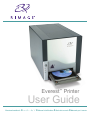
Rimage Everest Printer
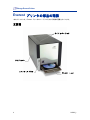
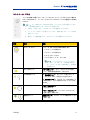
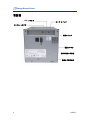
Everest プリンタの操作
本セクションでは、 Everest プリンタの使用に必要な情報が提供されます。
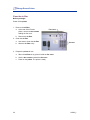
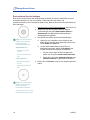
Everest プリンタの電源のオン・オフ
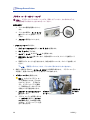
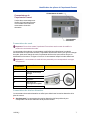
Everest プリンタには電源スイッチがありません。
メモ:
プリンタは、30 分間以上使用しない場合、スリープ モードに入ります。 スリープ モードに
入ると、プリンタは、ジョブが送られた後、ウォームアップに 2~3 分かかります。
•
Everest プリンタが オートローダ上にある場合、プリンタは、オートローダの電源がオンのとき、電
源がオンになります。 Everest プリンタの電源をオフにするには、オートローダの電源をオフにしま
す。
•
Everest プリンタが、スタンドアロンである場合、電源を供給するために、 Everest プリンタの電源
コードをコンセントに接続します。 Everest プリンタの電源をオフにするには、電源コードをコンセ
ントから抜きます。
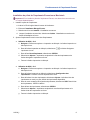
Everest プリンタのドライバのインストール
印刷する前に、プリンタ ドライバをインストールする必要があります。 Rimage Everest プリンタが、組
み込み PC や、コントロールセンターが同梱されているオートローダに搭載されている場合、Everest プ
リンタ ドライバはすでにインストール済みです。
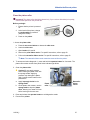
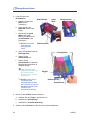
はじめる前に:
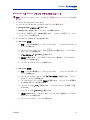
1.
USB ケーブルを接続します。
2.
電源コードを接続します。
3.
Everest プリンタに電源が供給されていることを確認します。
メモ: Everest プリンタがスタンドアロンである場合、 Everest プリンタには、電源コードを接
続しないと電源が供給されません。 Everest プリンタが、オートローダと一体になっている場合
は、オートローダの電源をオンにすると、Everest プリンタに電源が供給されます。詳細に関して
は、8 ページの「Everest プリンタの電源のオン・オフ」を参照してください。
4.
「新しいハードウェアの検出ウィザード」が開かれる場合は、[キャンセル]を選択します。
5.
コンピュータ上のすべてのアプリケーションを閉じます。
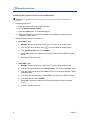
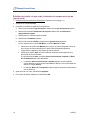
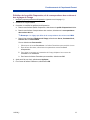
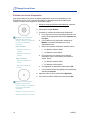
Windows への Everest プリンタ ドライバのインストール
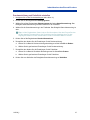
- 重要:
Everest プリンタの旧バージョンが既にインストールされている場合、新バージョンをインス
トールする前に、これを削除します。
- 重要!
Everest プリンタをご使用のパーソナル コンピュータにインストールするには、管理者権限
が必要です。
8
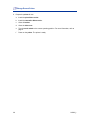
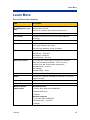
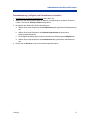
1.
ソフトウェア CD をパーソナル コンピュータのディスク ドライブに入れます。
2.
操作: [スタート] > [ファイル名を指定して実行] > [参照]ボタン。
3.
ソフトウェア CD から Everest プリンタ ドライバの Setup.exe ファイルを選択します。
4.
指示に従い、インストールを完了します。
110632_L