1
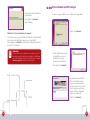
L’assistant d’installation démarre. Suivez les instructions qui s’affichent
à l’écran.
ÉTAPE 3:
INSTALLATION
DU CONTRÔLE PARENTAL
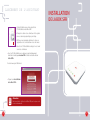
• Cochez la case «J’accepte les
termes du contrat de licence»
puis cliquez sur «Suivant».
Nous vous proposons maintenant d’installer le Contrôle Parental.
Vous pouvez choisir de le faire ultérieurement en vous référant à la
page 8 du guide d'utilisation.
Remarque : ce logiciel n'est pas disponible sous MAC.
Qu’est-ce que le Contrôle Parental ?
Simple d'utilisation, le Contrôle Parental protège vos enfants des
contenus dangereux, illégaux ou inadaptés en contrôlant les sites
auxquels ils peuvent accéder. La solution de Contrôle Parental se
présente sous la forme d’un logiciel à installer sur les ordinateurs
du foyer.
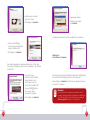
• Cliquez sur «Suivant» ou
sélectionnez le répertoire
d'installation.
Lorsque votre ordinateur aura terminé l’installation, un écran vous
demandera de sélectionner le profil par défaut lors de vos connections
au réseau SFR ADSL.
• Choisissez le profil.
• Cliquez ensuite sur «Suivant» pour continuer l’installation.
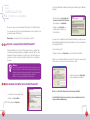
Enfin, il vous sera demandé de saisir un mot de passe, une question
de votre choix, sa réponse et une adresse e-mail.
Astuce
Les mises à jour des listes blanche (sites autorisés) et noire
(sites interdits) sont effectuées automatiquement et de
manière transparente chaque jour afin d'assurer un maximum
de protection lors de la navigation de vos enfants.
Référez-vous à la page 8 du guide d'utilisation.
• Cliquez ensuite sur «Suivant»
pour continuer l’installation.
Comment installer le Contrôle Parental ?
Bravo ! Le Contrôle Parental est désormais installé !
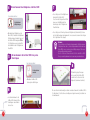
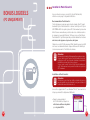
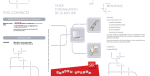
• La fenêtre ci-contre apparaît.
• Cliquez sur «Installer».
Le Contrôle Parental sera activé sur votre ordinateur lors de
son prochain redémarrage.
• Puis cliquez «Suivant».
20
21