1
Kapitel 18
Erstellen von Navigationsleisten und Bannern
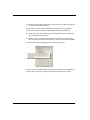
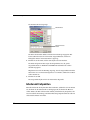
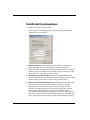
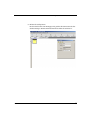
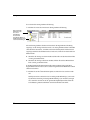
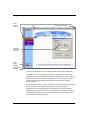
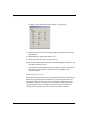
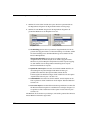
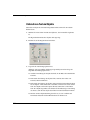
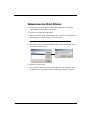
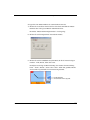
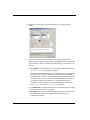
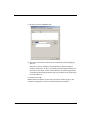
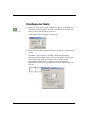
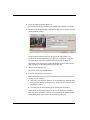
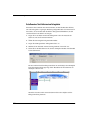
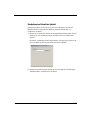
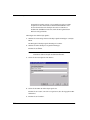
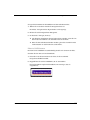
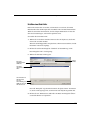
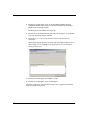
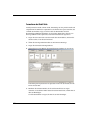
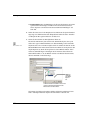
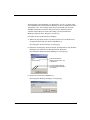
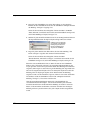
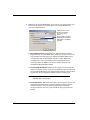
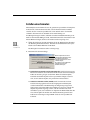
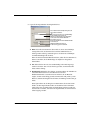
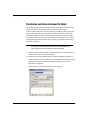
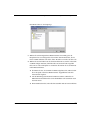
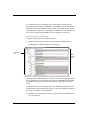
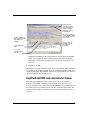
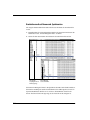
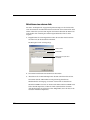
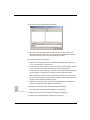
2. Doppelklicken Sie auf die Schaltfläche, um sie auszuwählen.
Ein breiter Rahmen umgibt die Schaltfläche, um anzuzeigen, dass sie
ausgewählt ist.
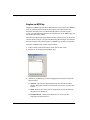
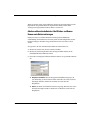
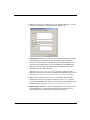
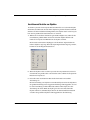
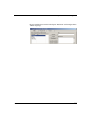
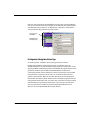
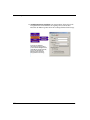
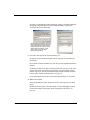
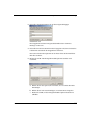
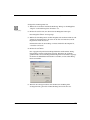
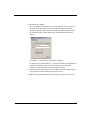
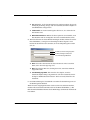
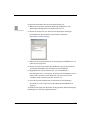
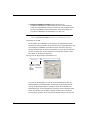
Die Registerkarte Allgemein der Palette "NavigationsschaltflächenEigenschaften" wird angezeigt.
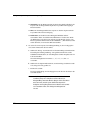
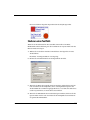
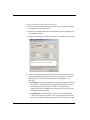
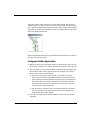
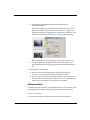
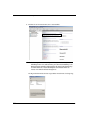
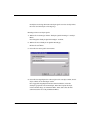
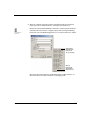
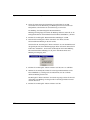
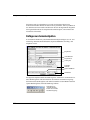
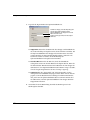
3. Doppelklicken Sie auf die ausgewählte Schaltfläche oder klicken Sie in der
Eigenschaften-Palette auf Benutzerdefiniertes Bild.
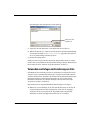
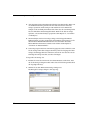
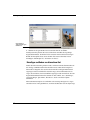
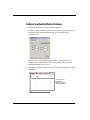
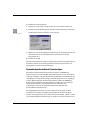
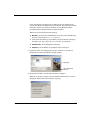
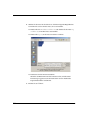
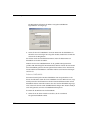
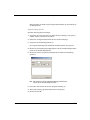
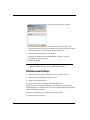
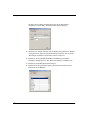
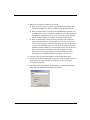
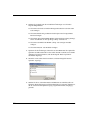
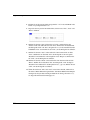
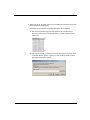
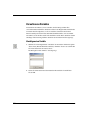
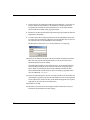
Das Dialogfeld "Bilddatei öffnen" wird angezeigt.
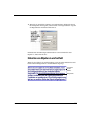
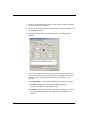
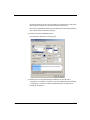
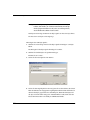
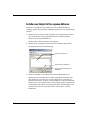
4. Wählen Sie eine Bilddatei von Ihrer Festplatte oder aus Ihrem LAN. Wenn Sie
ein Bild von einer CD-ROM verwenden möchten, kopieren Sie es zuerst auf
Ihre Festplatte.
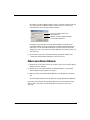
Die ausgewählte Schaltfläche zeigt das neue Bild. Sie erhalten wieder das
ursprüngliche Bild, indem Sie in der Palette "NavigationsschaltflächenEigenschaften" auf Standardbild klicken.
Festlegen der Text-Navigationsleisten-Eigenschaften
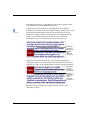
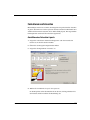
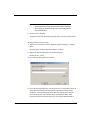
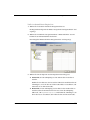
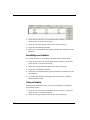
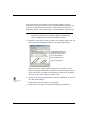
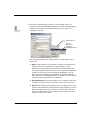
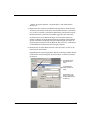
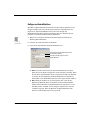
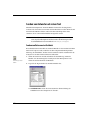
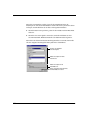
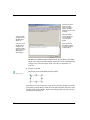
1. Wählen Sie in der Seiten-Ansicht eine Text-Navigationsleiste aus.
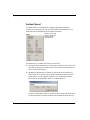
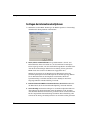
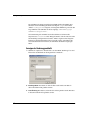
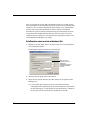
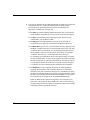
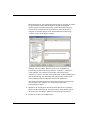
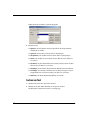
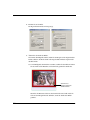
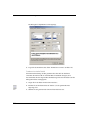
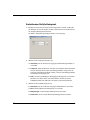
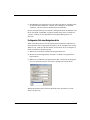
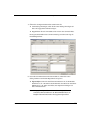
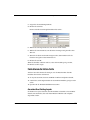
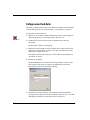
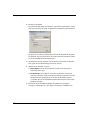
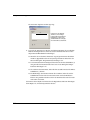
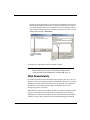
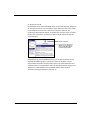
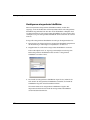
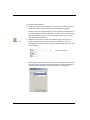
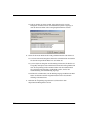
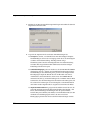
2. Klicken Sie auf die Registerkarte Hintergrund der Palette "NavigationsleisteEigenschaften".
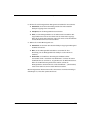
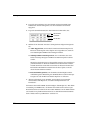
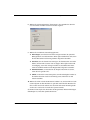
3. Wählen Sie im Feld Farbe Folgendes aus:
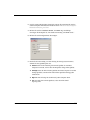
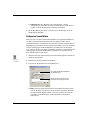
✦ Automatisch, um für den Hintergrund die im Design "Text-
Navigationsleiste" in der Ansicht "Design" angegebene Farbe festzulegen.
309