1
Verwenden von Laufschrift
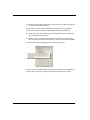
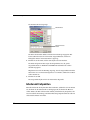
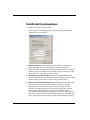
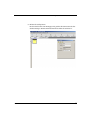
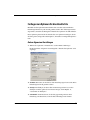
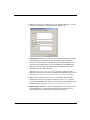
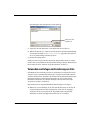
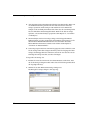
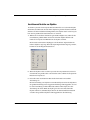
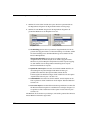
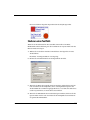
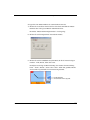
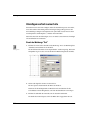
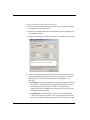
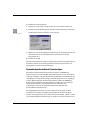
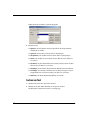
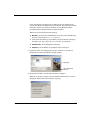
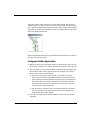
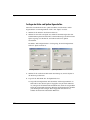
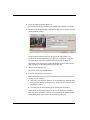
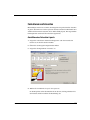
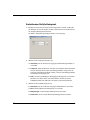
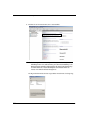
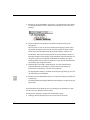
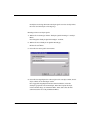
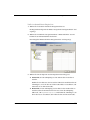
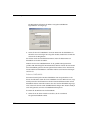
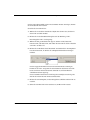
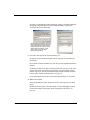
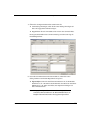
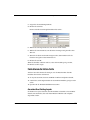
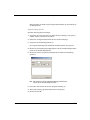
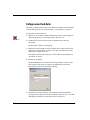
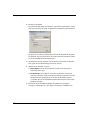
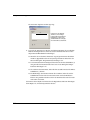
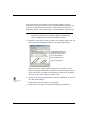
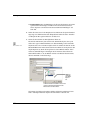
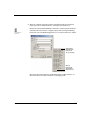
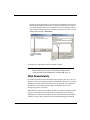
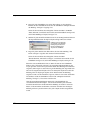
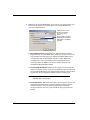
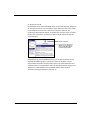
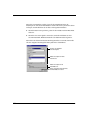
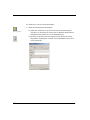
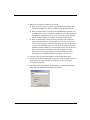
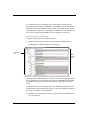
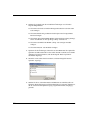
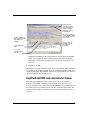
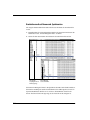
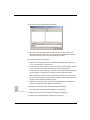
5. Doppelklicken Sie auf die Zeile URL für Nachricht und wählen Sie im
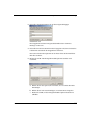
Dialogfeld "Link" einen Linktyp für die Nachricht aus. Siehe “Erstellen von
Links” auf Seite 318.
6. Geben Sie die Link-Informationen für diese Nachricht ein und klicken Sie auf
Verknüpfen.
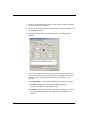
7. Wiederholen Sie die Schritte 4 bis 6 für jede Nachricht in der LaufschriftAnzeige.
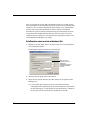
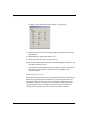
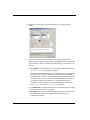
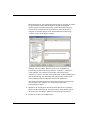
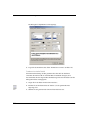
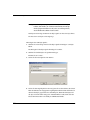
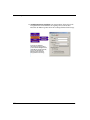
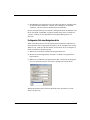
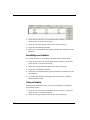
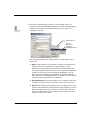
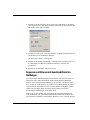
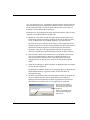
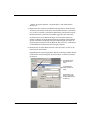
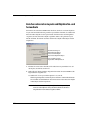
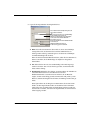
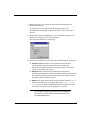
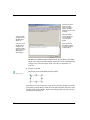
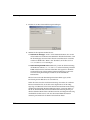
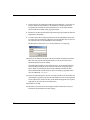
8. Klicken Sie auf die Zeile Geschwindigkeit und geben Sie die
Laufgeschwindigkeit (1 bis 50) für die Nachricht ein.
Geben Sie eine höhere Zahl ein, um die Laufgeschwindigkeit zu erhöhen oder
eine niedrigere Zahl ein, damit die Nachricht langsamer über den Bildschirm
läuft. Kapitel 24
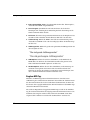
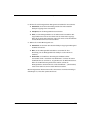
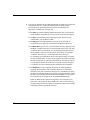
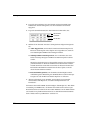
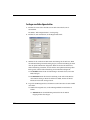
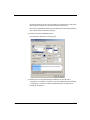
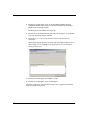
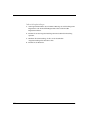
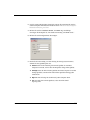
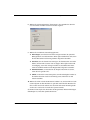
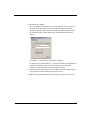
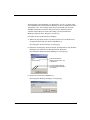
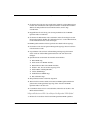
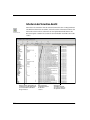
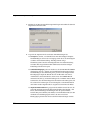
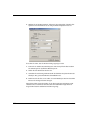
9. Wenn Sie die Farben für Rahmen, Hintergrund und LED festlegen möchten,
klicken Sie auf die entsprechende Zeile und wählen anschließend die
gewünschte Farbe aus der Dropdown-Liste aus.
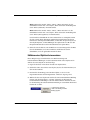
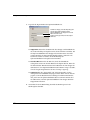
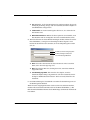
✦ Frame-Farbe bestimmt die Farbe des Rahmens der Laufschrift-Anzeige. Die
Standardfarbe ist Grau.
✦ Hintergrundfarbe bestimmt die Farbe des Hintergrunds der Laufschrift-
Anzeige. Die Standardfarbe ist Schwarz.
✦ LED-Farbe bestimmt die Farbe des Textes der Nachricht. Die Standardfarbe
ist Grün.
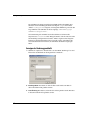
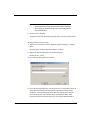
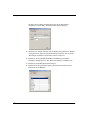
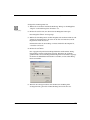
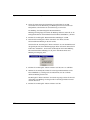
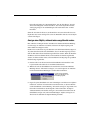
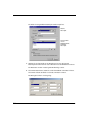
10. Klicken Sie auf die Zeile LED-Typ und wählen Sie eine Formatvorlage für den
LED-Text aus.
✦ 0 steht für rechteckige Punkte.
✦ 1 steht für runde Punkte.
✦ 2 steht für normalen Text.
11. Klicken Sie auf die Zeile LED/Schriftgröße und wählen Sie den Schriftgröße
für den Text der Nachricht aus.
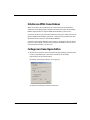
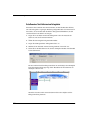
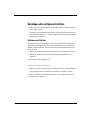
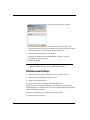
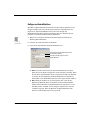
Sie können einem Objekt eine Aktion über die Registerkarte Aktionen hinzufügen.
Siehe Kapitel 23, “Erstellen dynamischer Seiten.”
488