1
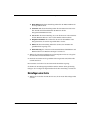
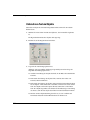
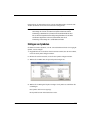
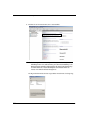
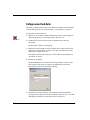
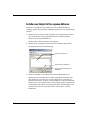
Zugriff auf den HTML-Code automatischer Frames
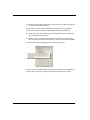
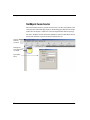
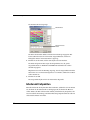
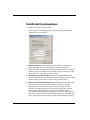
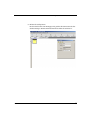
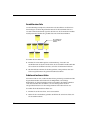
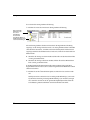
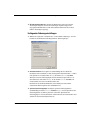
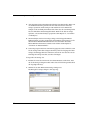
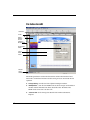
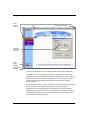
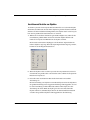
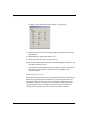
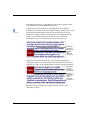
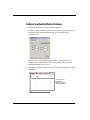
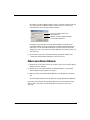
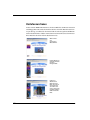
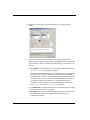
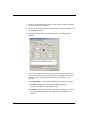
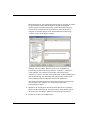
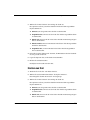
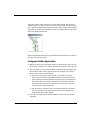
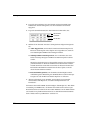
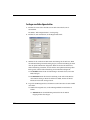
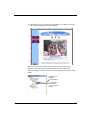
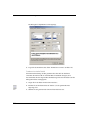
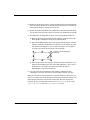
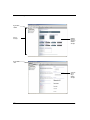
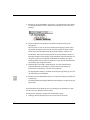
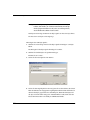
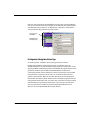
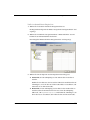
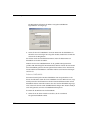
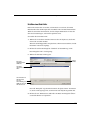
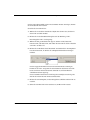
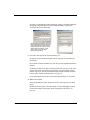
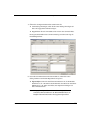
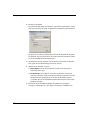
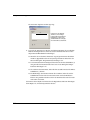
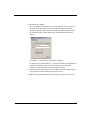
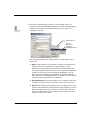
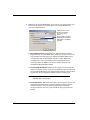
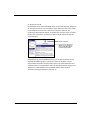
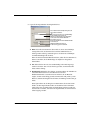
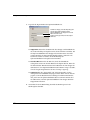
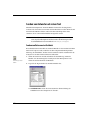
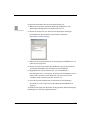
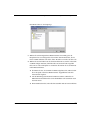
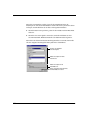
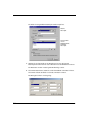
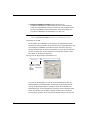
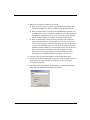
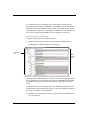
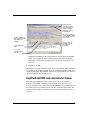
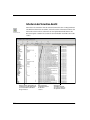
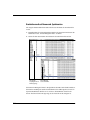
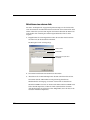
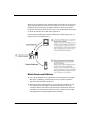
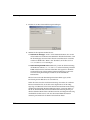
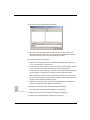
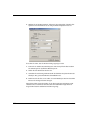
Klicken Sie hier, um
den Inhalt einer HTML-,
Skript- oder sonstigen
Textdatei einzufügen.
Klicken Sie hier, um ein
Feld einzufügen.
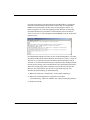
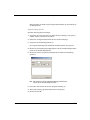
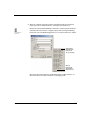
Dies ist eine Vorschau des
Codes in Platzhalter-HTML,
die von NetObjects Fusion
generiert wird.
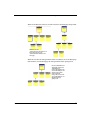
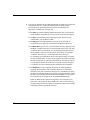
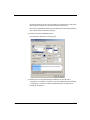
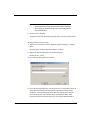
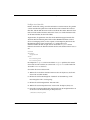
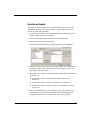
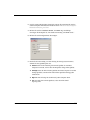
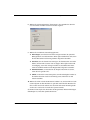
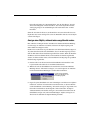
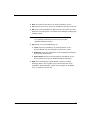
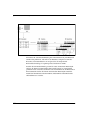
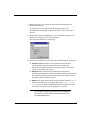
So geben Sie HTML- oder
Skript-Code zwischen die
Tags <HEAD> und
</HEAD>...
Geben oder fügen Sie
den HTML-Code oder
das Skript in der
Registerkarte...
...in das <BODY>-Tag
selbst...
...oder in den
Seiteninhalt direkt
unter das
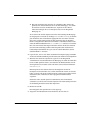
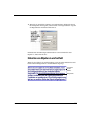
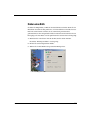
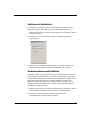
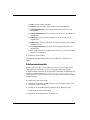
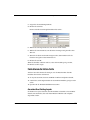
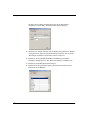
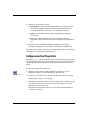
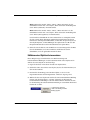
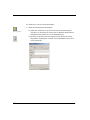
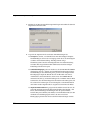
Mit Hilfe der Schaltfläche Datei einfügen können Sie den Inhalt einer HTML-,
Skript- oder sonstigen Textdatei einfügen. Klicken Sie auf die Schaltfläche
Feldeinfügen, um ein Feld einzufügen. Siehe “Verwalten von Variablen” auf
Seite 554.
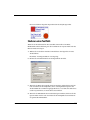
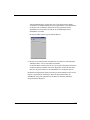
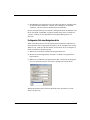
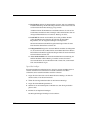
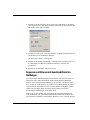
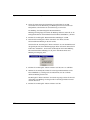
4. Klicken Sie auf OK.
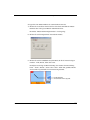
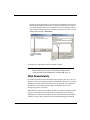
Wenn Sie den Code testen möchten, zeigen Sie eine Vorschau der Site an und laden
den Quelltext in Ihren Browser. Wenn Sie Ihren Code ändern möchten, öffnen Sie
erneut das Dialogfeld "Seiten-HTML", klicken auf die Registerkarte, die den Code
enthält, und nehmen Ihre Änderungen vor.
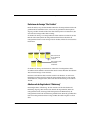
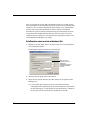
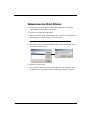
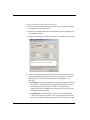
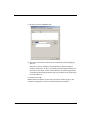
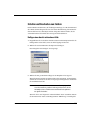
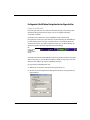
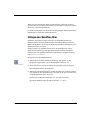
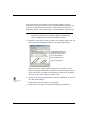
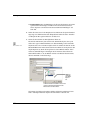
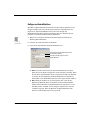
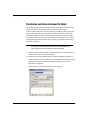
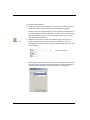
Zugriff auf den HTML-Code automatischer Frames
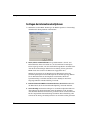
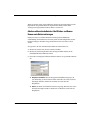
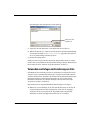
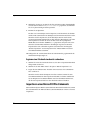
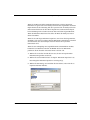
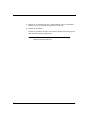
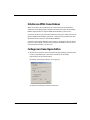
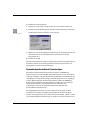
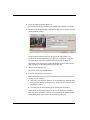
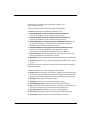
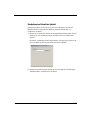
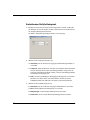
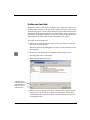
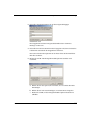
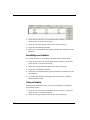
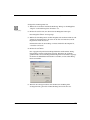
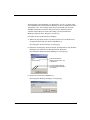
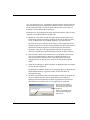
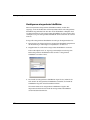
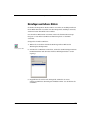
Wenn Ihre Site automatische Frames enthält, können Sie in die generierte
Frameset- Datei HTML- oder Skript-Code einfügen, um beispielsweise für
Browser, die keine Frames unterstützen, ein <NOFRAMES>-Tag einzubinden oder
die Größe oder das Layout Ihrer Frames zu ändern. Sie können auch Code in den
Inhalt der Frames einfügen, beispielsweise um den Text innerhalb des Frames zu
zentrieren.
522